


O HubSpot é uma plataforma de CRM que permite que você organize e acompanhe os leads, as vendas e as conversões do seu negócio. Você pode integrar seus recursos a sites multilíngues usando o plugin do HubSpot para WordPress.
Confira nosso blog para ver uma comparação das ferramentas recomendadas de e-mail marketing e geração de leads para sites multilíngues.
Primeiros passos
Comece instalando e ativando os seguintes plugins:
- Plugin do HubSpot para WordPress
- Plugin principal do WPML e o complemento WPML Tradução de Strings
Se você é novo no WPML, confira nosso Guia de primeiros passos. Ele mostra rapidamente todas as opções de tradução que você pode usar.
Quando você ativar o plugin do HubSpot para WordPress em seu site, será solicitado que você faça login na sua conta do HubSpot ou crie uma nova conta. Em seguida, você pode conectar o HubSpot ao seu site WordPress para acessar todos os seus recursos.

Como adicionar formulários do HubSpot a sites multilíngues
Como criar um formulário
Vá para HubSpot → Formulários para criar um formulário no idioma padrão do seu site.
Ao criar seu formulário, você pode incluir um campo Idioma preferido (Preferred Language) para passar as informações de idioma para o seu banco de dados do HubSpot. Você pode permitir que os visitantes do seu site escolham o idioma preferido ou pode deixar o campo oculto e pré-selecionar o idioma do formulário.
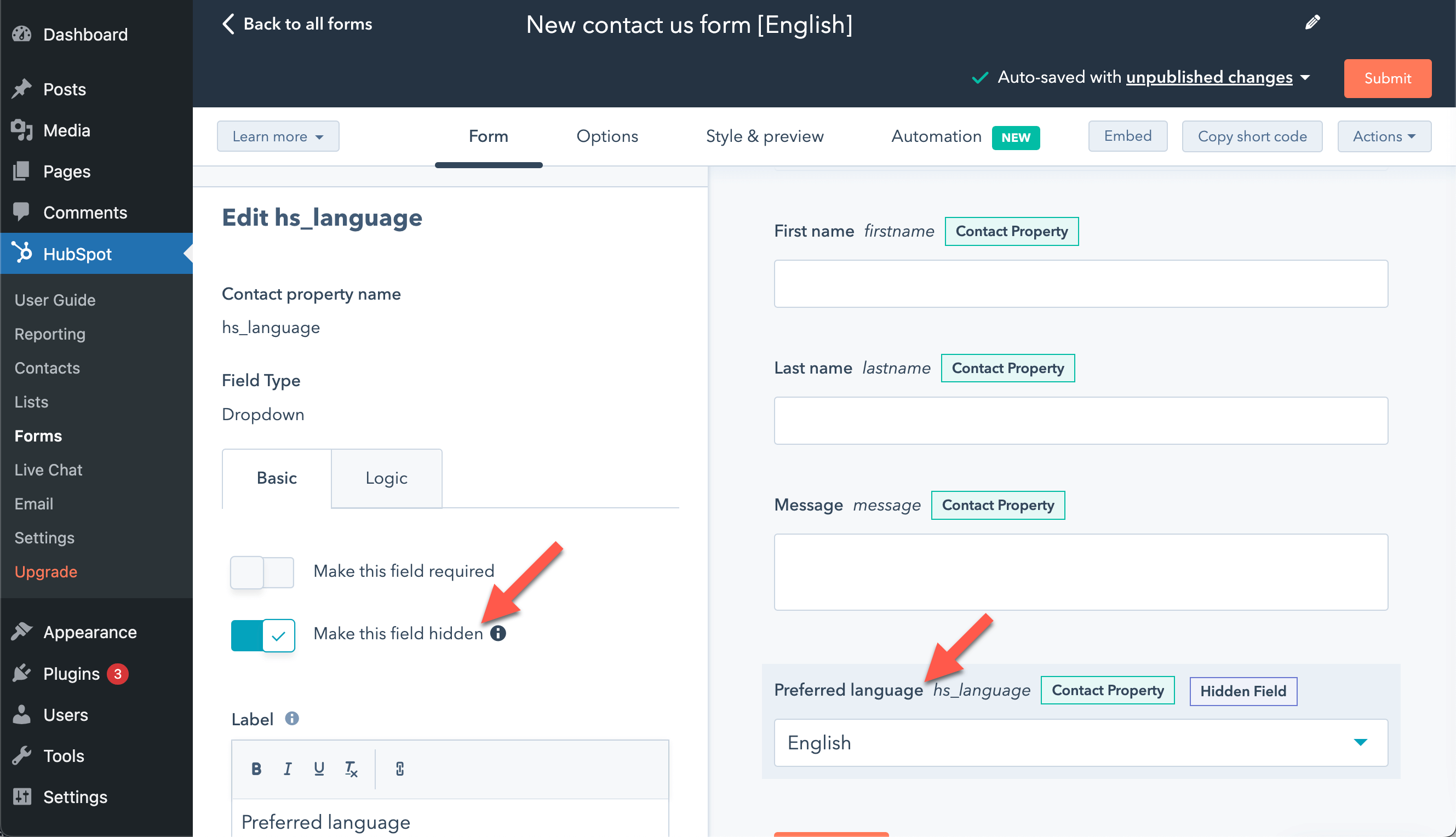
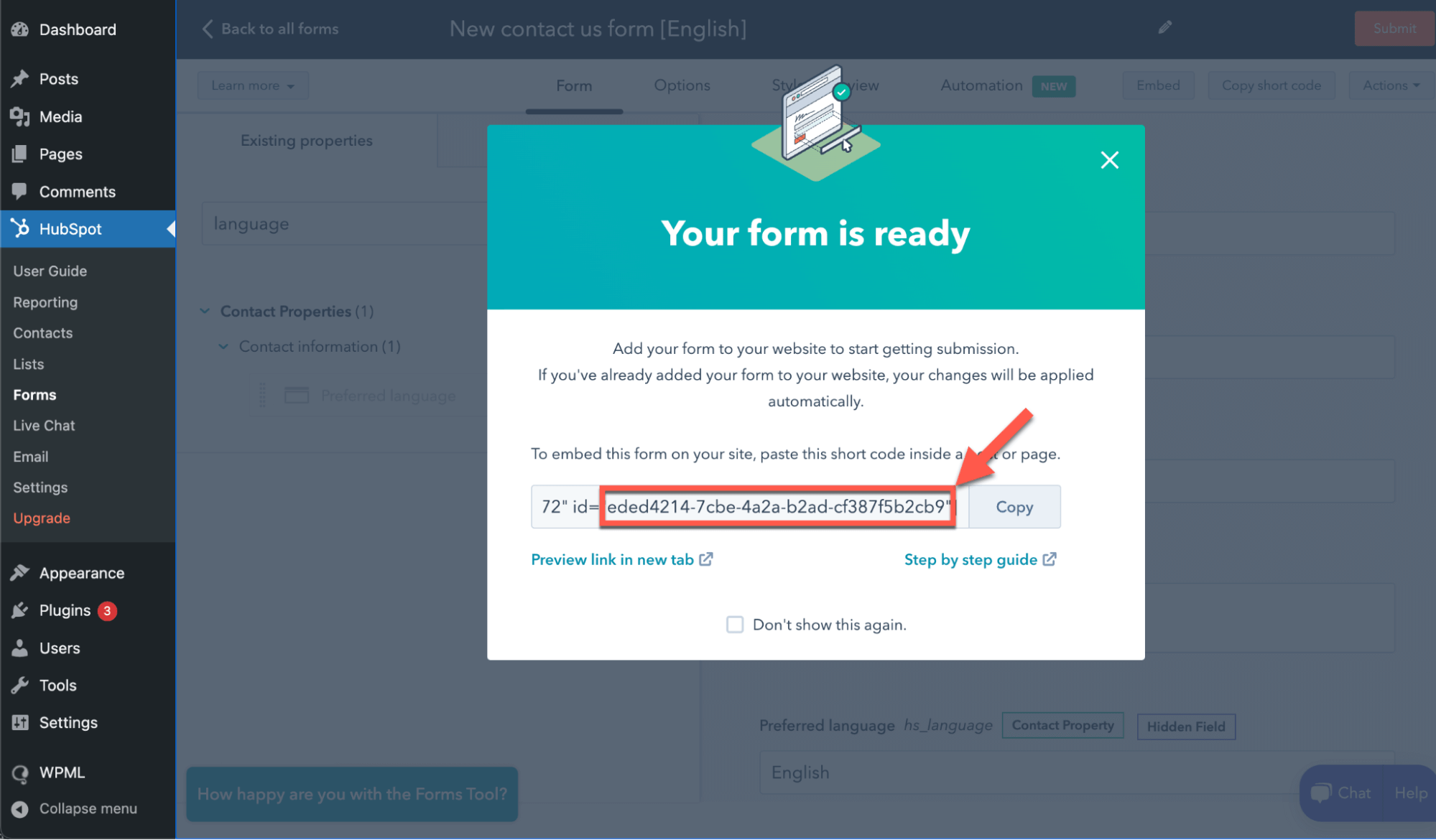
Quando você terminar de criar o formulário, anote o ID do formulário de cada idioma. Você precisará disso para a tradução mais tarde. Você também pode obter esse ID indo para HubSpot → Formulários e copiando o shortcode do formulário.
Depois de criar o formulário no idioma padrão do seu site, você precisa criar formulários em cada um dos idiomas do seu site. Para fazer isso:
- Vá para HubSpot → Formulários e encontre o formulário do seu idioma padrão.
- Clique em Ações e, em seguida, em Criar tradução.
- Isso clona o formulário para o idioma que você escolher. Se você usar os rótulos de campo padrão, eles serão traduzidos automaticamente. Caso contrário, você precisará adicionar suas próprias traduções.
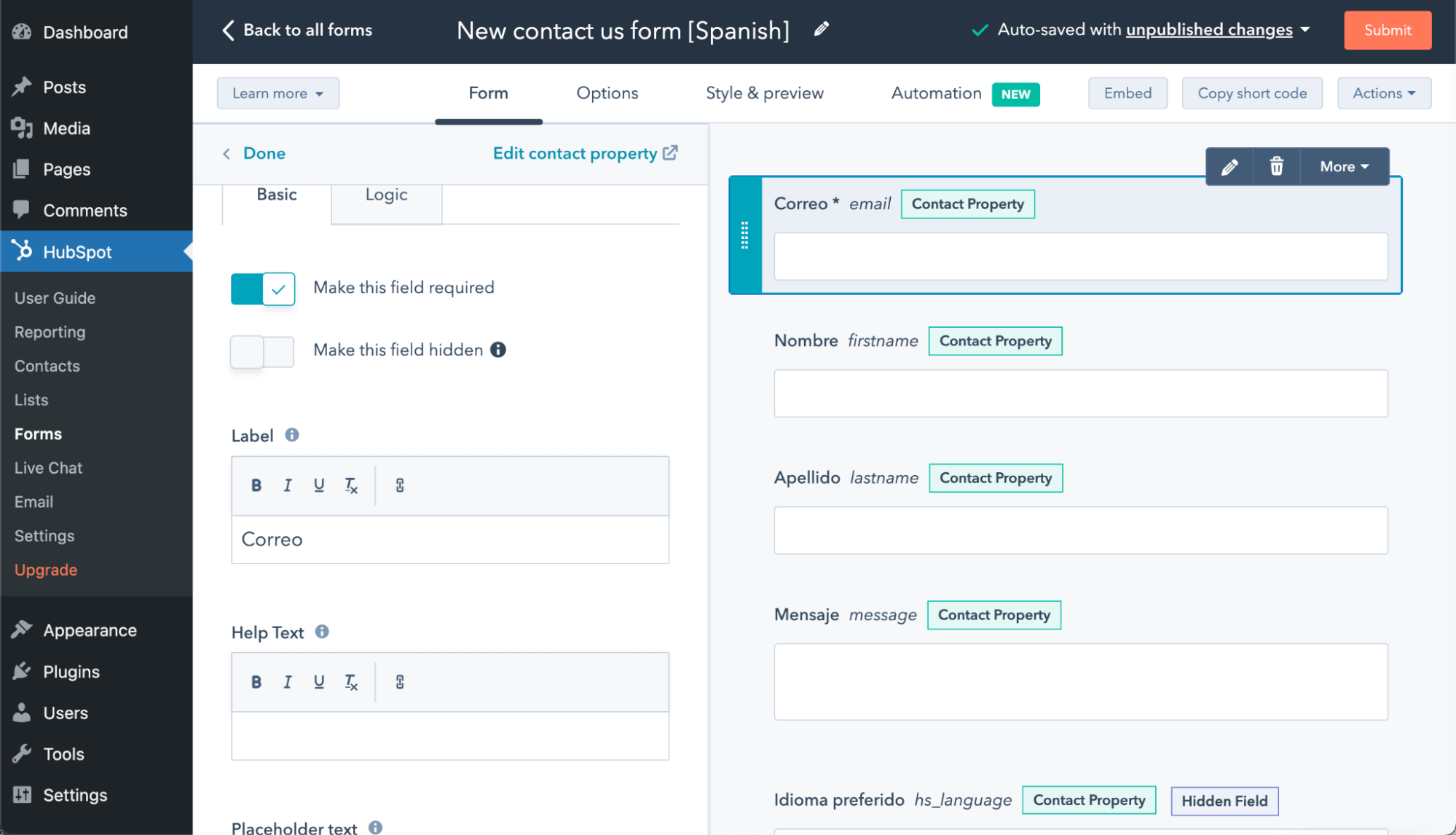
- Anote o ID de cada um dos formulários traduzidos que você criar.
Como adicionar um formulário a uma página e traduzi-lo
Depois de criar seus formulários, você pode adicioná-los a uma página ou post usando o bloco do HubSpot ou colando o shortcode. Se você usar a opção de shortcode, certifique-se de que type, portal e id estejam entre aspas.
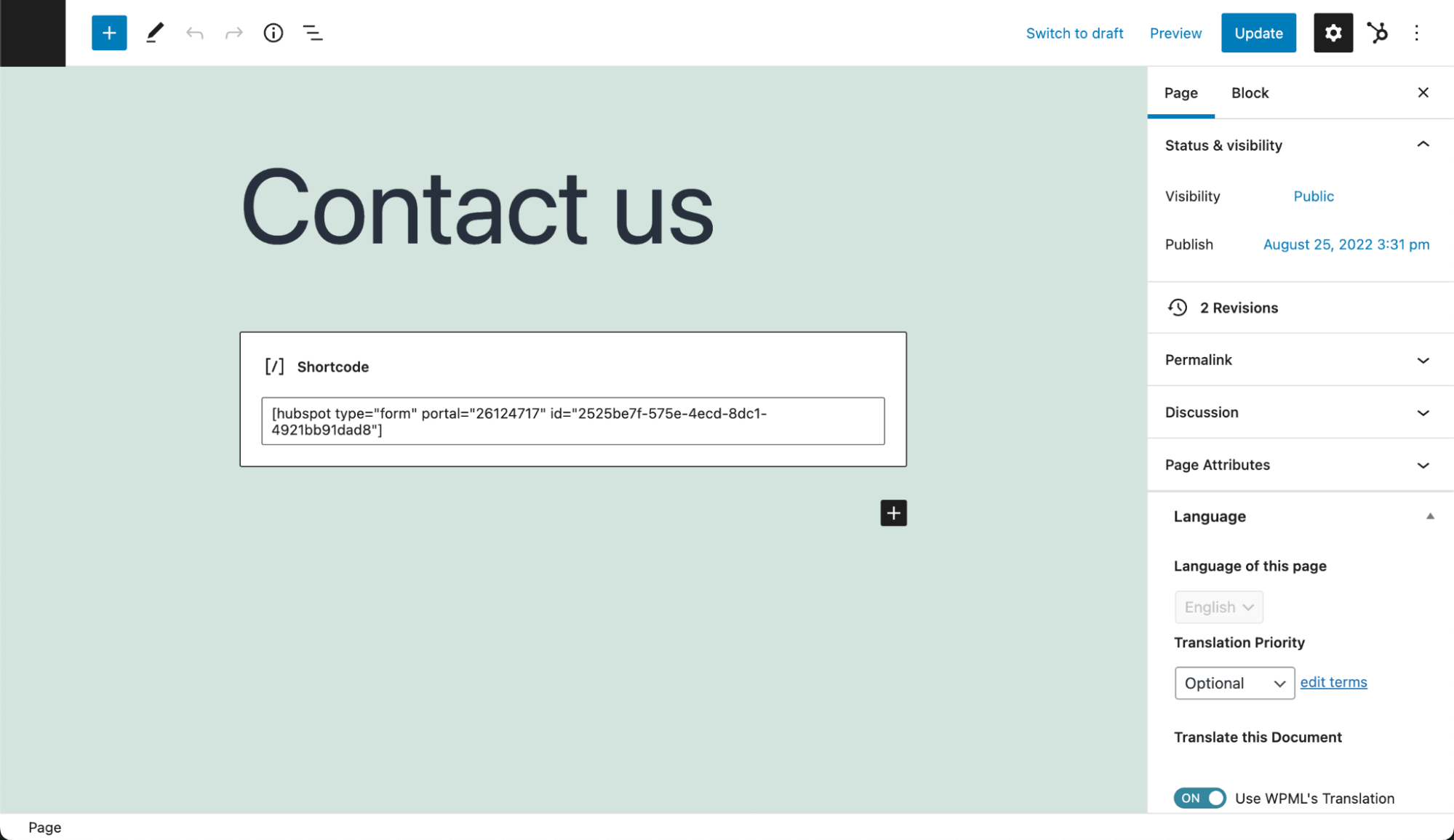
Quando você traduzir a página onde o seu formulário aparece, pesquise o ID do formulário do idioma padrão e cole o ID do formulário do idioma secundário como sua tradução.
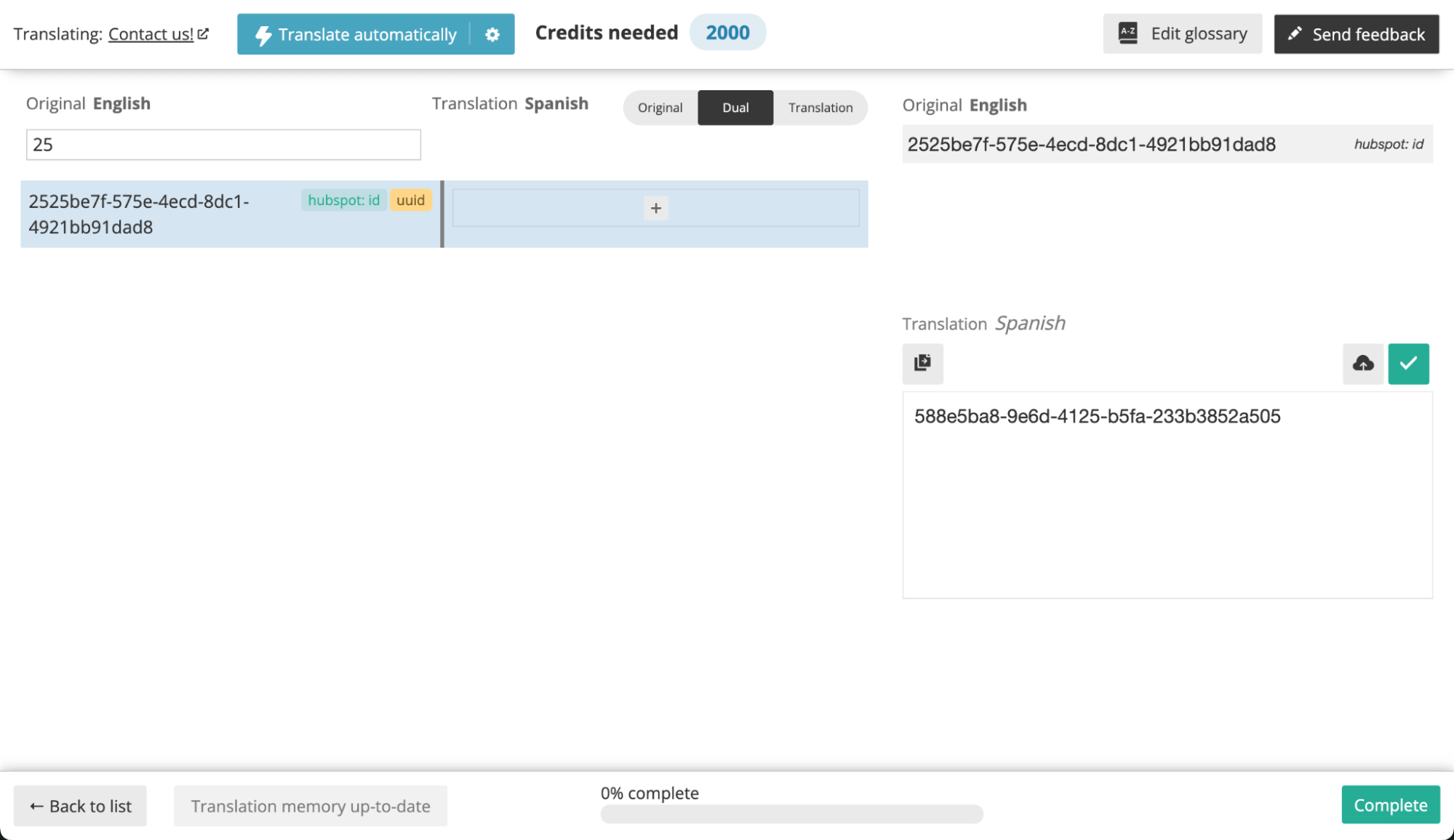
Agora, sua página traduzida exibirá o formulário correto de acordo com o ID do formulário traduzido.
Como usar outros plugins de formulário
O HubSpot também se integra a outros plugins de formulário, incluindo os que são compatíveis com o WPML, como o Gravity Forms e o Contact Form 7.
No entanto, pode não ser possível passar informações de idioma como você pode fazer ao usar os formulários do HubSpot.
Para saber mais, consulte a documentação do HubSpot sobre como criar formulários que não são do HubSpot.
Como criar chats ao vivo multilíngues
Por padrão, os chats ao vivo do HubSpot são exibidos no mesmo idioma das configurações do navegador do visitante do site. Isso não exige nenhuma tradução da sua parte. No entanto, os leads não são divididos por idioma na caixa de entrada do HubSpot.
Você também pode criar mensagens personalizadas de boas-vindas e de ausência. Se você decidir fazer isso, precisará criar chats para cada um dos idiomas do seu site e direcioná-los a URLs específicos nos quais exibi-los.
Para fazer isso para cada idioma:
- Vá para HubSpot → Chats ao vivo.
- Crie e publique um novo chat com uma mensagem personalizada de boas-vindas ou de ausência.
- Edite o chat que você acabou de criar e clique em Target (Alvo).
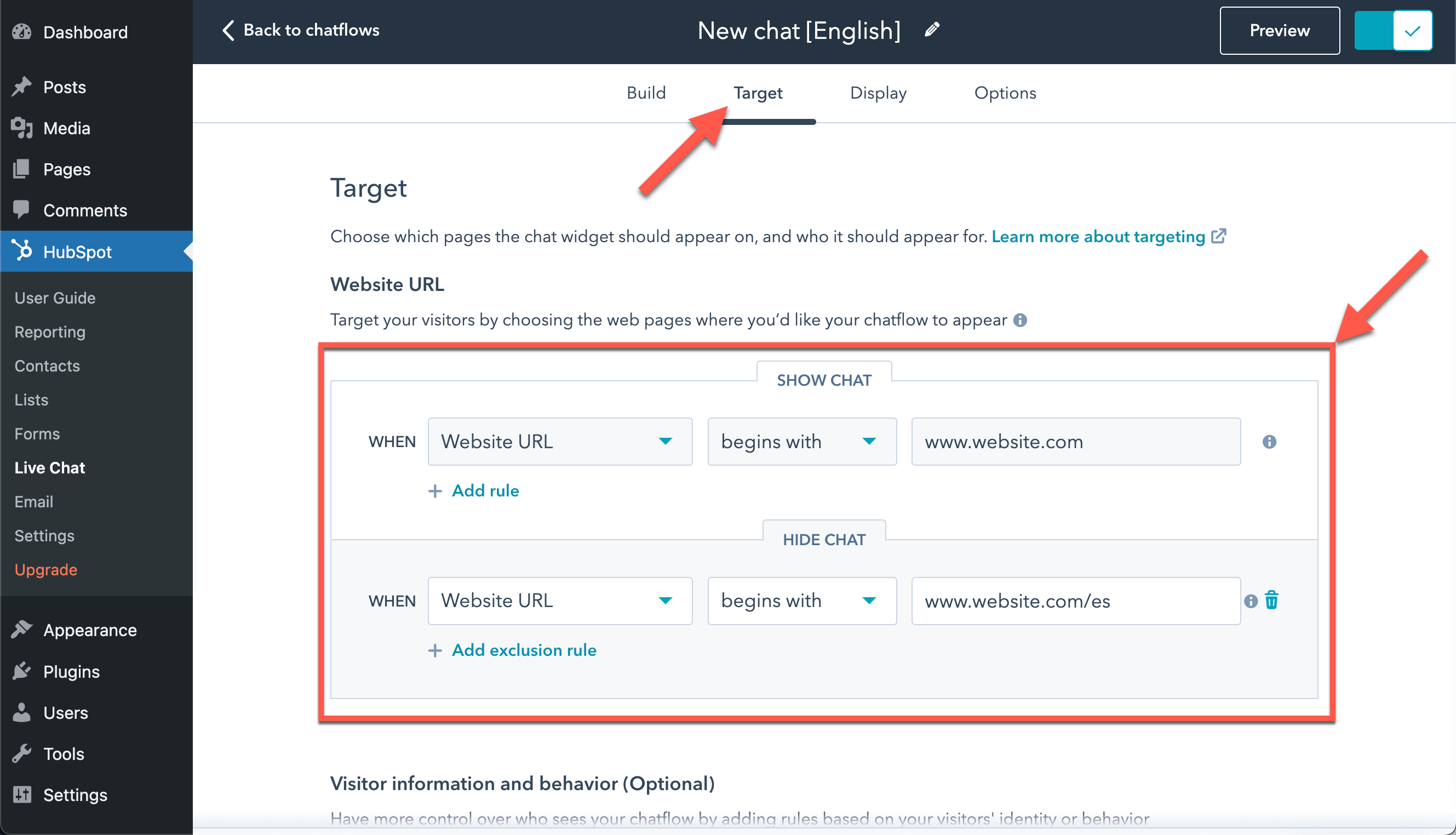
Dependendo do formato de URL do idioma, você pode definir o direcionamento da URL do site da seguinte forma (substituindo as URLs de exemplo pelas suas nos idiomas corretos):
- Para idiomas em diretórios, escolha Quando a URL do site começar com website.com/es
- Para um domínio diferente por idioma, escolha Quando a URL do site começar com es.website.com
- Para o nome do idioma adicionado como um parâmetro, escolha Quando o parâmetro de consulta ?lang for es
Ao criar as regras de direcionamento para o idioma padrão, certifique-se de adicionar regras de exclusão para as URLs do idioma secundário.
Como enviar e-mails por idioma
Embora não haja recursos multilíngues específicos para listas, e-mails ou contatos, você pode usar o campo Idioma preferido para enviar e-mails, criar listas e filtrar contatos.
Para criar uma lista direcionada a um idioma específico:
- Vá para HubSpot → Listas e crie uma nova lista.
- Dê um nome à lista e escolha a opção Lista ativa para adicionar novos contatos automaticamente.
- Adicione um filtro para Idioma preferido e escolha o idioma.
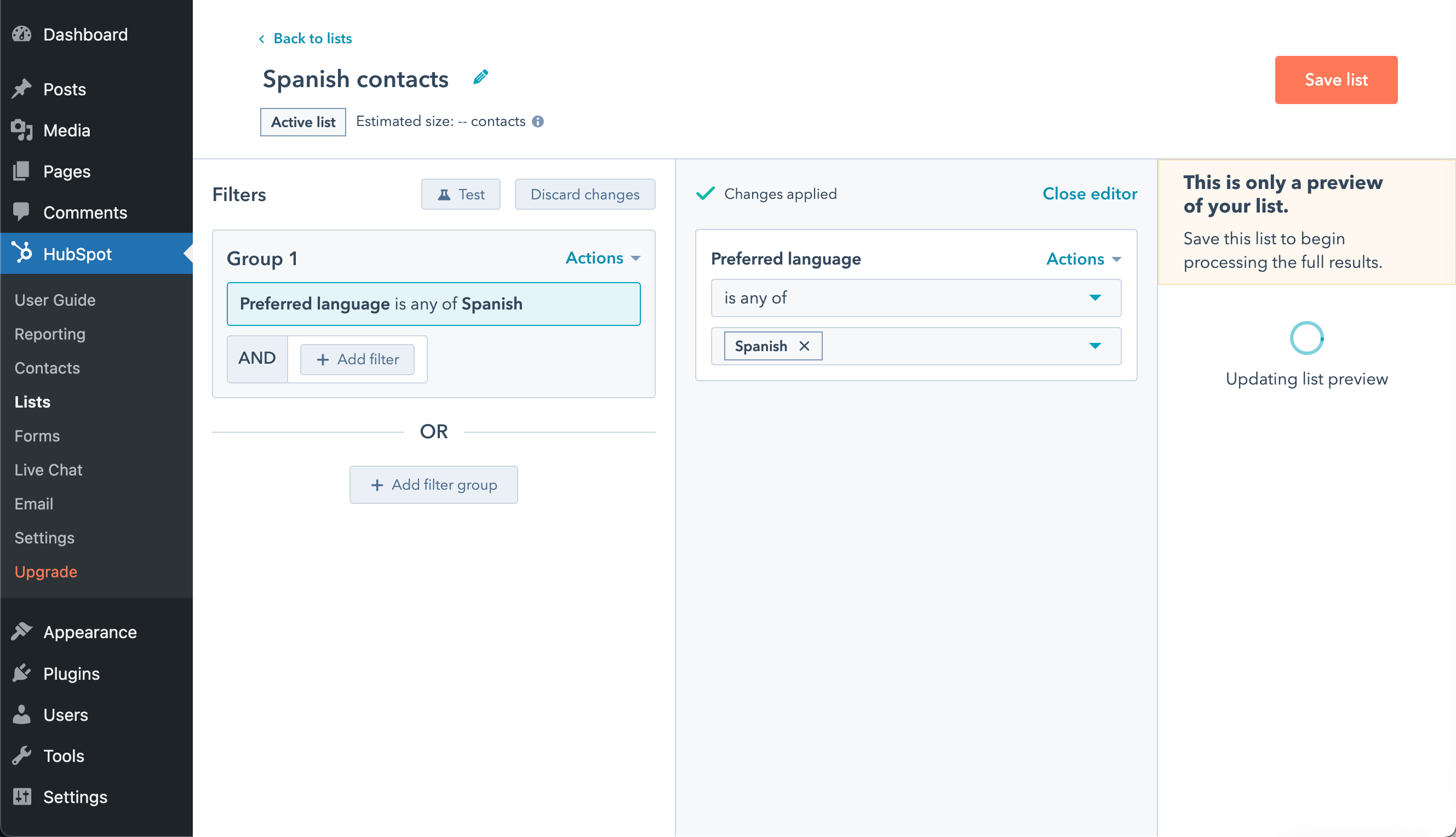
Depois de salvar a lista, você pode criar um e-mail no idioma secundário e enviá-lo apenas aos contatos que falam esse idioma.
Como sincronizar os dados de clientes do WooCommerce com sua conta do HubSpot
Envie informações de clientes para o HubSpot com o plugin HubSpot for WooCommerce. Este plugin gratuito da MakeWebBetter pode ajudar você a maximizar as conversões. Você pode:
- Ver o histórico completo de pedidos dos seus clientes
- Sincronizar as preferências de moeda
- Acompanhar carrinhos abandonados
- Visualizar análises detalhadas de comércio eletrônico
O HubSpot for WooCommerce é compatível com o WPML. Você pode enviar dados multilíngues e multimoedas para a sua conta do HubSpot.
Leia mais sobre a configuração multilíngue e multimoeda do HubSpot for WooCommerce.
Atenção: se você estiver usando o plano gratuito do HubSpot, os produtos não serão sincronizados com o CRM.
Problemas conhecidos
Não há problemas de compatibilidade não resolvidos entre este plugin e o WPML. Pesquise todos os problemas conhecidos.Como obter ajuda do nosso suporte técnico
Para obter mais ajuda na tradução do seu site criado com o HubSpot e o WPML, faça uma pergunta no suporte do WPML.
Plugins alternativos de e-mail marketing
O WPML é compatível com vários outros plugins do WordPress de e-mail marketing e geração de leads. Visite nosso guia Melhores ferramentas de e-mail marketing e geração de leads para saber mais sobre nossas soluções recomendadas.