


HubSpot là một nền tảng CRM cho phép bạn tổ chức và theo dõi các khách hàng tiềm năng, doanh số và chuyển đổi của doanh nghiệp. Bạn có thể tích hợp các tính năng của nó với các trang web đa ngôn ngữ bằng cách sử dụng plugin HubSpot cho WordPress.
Hãy xem blog của chúng tôi để có sự so sánh về các công cụ tiếp thị qua email và tạo khách hàng tiềm năng được đề xuất cho các trang web đa ngôn ngữ.
Bắt đầu
Bắt đầu bằng cách cài đặt và kích hoạt các plugin sau:
- Plugin HubSpot cho WordPress
- Plugin lõi WPML và tiện ích bổ sung WPML Dịch Chuỗi
Nếu bạn mới sử dụng WPML, hãy xem Hướng dẫn bắt đầu của chúng tôi. Hướng dẫn này sẽ nhanh chóng chỉ cho bạn tất cả các tùy chọn dịch thuật mà bạn có thể sử dụng.
Khi bạn kích hoạt plugin HubSpot cho WordPress trên trang web của mình, bạn sẽ được nhắc đăng nhập vào tài khoản HubSpot của mình hoặc tạo một tài khoản mới. Sau đó, bạn có thể kết nối HubSpot với trang web WordPress của mình để truy cập tất cả các tính năng của nó.
Thêm biểu mẫu HubSpot vào các trang web đa ngôn ngữ
Tạo biểu mẫu
Truy cập HubSpot → Forms để tạo một biểu mẫu bằng ngôn ngữ mặc định của trang web.
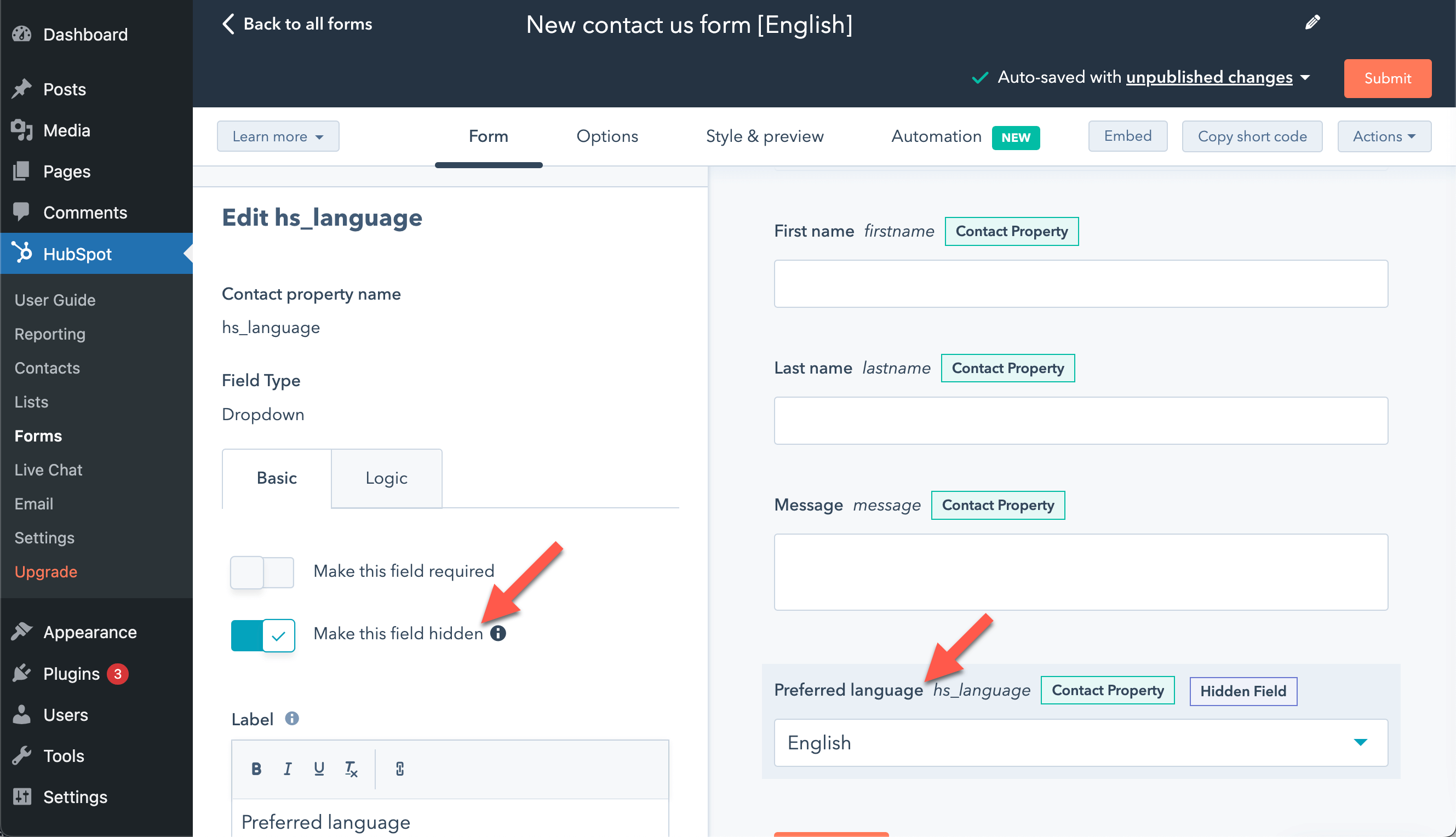
Khi tạo biểu mẫu, bạn có thể bao gồm trường Preferred Language để truyền thông tin ngôn ngữ đến cơ sở dữ liệu HubSpot của bạn. Bạn có thể để khách truy cập trang web tự chọn ngôn ngữ ưa thích của họ, hoặc bạn có thể đặt trường này thành bị ẩn và chọn trước ngôn ngữ của biểu mẫu.
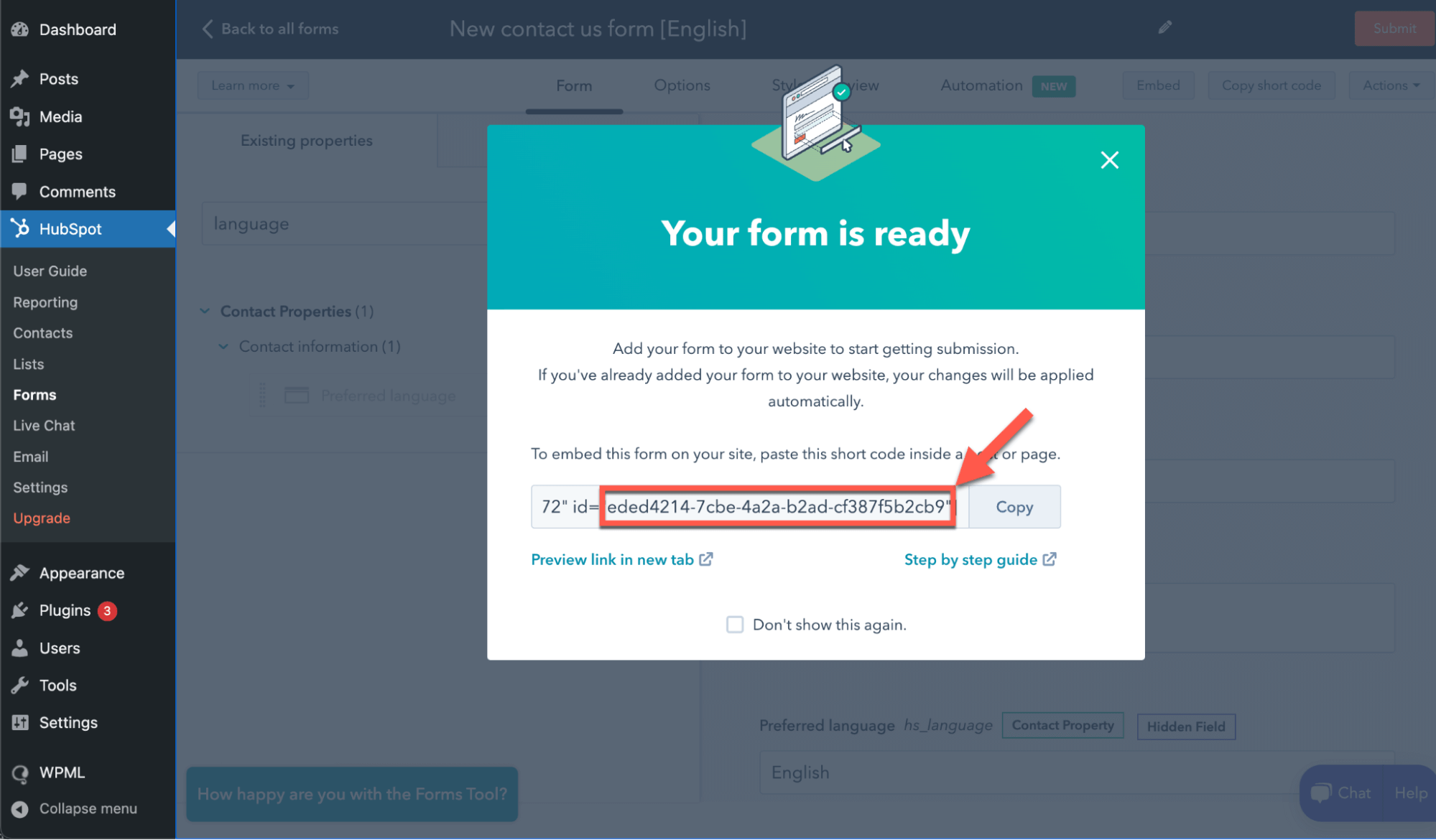
Khi bạn hoàn thành việc tạo biểu mẫu, hãy ghi chú lại ID biểu mẫu của mỗi ngôn ngữ. Bạn sẽ cần thông tin này cho việc dịch thuật sau này. Bạn cũng có thể lấy ID này bằng cách truy cập HubSpot → Forms và sao chép shortcode của biểu mẫu.
Sau khi bạn đã tạo biểu mẫu bằng ngôn ngữ mặc định của trang web, bạn cần tạo các biểu mẫu bằng từng ngôn ngữ của trang web. Để thực hiện việc này:
- Truy cập HubSpot → Forms và tìm biểu mẫu ngôn ngữ mặc định của bạn.
- Nhấp vào Actions và sau đó nhấp vào Create translation.
- Thao tác này sẽ nhân bản biểu mẫu sang ngôn ngữ bạn chọn. Nếu bạn sử dụng các nhãn trường mặc định, chúng sẽ được dịch tự động. Nếu không, bạn sẽ cần thêm các bản dịch của riêng mình.
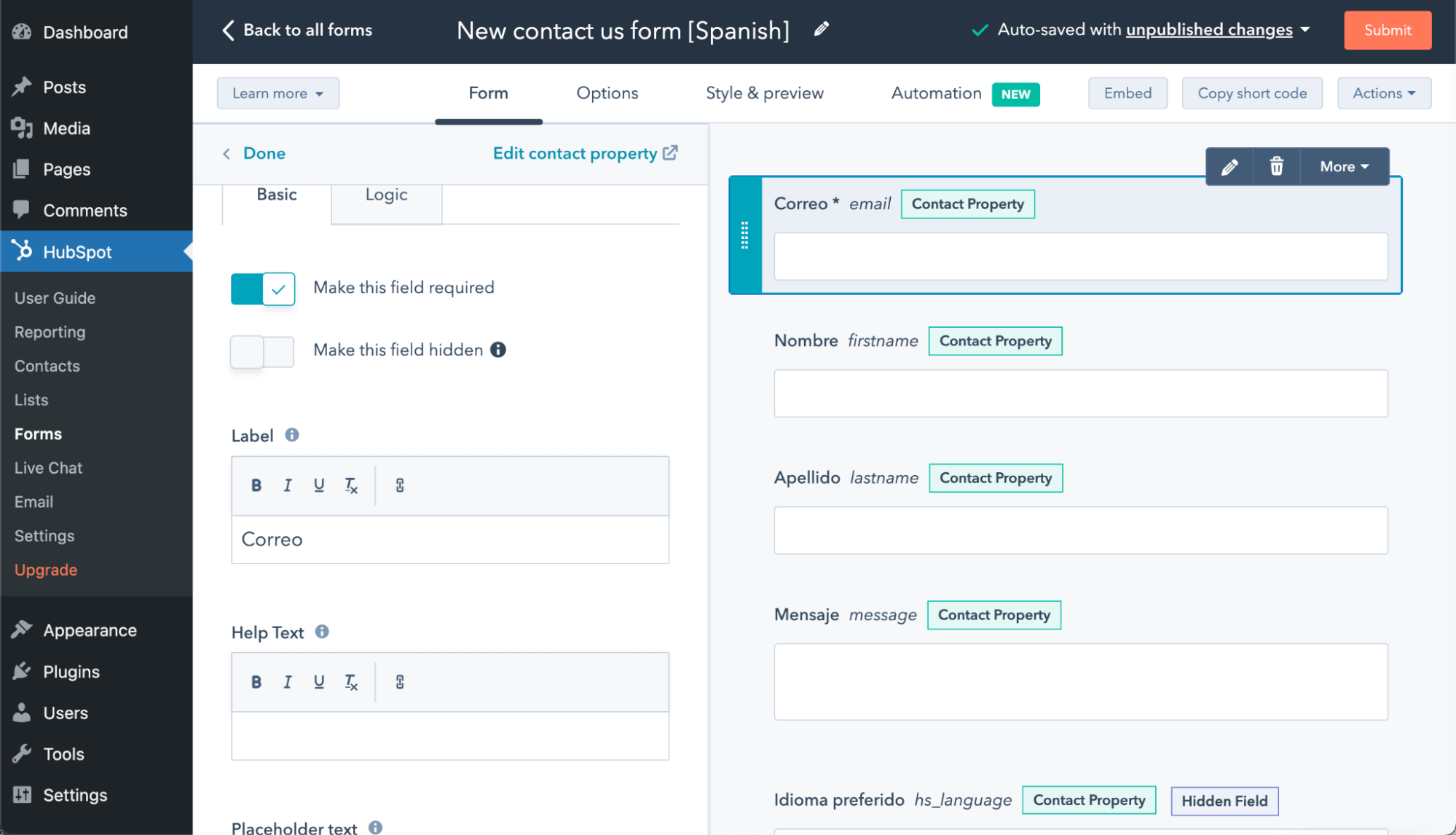
- Ghi chú lại ID cho mỗi biểu mẫu đã dịch mà bạn tạo.
Thêm biểu mẫu vào trang và dịch biểu mẫu
Sau khi tạo các biểu mẫu, bạn có thể thêm chúng vào một trang hoặc bài viết bằng cách sử dụng khối HubSpot hoặc dán shortcode. Nếu bạn sử dụng tùy chọn shortcode, hãy đảm bảo rằng type, portal và id được đặt trong dấu ngoặc kép.
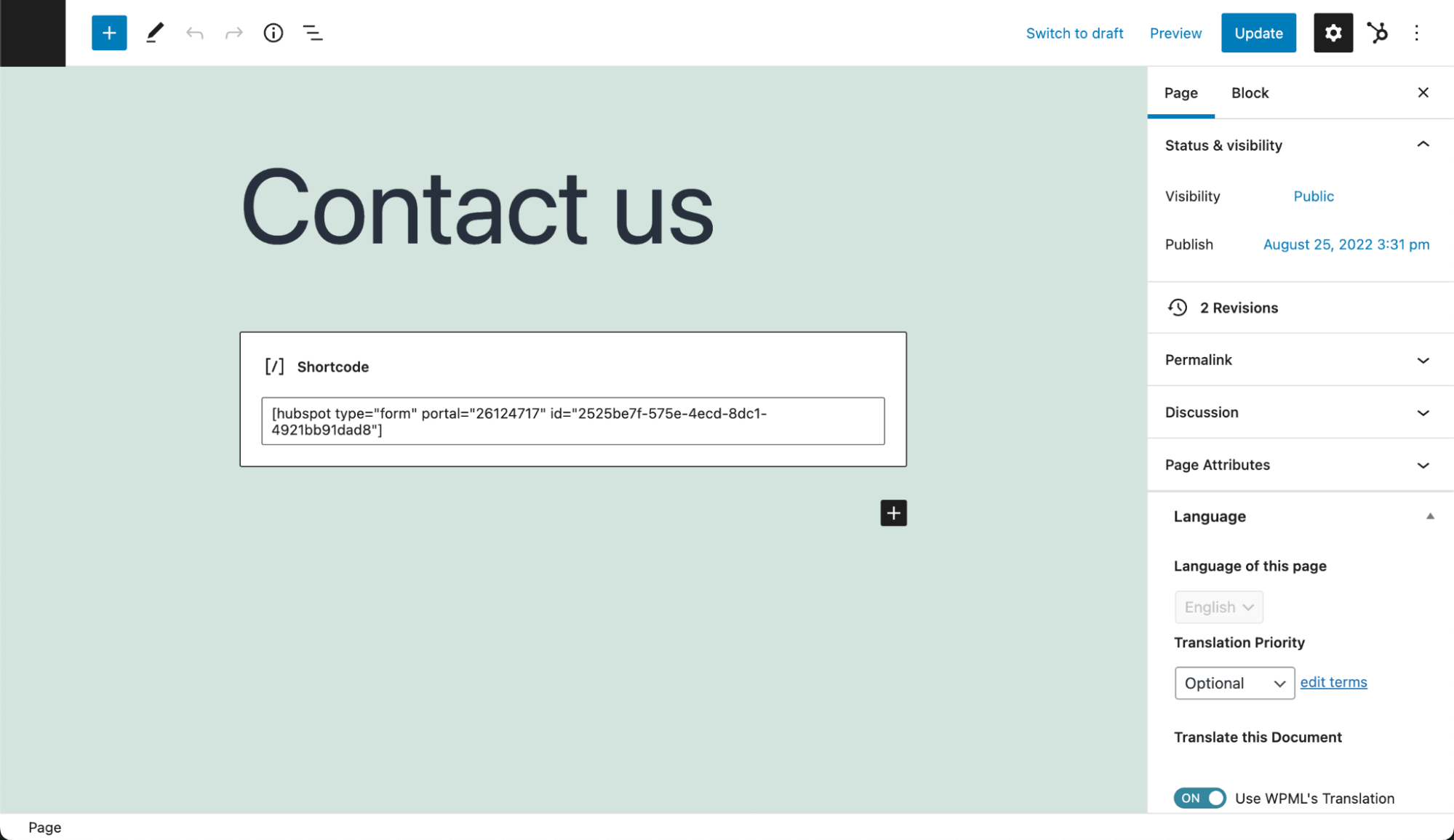
Khi bạn dịch trang nơi biểu mẫu của bạn xuất hiện, hãy tìm kiếm ID của biểu mẫu ngôn ngữ mặc định và dán ID của biểu mẫu ngôn ngữ phụ làm bản dịch của nó.
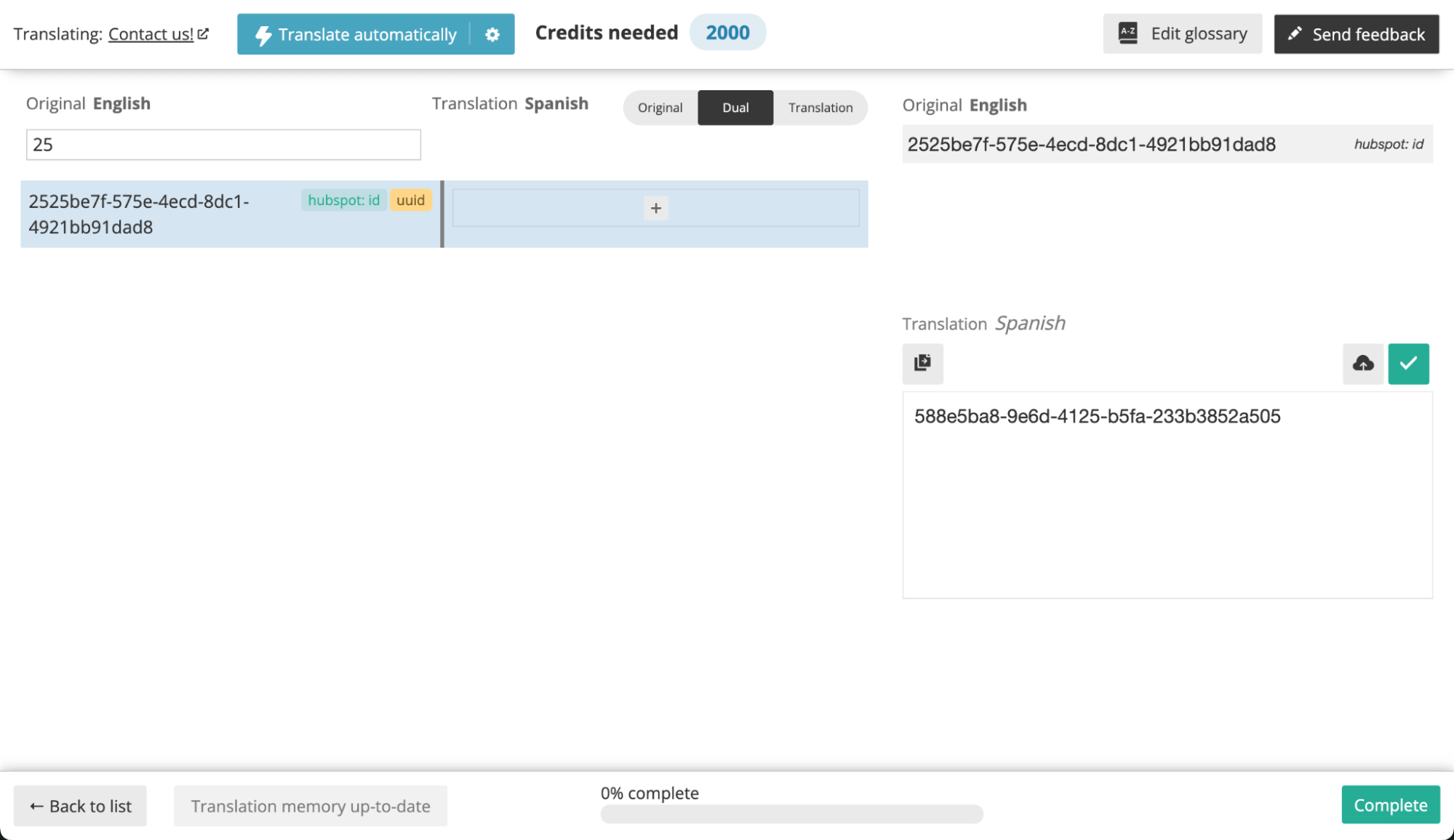
Bây giờ, trang đã dịch của bạn sẽ hiển thị đúng biểu mẫu theo ID biểu mẫu đã dịch.
Sử dụng các plugin biểu mẫu khác
HubSpot cũng tích hợp với các plugin biểu mẫu khác, bao gồm cả những plugin tương thích với WPML như Gravity Forms và Contact Form 7.
Tuy nhiên, bạn có thể không truyền được thông tin ngôn ngữ như khi sử dụng các biểu mẫu của HubSpot.
Để biết thêm thông tin, vui lòng xem tài liệu của HubSpot về cách tạo các biểu mẫu không thuộc HubSpot.
Tạo live chat đa ngôn ngữ
Theo mặc định, các live chat của HubSpot được hiển thị bằng cùng ngôn ngữ với cài đặt trình duyệt của khách truy cập trang web. Điều này không yêu cầu bạn phải dịch. Tuy nhiên, các khách hàng tiềm năng không được chia theo ngôn ngữ trong hộp thư đến của HubSpot.
Bạn cũng có thể tạo các tin nhắn chào mừng và tin nhắn vắng mặt tùy chỉnh. Nếu bạn quyết định làm điều này, bạn sẽ cần tạo các cuộc trò chuyện cho từng ngôn ngữ của trang web và nhắm mục tiêu các URL cụ thể để hiển thị chúng.
Để thực hiện việc này cho mỗi ngôn ngữ:
- Truy cập HubSpot → Live Chats.
- Tạo và xuất bản một cuộc trò chuyện mới với tin nhắn chào mừng hoặc tin nhắn vắng mặt tùy chỉnh.
- Chỉnh sửa cuộc trò chuyện bạn vừa tạo và nhấp vào Target.
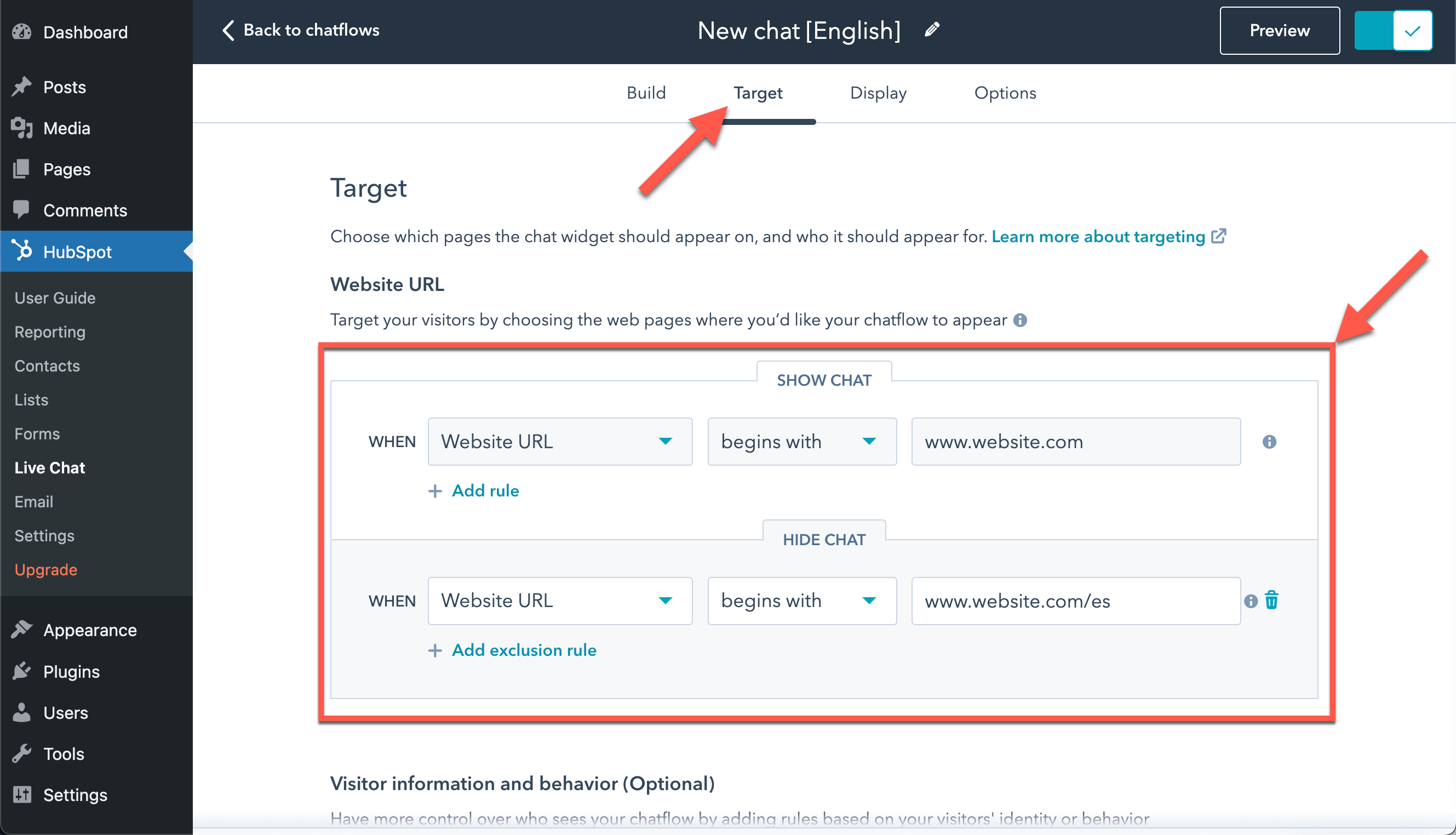
Tùy thuộc vào định dạng URL ngôn ngữ của bạn, bạn có thể thiết lập nhắm mục tiêu URL trang web như sau (thay thế các URL ví dụ bằng URL của riêng bạn bằng các ngôn ngữ chính xác):
- Đối với các ngôn ngữ trong thư mục, hãy chọn When Website URL begins with website.com/es
- Đối với một tên miền khác nhau cho mỗi ngôn ngữ, hãy chọn When website URL begins with es.website.com
- Đối với ngôn ngữ được thêm làm tham số, hãy chọn When query parameter ?lang is es
Khi tạo các quy tắc nhắm mục tiêu cho ngôn ngữ mặc định, hãy đảm bảo thêm các quy tắc loại trừ cho các URL ngôn ngữ phụ.
Gửi email theo ngôn ngữ
Mặc dù không có các tính năng đa ngôn ngữ cụ thể cho danh sách, email hoặc danh bạ, bạn có thể sử dụng trường Preferred language để gửi email, tạo danh sách và lọc danh bạ.
Để tạo một danh sách nhắm mục tiêu đến một ngôn ngữ cụ thể:
- Truy cập HubSpot → Lists và tạo một danh sách mới.
- Đặt tên cho danh sách và chọn tùy chọn Active List để tự động thêm các liên hệ mới.
- Thêm bộ lọc cho Preferred language và chọn ngôn ngữ.
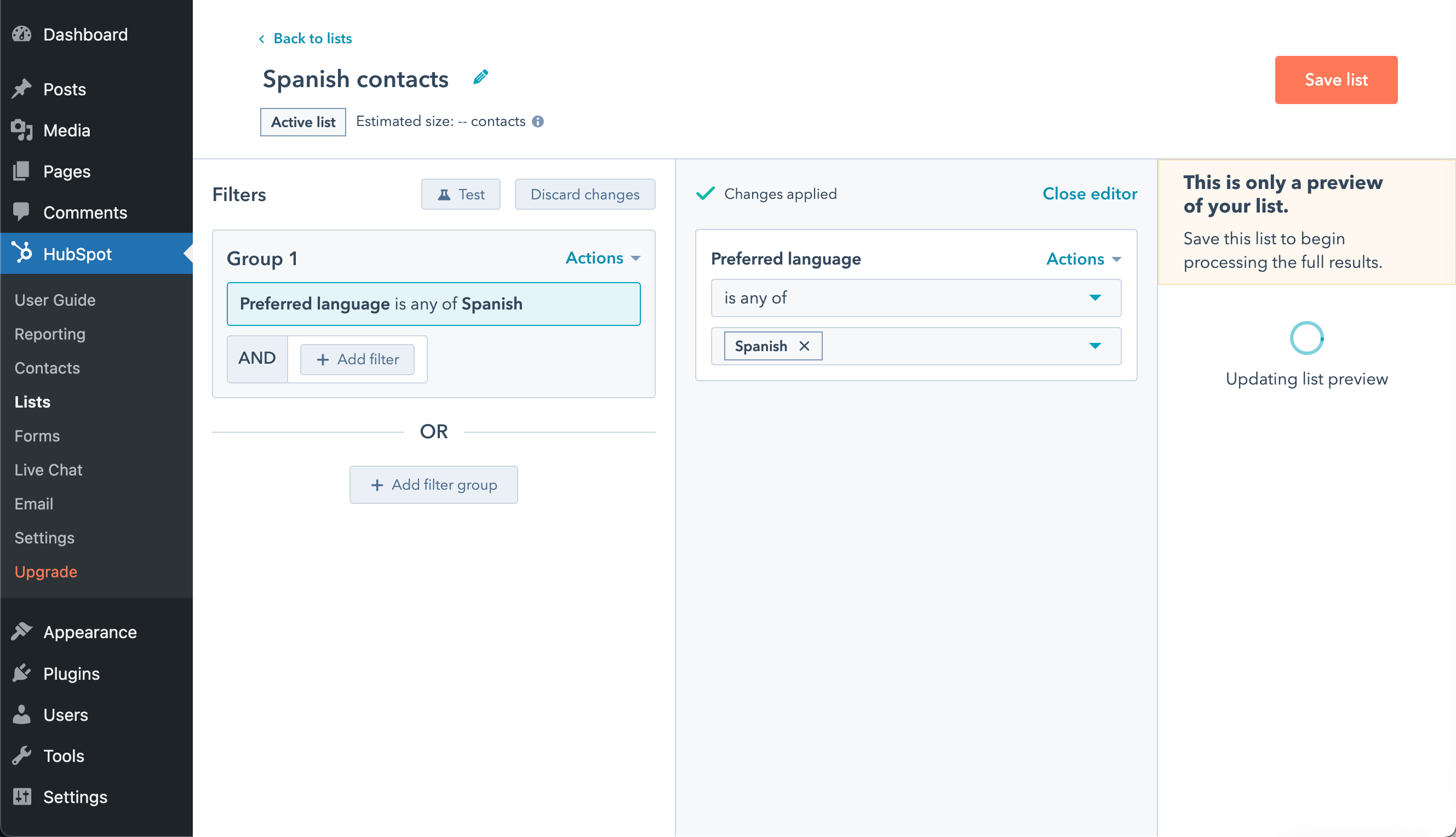
Sau khi lưu danh sách, bạn có thể tạo một email bằng ngôn ngữ phụ và chỉ gửi email đó cho những liên hệ nói ngôn ngữ đó.
Đồng bộ hóa dữ liệu khách hàng WooCommerce với tài khoản HubSpot của bạn
Gửi thông tin khách hàng đến HubSpot bằng plugin HubSpot for WooCommerce. Plugin miễn phí này từ MakeWebBetter có thể giúp bạn tối đa hóa tỷ lệ chuyển đổi. Bạn có thể:
- Xem lịch sử đơn hàng hoàn chỉnh của khách hàng
- Đồng bộ hóa các tùy chọn tiền tệ
- Theo dõi các giỏ hàng bị bỏ rơi
- Xem phân tích thương mại điện tử chi tiết
HubSpot for WooCommerce tương thích với WPML. Bạn có thể gửi dữ liệu đa ngôn ngữ và đa tiền tệ đến tài khoản HubSpot của mình.
Đọc thêm về thiết lập đa ngôn ngữ và đa tiền tệ của HubSpot for WooCommerce.
Xin lưu ý: nếu bạn đang sử dụng gói HubSpot miễn phí, các sản phẩm sẽ không đồng bộ hóa với CRM.
Các lỗi đã ghi nhận
Không có vấn đề tương thích nào chưa được giải quyết giữa plugin này và WPML. Tìm kiếm tất cả các lỗi đã ghi nhận.Nhận trợ giúp từ bộ phận hỗ trợ kỹ thuật của chúng tôi
Để được trợ giúp thêm về việc dịch trang web được xây dựng bằng HubSpot và WPML, hãy đặt câu hỏi trong phần hỗ trợ của WPML.
Các plugin email marketing thay thế
WPML tương thích với nhiều plugin WordPress về email marketing và tạo khách hàng tiềm năng khác. Truy cập hướng dẫn Email marketing & tạo khách hàng tiềm năng tốt nhất của chúng tôi để tìm hiểu thêm về các giải pháp được đề xuất.