


HubSpot ist eine CRM-Plattform, die es Ihnen ermöglicht, die Leads, Verkäufe und Konversionen Ihres Unternehmens zu organisieren und zu verfolgen. Sie können ihre Funktionen mithilfe des HubSpot WordPress-Plugins in mehrsprachige Websites integrieren.
In unserem Blog finden Sie einen Vergleich empfohlener E-Mail-Marketing- und Lead-Generierungs-Tools für mehrsprachige Websites.
Erste Schritte
Beginnen Sie mit der Installation und Aktivierung der folgenden Plugins:
- WordPress-Plugin von HubSpot
- WPML-Core-Plugin und das Add-on WPML String-Übersetzung
Wenn WPML neu für Sie ist, lesen Sie unser Handbuch für die ersten Schritte. Es führt Sie schnell durch alle Übersetzungsoptionen, die Sie nutzen können.
Wenn Sie das HubSpot WordPress-Plugin auf Ihrer Website aktivieren, werden Sie aufgefordert, sich bei Ihrem HubSpot-Konto anzumelden oder ein neues Konto zu erstellen. Anschließend können Sie HubSpot mit Ihrer WordPress-Website verbinden, um auf all seine Funktionen zuzugreifen.
Hinzufügen von HubSpot-Formularen zu mehrsprachigen Websites
Ein Formular erstellen
Gehen Sie zu HubSpot → Formulare, um ein Formular in der Standardsprache Ihrer Website zu erstellen.
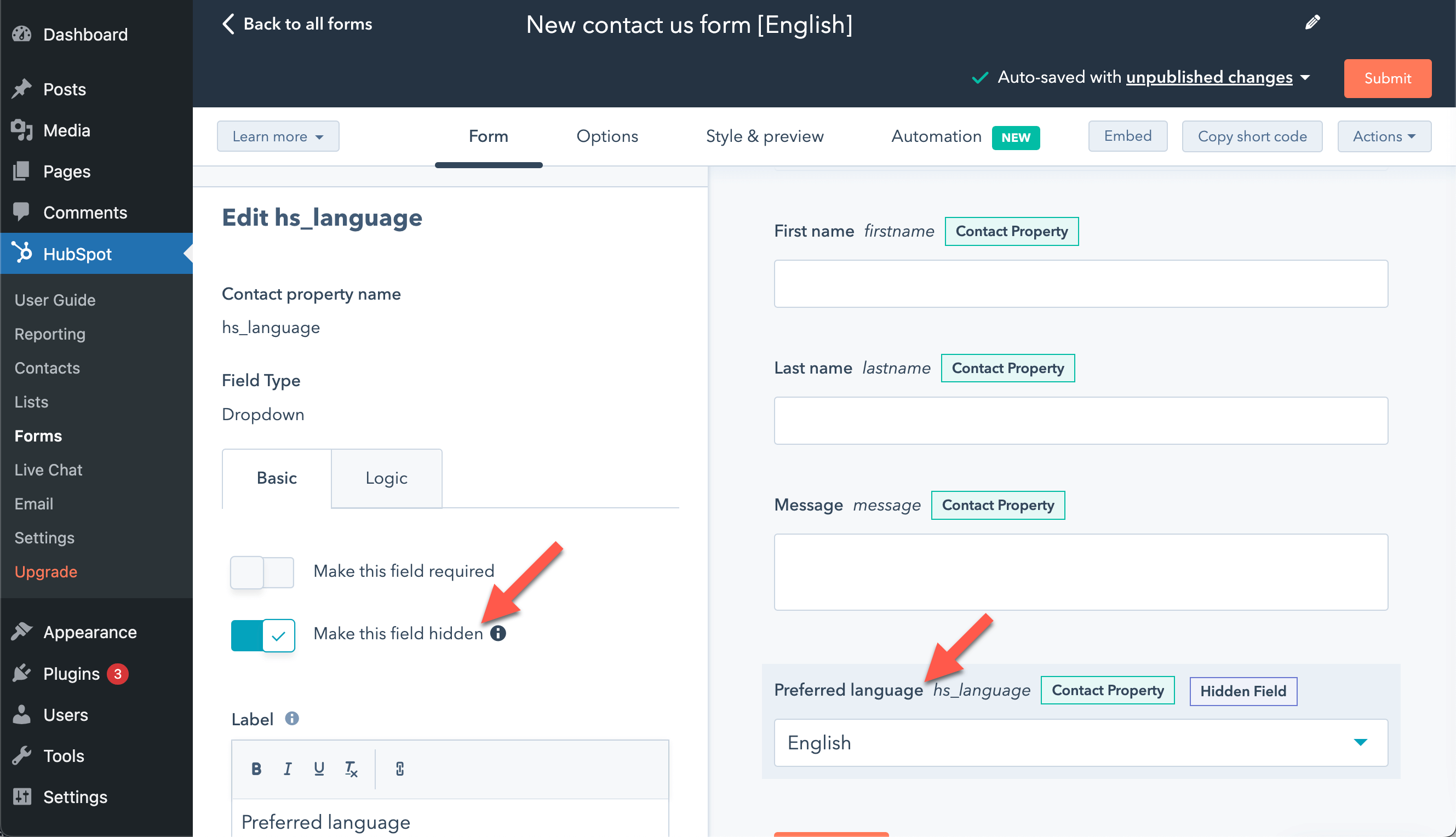
Beim Erstellen Ihres Formulars können Sie ein Feld Bevorzugte Sprache einfügen, um Sprachinformationen an Ihre HubSpot-Datenbank zu übergeben. Sie können entweder die Besucher Ihrer Website ihre bevorzugte Sprache selbst wählen lassen, oder Sie können das Feld verbergen und die Sprache des Formulars vorauswählen.
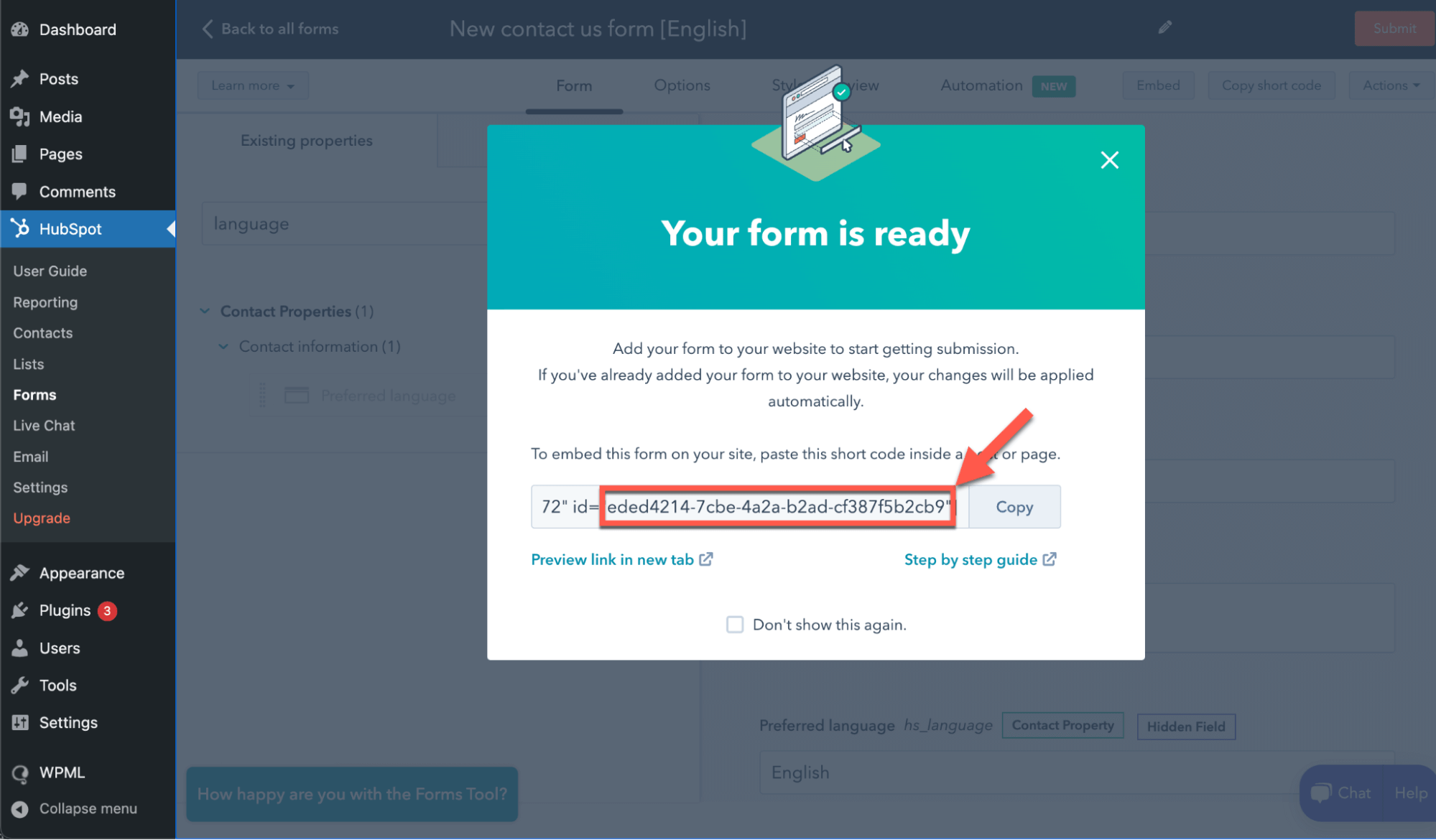
Wenn Sie mit der Erstellung des Formulars fertig sind, notieren Sie sich die Formular-ID jeder Sprache. Sie werden diese später für die Übersetzung benötigen. Sie können diese ID auch abrufen, indem Sie zu HubSpot → Formulare gehen und den Shortcode des Formulars kopieren.
Sobald Sie das Formular in der Standardsprache Ihrer Website erstellt haben, müssen Sie Formulare in jeder der Sprachen Ihrer Website erstellen. Gehen Sie dazu wie folgt vor:
- Gehen Sie zu HubSpot → Formulare und suchen Sie Ihr Formular in der Standardsprache.
- Klicken Sie auf Aktionen und dann auf Übersetzung erstellen.
- Dadurch wird das Formular in die von Ihnen gewählte Sprache geklont. Wenn Sie die Standard-Feldbezeichnungen verwenden, werden diese automatisch übersetzt. Andernfalls müssen Sie Ihre eigenen Übersetzungen hinzufügen.
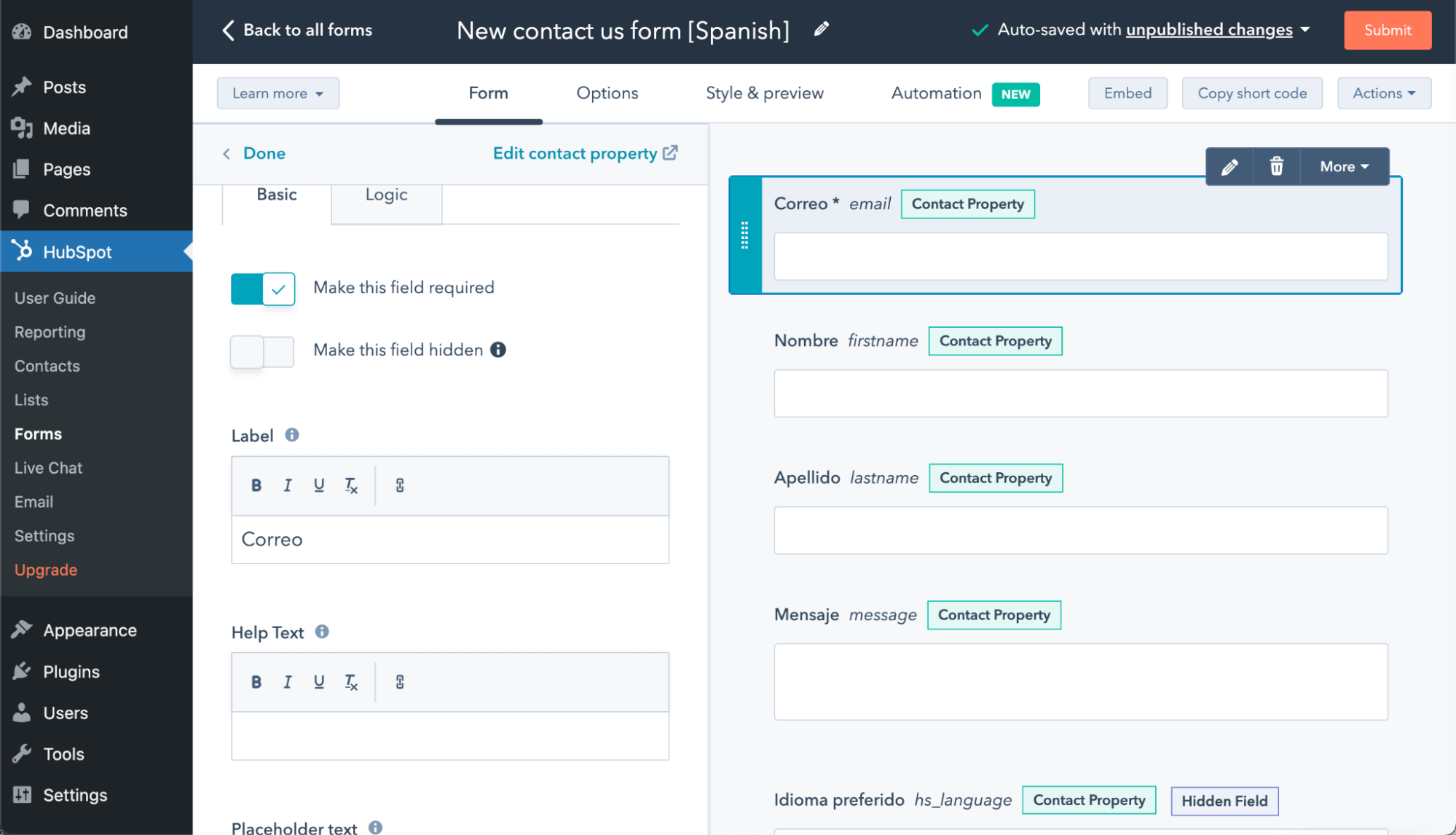
- Notieren Sie sich die ID für jedes der von Ihnen erstellten übersetzten Formulare.
Ein Formular zu einer Seite hinzufügen und übersetzen
Nachdem Sie Ihre Formulare erstellt haben, können Sie diese entweder mit dem HubSpot-Block oder durch Einfügen des Shortcodes zu einer Seite oder einem Beitrag hinzufügen. Wenn Sie die Shortcode-Option nutzen, stellen Sie sicher, dass type, portal und id in Anführungszeichen gesetzt sind.
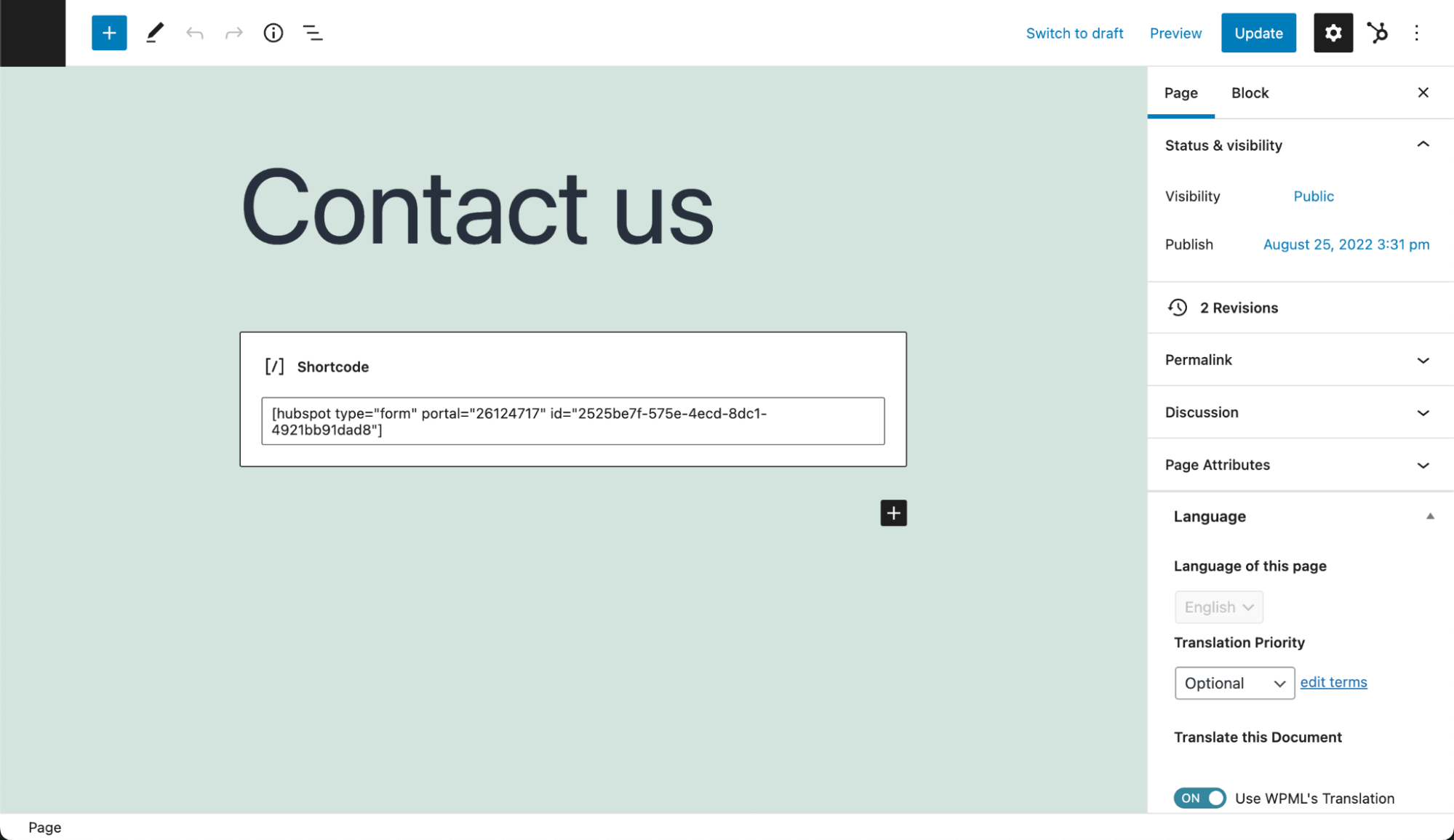
Wenn Sie die Seite übersetzen, auf der Ihr Formular erscheint, suchen Sie nach der ID des Formulars in der Standardsprache und fügen Sie die ID für das Formular in der Sekundärsprache als Übersetzung ein.
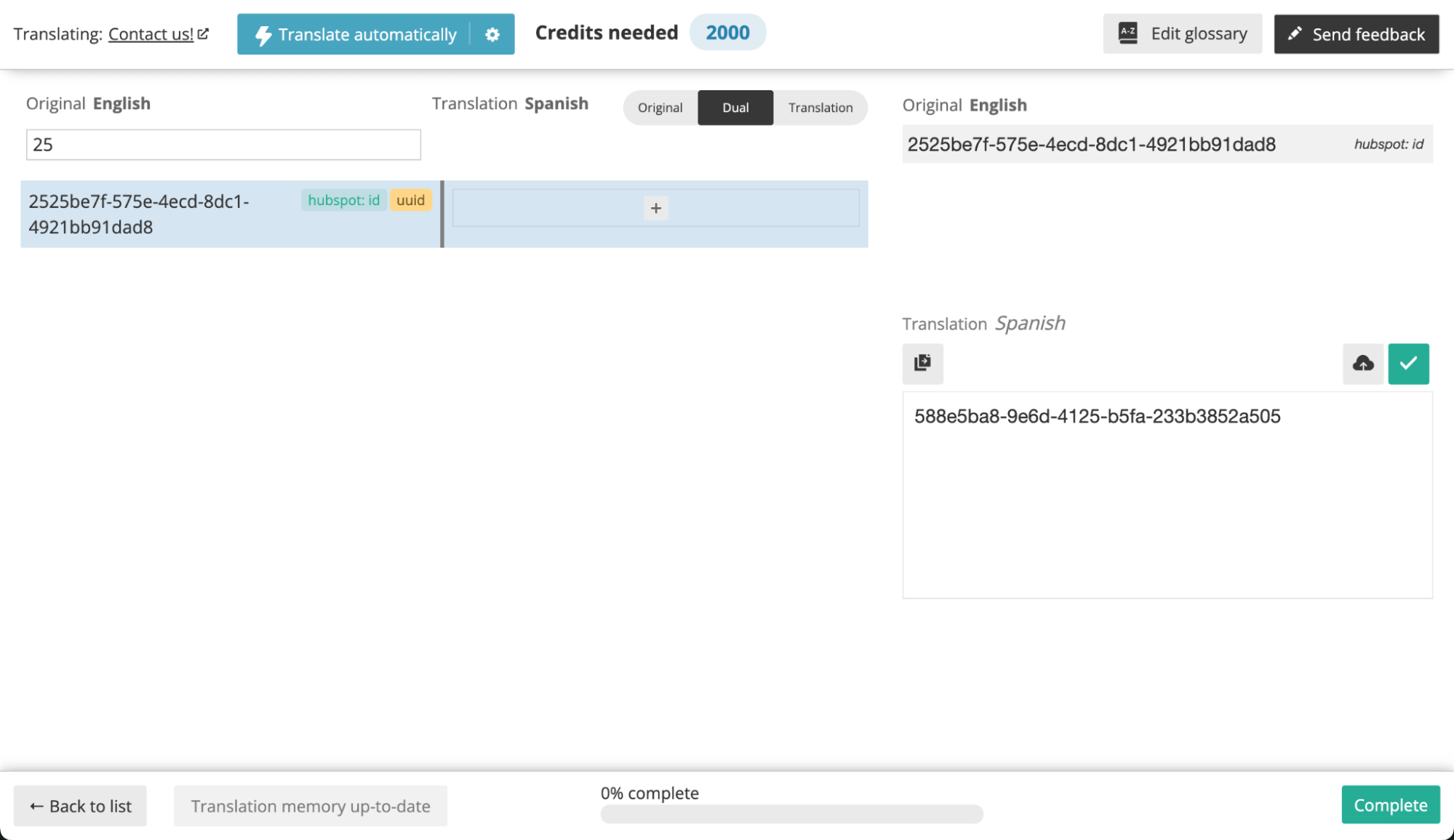
Nun zeigt Ihre übersetzte Seite das korrekte Formular entsprechend der übersetzten Formular-ID an.
Andere Formular-Plugins verwenden
HubSpot lässt sich auch in andere Formular-Plugins integrieren, einschließlich solcher, die mit WPML kompatibel sind, wie Gravity Forms und Contact Form 7.
Es ist jedoch möglicherweise nicht möglich, Sprachinformationen so zu übergeben, wie es bei der Verwendung von HubSpot-Formularen der Fall ist.
Weitere Informationen finden Sie in der Dokumentation von HubSpot zum Erstellen von Nicht-HubSpot-Formularen.
Mehrsprachige Live-Chats erstellen
Standardmäßig werden HubSpot-Live-Chats in derselben Sprache wie die Browsereinstellungen des Website-Besuchers angezeigt. Dies erfordert von Ihrer Seite keine Übersetzung. Leads werden jedoch im HubSpot-Posteingang nicht nach Sprachen unterteilt.
Sie können auch benutzerdefinierte Willkommens- und Abwesenheitsnachrichten erstellen. Wenn Sie sich dafür entscheiden, müssen Sie Chats für jede der Sprachen Ihrer Website erstellen und spezifische URLs als Ziel festlegen, auf denen sie angezeigt werden sollen.
Um dies für jede Sprache zu tun:
- Gehen Sie zu HubSpot → Live-Chats.
- Erstellen und veröffentlichen Sie einen neuen Chat mit einer benutzerdefinierten Willkommens- oder Abwesenheitsnachricht.
- Bearbeiten Sie den soeben erstellten Chat und klicken Sie auf Ziel.
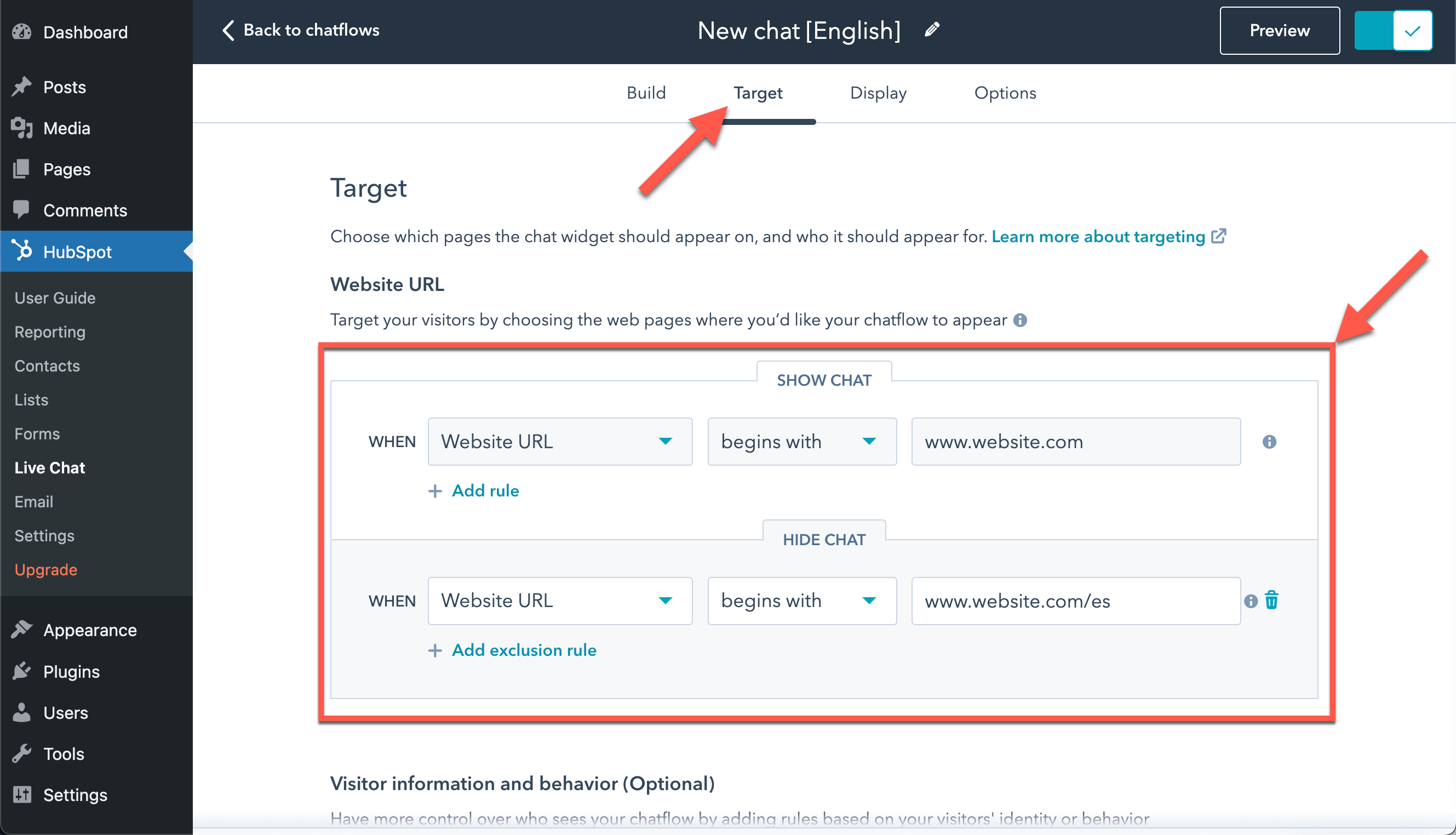
Abhängig von Ihrem Sprach-URL-Format können Sie das Website-URL-Targeting wie folgt festlegen (ersetzen Sie dabei die Beispiel-URLs durch Ihre eigenen in den korrekten Sprachen):
- Für Sprachen in Verzeichnissen wählen Sie Wenn die Website-URL beginnt mit website.com/es
- Für verschiedene Domains pro Sprache wählen Sie Wenn die Website-URL beginnt mit es.website.com
- Für Sprachen, die als Parameter hinzugefügt wurden, wählen Sie Wenn der Abfrageparameter ?lang es ist
Wenn Sie die Targeting-Regeln für die Standardsprache erstellen, stellen Sie sicher, dass Sie Ausschlussregeln für die URLs der Sekundärsprache hinzufügen.
E-Mails nach Sprache senden
Obwohl es keine spezifischen mehrsprachigen Funktionen für Listen, E-Mails oder Kontakte gibt, können Sie das Feld Bevorzugte Sprache verwenden, um E-Mails zu senden, Listen zu erstellen und Kontakte zu filtern.
Um eine Liste zu erstellen, die auf eine bestimmte Sprache ausgerichtet ist:
- Gehen Sie zu HubSpot → Listen und erstellen Sie eine neue Liste.
- Geben Sie der Liste einen Namen und wählen Sie die Option Aktive Liste, um automatisch neue Kontakte hinzuzufügen.
- Fügen Sie einen Filter für Bevorzugte Sprache hinzu und wählen Sie die Sprache aus.
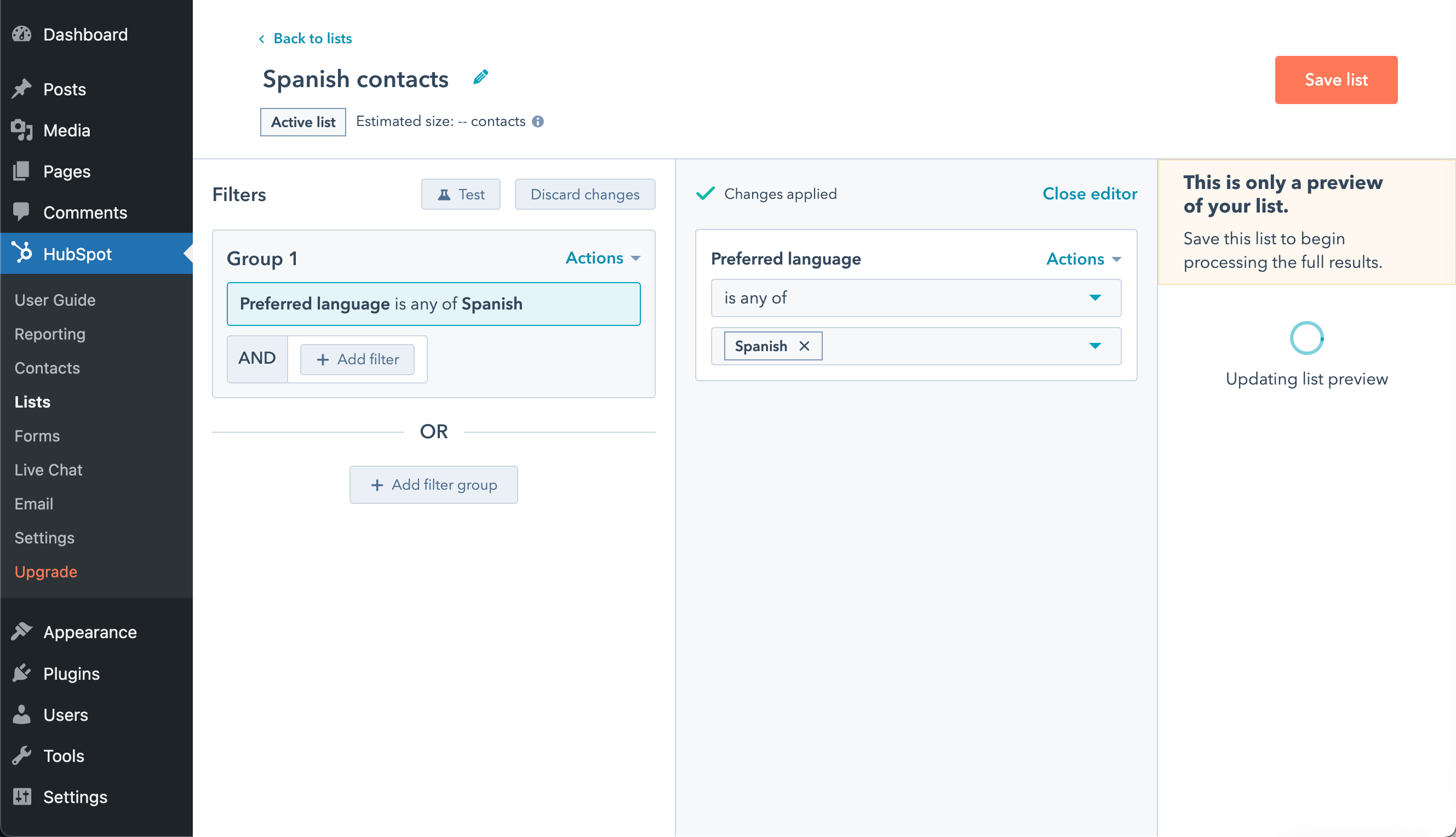
Nachdem Sie die Liste gespeichert haben, können Sie eine E-Mail in der Sekundärsprache erstellen und sie nur an Kontakte senden, die diese Sprache sprechen.
Synchronisieren von WooCommerce-Kundendaten mit Ihrem HubSpot-Konto
Senden Sie Kundeninformationen mit dem Plugin HubSpot for WooCommerce an HubSpot. Dieses kostenlose Plugin von MakeWebBetter kann Ihnen helfen, Konversionen zu maximieren. Sie können:
- Die vollständige Bestellhistorie Ihrer Kunden einsehen
- Währungspräferenzen synchronisieren
- Verlassene Warenkörbe nachverfolgen
- Detaillierte E-Commerce-Analysen anzeigen
HubSpot for WooCommerce ist mit WPML kompatibel. Sie können mehrsprachige und Mehrwährungs-Daten an Ihr HubSpot-Konto senden.
Lesen Sie mehr über die Einrichtung von HubSpot for WooCommerce für Mehrsprachigkeit und mehrere Währungen.
Bitte beachten Sie: Wenn Sie den kostenlosen HubSpot-Plan nutzen, werden Produkte nicht mit dem CRM synchronisiert.
Bekannte Probleme
Es gibt keine ungelösten Kompatibilitätsprobleme zwischen diesem Plugin und WPML. Durchsuchen Sie alle bekannten Probleme.Hilfe von unserem technischen Support erhalten
Für weitere Hilfe bei der Übersetzung Ihrer mit HubSpot und WPML erstellten Website stellen Sie eine Support-Anfrage im WPML-Support.
Alternative E-Mail-Marketing-Plugins
WPML ist mit verschiedenen anderen WordPress-Plugins für E-Mail-Marketing und Lead-Generierung kompatibel. Besuchen Sie unseren Leitfaden Die besten E-Mail-Marketing- & Lead-Generierungs-Tools, um mehr über unsere empfohlenen Lösungen zu erfahren.