


HubSpot היא פלטפורמת CRM המאפשרת לך לארגן ולעקוב אחר הלידים, המכירות וההמרות של העסק שלך. באפשרותך לשלב את התכונות שלה עם אתרים רב-לשוניים באמצעות התוסף של HubSpot ל־WordPress.
עיין בבלוג שלנו להשוואה של כלי שיווק בדוא"ל ויצירת לידים מומלצים לאתרים רב-לשוניים.
תחילת העבודה
התחילו בהתקנה ובהפעלה של התוספים הבאים:
- התוסף של HubSpot ל־WordPress
- תוסף הליבה של WPML והתוסף הנלווה WPML תרגום מחרוזות
אם אתה חדש ב־WPML, עיין במדריך תחילת העבודה שלנו. הוא מדריך אותך במהירות דרך כל אפשרויות התרגום שבהן תוכל להשתמש.
כאשר אתה מפעיל את התוסף של HubSpot ל־WordPress באתר שלך, תתבקש להתחבר אל חשבון HubSpot שלך או ליצור חשבון חדש. לאחר מכן תוכל לחבר את HubSpot לאתר ה־WordPress שלך כדי לגשת לכל התכונות שלו.
הוספת טופסי HubSpot לאתרים רב-לשוניים
יצירת טופס
עבור אל HubSpot → Forms כדי ליצור טופס בשפת ברירת המחדל של האתר שלך.
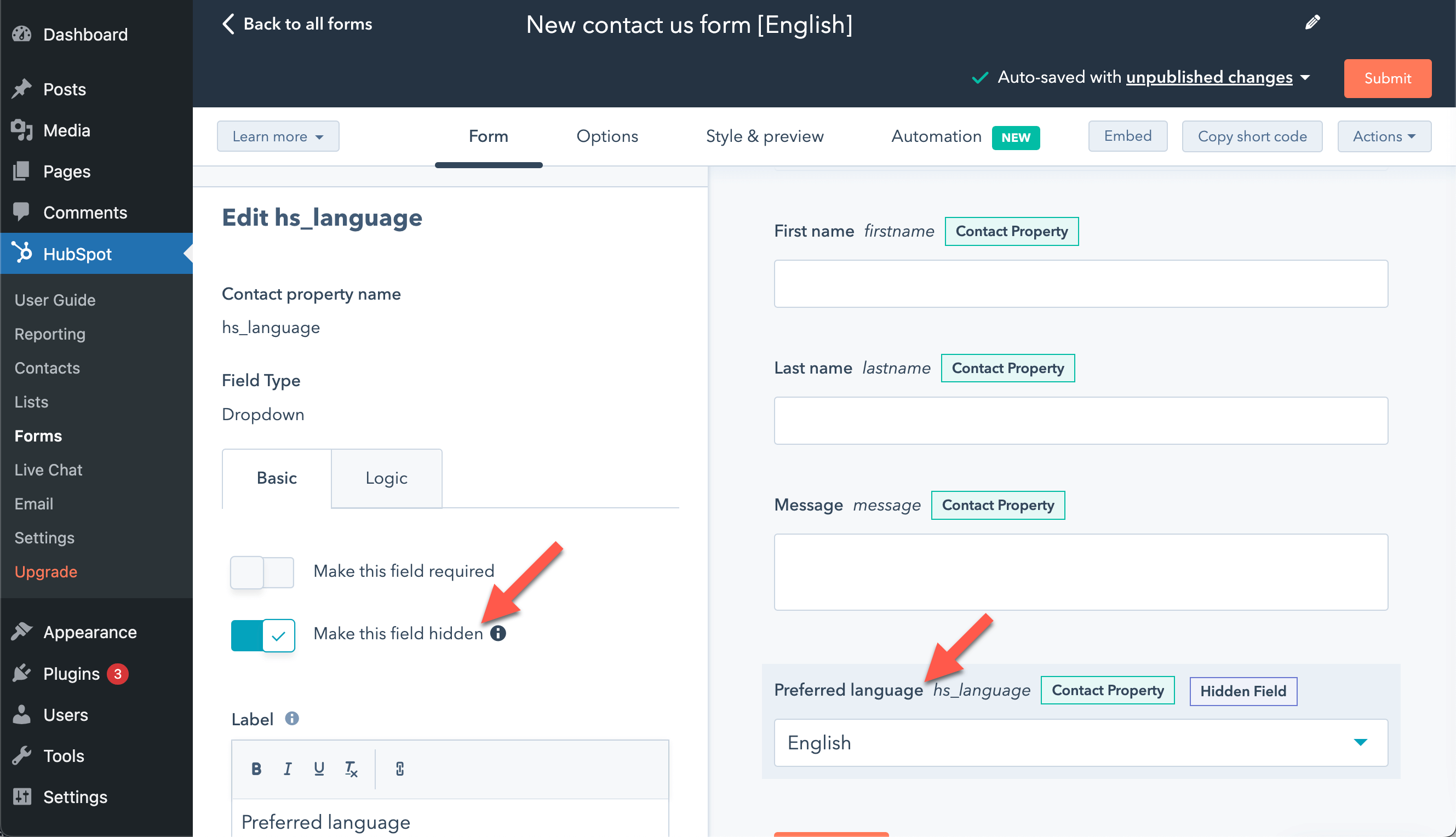
בעת יצירת הטופס שלך, באפשרותך לכלול שדה Preferred Language כדי להעביר מידע על השפה למסד הנתונים שלך ב־HubSpot. באפשרותך לאפשר למבקרי האתר לבחור בעצמם את השפה המועדפת עליהם, או שתוכל להגדיר את השדה כמוסתר ולבחור מראש את שפת הטופס.
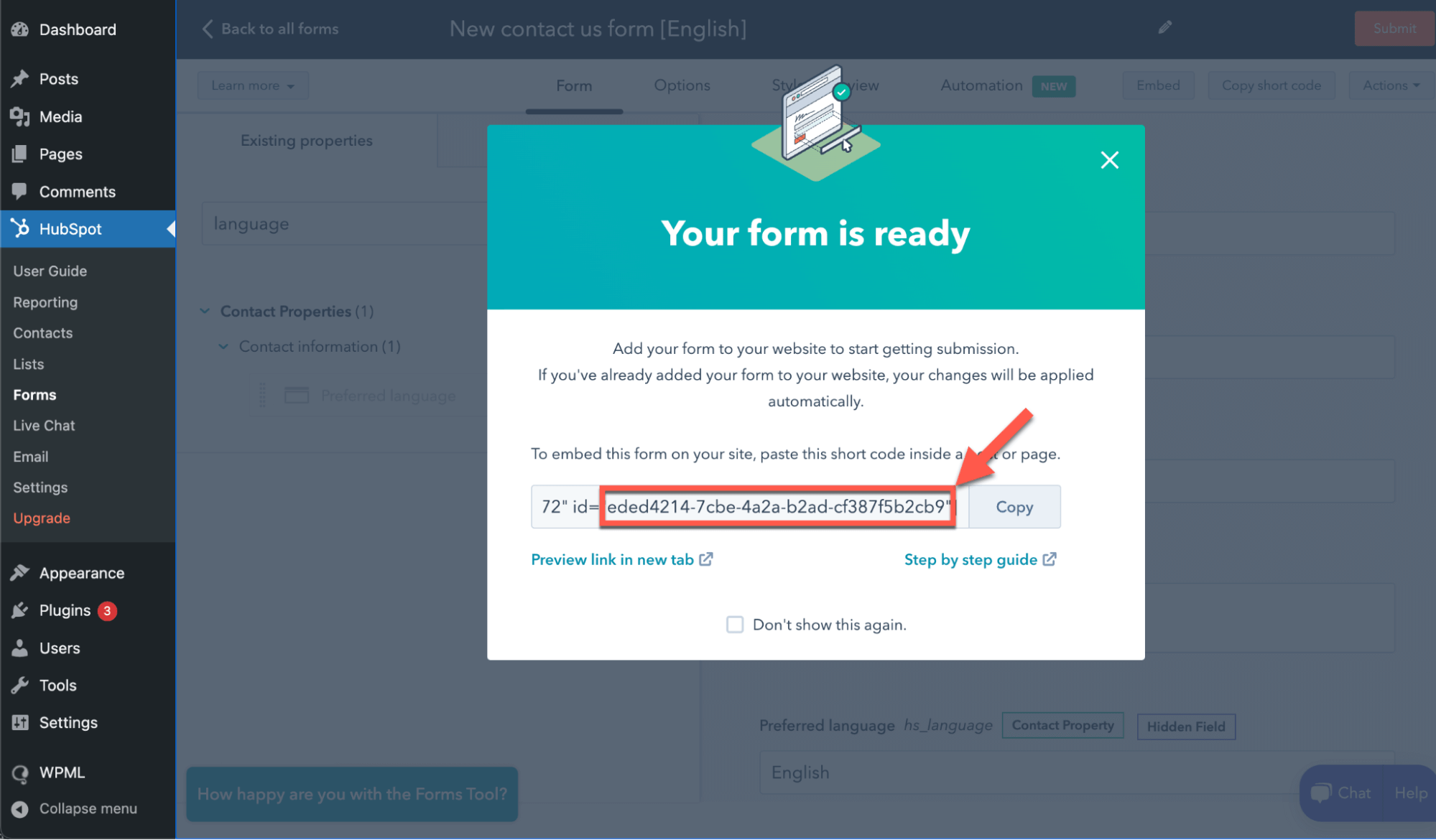
כאשר תסיימו ליצור את הטופס, רשמו את מזהה (ID) הטופס של כל שפה. תזדקקו לו עבור התרגום בהמשך. תוכלו גם להשיג מזהה זה על ידי מעבר אל HubSpot → Forms והעתקת השורטקוד של הטופס.
לאחר שיצרת את הטופס בשפת ברירת המחדל של האתר שלך, עליך ליצור טפסים בכל אחת משפות האתר שלך. כדי לעשות זאת:
- עבור אל HubSpot → Forms ומצא את הטופס בשפת ברירת המחדל שלך.
- לחץ על Actions ולאחר מכן על Create translation.
- פעולה זו משכפלת את הטופס לשפה שתבחר. אם אתה משתמש בתוויות השדות של ברירת המחדל, הן יתורגמו אוטומטית. אחרת, תצטרך להוסיף תרגומים משלך.
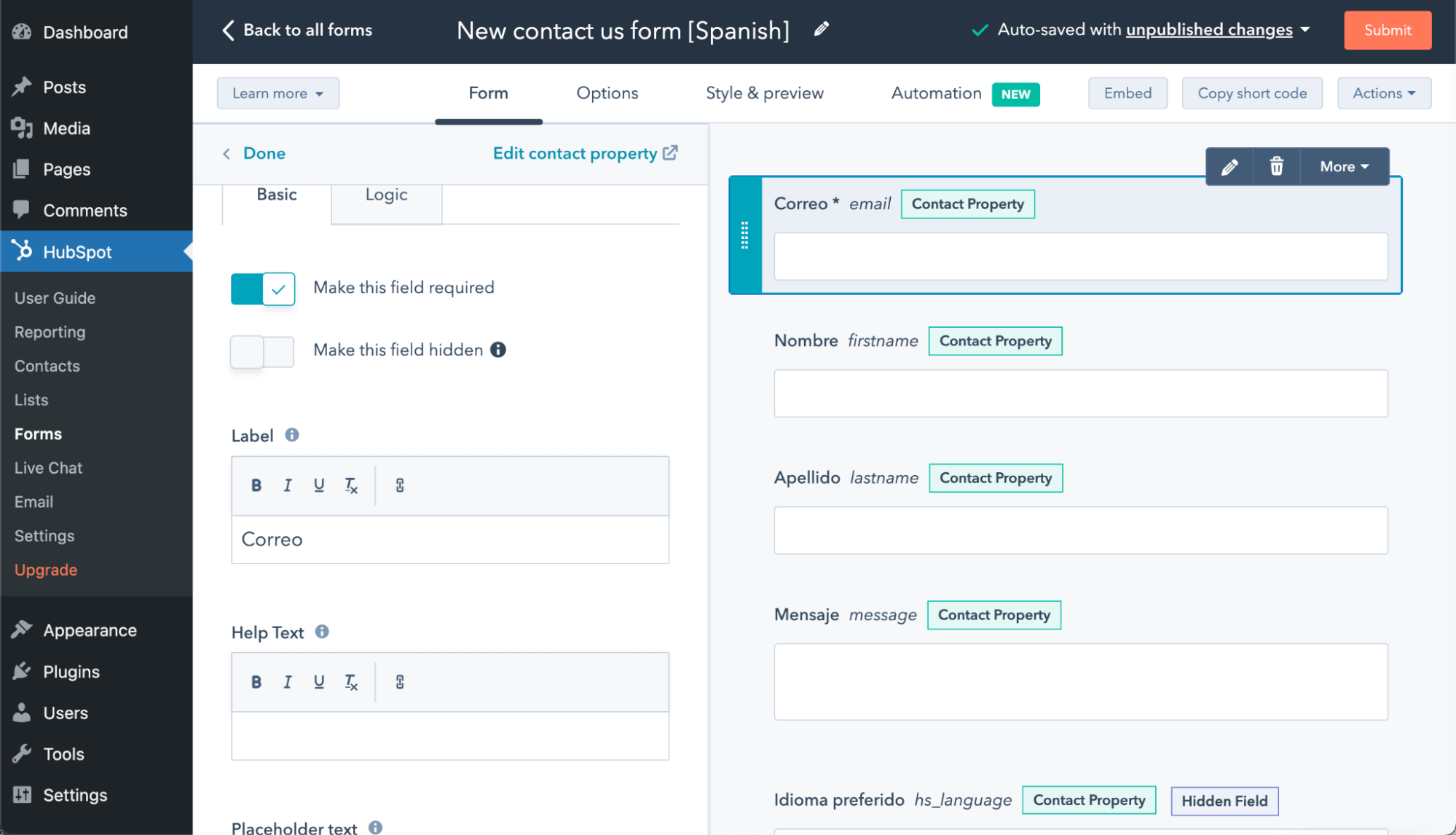
- רשום את המזהה (ID) עבור כל אחד מהטפסים המתורגמים שאתה יוצר.
הוספת טופס לעמוד ותרגומו
לאחר שתיצור את הטפסים שלך, תוכל להוסיף אותם לעמוד או לפוסט באמצעות הבלוק של HubSpot או על ידי הדבקת השורטקוד. אם אתה משתמש באפשרות השורטקוד, ודא ש־type, portal ו־id מוקפים במרכאות.
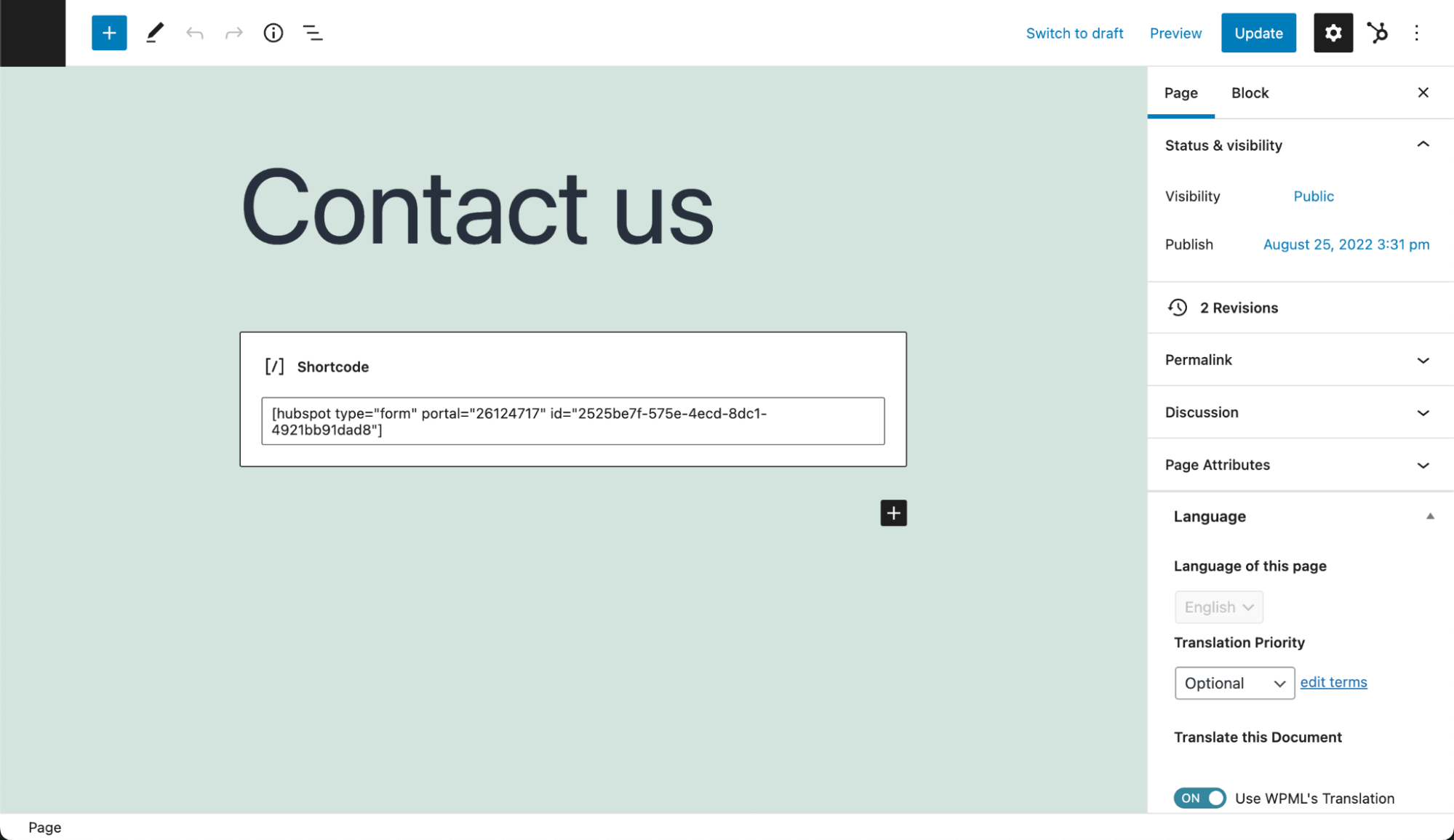
כאשר אתה מתרגם את העמוד שבו מופיע הטופס שלך, חפש את המזהה (ID) של הטופס בשפת ברירת המחדל והדבק את המזהה (ID) של הטופס בשפה המשנית כתרגום שלו.
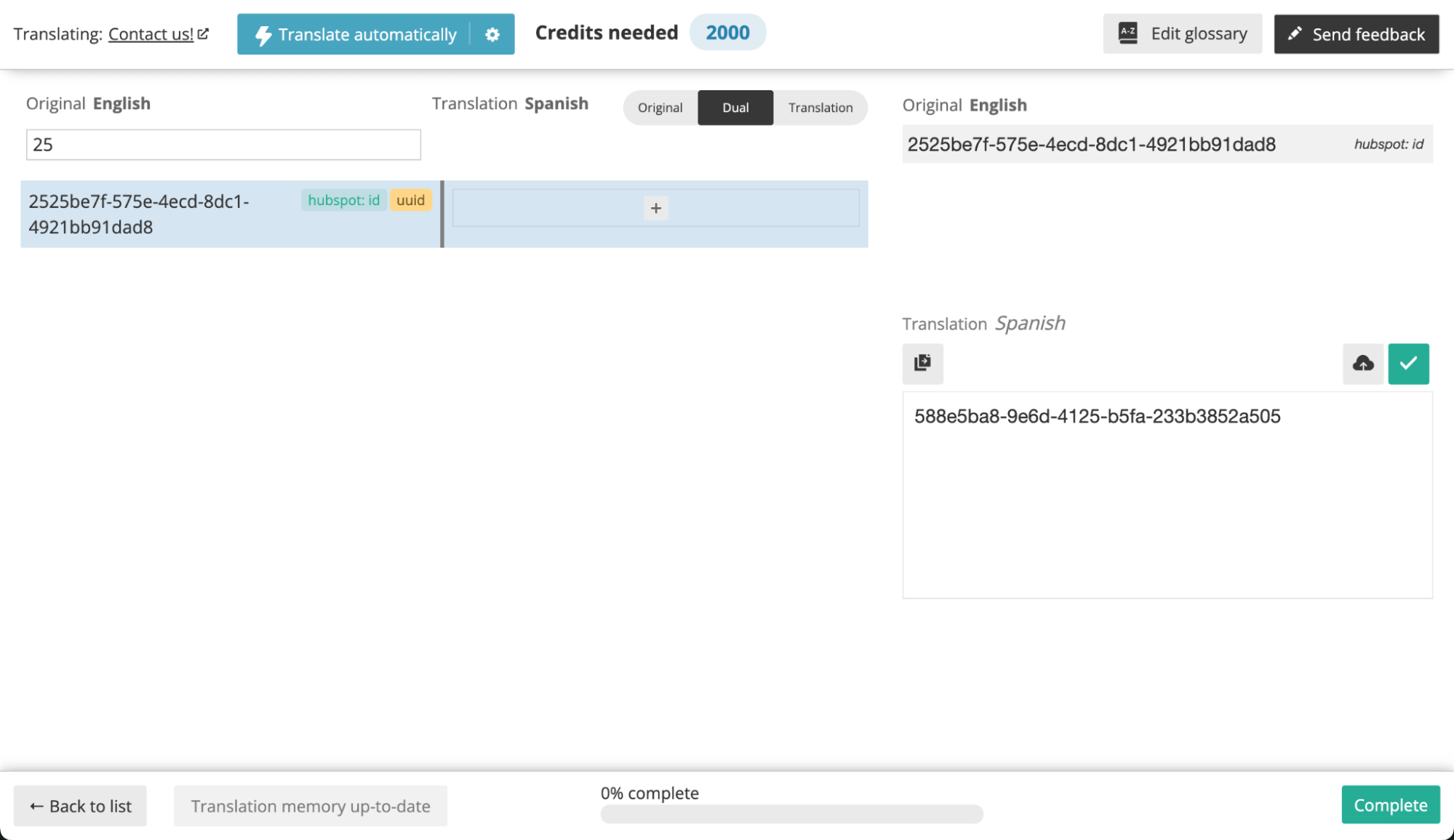
כעת, העמוד המתורגם שלך יציג את הטופס הנכון בהתאם למזהה (ID) הטופס המתורגם.
שימוש בתוספי טפסים אחרים
HubSpot משתלב גם עם תוספי טפסים אחרים, כולל כאלה שתואמים ל־WPML, כגון Gravity Forms ו־Contact Form 7.
עם זאת, ייתכן שלא יהיה אפשרי להעביר מידע על שפה כפי שניתן לעשות בעת שימוש בטופסי HubSpot.
למידע נוסף, עיין בתיעוד של HubSpot אודות יצירת טפסים שאינם של HubSpot.
יצירת צ'אטים חיים רב-לשוניים
כברירת מחדל, צ'אטים חיים של HubSpot מוצגים באותה שפה כמו הגדרות הדפדפן של מבקר האתר. זה לא דורש תרגום מצדך. עם זאת, לידים אינם מחולקים לפי שפה בתיבת הדואר הנכנס של HubSpot.
תוכל גם ליצור הודעות פתיחה והודעות היעדרות מותאמות אישית. אם תחליט לעשות זאת, תצטרך ליצור צ'אטים עבור כל אחת משפות האתר שלך ולמקד לכתובות URL ספציפיות שבהן הם יוצגו.
כדי לעשות זאת עבור כל שפה:
- עבור אל HubSpot → Live Chats.
- צור ופרסם צ'אט חדש עם הודעת פתיחה או היעדרות מותאמת אישית.
- ערוך את הצ'אט שיצרת זה עתה ולחץ על Target.
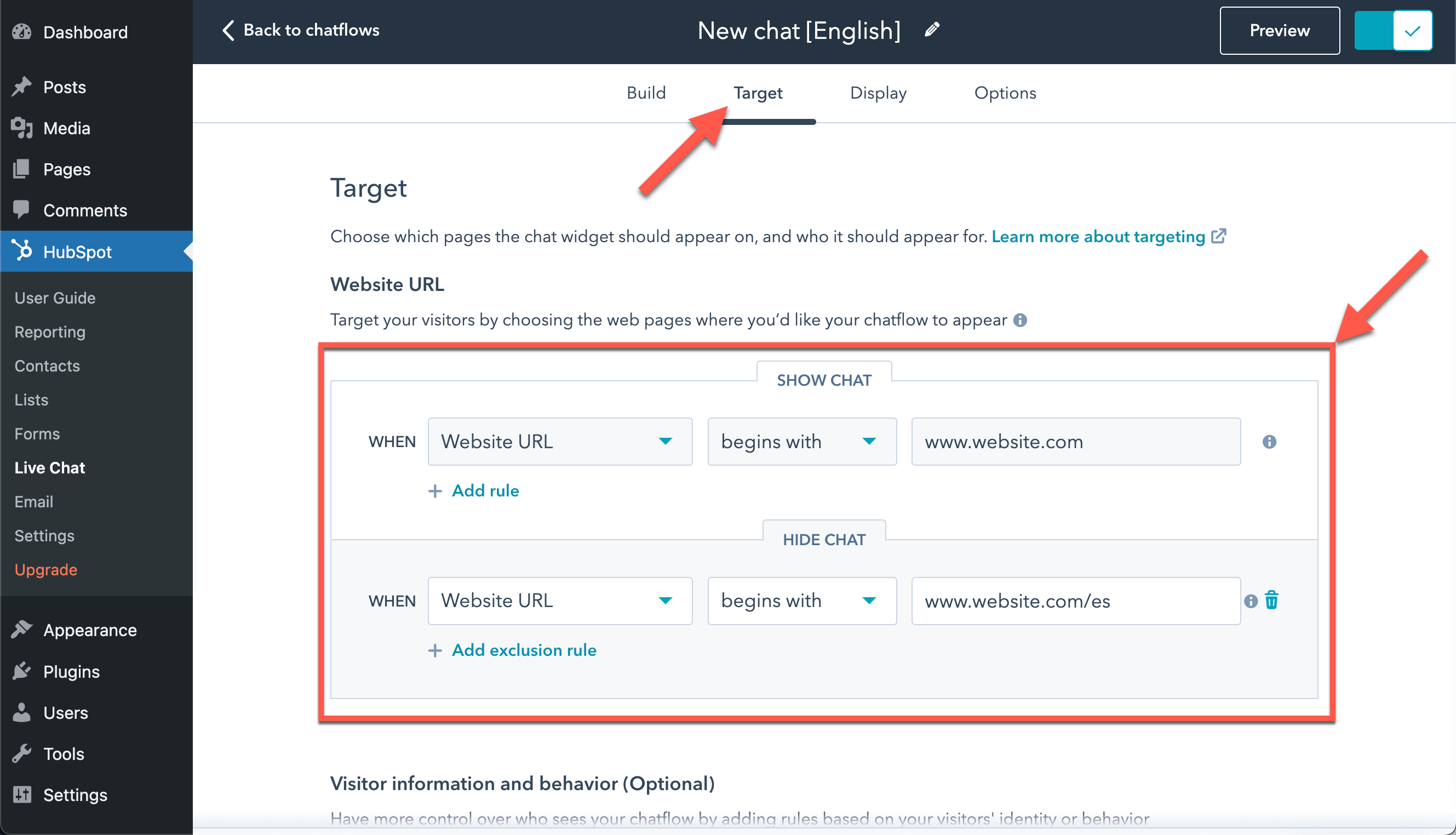
בהתאם לפורמט כתובת ה־URL של השפה שלך, תוכל להגדיר את מיקוד כתובת ה־URL של האתר באופן הבא (תוך החלפת כתובות ה־URL שבדוגמה בכתובות משלך בשפות הנכונות):
- עבור שפות בספריות, בחר When Website URL begins with website.com/es
- עבור דומיין שונה לכל שפה, בחר When website URL begins with es.website.com
- עבור שפות שנוספו כפרמטר, בחר When query parameter ?lang is es
בעת יצירת כללי המיקוד עבור שפת ברירת המחדל, הקפד להוסיף כללי החרגה עבור כתובות ה־URL של השפה המשנית.
שליחת הודעות דוא"ל לפי שפה
למרות שאין תכונות רב-לשוניות ספציפיות עבור רשימות, הודעות דוא"ל או אנשי קשר, באפשרותך להשתמש בשדה Preferred language כדי לשלוח הודעות דוא"ל, ליצור רשימות ולסנן אנשי קשר.
כדי ליצור רשימה הממוקדת לשפה ספציפית:
- עברו אל HubSpot → Lists וצרו רשימה חדשה.
- תן שם לרשימה, ובחר באפשרות Active List כדי להוסיף אוטומטית אנשי קשר חדשים.
- הוסף פילטר עבור Preferred language, ובחר את השפה.
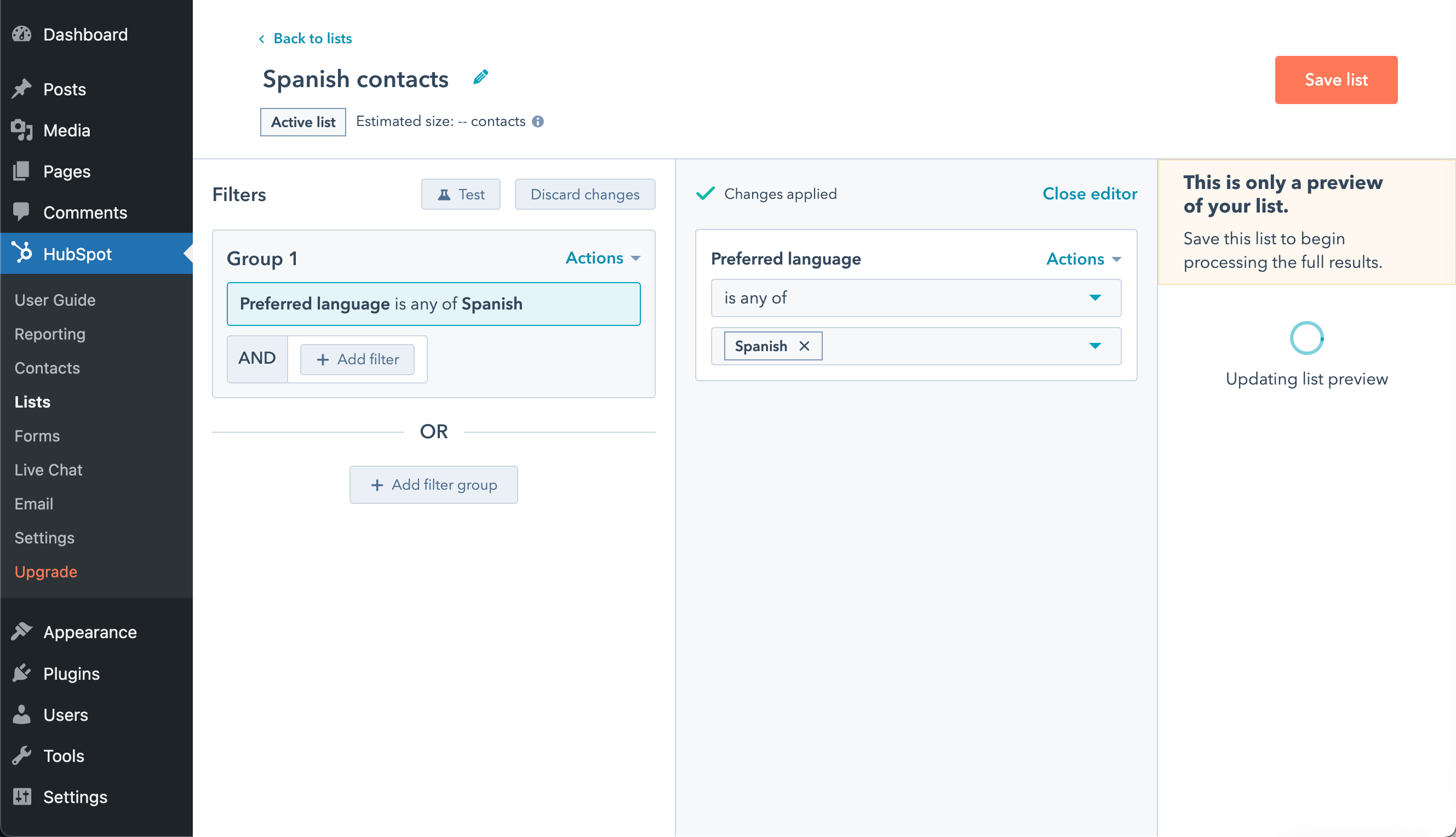
לאחר שמירת הרשימה, תוכל ליצור הודעת דוא"ל בשפה המשנית ולשלוח אותה רק לאנשי קשר שדוברים שפה זו.
סנכרון נתוני לקוחות של WooCommerce עם חשבון ה־HubSpot שלך
שלח פרטי לקוחות ל־HubSpot באמצעות התוסף HubSpot for WooCommerce. התוסף החינמי הזה מבית MakeWebBetter יכול לעזור לך למקסם המרות. באפשרותך:
- לראות את היסטוריית ההזמנות המלאה של הלקוחות שלך
- לסנכרן העדפות מטבע
- לבצע מעקב אחר עגלות קניות נטושות
- לצפות בניתוחי מסחר אלקטרוני מפורטים
HubSpot for WooCommerce תואם ל־WPML. באפשרותך לשלוח נתונים רב-לשוניים ורב-מטבעיים לחשבון ה־HubSpot שלך.
קרא עוד על ההגדרה הרב-לשונית והרב-מטבעית של HubSpot for WooCommerce.
שים לב: אם אתה משתמש בתוכנית החינמית של HubSpot, המוצרים לא יסונכרנו עם ה־CRM.
תקלות ידועות
אין בעיות תאימות לא פתורות בין התוסף הזה לבין WPML. חפש בכל התקלות הידועות.קבלת עזרה מהתמיכה הטכנית שלנו
לקבלת עזרה נוספת בתרגום האתר שלך שנבנה באמצעות HubSpot ו־WPML, שאל שאלה בתמיכה של WPML.
תוספי שיווק בדוא"ל חלופיים
WPML תואם לתוספי WordPress שונים אחרים לשיווק בדוא"ל וליצירת לידים. בקר במדריך שלנו הכלים הטובים ביותר לשיווק בדוא"ל וליצירת לידים כדי ללמוד עוד על הפתרונות המומלצים שלנו.