


HubSpot es una plataforma CRM que le permite organizar y realizar un seguimiento de los clientes potenciales, las ventas y las conversiones de su negocio. Puede integrar sus características con sitios multilingües utilizando el plugin de HubSpot para WordPress.
Consulte nuestro blog para ver una comparación de las herramientas de marketing por correo electrónico y generación de clientes potenciales recomendadas para sitios multilingües.
Primeros pasos
Comience por instalar y activar los siguientes plugins:
- Plugin de HubSpot para WordPress
- El plugin del núcleo de WPML y el complemento WPML Traducción de cadenas
Si es nuevo en WPML, consulte nuestra Guía de primeros pasos. Le guiará rápidamente por todas las opciones de traducción que puede usar.
Al activar el plugin de HubSpot para WordPress en su sitio, se le pedirá que inicie sesión en su cuenta de HubSpot o que cree una nueva. A continuación, podrá conectar HubSpot a su sitio de WordPress para acceder a todas sus características.

Añadir formularios de HubSpot a sitios multilingües
Crear un formulario
Vaya a HubSpot → Formularios para crear un formulario en el idioma predeterminado de su sitio.
Al crear su formulario, puede incluir un campo de Idioma preferido para pasar la información del idioma a su base de datos de HubSpot. Puede dejar que los visitantes del sitio elijan su idioma preferido, o bien puede hacer que el campo esté oculto y preseleccionar el idioma del formulario.
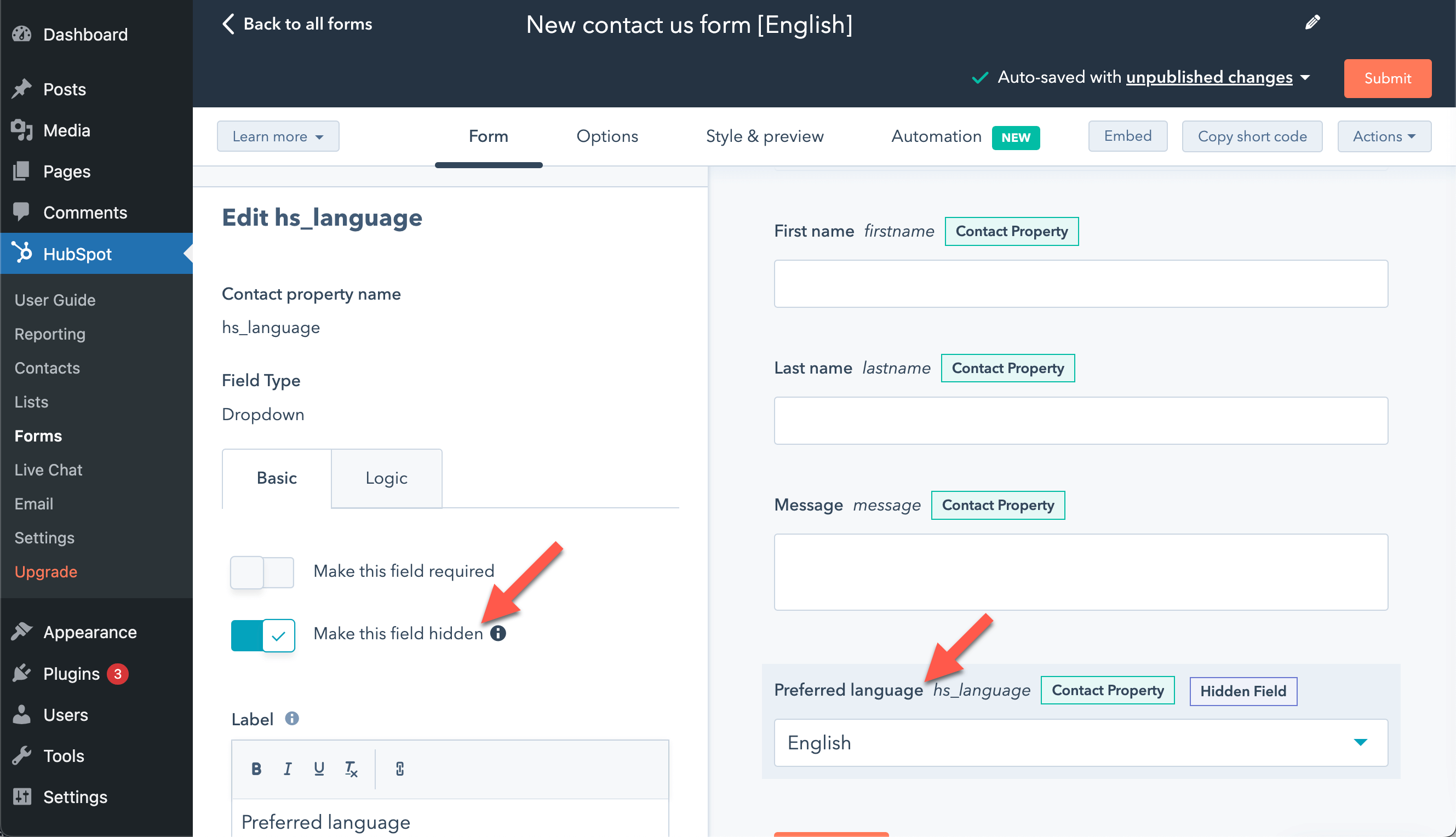
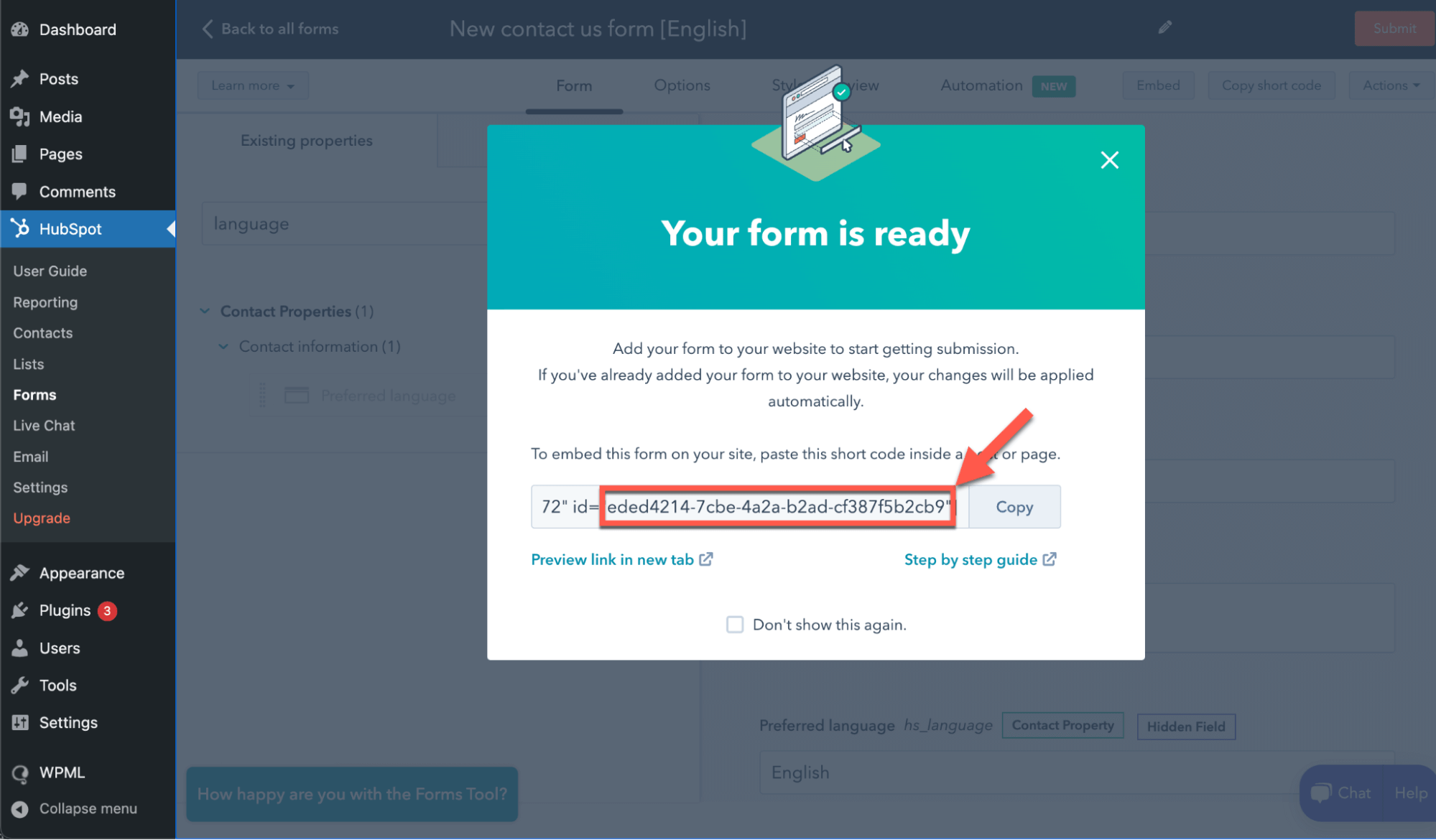
Cuando termine de crear el formulario, tome nota del ID del formulario de cada idioma. Lo necesitará más adelante para la traducción. También puede obtener este ID yendo a HubSpot → Formularios y copiando el shortcode del formulario.
Una vez que haya creado el formulario en el idioma predeterminado de su sitio, debe crear formularios en cada uno de los idiomas de su sitio. Para hacerlo:
- Vaya a HubSpot → Formularios y busque el formulario en su idioma predeterminado.
- Haga clic en Acciones y luego en Crear traducción.
- Esto clona el formulario en el idioma que elija. Si usa las etiquetas de campo predeterminadas, estas se traducirán automáticamente. De lo contrario, tendrá que añadir sus propias traducciones.
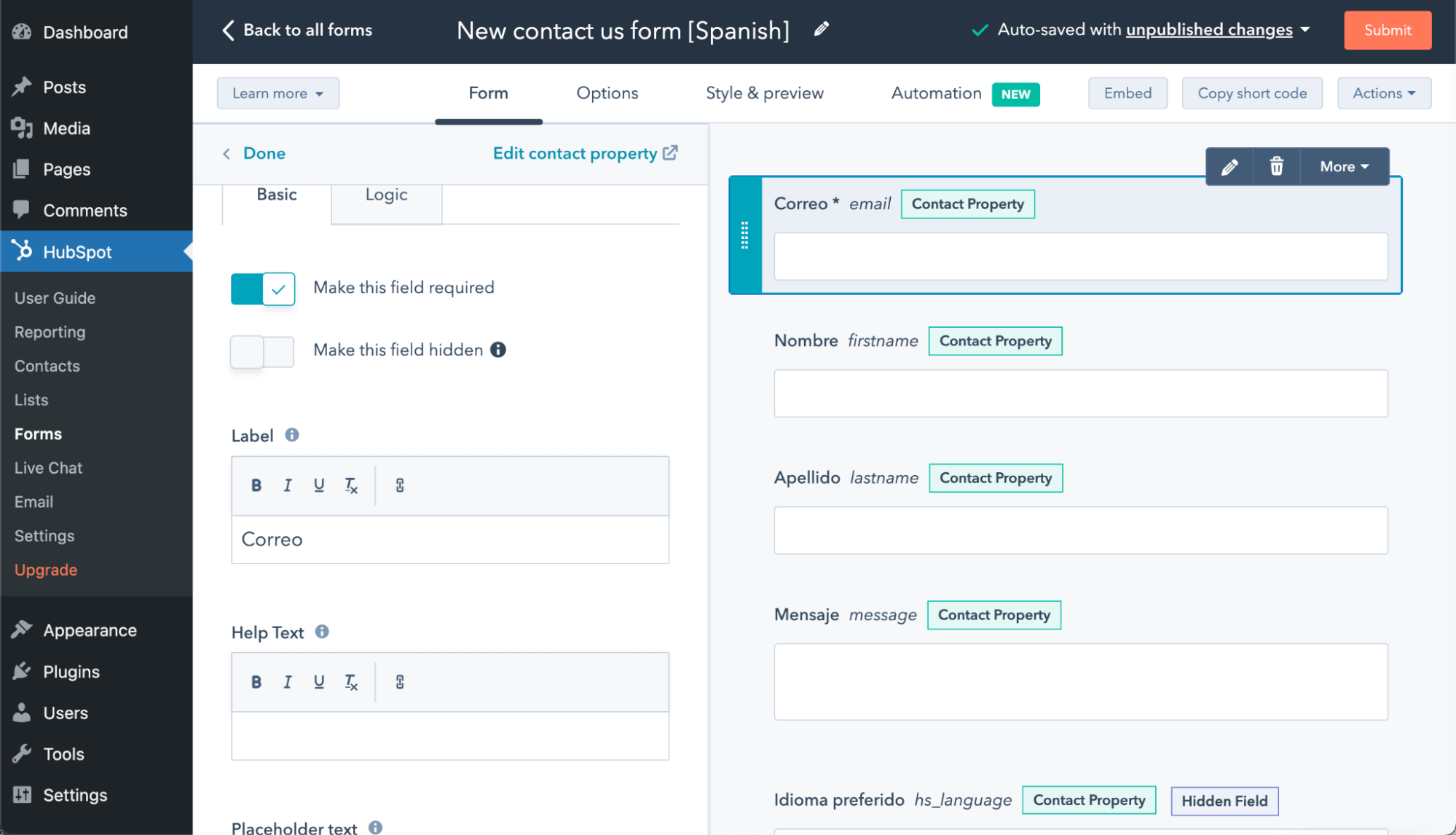
- Tome nota del ID de cada uno de los formularios traducidos que cree.
Añadir un formulario a una página y traducirlo
Después de crear sus formularios, puede añadirlos a una página o entrada usando el bloque de HubSpot o pegando el shortcode. Si usa la opción del shortcode, asegúrese de que type, portal e id estén entre comillas.
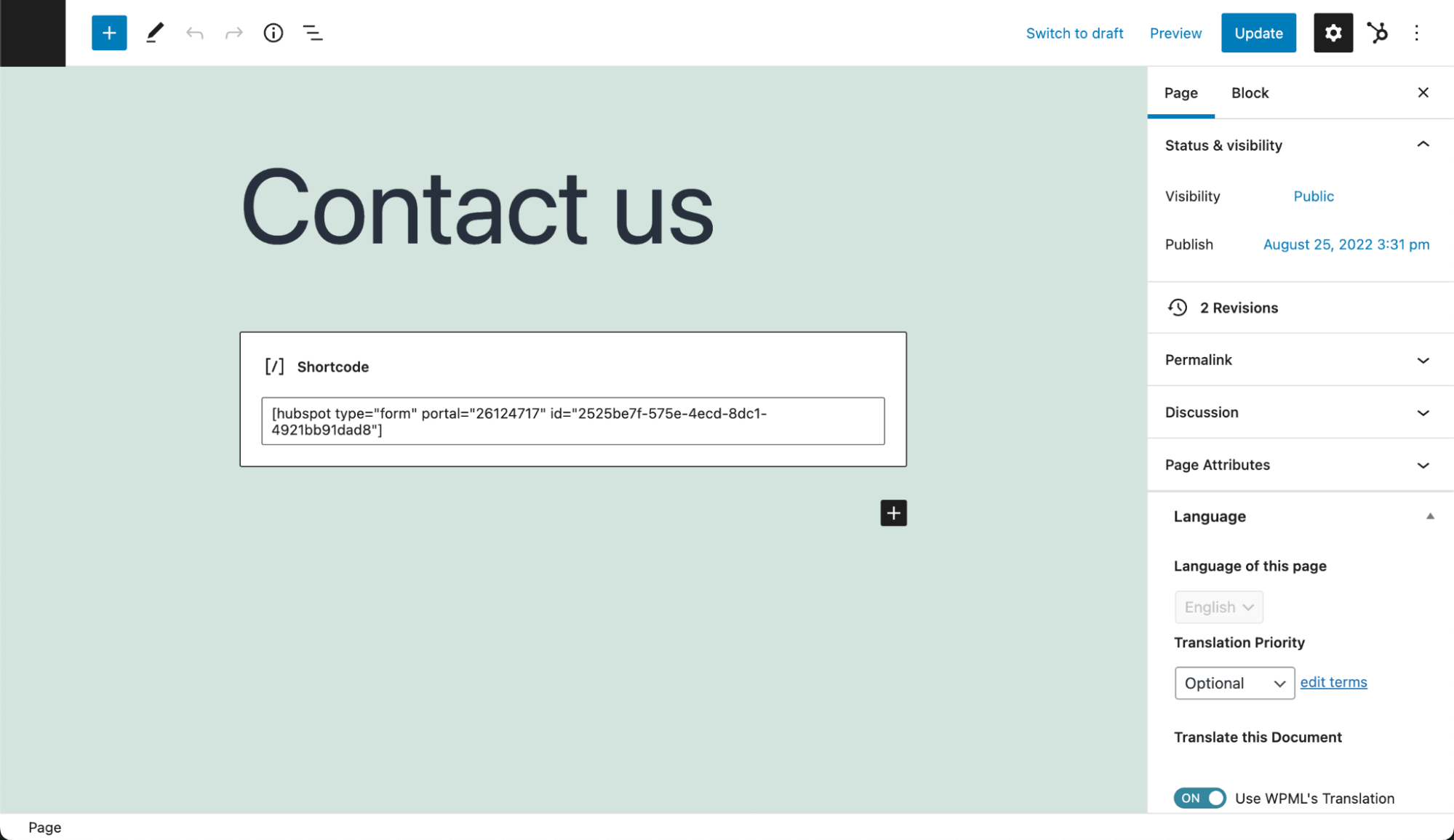
Cuando traduzca la página donde aparece su formulario, busque el ID del formulario en el idioma predeterminado y pegue el ID del formulario en el idioma secundario como su traducción.
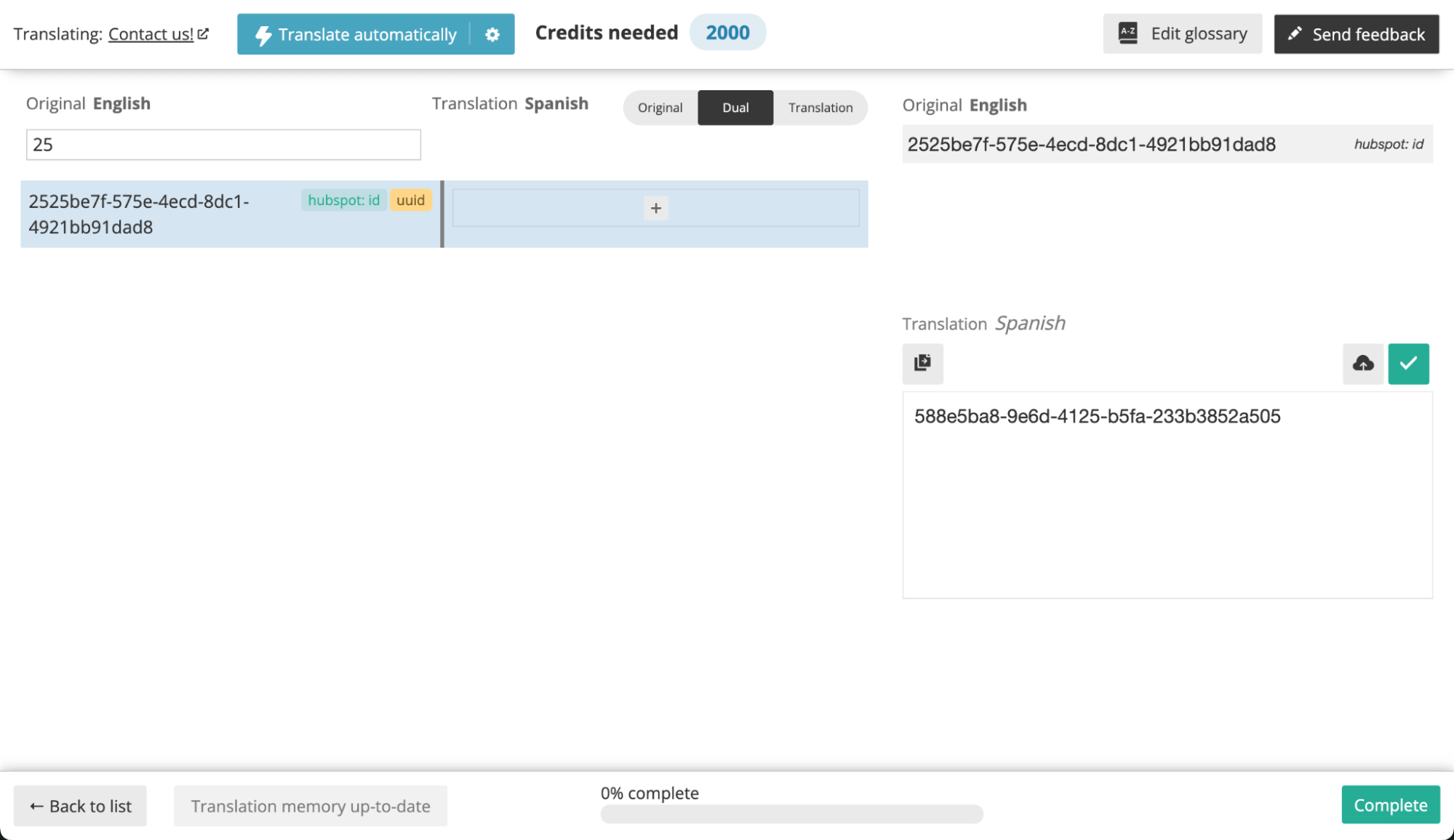
Ahora, su página traducida mostrará el formulario correcto según el ID del formulario traducido.
Usar otros plugins de formularios
HubSpot también se integra con otros plugins de formularios, incluidos los que son compatibles con WPML, como Gravity Forms y Contact Form 7.
Sin embargo, es posible que no se pueda pasar la información del idioma como se hace al usar los formularios de HubSpot.
Para obtener más información, consulte la documentación de HubSpot sobre cómo crear formularios que no son de HubSpot.
Crear chats en vivo multilingües
De forma predeterminada, los chats en vivo de HubSpot se muestran en el mismo idioma que la configuración del navegador del visitante del sitio. Esto no requiere ninguna traducción por su parte. Sin embargo, los clientes potenciales no se dividen por idioma en la bandeja de entrada de HubSpot.
También puede crear mensajes de bienvenida y de ausencia personalizados. Si decide hacerlo, tendrá que crear chats para cada uno de los idiomas de su sitio y apuntar a URL específicas en las que mostrarlos.
Para hacerlo en cada idioma:
- Vaya a HubSpot → Chats en vivo.
- Cree y publique un nuevo chat con un mensaje de bienvenida o de ausencia personalizado.
- Edite el chat que acaba de crear y haga clic en Objetivo.
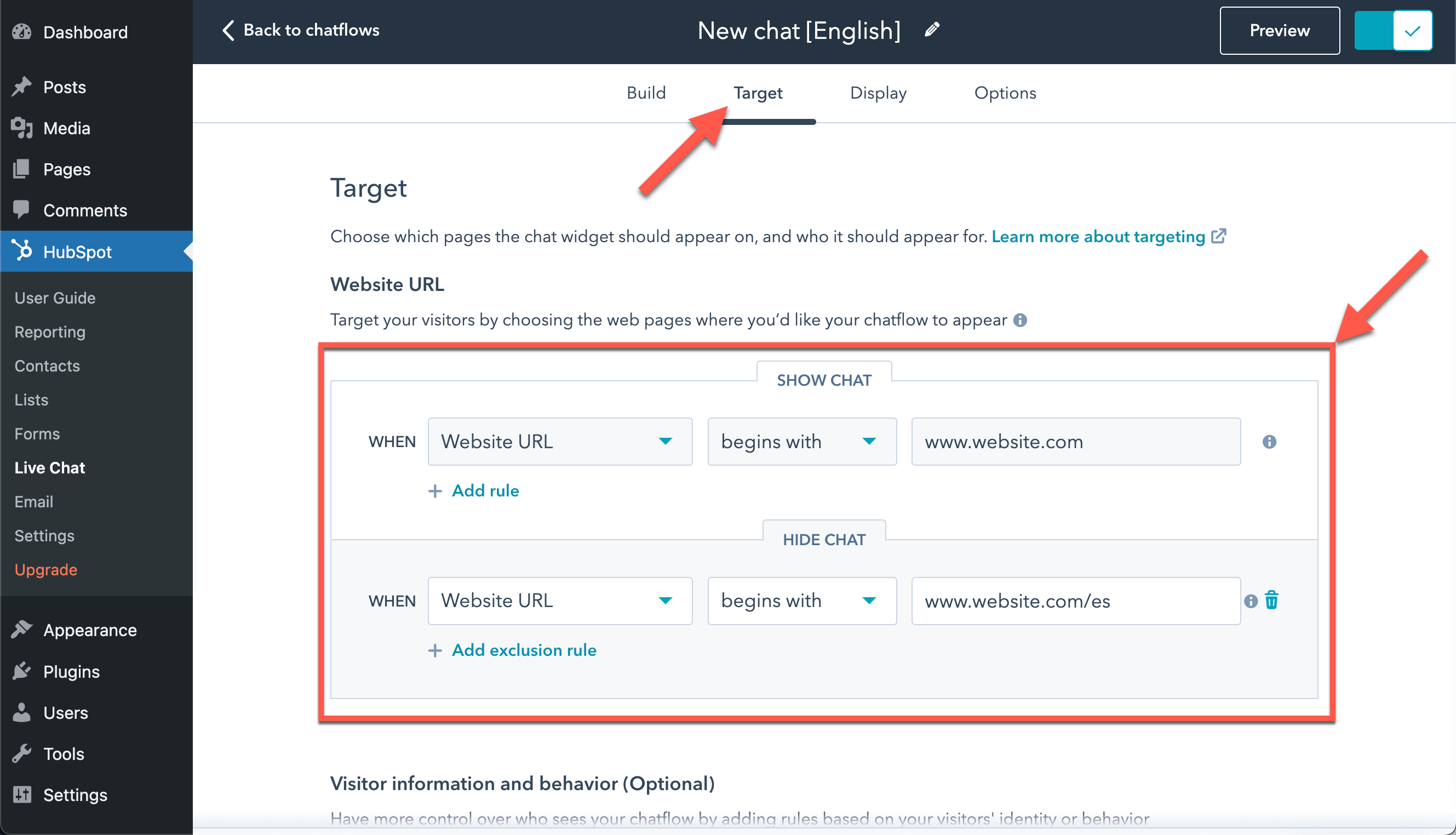
Dependiendo de su formato de URL de idioma, puede configurar el objetivo de la URL del sitio web de la siguiente manera (reemplazando las URL de ejemplo por las suyas en los idiomas correctos):
- Para idiomas en directorios, elija Cuando la URL del sitio web comience por website.com/es
- Para un dominio diferente por idioma, elija Cuando la URL del sitio web comience por es.website.com
- Para el nombre del idioma añadido como parámetro, elija Cuando el parámetro de consulta ?lang sea es
Al crear las reglas de objetivo para el idioma predeterminado, asegúrese de añadir reglas de exclusión para las URL de los idiomas secundarios.
Enviar correos electrónicos por idioma
Aunque no hay características multilingües específicas para listas, correos electrónicos o contactos, puede usar el campo de Idioma preferido para enviar correos electrónicos, crear listas y filtrar contactos.
Para crear una lista dirigida a un idioma específico:
- Vaya a HubSpot → Listas y cree una nueva lista.
- Asigne un nombre a la lista y elija la opción Lista activa para añadir automáticamente nuevos contactos.
- Añada un filtro para Idioma preferido y elija el idioma.
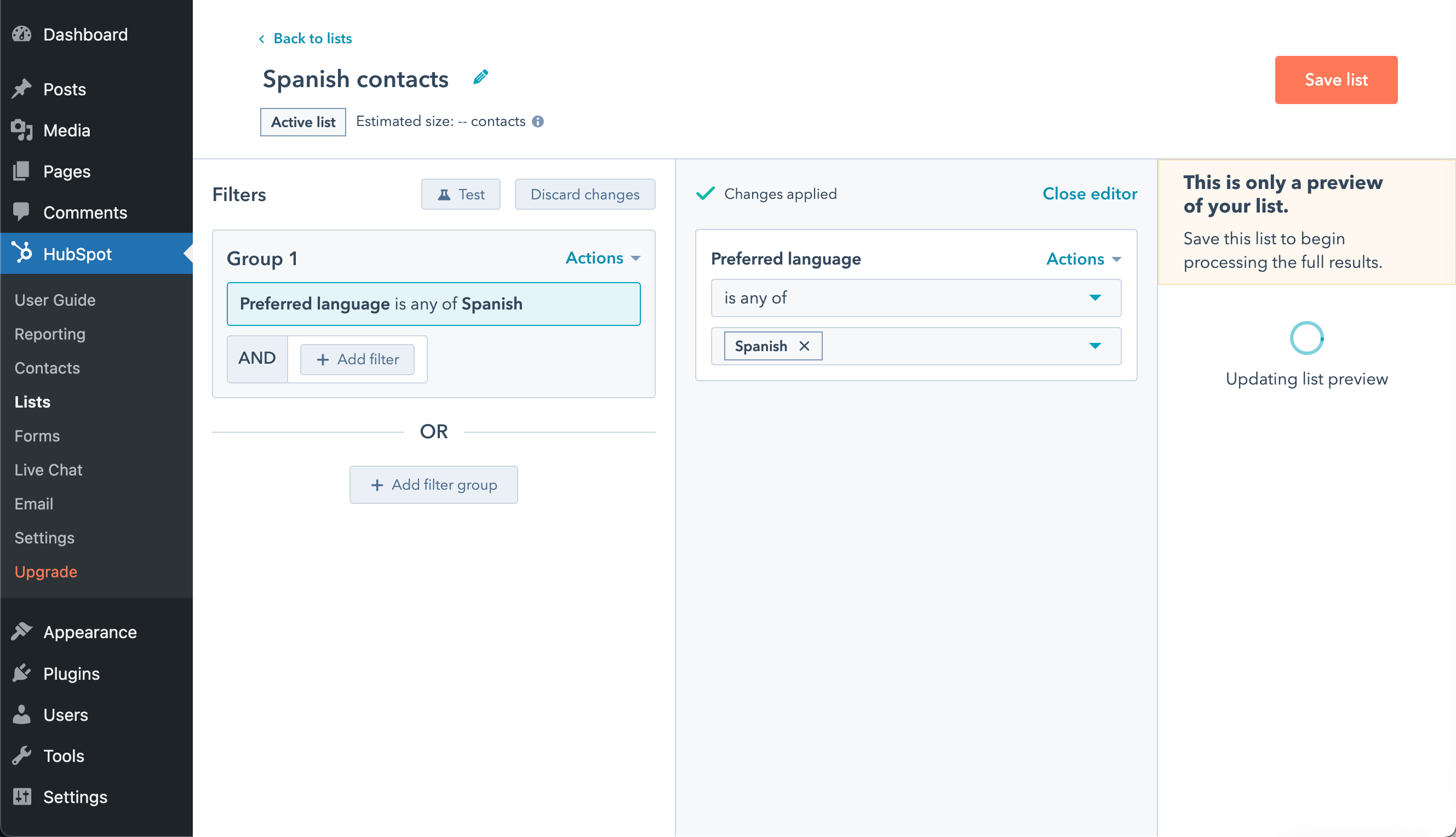
Después de guardar la lista, puede crear un correo electrónico en el idioma secundario y enviarlo solo a los contactos que hablen ese idioma.
Sincronizar los datos de los clientes de WooCommerce con su cuenta de HubSpot
Envíe la información de los clientes a HubSpot con el plugin HubSpot for WooCommerce. Este plugin gratuito de MakeWebBetter puede ayudarle a maximizar las conversiones. Usted puede:
- Ver el historial de pedidos completo de sus clientes
- Sincronizar las preferencias de moneda
- Hacer un seguimiento de los carritos abandonados
- Ver análisis detallados de comercio electrónico
HubSpot for WooCommerce es compatible con WPML. Puede enviar datos multilingües y multimoneda a su cuenta de HubSpot.
Lea más sobre la configuración multilingüe y multimoneda de HubSpot for WooCommerce.
Atención: si está utilizando el plan gratuito de HubSpot, los productos no se sincronizan con el CRM.
Problemas conocidos
No hay problemas de compatibilidad sin resolver entre este plugin y WPML. Busque en todos los problemas conocidos.Obtener ayuda de nuestro soporte técnico
Para obtener más ayuda sobre la traducción de su sitio creado con HubSpot y WPML, haga una consulta en el soporte de WPML.
Plugins de marketing por correo electrónico alternativos
WPML es compatible con varios otros plugins de WordPress para marketing por correo electrónico y generación de clientes potenciales. Visite nuestra guía sobre Mejor marketing por correo electrónico y generación de clientes potenciales para obtener más información sobre nuestras soluciones recomendadas.