


HubSpot est une plateforme CRM qui vous permet d’organiser et de suivre les prospects, les ventes et les conversions de votre entreprise. Vous pouvez intégrer ses fonctionnalités aux sites multilingues à l’aide de l’extension HubSpot pour WordPress.
Consultez notre blog pour un comparatif des outils de marketing par e-mail et de génération de leads recommandés pour les sites multilingues.
Premiers pas
Commencez par installer et activer les extensions suivantes :
- L’extension HubSpot pour WordPress
- L’extension noyau de WPML et le module complémentaire WPML Traduction de chaînes
Si vous découvrez WPML, consultez notre Guide de démarrage. Il vous présente rapidement toutes les options de traduction que vous pouvez utiliser.
Lorsque vous activez l’extension HubSpot pour WordPress sur votre site, vous êtes invité à vous connecter à votre compte HubSpot ou à créer un nouveau compte. Vous pouvez ensuite connecter HubSpot à votre site WordPress pour accéder à toutes ses fonctionnalités.

Ajouter des formulaires HubSpot aux sites multilingues
Créer un formulaire
Accédez à HubSpot → Formulaires pour créer un formulaire dans la langue par défaut de votre site.
Lors de la création de votre formulaire, vous pouvez inclure un champ Langue préférée pour transmettre les informations de langue à votre base de données HubSpot. Vous pouvez soit laisser les visiteurs de votre site choisir eux-mêmes leur langue préférée, soit masquer le champ et présélectionner la langue du formulaire.
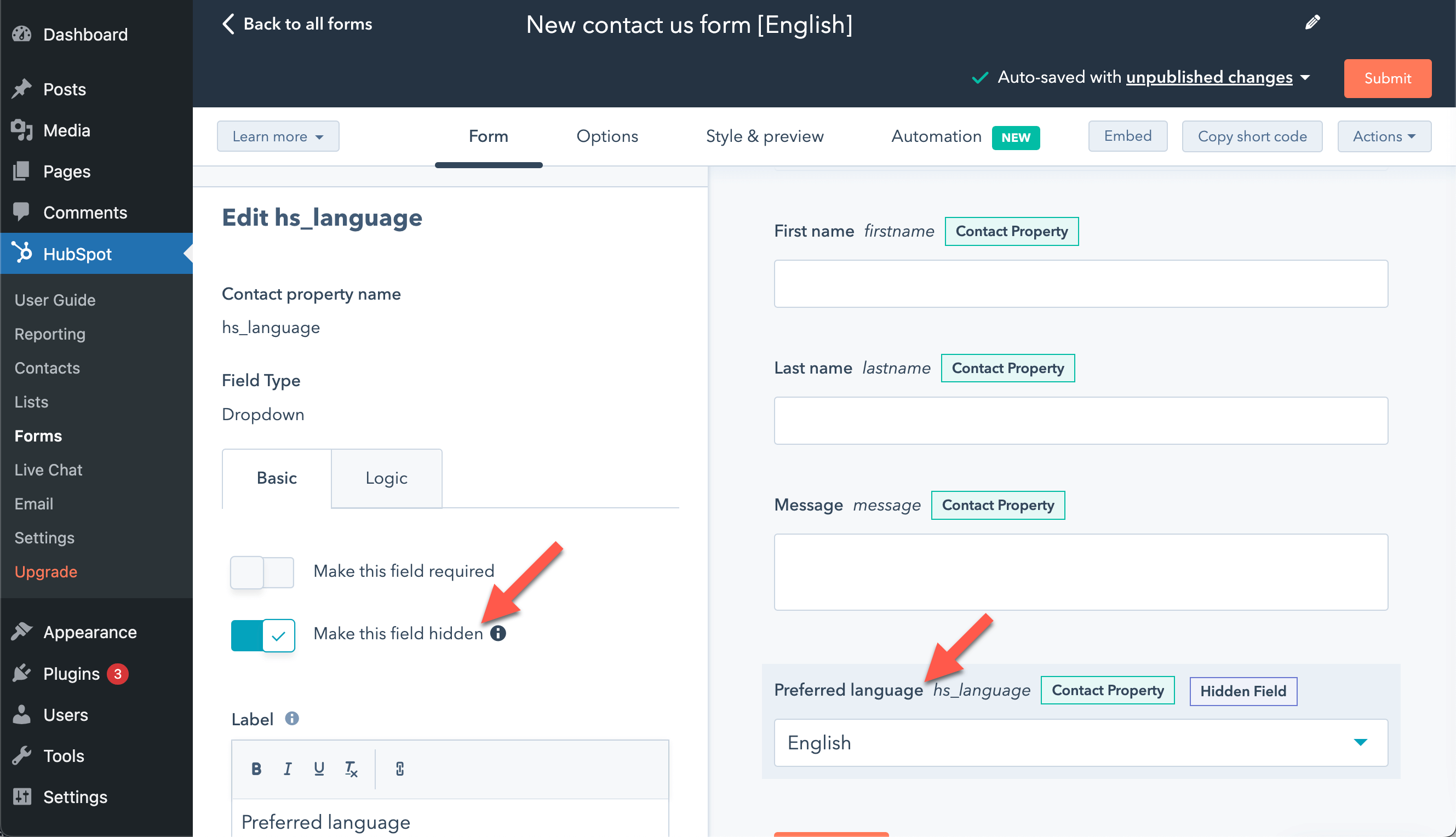
Lorsque vous avez terminé de créer le formulaire, notez l’ID de formulaire de chaque langue. Vous en aurez besoin pour la traduction ultérieurement. Vous pouvez également obtenir cet ID en accédant à HubSpot → Formulaires et en copiant le shortcode du formulaire.
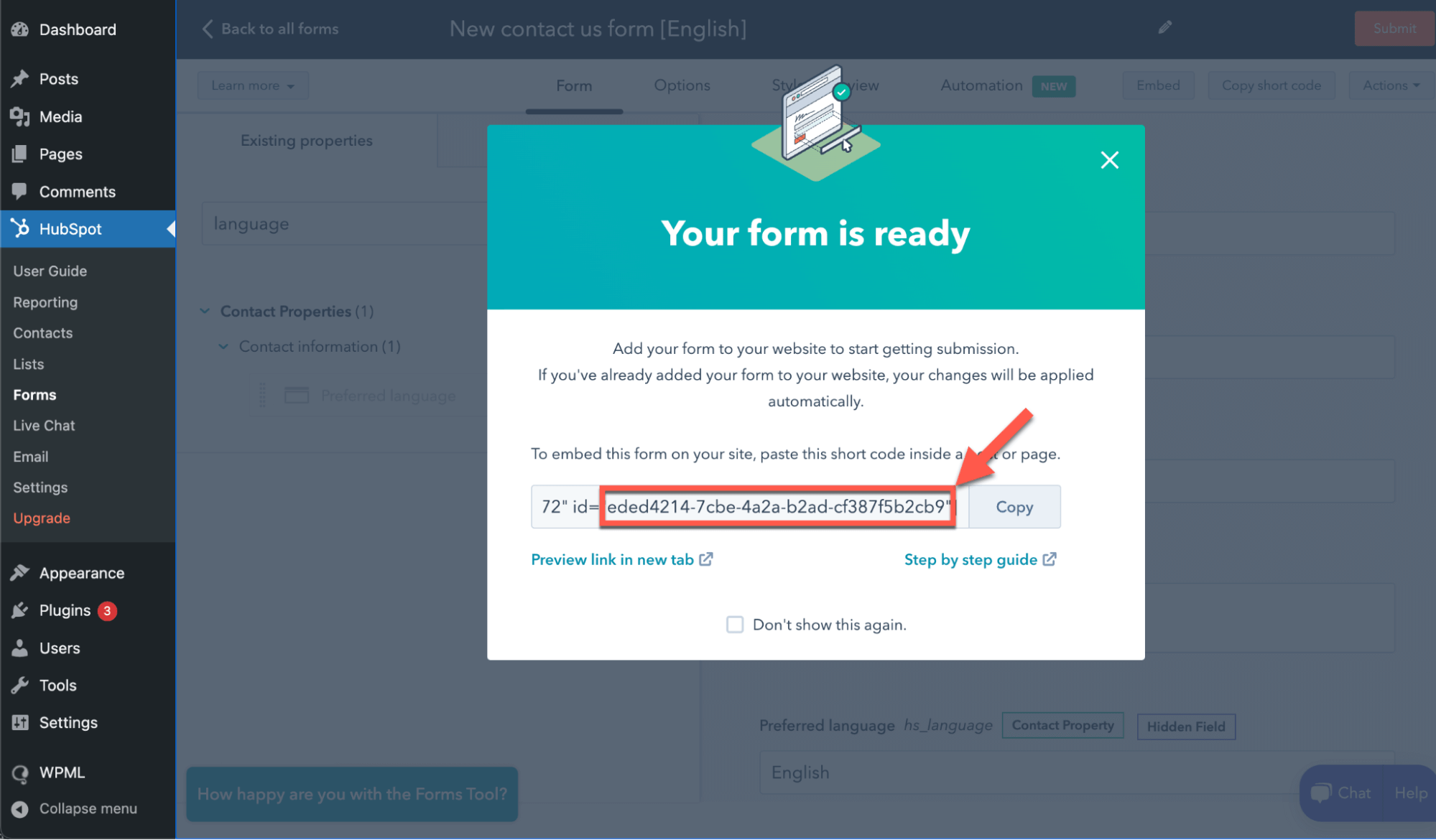
Une fois que vous avez créé le formulaire dans la langue par défaut de votre site, vous devez créer des formulaires dans chacune des langues de votre site. Pour ce faire :
- Accédez à HubSpot → Formulaires et trouvez votre formulaire dans la langue par défaut.
- Cliquez sur Actions, puis sur Créer une traduction.
- Cela clone le formulaire dans la langue de votre choix. Si vous utilisez les libellés de champ par défaut, ceux-ci seront traduits automatiquement. Sinon, vous devrez ajouter vos propres traductions.
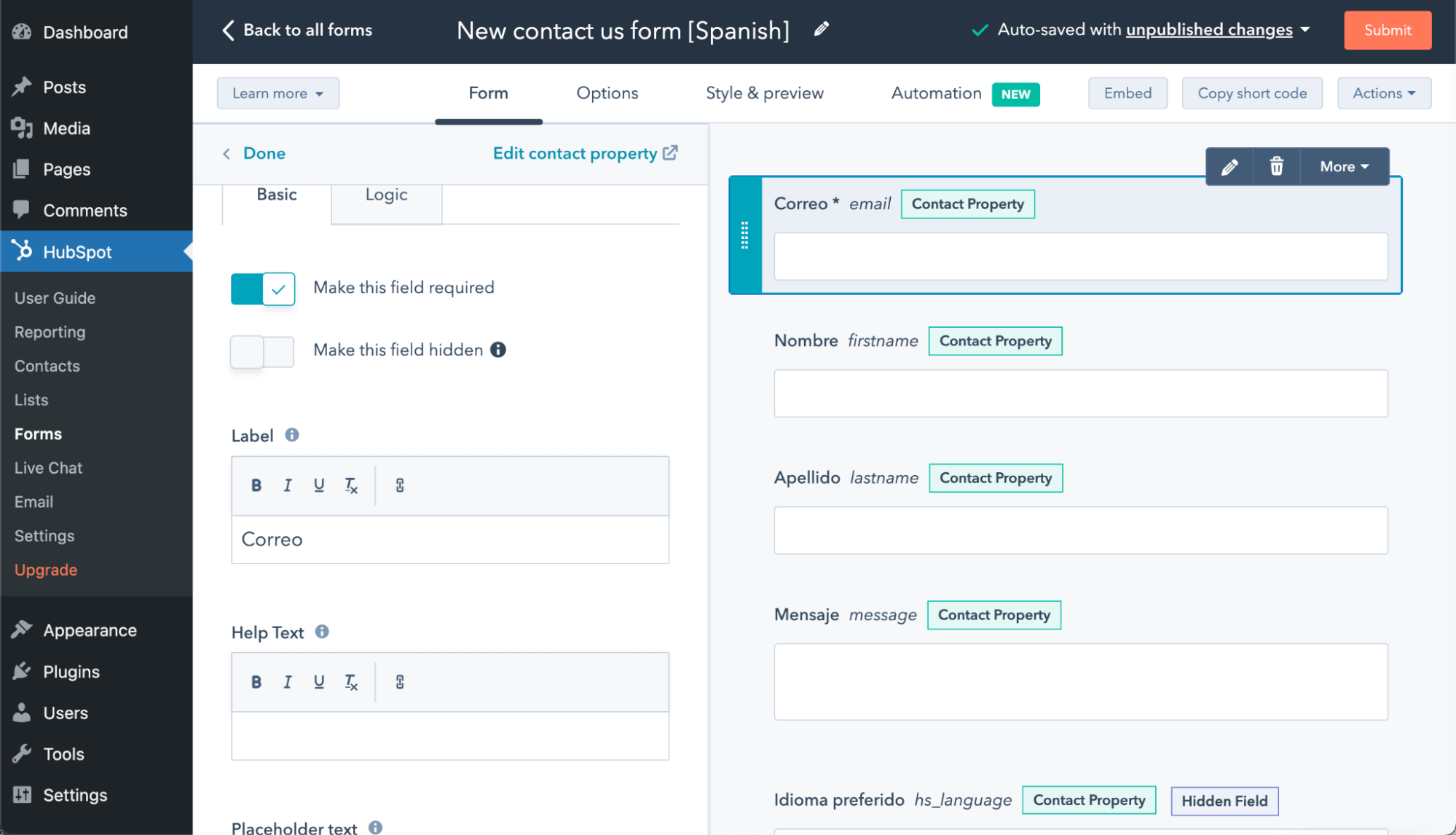
- Notez l’ID de chacun des formulaires traduits que vous créez.
Ajouter un formulaire à une page et le traduire
Après avoir créé vos formulaires, vous pouvez les ajouter à une page ou à un article soit en utilisant le bloc HubSpot, soit en collant le shortcode. Si vous utilisez l’option du shortcode, assurez-vous que le type, le portal et l’id sont placés entre guillemets.
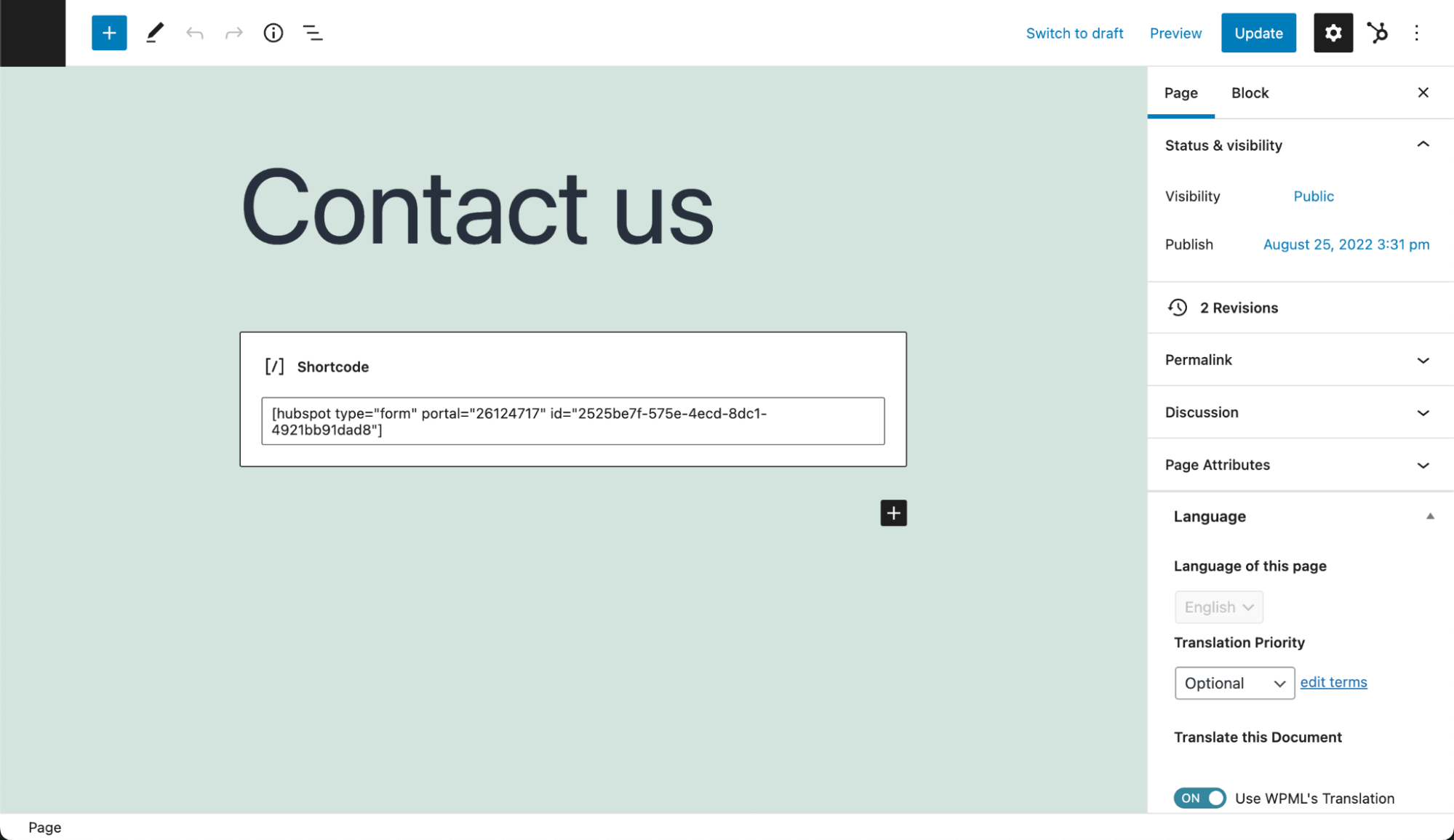
Lorsque vous traduisez la page où apparaît votre formulaire, recherchez l’ID du formulaire dans la langue par défaut et collez l’ID du formulaire dans la langue secondaire comme traduction.
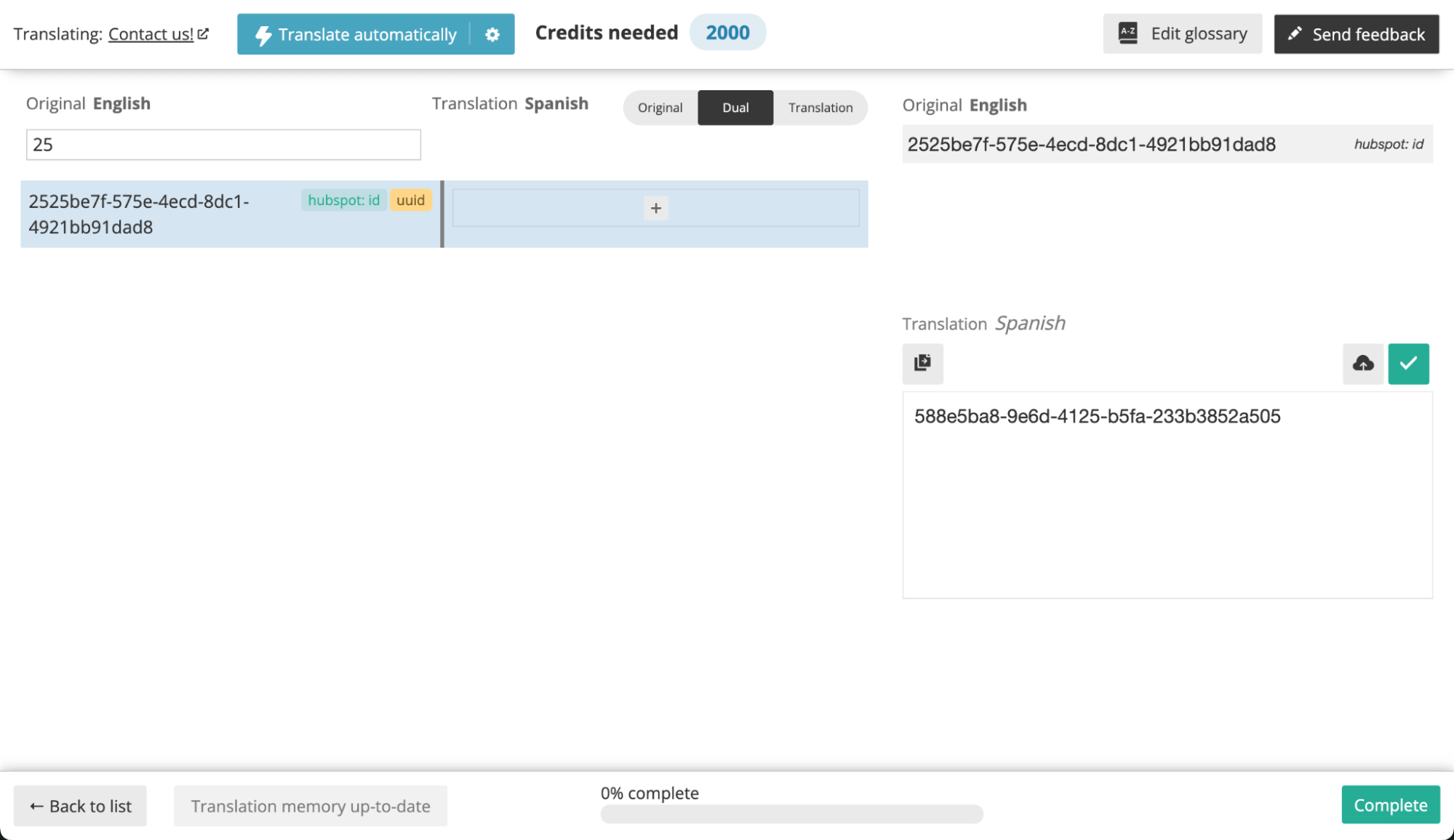
Désormais, votre page traduite affichera le bon formulaire en fonction de l’ID de formulaire traduit.
Utiliser d’autres extensions de formulaire
HubSpot s’intègre également à d’autres extensions de formulaire, y compris celles qui sont compatibles avec WPML telles que Gravity Forms et Contact Form 7.
Cependant, il se peut qu’il ne soit pas possible de transmettre les informations de langue comme vous pouvez le faire lors de l’utilisation des formulaires HubSpot.
Pour en savoir plus, veuillez consulter la documentation de HubSpot sur la création de formulaires non HubSpot.
Créer des chats en direct multilingues
Par défaut, les chats en direct HubSpot s’affichent dans la même langue que les paramètres du navigateur du visiteur du site. Cela ne nécessite aucune traduction de votre part. Cependant, les prospects ne sont pas divisés par langue dans la boîte de réception HubSpot.
Vous pouvez également créer des messages de bienvenue et d’absence personnalisés. Si vous décidez de le faire, vous devrez créer des chats pour chacune des langues de votre site et cibler des URL spécifiques sur lesquelles les afficher.
Pour ce faire pour chaque langue :
- Accédez à HubSpot → Chats en direct.
- Créez et publiez un nouveau chat avec un message de bienvenue ou d’absence personnalisé.
- Modifiez le chat que vous venez de créer et cliquez sur Cibler.
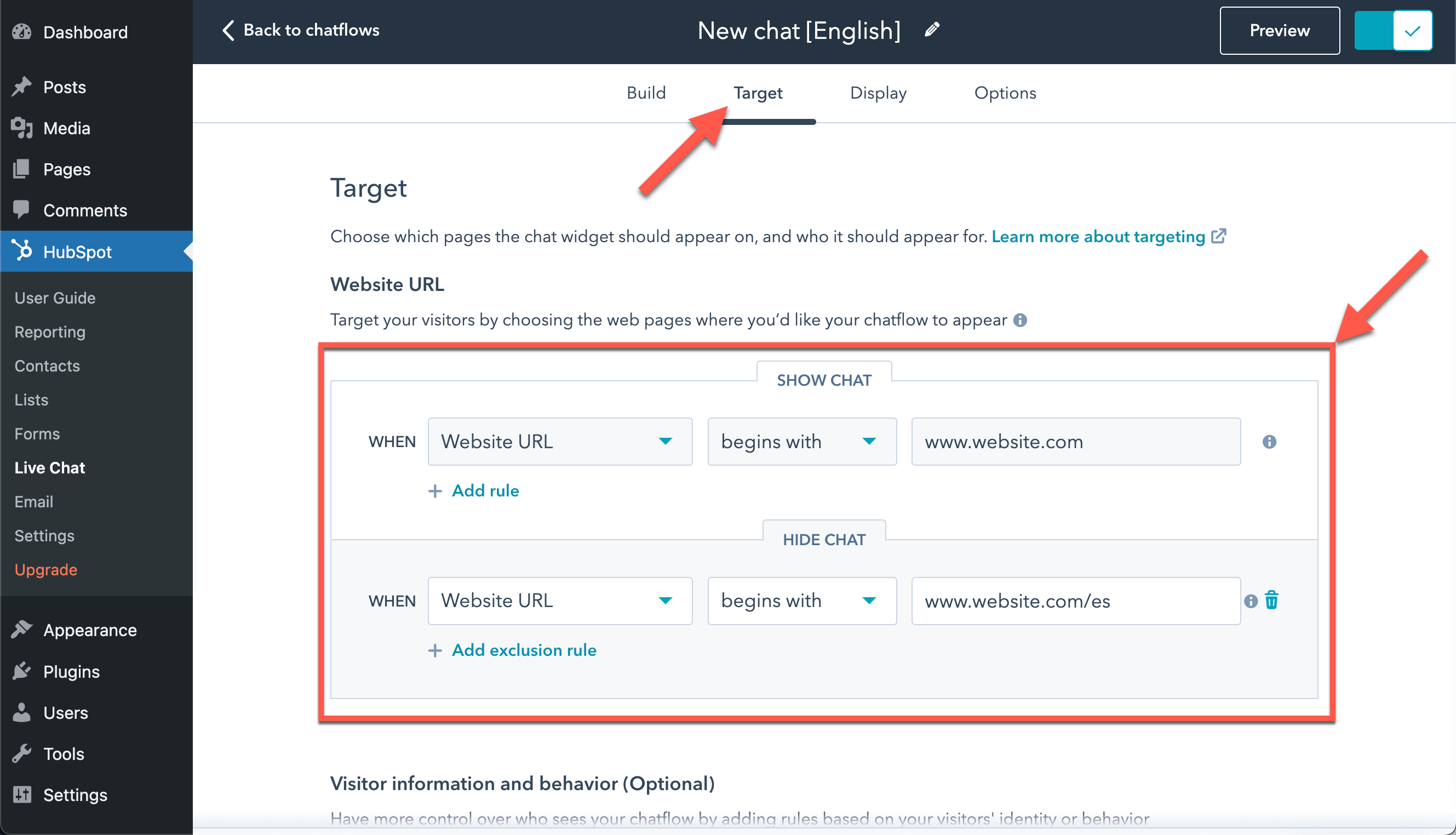
Selon le format d’URL de langue, vous pouvez définir le ciblage de l’URL du site web comme suit (en remplaçant les URL d’exemple par les vôtres dans les bonnes langues) :
- Pour les langues dans les répertoires, choisissez Quand l’URL du site web commence par website.com/es
- Pour un domaine différent par langue, choisissez Quand l’URL du site web commence par es.website.com
- Pour les langues ajoutées comme paramètre, choisissez Quand le paramètre de requête ?lang est es
Lors de la création des règles de ciblage pour la langue par défaut, assurez-vous d’ajouter des règles d’exclusion pour les URL des langues secondaires.
Envoyer des e-mails par langue
Bien qu’il n’y ait pas de fonctionnalités multilingues spécifiques pour les listes, les e-mails ou les contacts, vous pouvez utiliser le champ Langue préférée pour envoyer des e-mails, créer des listes et filtrer les contacts.
Pour créer une liste qui cible une langue spécifique :
- Accédez à HubSpot → Listes et créez une nouvelle liste.
- Donnez un nom à la liste et choisissez l’option Liste active pour ajouter automatiquement de nouveaux contacts.
- Ajoutez un filtre pour Langue préférée et choisissez la langue.
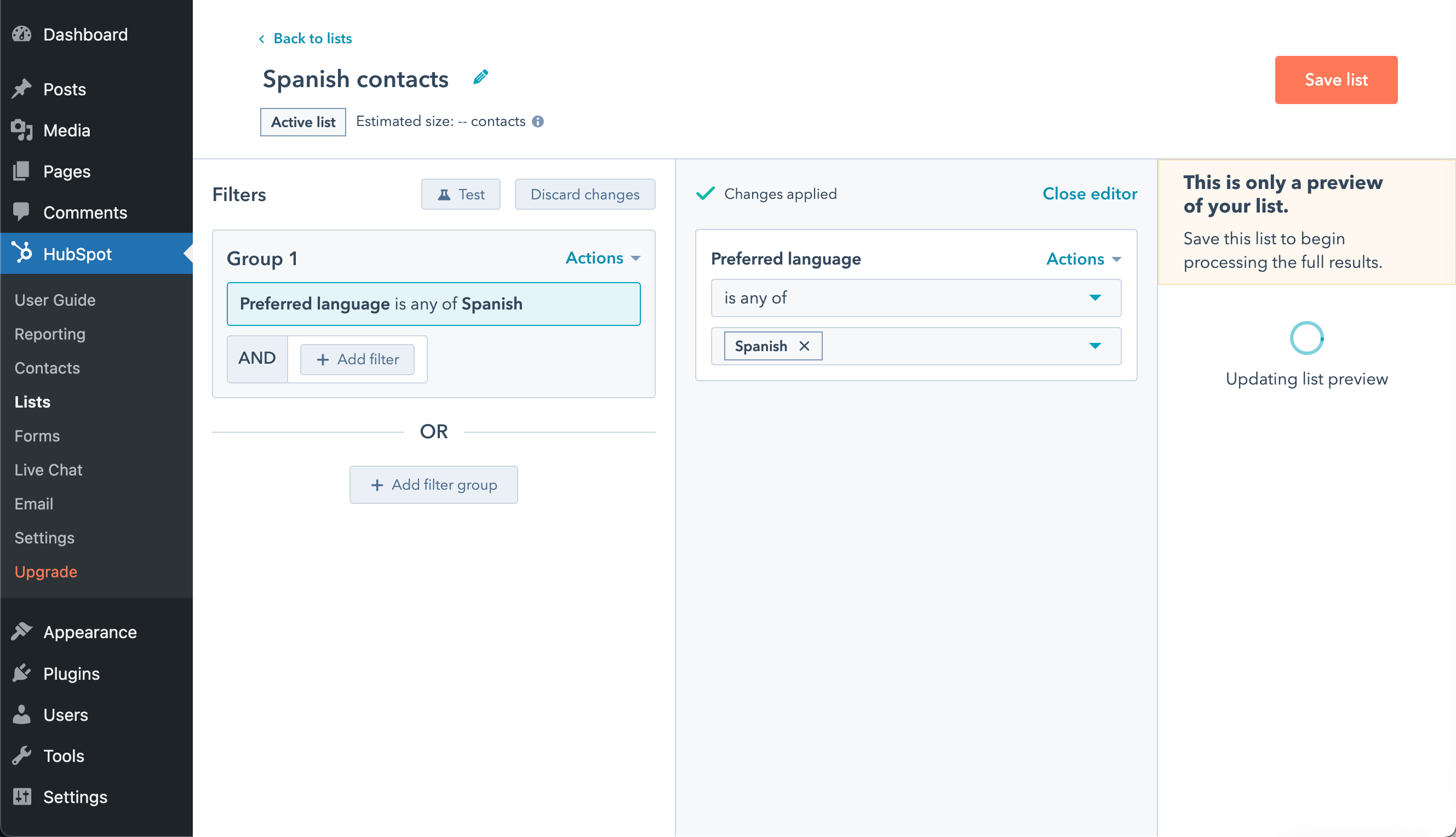
Après avoir enregistré la liste, vous pouvez créer un e-mail dans la langue secondaire et l’envoyer uniquement aux contacts qui parlent cette langue.
Synchroniser les données client WooCommerce avec votre compte HubSpot
Envoyez les informations client à HubSpot avec l’extension HubSpot for WooCommerce. Cette extension gratuite de MakeWebBetter peut vous aider à maximiser les conversions. Vous pouvez :
- Voir l’historique complet des commandes de vos clients
- Synchroniser les préférences de devise
- Faire un suivi des paniers abandonnés
- Afficher des analyses e-commerce détaillées
HubSpot for WooCommerce est compatible avec WPML. Vous pouvez envoyer des données multilingues et multidevises à votre compte HubSpot.
Apprenez-en plus sur la configuration multilingue et multidevise de HubSpot for WooCommerce.
Remarque : si vous utilisez le forfait HubSpot gratuit, les produits ne se synchronisent pas avec le CRM.
Anomalies connues
Il n’y a pas de problèmes de compatibilité non résolus entre cette extension et WPML. Recherchez toutes les anomalies connues.Obtenir de l’aide de notre assistance technique
Pour obtenir plus d’aide sur la traduction de votre site créé avec HubSpot et WPML, posez une question sur le Support WPML.
Extensions de marketing par e-mail alternatives
WPML est compatible avec diverses autres extensions WordPress de marketing par e-mail et de génération de leads. Visitez notre guide Meilleurs outils de marketing par e-mail et de génération de leads pour en savoir plus sur nos solutions recommandées.