


HubSpotは、ビジネスのリード、売上、コンバージョンを整理し追跡できるCRMプラットフォームです。HubSpot WordPressプラグインを使用すると、その機能を多言語サイトと統合できます。
多言語サイト向けのおすすめのメールマーケティングおよびリードジェネレーションツールの比較については、ブログをご覧ください。
はじめに
まず、以下のプラグインをインストールして有効化します。
- HubSpot WordPressプラグイン
- WPMLコアプラグインとWPML 文字列翻訳アドオン
WPMLを初めて使用する場合は、スタートガイドをご覧ください。利用可能なすべての翻訳オプションについて簡単に説明しています。
サイトでHubSpot WordPressプラグインを有効化すると、HubSpotアカウントにログインするか、新しいアカウントを作成するように求められます。その後、HubSpotをWordPressサイトに接続して、すべての機能にアクセスできます。

多言語サイトへのHubSpotフォームの追加
フォームの作成
HubSpot → フォームに移動し、サイトのデフォルト言語でフォームを作成します。
フォームを作成する際、優先言語フィールドを含めることで、HubSpotデータベースに言語情報を渡すことができます。サイト訪問者に優先言語を自分で選択させるか、フィールドを非表示にしてフォームの言語をあらかじめ選択しておくことができます。
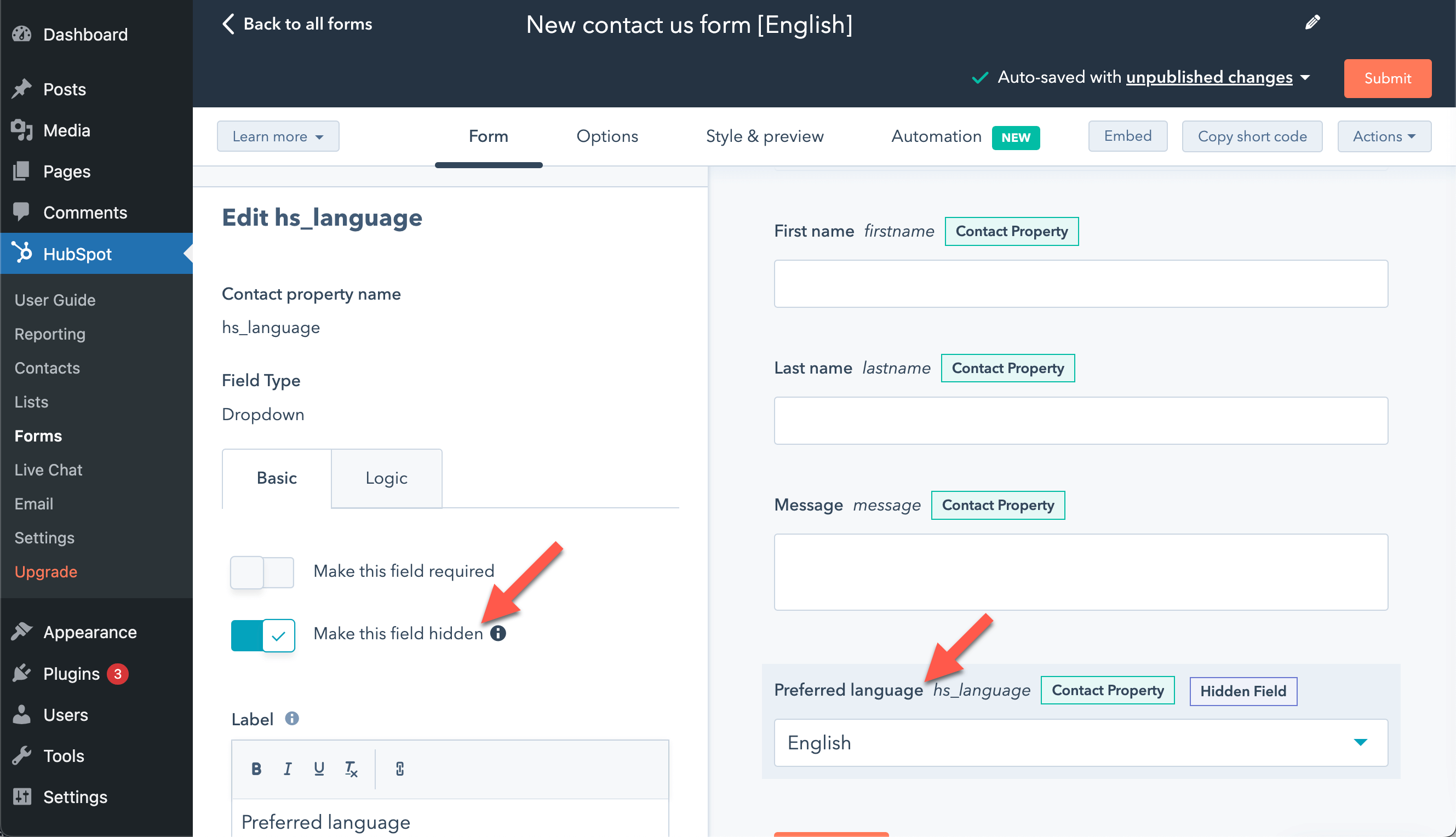
フォームの作成が完了したら、各言語のフォームIDをメモしておきます。これは後で翻訳する際に必要になります。このIDは、HubSpot → フォームに移動し、フォームのショートコードをコピーすることでも取得できます。
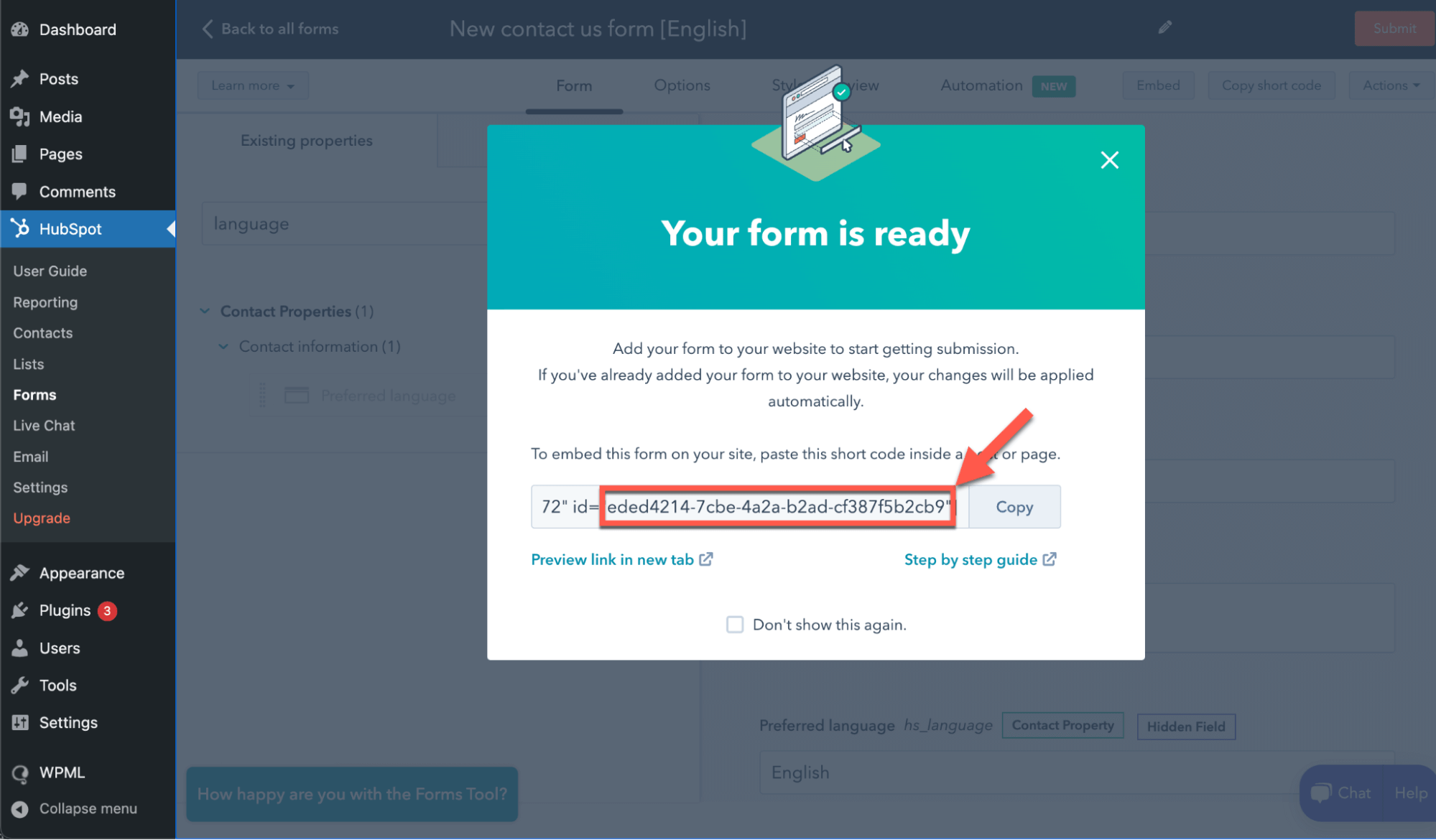
サイトのデフォルト言語でフォームを作成したら、サイトの各言語でフォームを作成する必要があります。これを行うには、以下の手順に従います。
- HubSpot → フォームに移動し、デフォルト言語のフォームを見つけます。
- 「アクション」をクリックし、「翻訳を作成」をクリックします。
- これにより、選択した言語にフォームが複製されます。デフォルトのフィールドラベルを使用している場合、これらは自動的に翻訳されます。そうでない場合は、独自の翻訳を追加する必要があります。
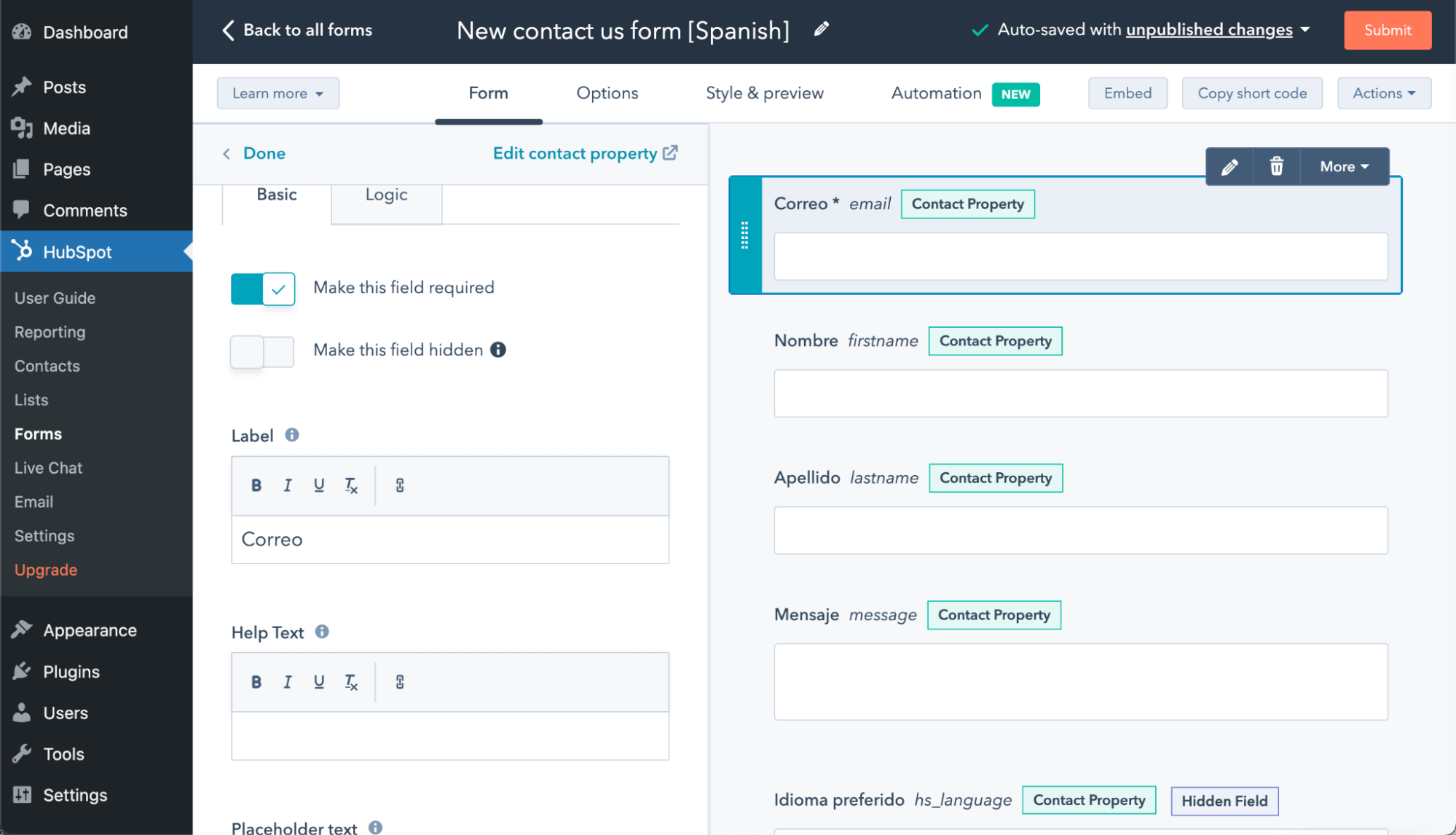
- 作成した各翻訳済みフォームのIDをメモしておきます。
ページへのフォームの追加と翻訳
フォームを作成したら、HubSpotブロックを使用するか、ショートコードを貼り付けることで、ページや投稿に追加できます。ショートコードのオプションを使用する場合は、type、portal、およびidが引用符で囲まれていることを確認してください。
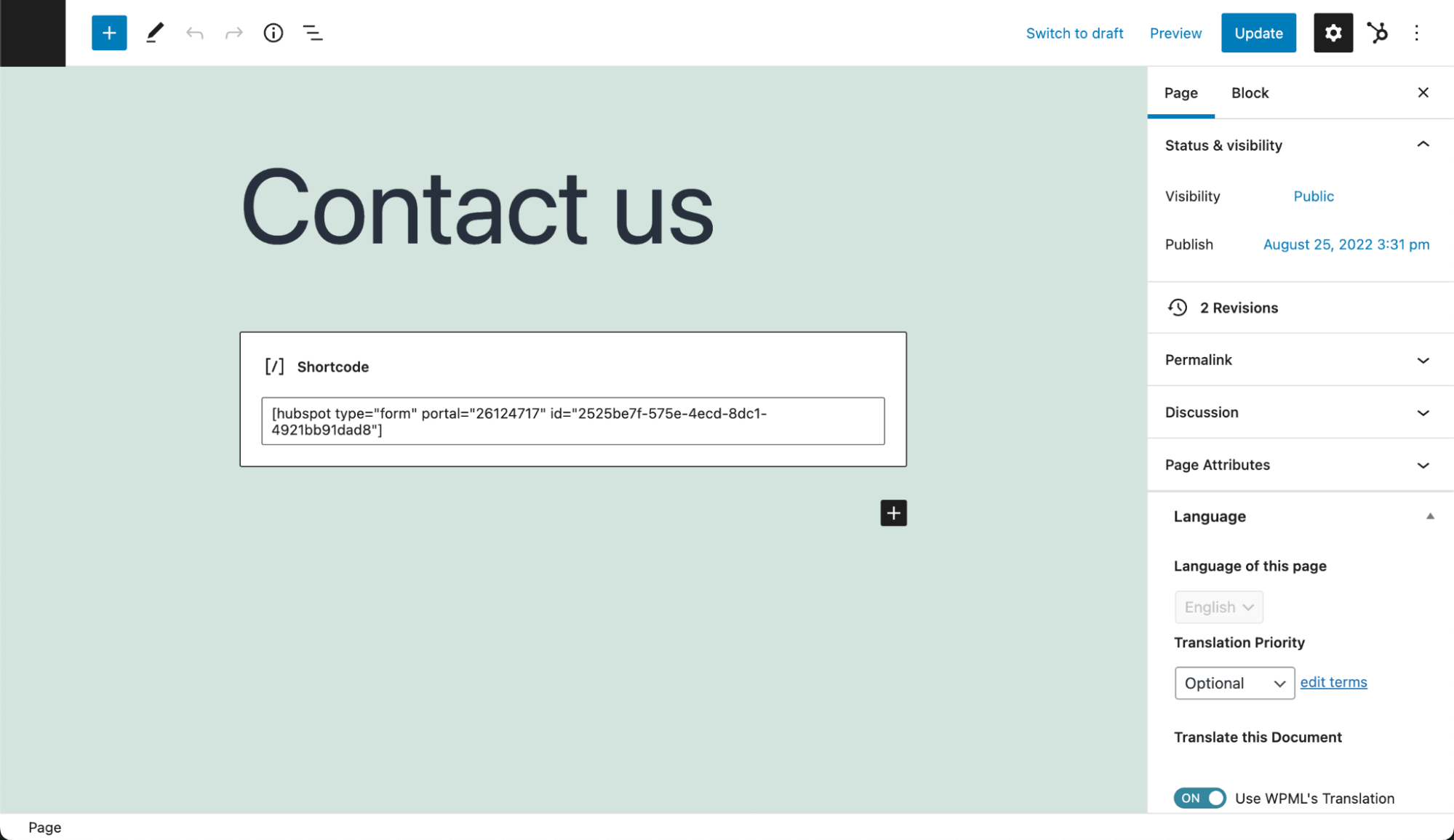
フォームが表示されるページを翻訳する際、デフォルト言語のフォームのIDを検索し、その翻訳としてセカンダリ言語のフォームのIDを貼り付けます。
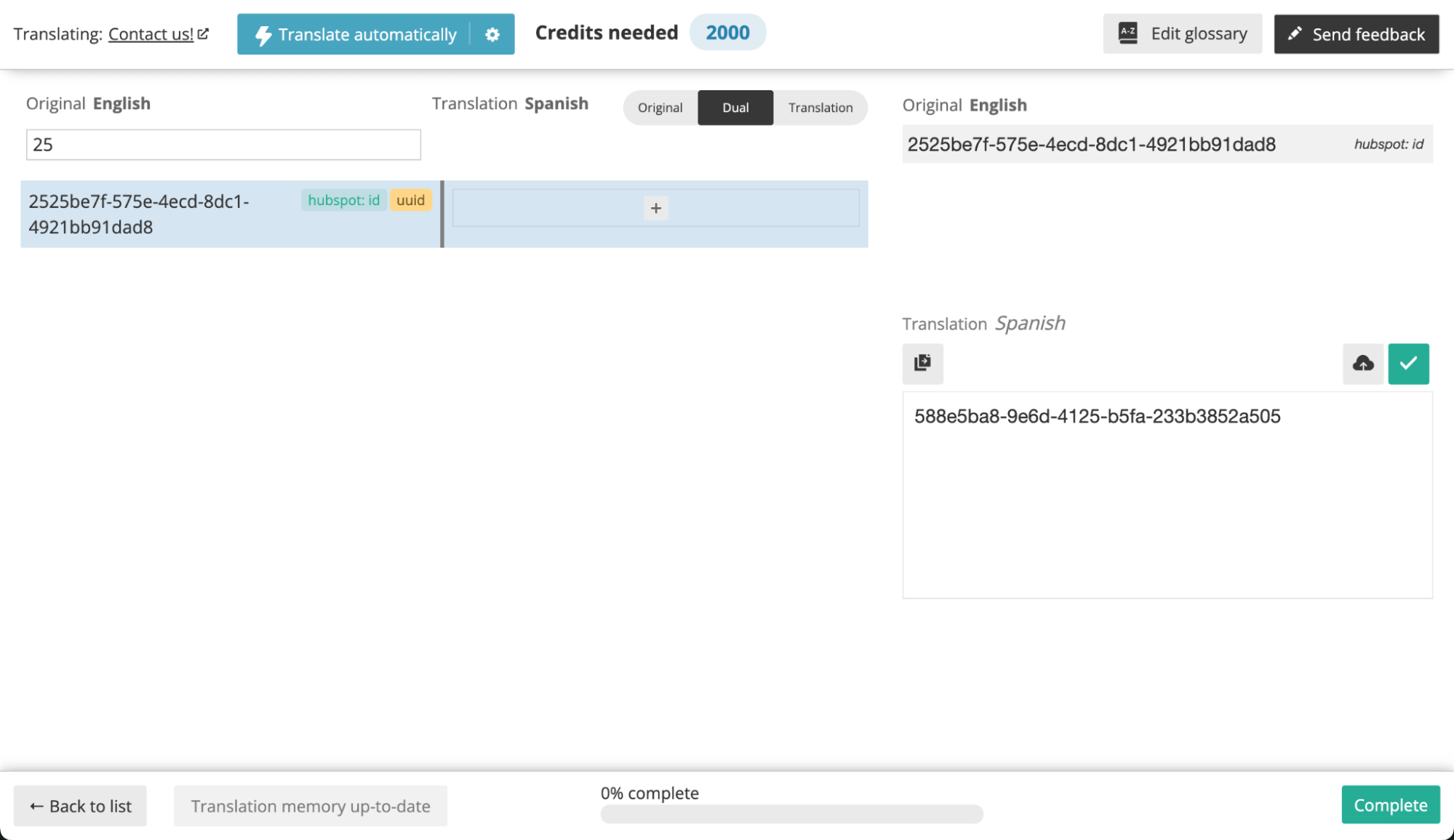
これで、翻訳されたページには、翻訳済みフォームIDに従って正しいフォームが表示されます。
他のフォームプラグインの使用
HubSpotは、Gravity FormsやContact Form 7など、WPMLと互換性のある他のフォームプラグインとも統合できます。
ただし、HubSpotフォームを使用する場合のように言語情報を渡すことはできない場合があります。
詳細については、HubSpot以外のフォームの作成に関するHubSpotのドキュメントをご覧ください。
多言語ライブチャットの作成
デフォルトでは、HubSpotのライブチャットはサイト訪問者のブラウザ設定と同じ言語で表示されます。このため、翻訳を行う必要はありません。ただし、HubSpotの受信トレイではリードが言語別に分類されません。
また、カスタムのウェルカムメッセージや離席中メッセージを作成することもできます。これを行う場合、サイトの各言語用にチャットを作成し、それらを表示する特定のURLをターゲットに設定する必要があります。
各言語でこれを行うには、以下の手順に従います。
- HubSpot → ライブチャットに移動します。
- カスタムのウェルカムメッセージまたは離席中メッセージを含む新しいチャットを作成して公開します。
- 作成したチャットを編集し、「ターゲット」をクリックします。
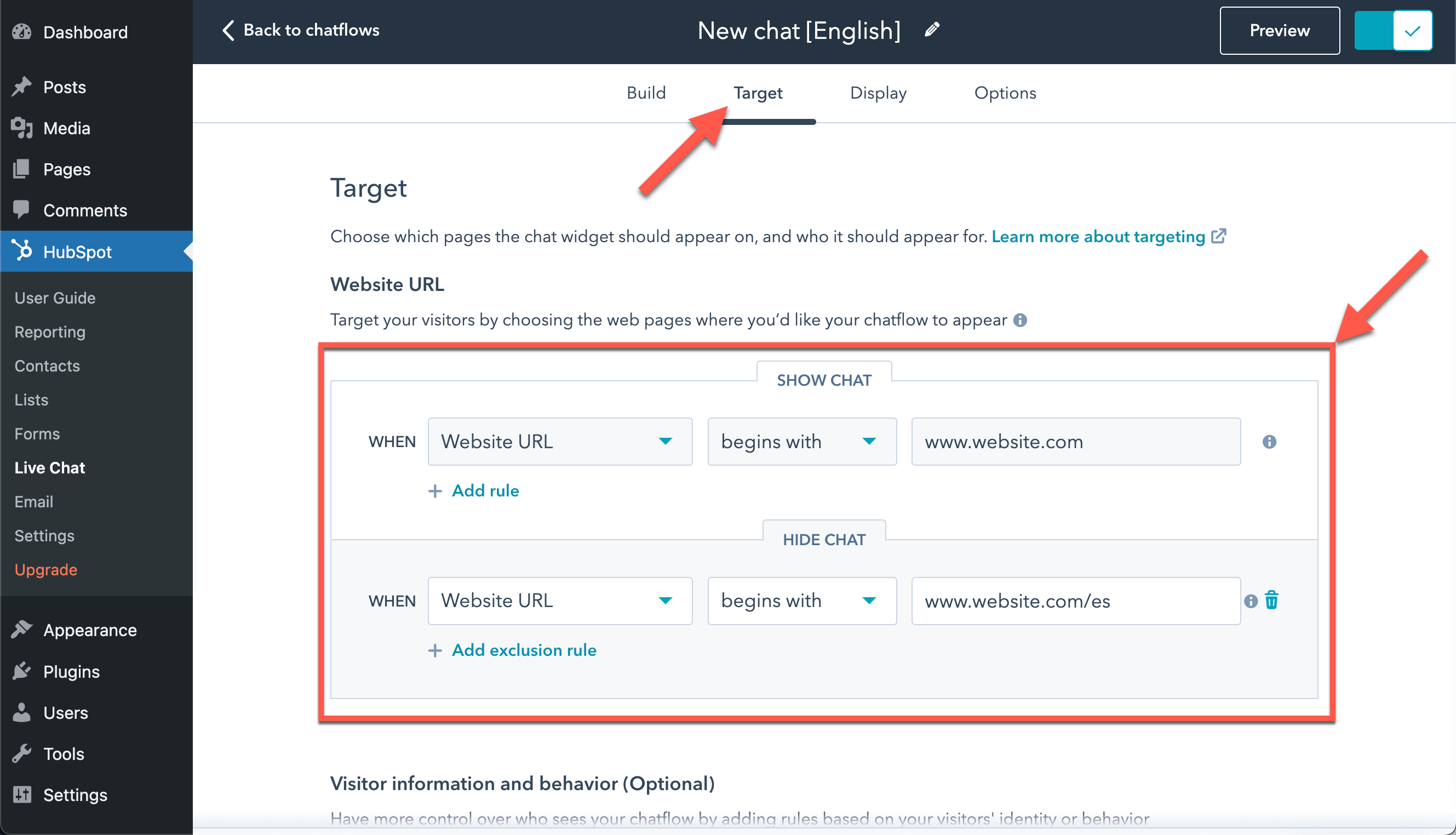
言語URL形式に応じて、次のようにウェブサイトURLのターゲット設定を行うことができます(例のURLを正しい言語の実際のURLに置き換えてください)。
- ディレクトリごとの異なる言語の場合は、「ウェブサイトのURL 先頭が次と一致する website.com/es」を選択します。
- 言語ごとに異なるドメインの場合は、「ウェブサイトのURL 先頭が次と一致する es.website.com」を選択します。
- パラメータとして追加された言語名の場合は、「クエリパラメーター ?lang が次と等しい es」を選択します。
デフォルト言語のターゲットルールを作成する際は、セカンダリ言語のURLに対する除外ルールを必ず追加してください。
言語別のメール送信
リスト、メール、またはコンタクトに特化した多言語機能はありませんが、優先言語フィールドを使用して、メールの送信、リストの作成、コンタクトのフィルタリングを行うことができます。
特定の言語をターゲットとするリストを作成するには、以下の手順に従います。
- HubSpot → リストに移動し、新しいリストを作成します。
- リストに名前を付け、「動的リスト」オプションを選択して新しいコンタクトを自動的に追加します。
- 優先言語のフィルターを追加し、言語を選択します。
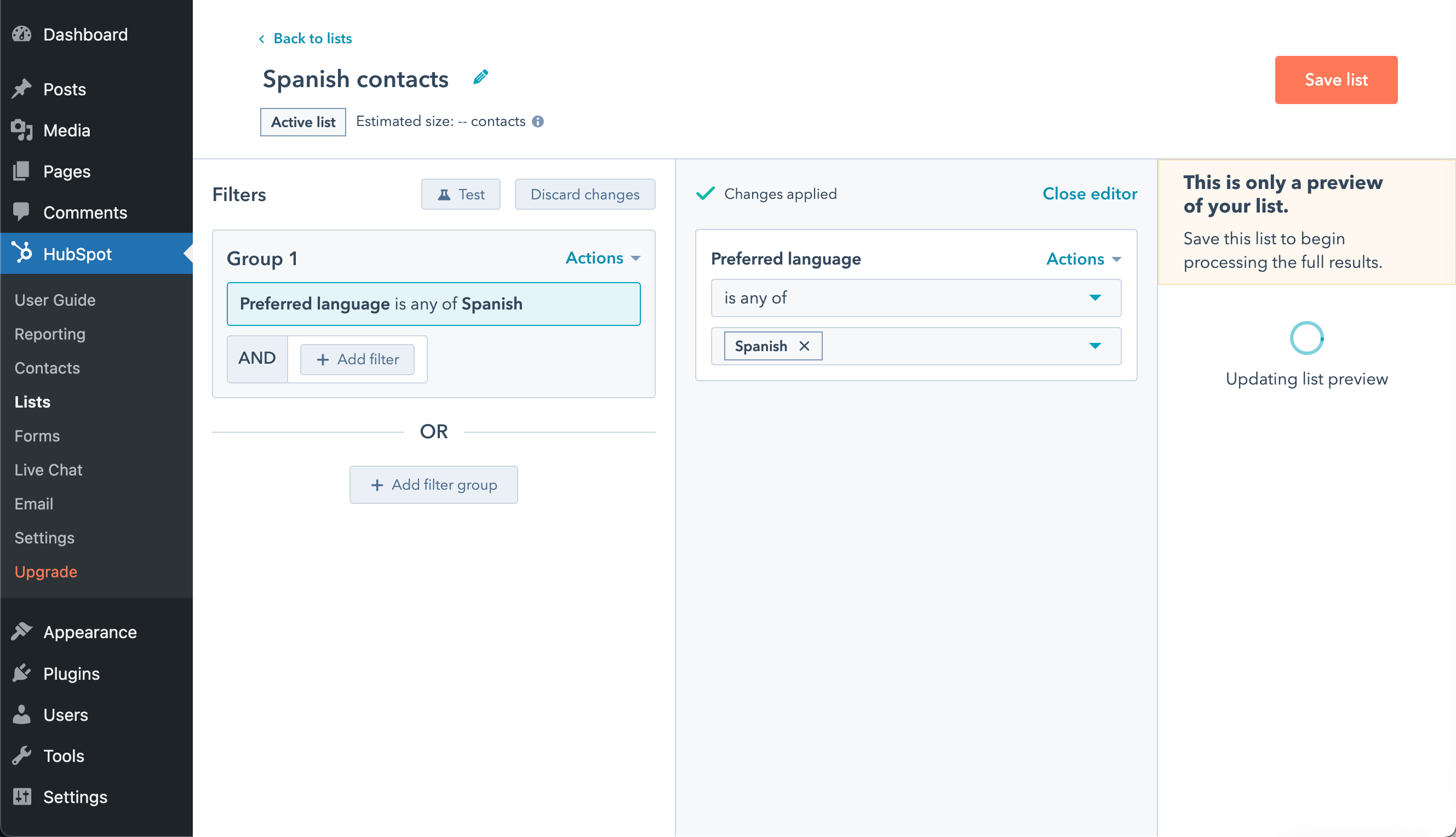
リストを保存した後、セカンダリ言語でメールを作成し、その言語を話すコンタクトにのみ送信することができます。
WooCommerceの顧客データとHubSpotアカウントの同期
HubSpot for WooCommerceプラグインを使用して、顧客情報をHubSpotに送信します。MakeWebBetterが提供するこの無料プラグインは、コンバージョンを最大化するのに役立ちます。以下のことが可能です。
- 顧客の完全な注文履歴の確認
- 通貨設定の同期
- 放棄されたカートのフォローアップ
- 詳細なeコマース分析の表示
HubSpot for WooCommerceはWPMLと互換性があります。多言語および多通貨のデータをHubSpotアカウントに送信できます。
HubSpot for WooCommerceの多言語および多通貨セットアップについて詳しくお読みください。
ご注意: 無料のHubSpotプランを使用している場合、商品はCRMと同期されません。
既知の問題
このプラグインとWPMLの間に未解決の互換性の問題はありません。すべての既知の問題を検索してください。テクニカルサポートからのヘルプの取得
HubSpotとWPMLを使用して構築されたサイトの翻訳に関する詳細なヘルプについては、WPMLサポートにお問い合わせください。
代替のメールマーケティングプラグイン
WPMLは、他のさまざまなメールマーケティングおよびリードジェネレーション用WordPressプラグインと互換性があります。推奨されるソリューションの詳細については、おすすめのメールマーケティングおよびリードジェネレーションガイドをご覧ください。