


HubSpot è una piattaforma CRM che ti permette di organizzare e monitorare i contatti, le vendite e le conversioni della tua azienda. Puoi integrare le sue funzionalità con i siti multilingue usando il plugin HubSpot per WordPress.
Dai un’occhiata al nostro blog per un confronto degli strumenti di email marketing e lead generation consigliati per i siti multilingue.
Primi passi
Inizia installando e attivando i seguenti plugin:
- Plugin HubSpot per WordPress
- Il plugin core di WPML e il componente aggiuntivo WPML Traduzione stringhe
Se non hai mai usato WPML, dai un’occhiata alla nostra Guida introduttiva. Ti illustrerà rapidamente tutte le opzioni di traduzione che puoi usare.
Quando attivi il plugin HubSpot per WordPress sul tuo sito, ti verrà richiesto di accedere al tuo account HubSpot o di crearne uno nuovo. Potrai quindi collegare HubSpot al tuo sito WordPress per accedere a tutte le sue funzionalità.

Aggiungere i moduli di HubSpot ai siti multilingue
Creare un modulo
Vai su HubSpot → Moduli per creare un modulo nella lingua predefinita del tuo sito.
Quando crei il modulo, puoi includere un campo Lingua preferita (Preferred Language) per passare le informazioni sulla lingua al tuo database HubSpot. Puoi lasciare che i visitatori del sito scelgano da soli la lingua preferita, oppure puoi rendere il campo nascosto e preselezionare la lingua del modulo.
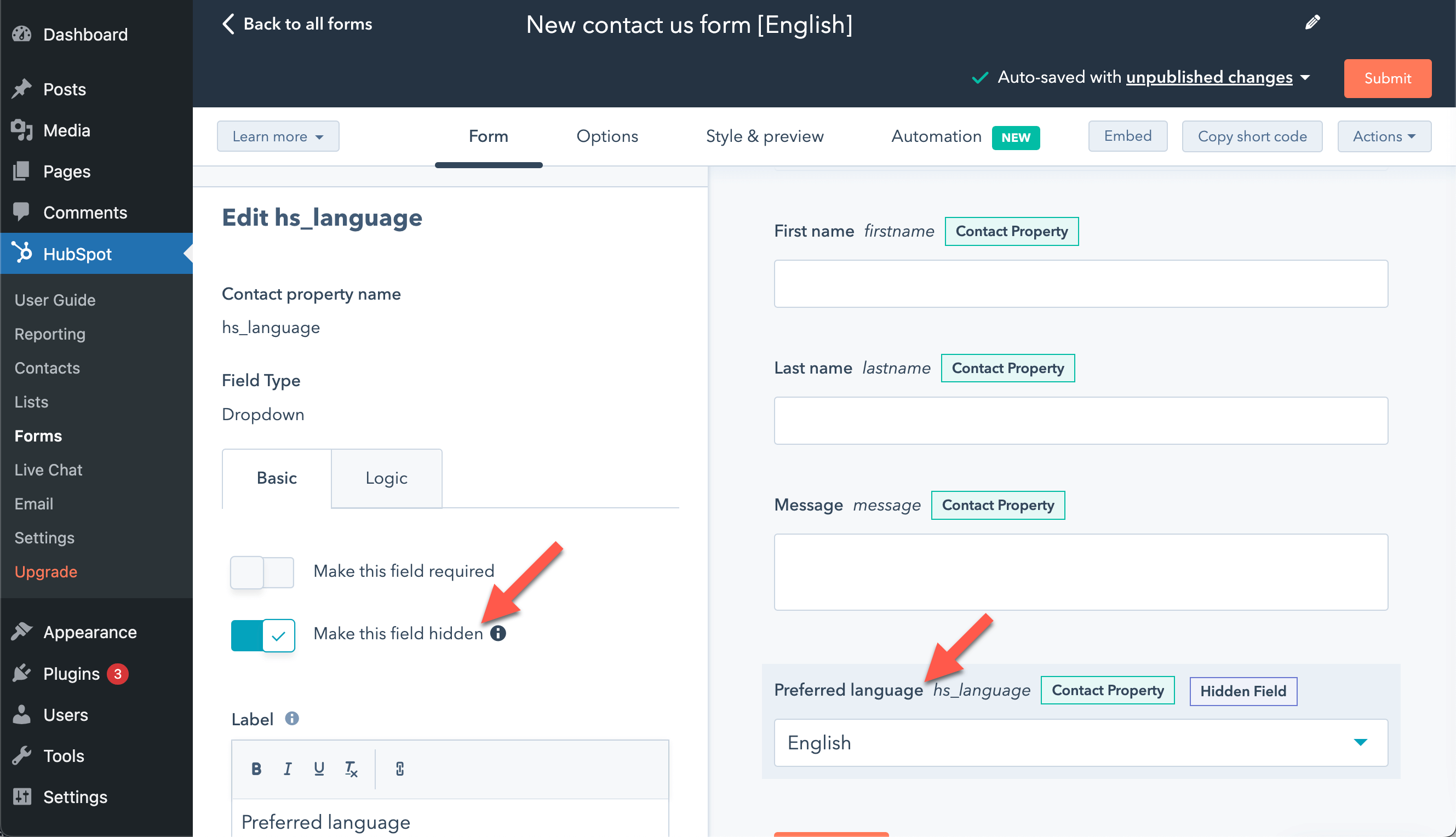
Quando finisci di creare il modulo, prendi nota dell’ID del modulo di ogni lingua. Ti servirà per la traduzione in un secondo momento. Puoi anche ottenere questo ID andando su HubSpot → Moduli e copiando lo shortcode del modulo.
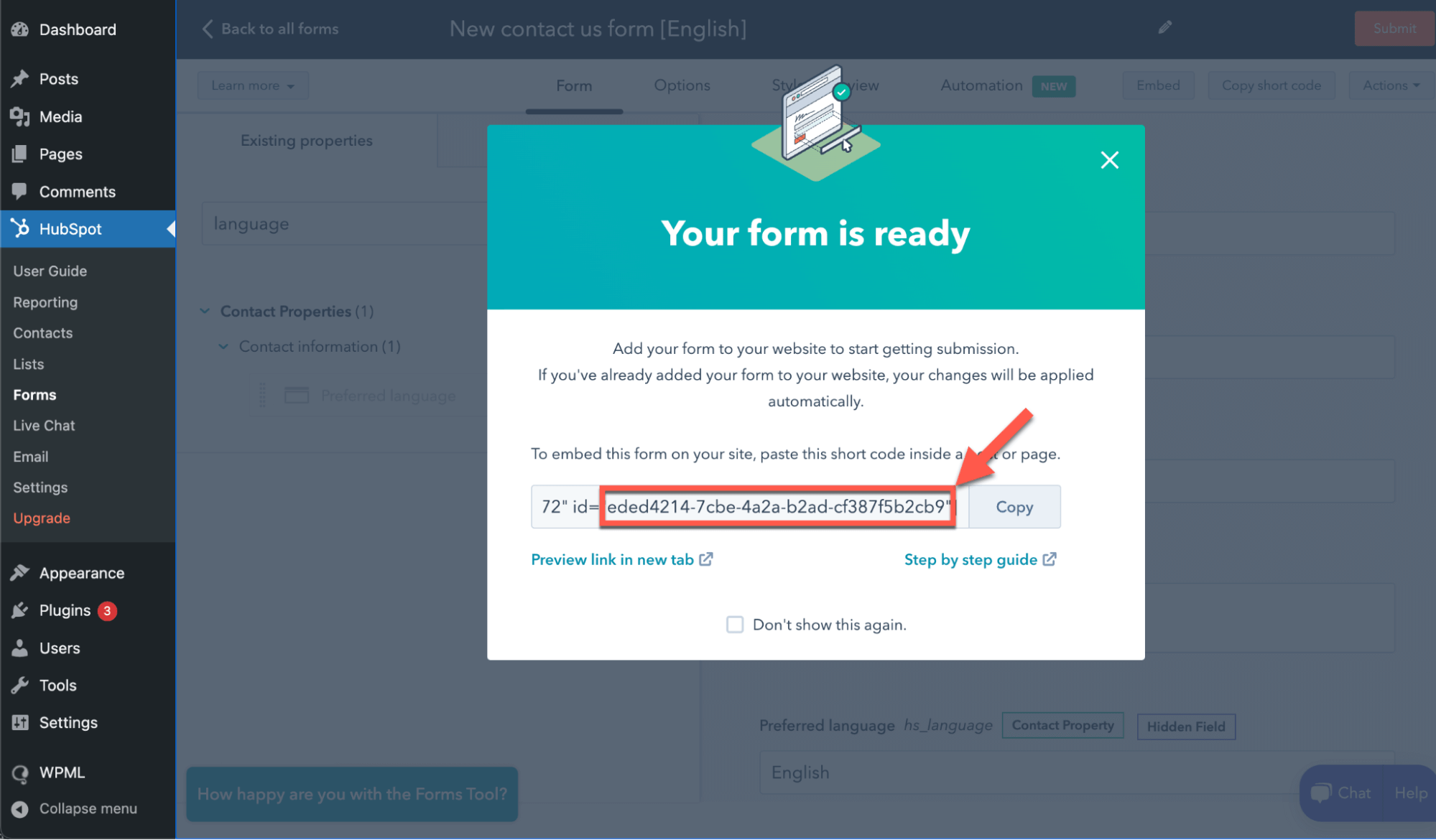
Una volta creato il modulo nella lingua predefinita del tuo sito, devi creare i moduli in ciascuna delle lingue del tuo sito. Per farlo:
- Vai su HubSpot → Moduli e trova il modulo nella lingua predefinita.
- Fai clic su Azioni e poi su Crea traduzione.
- Questo clona il modulo nella lingua che scegli. Se usi le etichette dei campi predefinite, queste verranno tradotte automaticamente. Altrimenti, dovrai aggiungere le tue traduzioni.
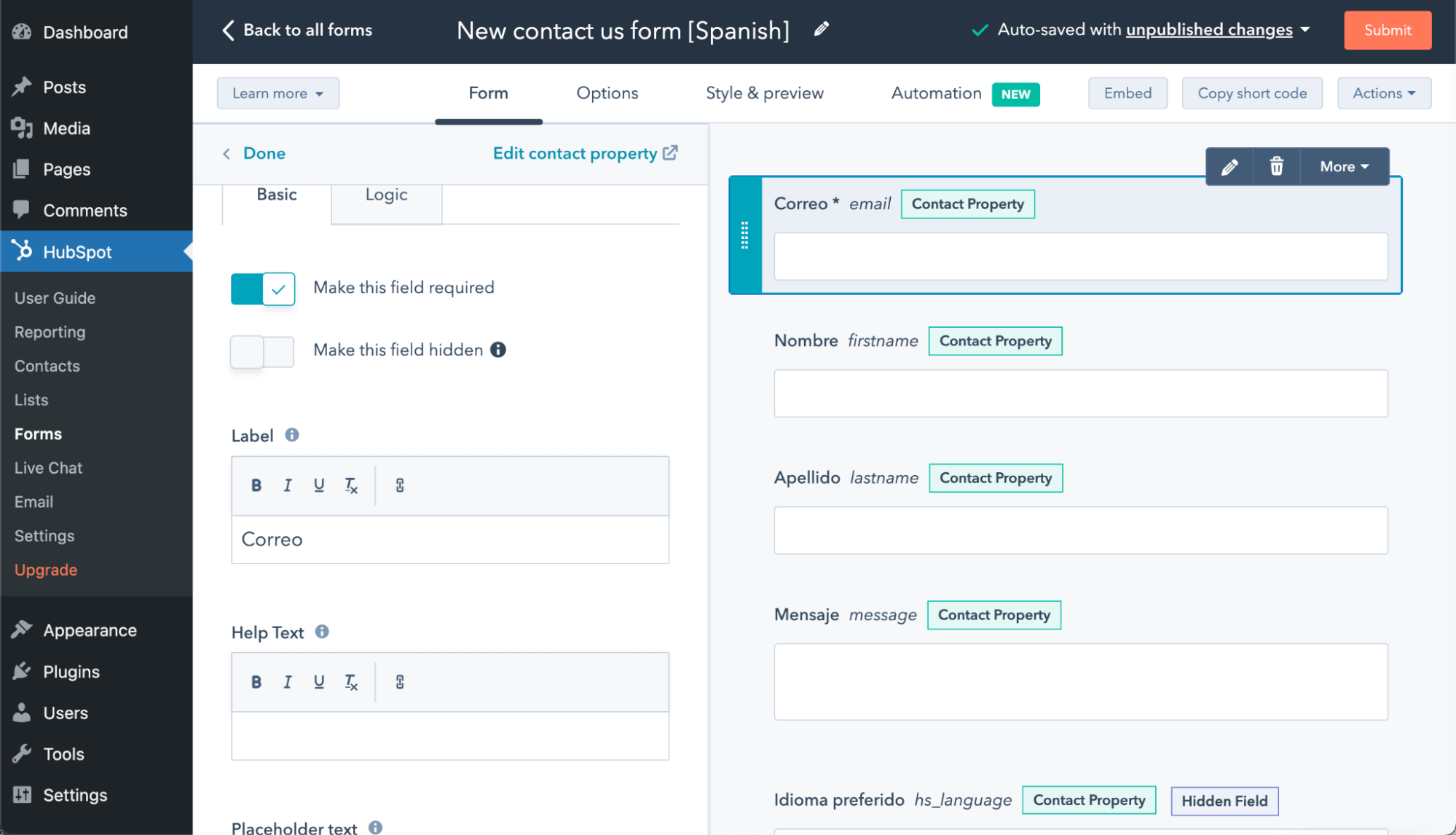
- Prendi nota dell’ID per ciascuno dei moduli tradotti che crei.
Aggiungere un modulo a una pagina e tradurlo
Dopo aver creato i tuoi moduli, puoi aggiungerli a una pagina o a un articolo usando il blocco HubSpot oppure incollando lo shortcode. Se usi l’opzione dello shortcode, assicurati che type, portal e id siano racchiusi tra virgolette.
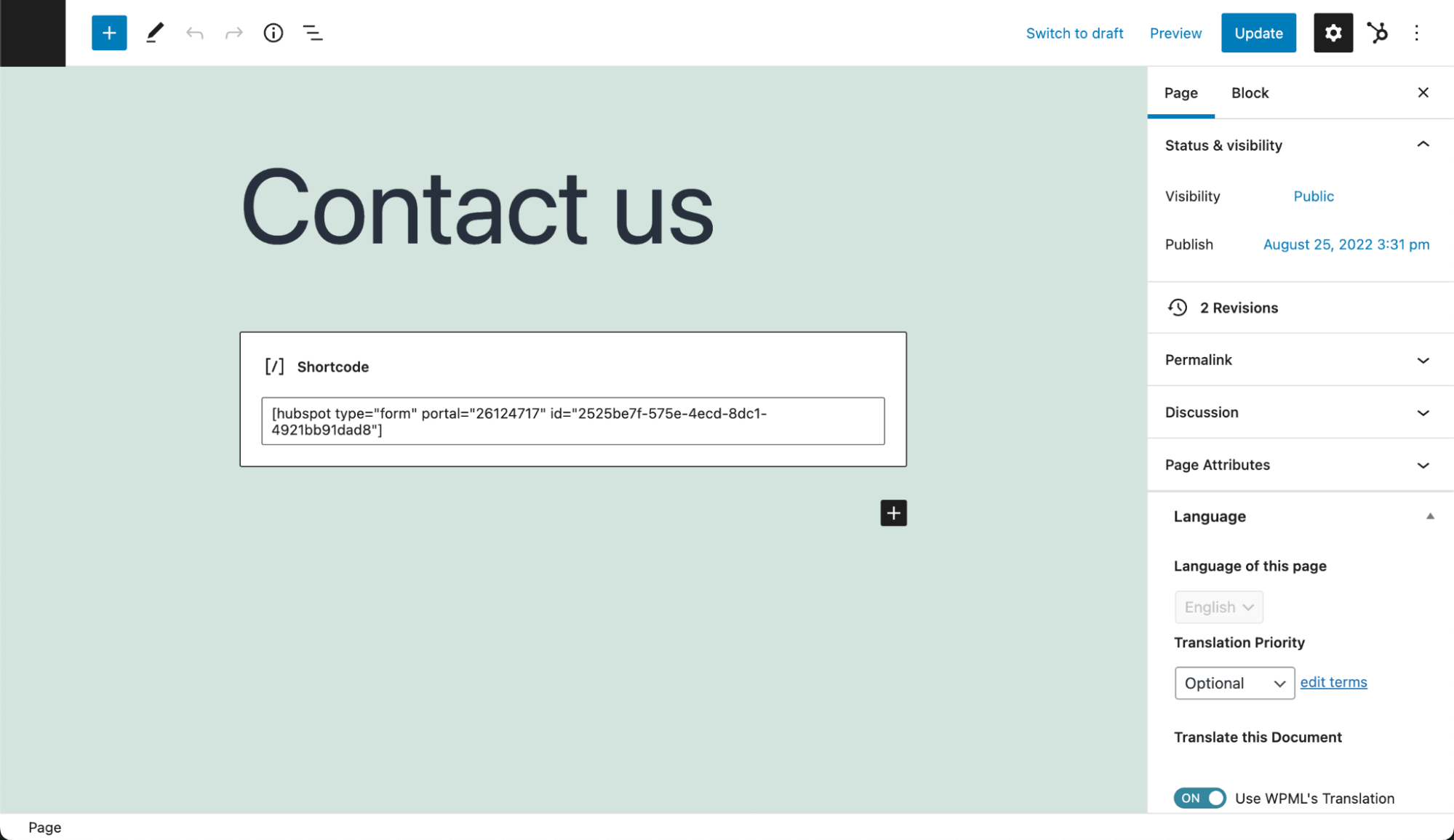
Quando traduci la pagina in cui appare il modulo, cerca l’ID del modulo nella lingua predefinita e incolla l’ID del modulo nella lingua secondaria come traduzione.
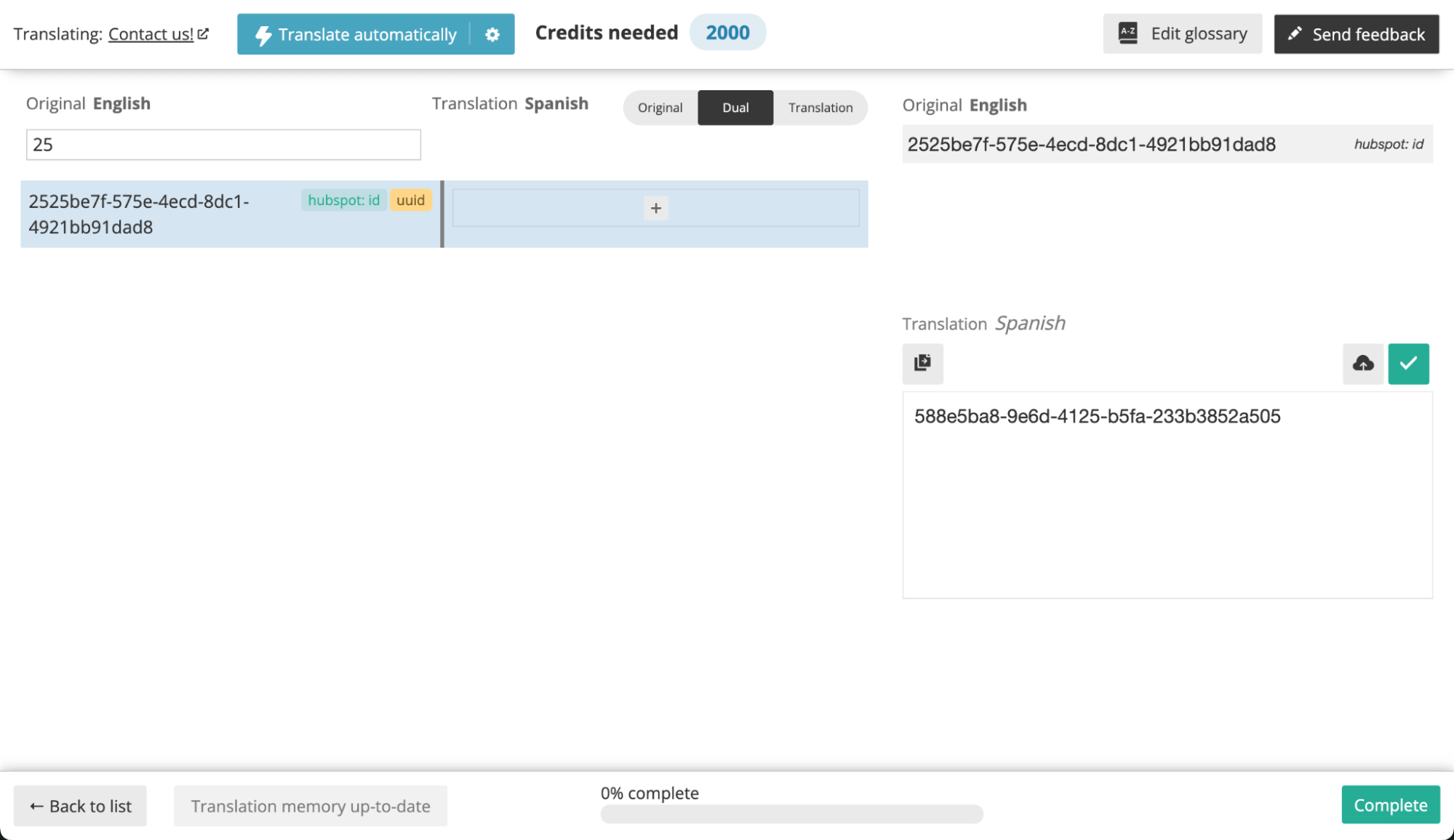
Ora, la tua pagina tradotta mostrerà il modulo corretto in base all’ID del modulo tradotto.
Usare altri plugin per i moduli
HubSpot si integra anche con altri plugin per i moduli, inclusi quelli compatibili con WPML come Gravity Forms e Contact Form 7.
Tuttavia, potrebbe non essere possibile passare le informazioni sulla lingua come puoi fare usando i moduli di HubSpot.
Per saperne di più, consulta la documentazione di HubSpot sulla creazione di moduli non HubSpot.
Creare chat in tempo reale multilingue
Per impostazione predefinita, le chat in tempo reale di HubSpot vengono visualizzate nella stessa lingua delle impostazioni del browser del visitatore del sito. Questo non richiede alcuna traduzione da parte tua. Tuttavia, i contatti non sono divisi per lingua nella posta in arrivo di HubSpot.
Puoi anche creare messaggi di benvenuto e di assenza personalizzati. Se decidi di farlo, dovrai creare chat per ciascuna delle lingue del tuo sito e indirizzarle a URL specifici su cui visualizzarle.
Per farlo per ogni lingua:
- Vai su HubSpot → Chat in tempo reale.
- Crea e pubblica una nuova chat con un messaggio di benvenuto o di assenza personalizzato.
- Modifica la chat appena creata e fai clic su Target.
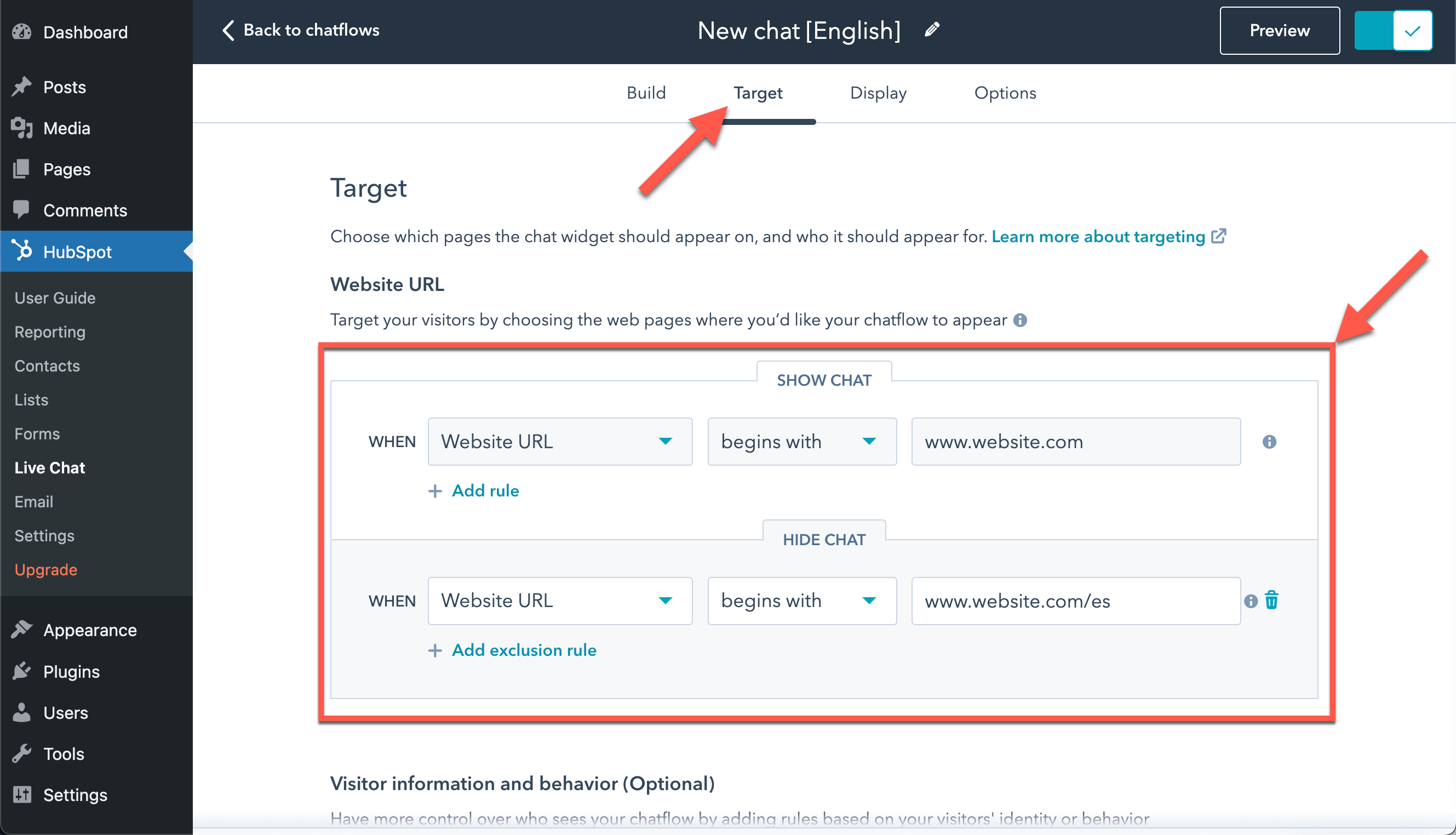
A seconda del formato dell’URL della lingua, puoi impostare il targeting dell’URL del sito web come segue (sostituendo gli URL di esempio con i tuoi nelle lingue corrette):
- Per le lingue in directory, scegli Quando l’URL del sito web inizia con website.com/es
- Per un dominio diverso per lingua, scegli Quando l’URL del sito web inizia con es.website.com
- Per il nome della lingua aggiunto come parametro, scegli Quando il parametro di query ?lang è es
Quando crei le regole di targeting per la lingua predefinita, assicurati di aggiungere regole di esclusione per gli URL della lingua secondaria.
Inviare email in base alla lingua
Anche se non ci sono funzionalità multilingue specifiche per elenchi, email o contatti, puoi usare il campo Lingua preferita per inviare email, creare elenchi e filtrare i contatti.
Per creare un elenco che si rivolge a una lingua specifica:
- Vai su HubSpot → Elenchi e crea un nuovo elenco.
- Dai un nome all’elenco e scegli l’opzione Elenco attivo per aggiungere automaticamente i nuovi contatti.
- Aggiungi un filtro per Lingua preferita e scegli la lingua.
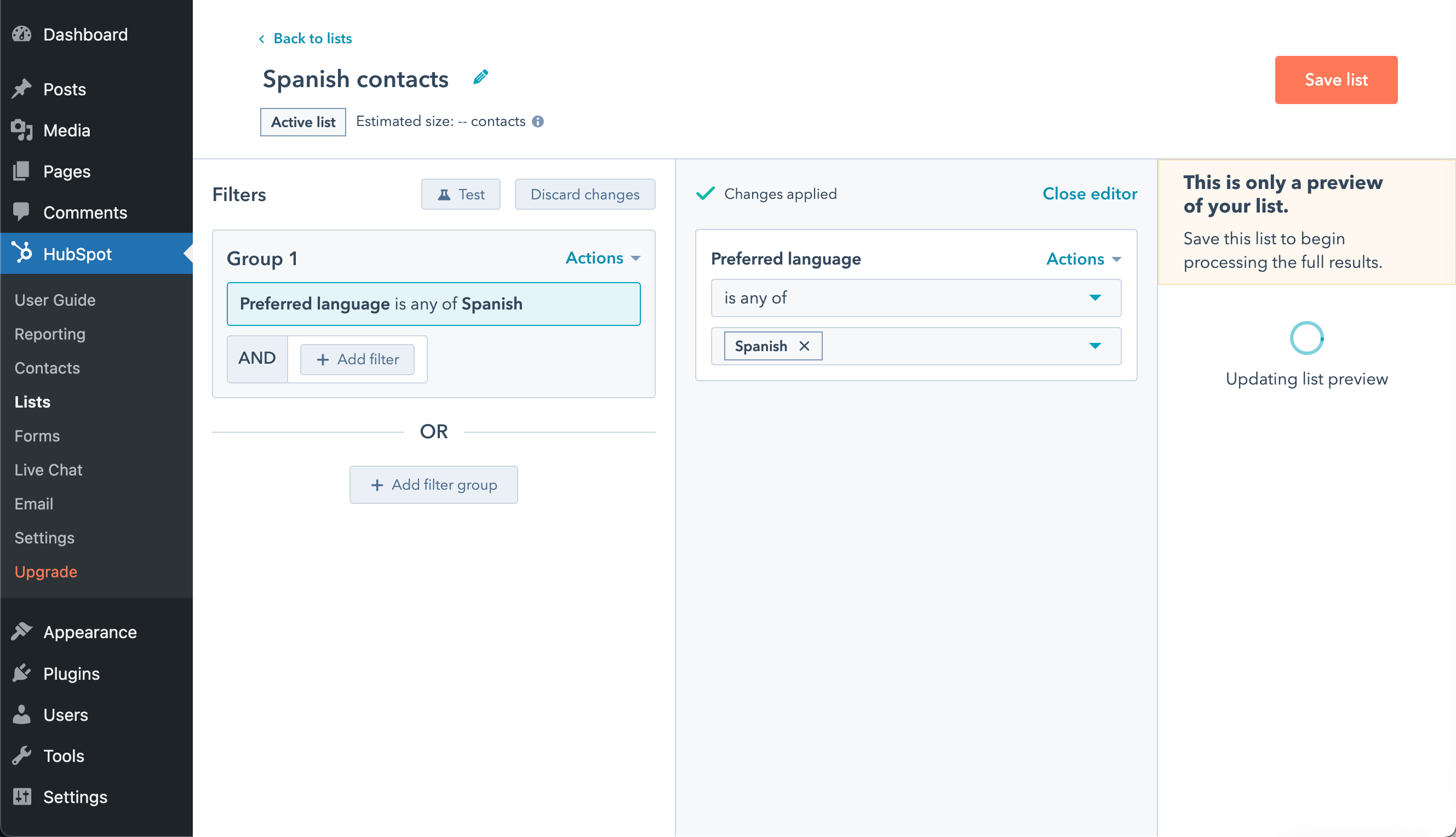
Dopo aver salvato l’elenco, puoi creare un’email nella lingua secondaria e inviarla solo ai contatti che parlano quella lingua.
Sincronizzare i dati dei clienti di WooCommerce con il tuo account HubSpot
Invia le informazioni dei clienti a HubSpot con il plugin HubSpot for WooCommerce. Questo plugin gratuito di MakeWebBetter può aiutarti a massimizzare le conversioni. Puoi:
- Vedere la cronologia completa degli ordini dei tuoi clienti
- Sincronizzare le preferenze di valuta
- Seguire i carrelli abbandonati
- Visualizzare analisi dettagliate dell’e-commerce
HubSpot for WooCommerce è compatibile con WPML. Puoi inviare dati multilingue e multivaluta al tuo account HubSpot.
Leggi di più sulla configurazione multilingue e multivaluta di HubSpot for WooCommerce.
Nota bene: se stai usando il piano gratuito di HubSpot, i prodotti non si sincronizzano con il CRM.
Problemi noti
Non ci sono problemi di compatibilità irrisolti tra questo plugin e WPML. Cerca in tutti i problemi noti.Ricevere aiuto dal nostro supporto tecnico
Per ulteriore aiuto nella traduzione del tuo sito creato con HubSpot e WPML, fai una domanda nel supporto di WPML.
Plugin alternativi di email marketing
WPML è compatibile con vari altri plugin WordPress per l’email marketing e la lead generation. Visita la nostra guida sui Migliori plugin di email marketing e lead generation per saperne di più sulle nostre soluzioni consigliate.