Como personalizar o checkout do WooCommerce para clientes internacionais
Amir··5 minutos
Compartilhar:
Aprenda a personalizar a página de checkout do seu WooCommerce para melhorar a experiência do usuário para clientes internacionais e vender mais.
Você já tentou comprar algo online e o formulário de checkout fez você sentir algo como: “espere, isso não foi feito para mim...”
Talvez o campo de telefone só aceitasse um código de país específico, ou o formato do endereço não correspondesse ao seu. Para clientes internacionais, pequenos detalhes como esses podem arruinar a experiência de compra.
Felizmente, com plugins como o Checkout Field Editor for WooCommerce da Themehigh, você pode personalizar facilmente a sua página de checkout para usuários em diferentes países.
Por que você deve personalizar o seu checkout
Quando os clientes vêm de diferentes partes do mundo, o seu checkout precisa falar o idioma deles — literal e figurativamente. Usando o Checkout Field Editor da Themehigh, você pode ajustar, adicionar ou remover campos para corresponder aos formatos locais, requisitos legais ou apenas para tornar o formulário mais simples.
Veja por que você deve personalizar o seu checkout:
Localize a experiência de checkout
Os clientes se sentem mais confiantes quando os formulários parecem familiares. Ajustar os campos para refletir os padrões locais — como mudar “Estado” para “Província” ou adicionar um campo de número de IVA — ajuda a reduzir o abandono de carrinho.
Melhore as taxas de conversão
Compradores internacionais têm maior probabilidade de concluir uma compra quando veem campos que se aplicam diretamente a eles. Lembre-se: quanto menos distrações, mais rápido um usuário conclui a sua compra.
Mantenha a conformidade com os requisitos específicos do país
Alguns países têm regras fiscais ou de faturamento específicas. Por exemplo, a UE frequentemente exige campos de ID do IVA, enquanto outros precisam de números de ID locais. Personalizar o seu checkout garante que você está coletando os dados certos.
Como personalizar o seu checkout com a Themehigh e o WPML
1. Instale e ative os plugins
Para personalizar a sua experiência de checkout, instale e ative os seguintes plugins:
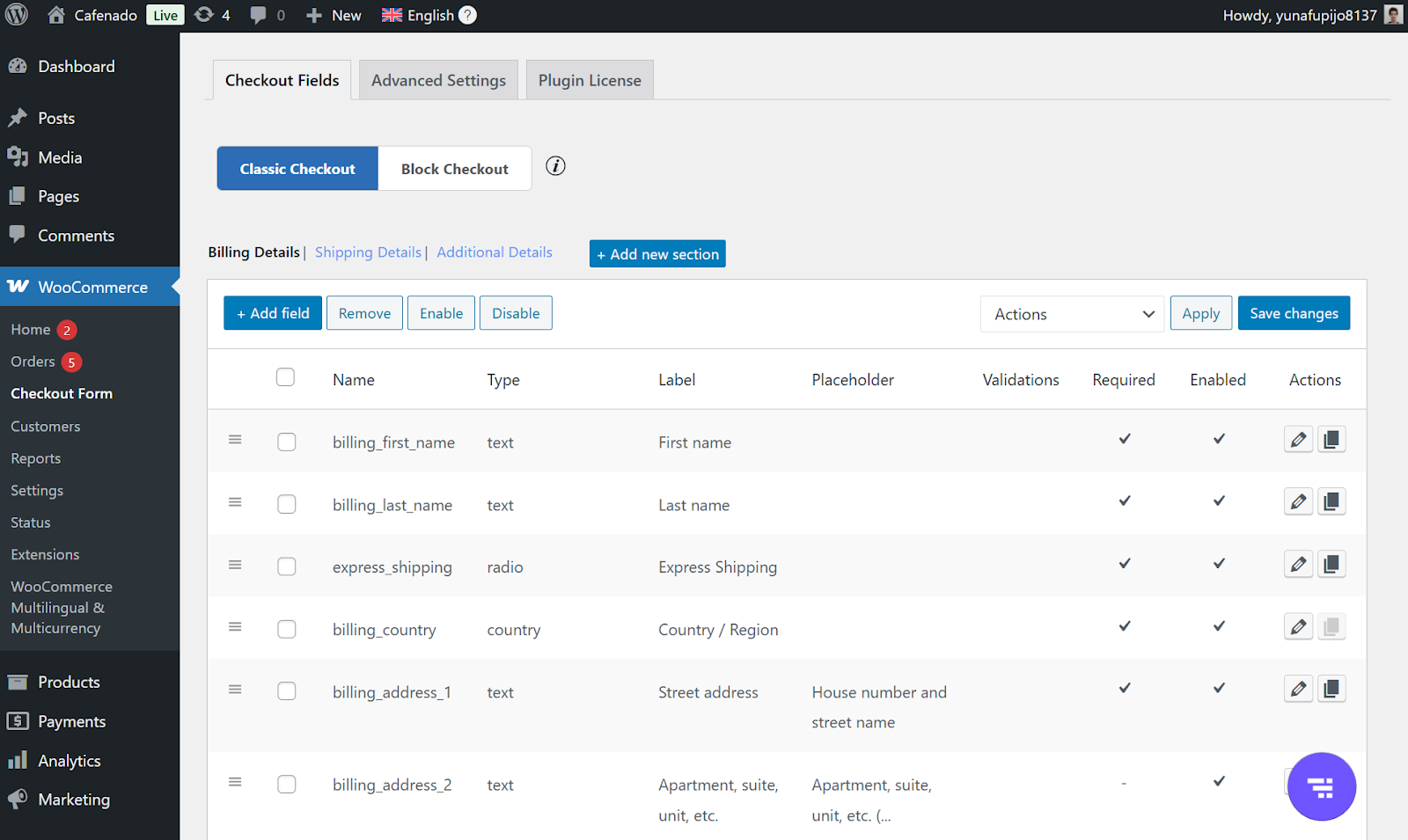
Assim que você concluir a configuração dos plugins necessários, vá para WooCommerce → Checkout Form para personalizar os seus campos de checkout.
Opções de campo de checkout
Aqui, você pode adicionar, remover ou editar campos conforme necessário. Por exemplo, você pode:
Adicionar um campo específico do país (como o número de IVA para países da UE)
Ocultar ou remover campos que não são relevantes (como o CEP para regiões que não o utilizam)
Usar lógica condicional para exibir/ocultar campos com base no país do cliente
Lembre-se de rotular claramente os seus campos e usar placeholders para ajudar o usuário a entender o que é esperado.
3. Traduza os campos de checkout com o WPML
Para traduzir os seus novos campos de checkout com o WPML:
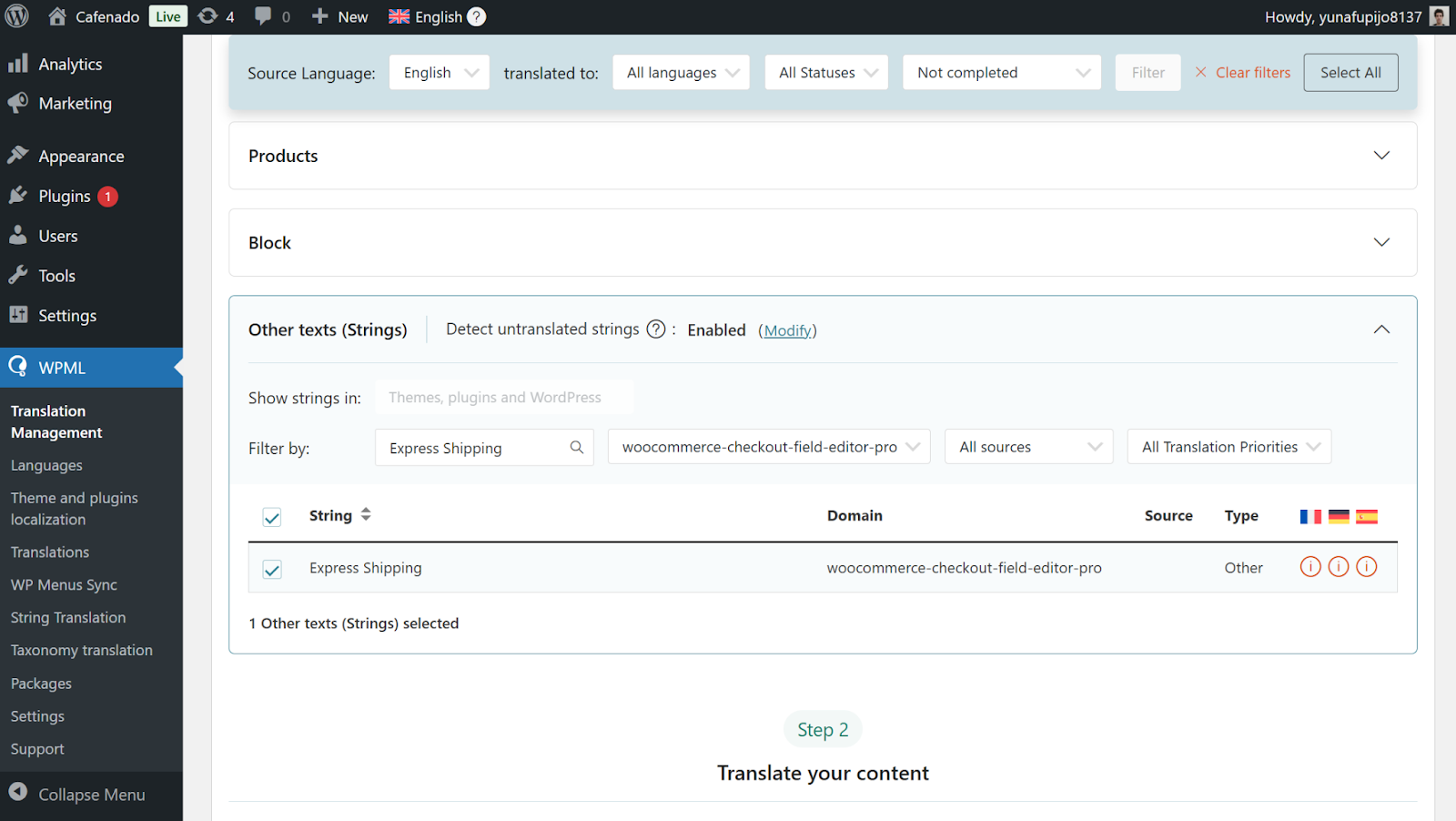
Vá para WPML → Gerenciamento de tradução.
Expanda a seção Outros textos (Strings) e pesquise pelos seus campos de checkout.
Selecione os itens que você quer traduzir e envie para tradução.
Selecionando o campo de checkout para tradução
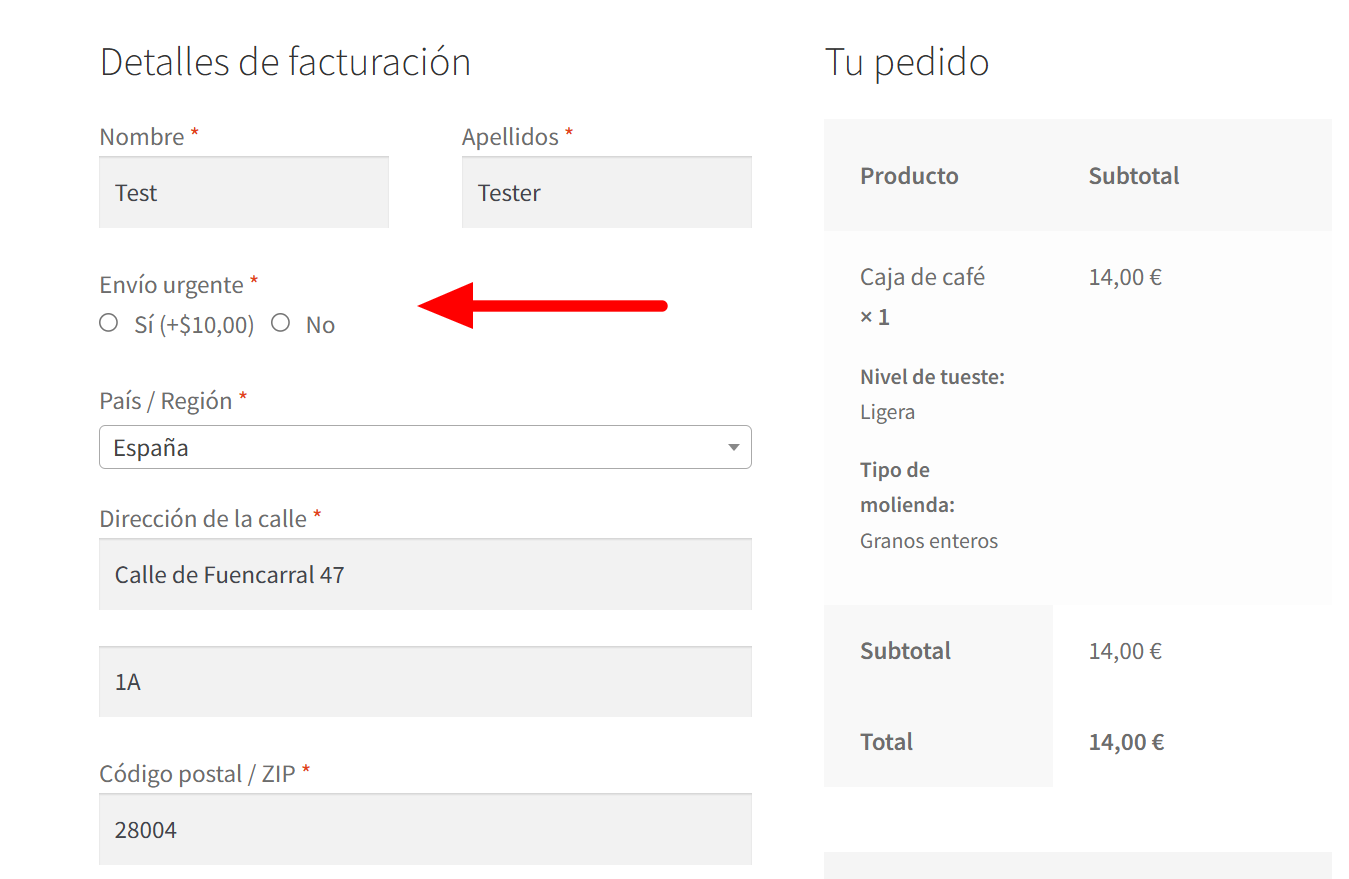
As suas traduções agora aparecerão automaticamente na página de checkout.
Campo traduzido na página de checkout
Bônus: estratégias de otimização de checkout
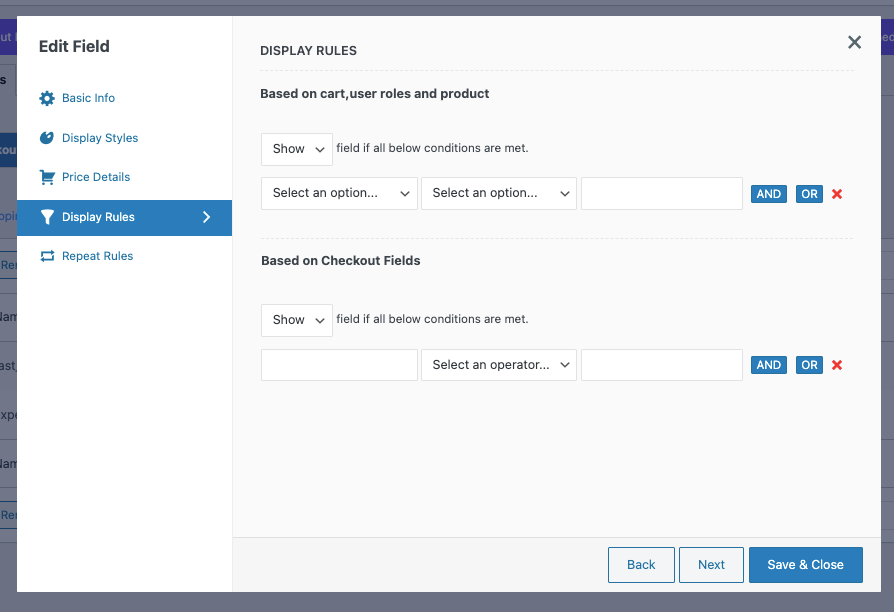
Lógica condicional e controle de visibilidade de campos
A Themehigh permite que você exiba ou oculte campos dinamicamente com base na entrada do usuário, funções de usuário ou até mesmo produtos específicos.
Por exemplo, você pode revelar um campo de número de IVA apenas se o cliente selecionar “Empresa” ou exibir campos diferentes para clientes de atacado versus varejo — sem precisar de código.
Opções de lógica condicional para campos de checkout
Compatibilidade com o checkout de blocos do WooCommerce
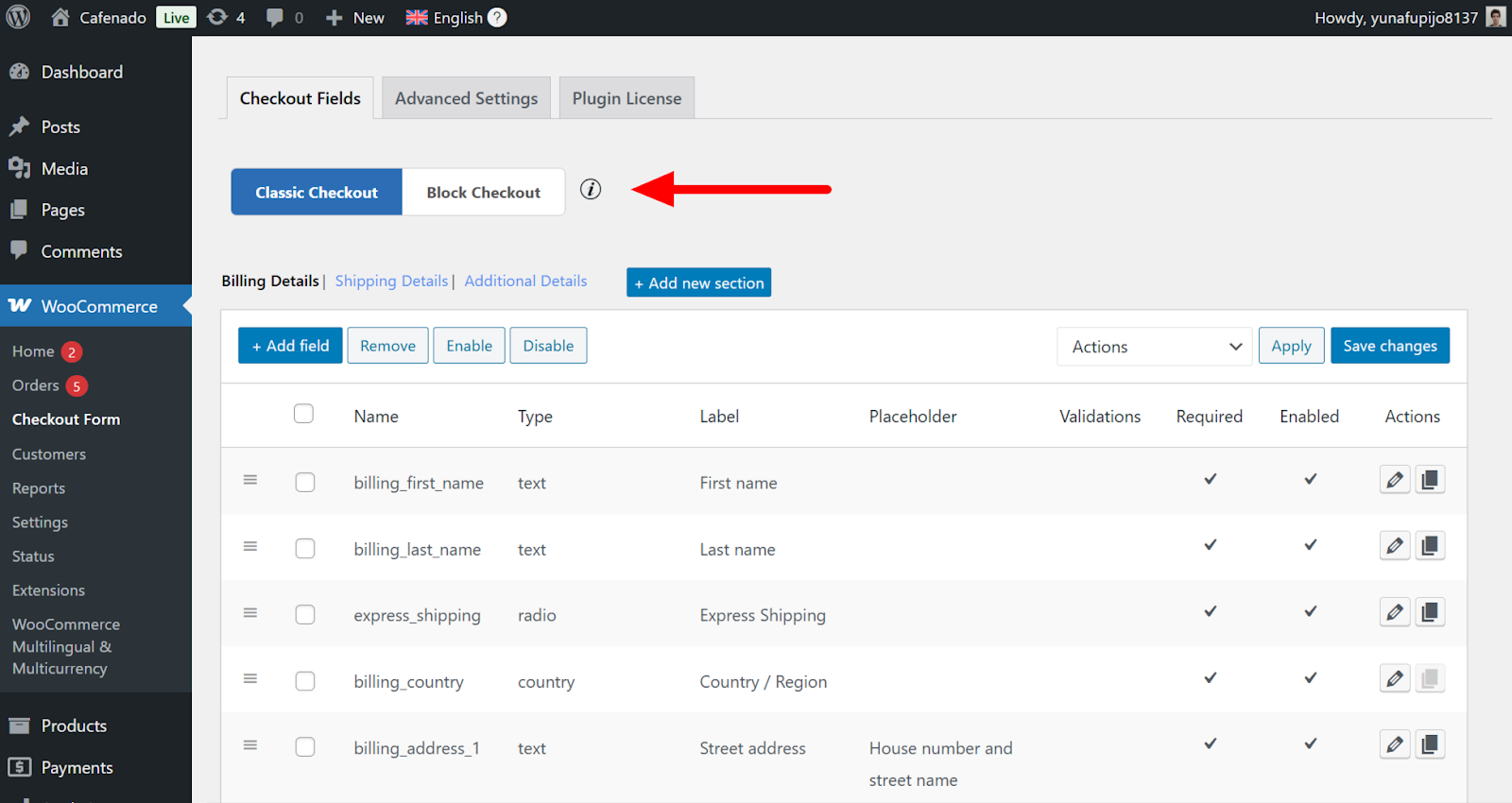
Seja usando o checkout Clássico ou de Blocos, você pode personalizar ambos os tipos de formulários usando o Checkout Field Editor. Basta ir para WooCommerce → Checkout Form, selecionar o seu tipo de checkout ativo acima da tabela e editar os seus campos.
Escolhendo o tipo de checkout do WooCommerce
Preços de campos
A Themehigh permite que você atribua custos adicionais a campos personalizados. Seja uma opção de embalagem para presente, taxa de manuseio prioritário ou um serviço de complemento, você pode adicionar facilmente cobranças extras com base nas seleções do usuário — melhorando as oportunidades de upsell diretamente no checkout.
Conclusão
Usando plugins como o Checkout Field Editor for WooCommerce e o WPML, você pode localizar facilmente a sua experiência de checkout para clientes internacionais. Desde a adição de campos relevantes até a tradução do seu formulário, os clientes podem concluir uma compra com confiança, onde quer que estejam no mundo.
O Checkout Field Editor for WooCommerce é um dos vários plugins que funcionam com o WPML. Se você quiser comparar as suas opções, nós testamos e analisamos 6 plugins de checkout para WooCommerce para ajudar você a encontrar a melhor opção para a sua loja.
Testamos seis plugins de checkout do WooCommerce em relação à personalização de campos, usabilidade do editor e compatibilidade com o checkout clássico e de blocos para ajudar você a encontrar a opção certa.
Traduza páginas de opções diretamente no Painel de tradução, gerencie campos locais com mais facilidade e aproveite um desempenho mais rápido com o ACFML 2.2.0.