


ปลั๊กอิน Jetpack นำเสนอฟีเจอร์มากมาย ตั้งแต่การฝังโซเชียลมีเดีย แกลเลอรี และแบบฟอร์มการติดต่อ ไปจนถึงการแสดงสมการทางคณิตศาสตร์ที่ซับซ้อนและอื่น ๆ อีกมากมาย คุณสามารถใช้ WPML เพื่อแปลข้อความที่เกี่ยวข้องกับฟีเจอร์ของ Jetpack ได้
Jetpack เวอร์ชันล่าสุดรองรับการทำงานร่วมกับ WPML ได้เกือบ 100% ปลั๊กอินที่ทรงพลังนี้มีหลายโมดูลและเรากำลังดำเนินการเพื่อให้รองรับการทำงานร่วมกันได้ทั้งหมด โปรดติดต่อฝ่ายสนับสนุนของเราหากพบปัญหาใด ๆ
ในบทช่วยสอนนี้ คุณจะได้เรียนรู้วิธีทำให้ Jetpack เป็นหลายภาษาด้วย WPML
เราจะอธิบายวิธีใช้และแปลฟีเจอร์หลักบางอย่างของ Jetpack มีฟีเจอร์มากมายในหน้า Jetpack -> การตั้งค่า ซึ่งถูกจัดประเภทและแบ่งออกเป็นแท็บต่อไปนี้: Writing, Sharing, Discussion, Traffic และ Security
ในการใช้งานเว็บไซต์หลายภาษาด้วย WPML และ Jetpack คุณจะต้องมี:
- ปลั๊กอิน Jetpack
- WPML เวอร์ชัน Multilingual CMS ติดตั้งปลั๊กอินตัวหลักของ WPML พร้อมกับปลั๊กอินส่วนเสริม การแปลสตริง การจัดการการแปล และการแปลสื่อ
เริ่มต้นใช้งาน
หากคุณเป็นนักพัฒนาเว็บไซต์ ต่อไปนี้คือขั้นตอนหลักที่คุณต้องปฏิบัติตามเพื่อเริ่มต้นใช้งาน:
- ติดตั้งและเปิดใช้งาน Jetpack
- ติดตั้งและเปิดใช้งานปลั๊กอิน WPML (WPML Multilingual CMS, WPML การแปลสตริง, การจัดการการแปล ของ WPML)
- ตั้งค่า WPML จากหน้า WPML -> ภาษา ดูคู่มือการเริ่มต้นใช้งาน WPML ของเราสำหรับข้อมูลอ้างอิงฉบับสมบูรณ์
หากคุณเป็นเจ้าของเว็บไซต์ที่ทำงานร่วมกับนักพัฒนา โปรดขอให้พวกเขาดำเนินการตามขั้นตอนข้างต้นให้คุณ
เครื่องมือการแปลของ WPML
WPML นำเสนอตัวแก้ไขการแปลสองแบบที่คุณสามารถใช้สำหรับแปลเนื้อหาบนเว็บไซต์ของคุณ:
- ตัวแก้ไขการแปลแบบคลาสสิกของ WPML (CTE)
- ตัวแก้ไขการแปลขั้นสูงของ WPML (ATE) นำเสนอการแปลอัตโนมัติในราคาที่เอื้อมถึง อภิธานศัพท์ เครื่องมือตรวจสอบการสะกดคำ และอื่น ๆ อีกมากมาย
นอกจากการแปลเนื้อหาเว็บไซต์ด้วยตัวคุณเองแล้ว คุณยังสามารถ:
- ส่งเนื้อหาของคุณไปแปลกับบริการการแปลระดับมืออาชีพ
- สร้างทีมนักแปลท้องถิ่นของคุณเองจากแท็บ บทบาทการแปล ใน การจัดการการแปล และมอบหมายงานแปลให้กับพวกเขา
แบบฟอร์มการติดต่อของ Jetpack
หลังจากติดตั้ง Jetpack จะมีปุ่ม Add Contact Form ใหม่ให้ใช้งานเมื่อแก้ไขโพสต์และหน้า เมื่อคุณคลิกและเพิ่มแบบฟอร์ม Jetpack จะเพิ่มแท็ก shortcode ที่สร้างฟิลด์แบบฟอร์ม ปุ่ม และองค์ประกอบอื่น ๆ ที่ใช้งานจริง
ในการแปลแบบฟอร์มการติดต่อ ให้ทำตามขั้นตอนต่อไปนี้:
- ทำสำเนาโพสต์ต้นฉบับที่มีแบบฟอร์ม Jetpack
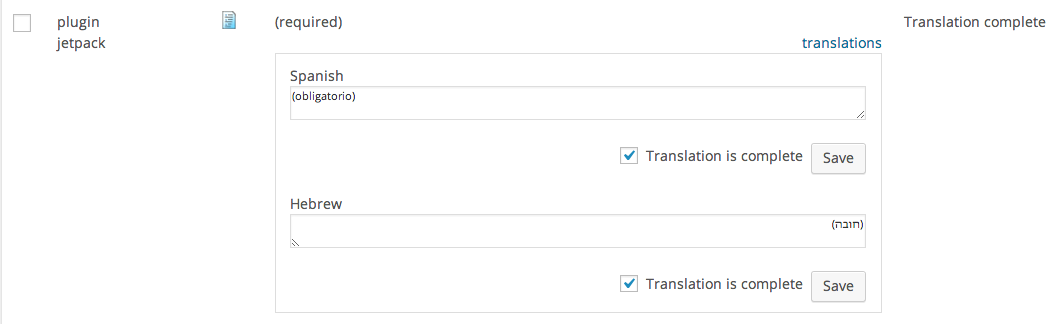
- ไปที่หน้า WPML -> การแปลสตริง ใช้ตัวควบคุมฟิลเตอร์ที่ด้านบนของหน้าเพื่อค้นหาข้อความที่ต้องการแปล ในเมนูแบบเลื่อนลง Select strings within domain ให้เลือก jetpack และระบบจะแสดงเฉพาะข้อความจาก Jetpack เท่านั้น
- แปลข้อความในแบบฟอร์ม Jetpack ทั้งหมดที่คุณสนใจ
- อย่าลืมทำเครื่องหมายที่ การแปลเสร็จสมบูรณ์ สำหรับคำแปลและบันทึก
ทำซ้ำขั้นตอนเหล่านี้สำหรับข้อความทั้งหมดที่มาจาก Jetpack
ผลลัพธ์: ในภาพต่อไปนี้ คุณจะเห็นแบบฟอร์มที่เพิ่มลงในหน้าภาษาสเปน (ชื่อ "Contacto") โดยข้อความทั้งหมดได้รับการแปลเป็นภาษาสเปน:

คุณยังสามารถแปลข้อความเทมเพลตอีเมลที่ส่งถึงผู้เยี่ยมชมของคุณได้ โดยผู้เยี่ยมชมที่ใช้ภาษาอังกฤษจะอ่านอีเมลภาษาอังกฤษ ในขณะที่ผู้เยี่ยมชมที่ใช้ภาษาสเปนจะได้รับอีเมลเวอร์ชันภาษาสเปน
Tiled Galleries
นี่คือฟีเจอร์แกลเลอรีอันทรงพลังที่ช่วยให้คุณสร้างแกลเลอรีรูปภาพแบบกำหนดเองได้จากภายในตัวแก้ไขโพสต์ของ WordPress ตามปกติ ด้วย WPML คุณสามารถสร้างแกลเลอรีที่แตกต่างกันในแต่ละภาษา และแปลข้อความทั้งหมดที่เกี่ยวข้องกับแกลเลอรีเหล่านั้นได้
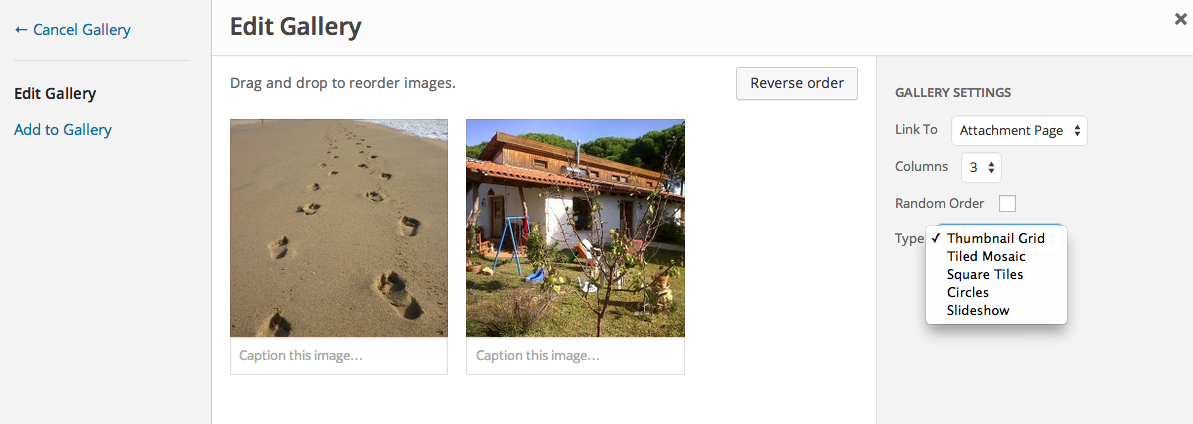
มาดูกันว่าต้องทำอย่างไร ขั้นแรก ตรวจสอบว่าโมดูล Tiled Galleries เปิดใช้งานอยู่ จากนั้น เมื่อคุณสร้างแกลเลอรี WordPress มาตรฐาน คุณจะมีตัวเลือกแบบกำหนดเองใหม่ ๆ เช่น วิธีแสดงรูปภาพเหล่านี้ ดังที่แสดงในภาพต่อไปนี้
หลังจากดำเนินการเสร็จแล้ว เราจะมาแปลแกลเลอรีกัน สำหรับขั้นตอนนี้ ให้ทำสำเนาโพสต์ของคุณและคลิกที่ปุ่ม แปลอย่างเป็นอิสระ ตอนนี้คุณสามารถเปลี่ยนรูปภาพ ชื่อรูปภาพ และข้อความ alt ในหน้าจอแก้ไขโพสต์ของภาษารองได้
สำหรับบทช่วยสอนนี้ ฉันเลือกรูปภาพแกลเลอรีแบบกลมสำหรับภาษาอังกฤษและแบบสี่เหลี่ยมสำหรับเวอร์ชันภาษาสเปน ดังที่คุณเห็นในภาพต่อไปนี้ ทุกอย่างได้รับการแปลแล้ว รวมถึงข้อความ alt และคำบรรยายภาพที่สร้างโดย Jetpack
Tiled Galleries ที่แปลเป็นภาษาสเปน

Tiled Galleries ในภาษาเริ่มต้น

Extra Sidebar Widgets
โมดูลที่มีประโยชน์นี้มีวิดเจ็ตที่มีประโยชน์มากมาย เช่น Twitter, Facebook Like Box, Custom Image Gallery, Upcoming Events และอื่น ๆ อีกมากมาย ซึ่งทั้งหมดนี้สามารถแปลได้โดยใช้ WPML
มาดูที่วิดเจ็ต Tiled Gallery หรือ Gallery (Jetpack) ตามชื่อที่ปรากฏในหน้า รูปแบบเว็บ -> วิดเจ็ต วิดเจ็ตนี้จะแสดงแกลเลอรีรูปภาพหรือสไลด์โชว์ และเกี่ยวข้องกับโมดูล Tiled Gallery ที่เราได้อธิบายไว้ข้างต้น หากต้องการให้วิดเจ็ตนี้มองเห็นได้ ให้ลากไปยังพื้นที่วิดเจ็ตของธีมของคุณ เลือกรูปภาพสำหรับวิดเจ็ต และตั้งค่าตัวเลือกอื่น ๆ ที่เกี่ยวข้อง
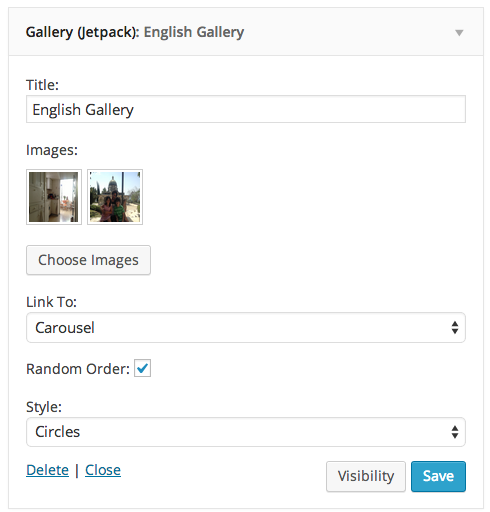
ตอนนี้ คุณสามารถไปที่หน้า WPML -> การแปลสตริง และแปลข้อความทั้งหมดที่เชื่อมโยงกับวิดเจ็ตนี้ ใช้ขั้นตอนเดียวกับที่อธิบายไว้ในส่วนก่อนหน้า
ภาพต่อไปนี้แสดงพื้นที่ที่ "ใส่วิดเจ็ต" ในสองภาษาที่แตกต่างกัน:
แกลเลอรีวิดเจ็ต Jetpack และ WPML

แกลเลอรีวิดเจ็ต Jetpack และ WPML

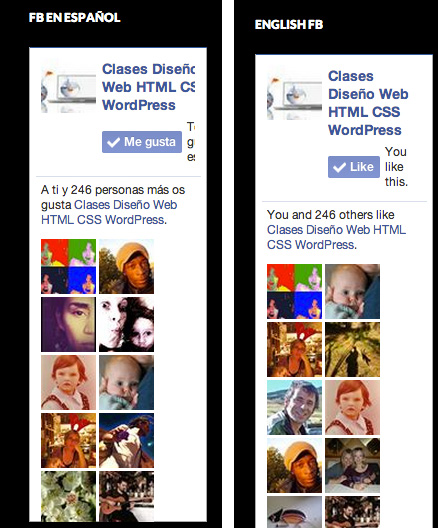
การทำตามกระบวนการเดียวกันนี้จะช่วยให้คุณสามารถแปล Extra Sidebar Widgets อื่น ๆ ทั้งหมดได้ อีกตัวอย่างหนึ่งคือ Facebook Like Box ที่ได้รับความนิยม ซึ่งแสดงในภาษาต้นฉบับและภาษาที่แปลแล้วในภาพต่อไปนี้
แพ็คเกจ Jetpack มีฟีเจอร์อื่น ๆ อีกมากมาย และในการแปลฟีเจอร์เหล่านั้น คุณควรทำตามขั้นตอนเดียวกับที่อธิบายไว้ข้างต้น