


El plugin Jetpack ofrece decenas de características, desde la incrustación de redes sociales mediante galerías y formularios de contacto, hasta la visualización de ecuaciones matemáticas complejas y mucho más. Puede usar WPML para traducir los textos relacionados con las características de Jetpack.
La versión más reciente de Jetpack es casi 100 % compatible con WPML. Este plugin tan potente tiene múltiples módulos y estamos trabajando para hacerlos todos compatibles. Póngase en contacto con nuestro equipo de soporte si tiene algún problema.
En este tutorial, aprenderá a hacer que Jetpack sea multilingüe con WPML.
Explicaremos cómo usar y traducir algunas de las características principales de Jetpack. Hay muchas características que se encuentran en la página Jetpack -> Ajustes. Están clasificadas y divididas en las siguientes pestañas: Escritura, Compartir, Comentarios, Tráfico y Seguridad.
Para tener un sitio multilingüe con WPML y Jetpack, necesitará:
- Plugin Jetpack
- La versión Multilingual CMS de WPML. Instale el plugin núcleo de WPML junto con los complementos Traducción de cadenas, Gestión de traducción y Traducción de medios.
Primeros pasos
Si es desarrollador de sitios, estos son los pasos principales que debe seguir para empezar:
- Instale y active Jetpack.
- Instale y active los plugins de WPML (WPML Multilingual CMS, WPML Traducción de cadenas, Gestión de traducción de WPML).
- Configure WPML desde la página WPML -> Idiomas. Consulte nuestra Guía de primeros pasos de WPML para obtener una referencia completa.
Si es el propietario del sitio y trabaja con un desarrollador, pídale que realice los pasos anteriores por usted.
Herramientas de traducción de WPML
WPML ofrece dos editores de traducción que puede usar para traducir el contenido de su sitio:
- Editor de traducción clásico de WPML (CTE).
- ¡El Editor de traducción avanzado de WPML (ATE) ofrece traducción automática asequible, un glosario, un corrector ortográfico y mucho más!
Además de traducir el contenido del sitio usted mismo, también puede:
- Enviar su contenido para que lo traduzca un servicio de traducción profesional.
- Crear su propio equipo de traductores locales desde la pestaña Roles de traducción en Gestión de traducción y asignarles trabajos de traducción.
Formularios de contacto de Jetpack
Después de instalar Jetpack, hay un nuevo botón Añadir formulario de contacto disponible al editar entradas y páginas. Al hacer clic en él y añadir un formulario, Jetpack añade etiquetas de shortcode que crean los campos del formulario, los botones y otros elementos reales.
Para traducir un formulario de contacto, siga estos pasos:
- Duplique la entrada original que contiene el formulario de Jetpack.
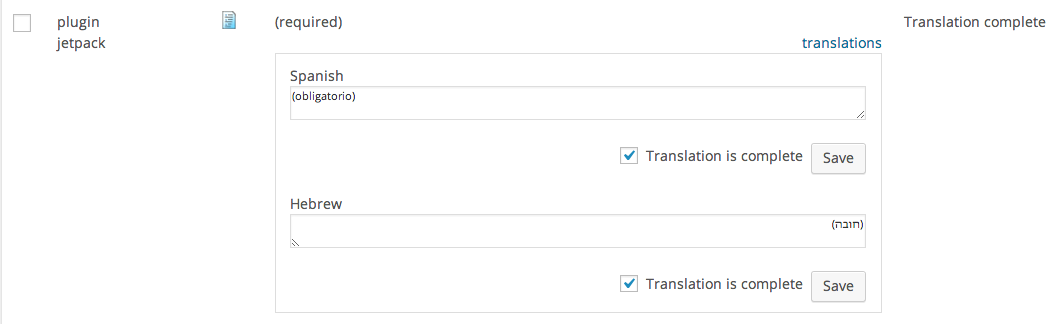
- Vaya a la página WPML -> Traducción de cadenas. Use los controles de filtro en la parte superior de la página para buscar los textos que necesitan traducción. En el menú desplegable Seleccionar cadenas dentro del dominio, seleccione jetpack y solo aparecerán los textos de Jetpack.
- Traduzca todos los textos del formulario de Jetpack que le interesen.
- Asegúrese de marcar La traducción se ha completado para las traducciones y guárdelas.
Repita estos pasos para todos los textos provenientes de Jetpack.
Resultados: en la siguiente imagen, puede ver el formulario añadido a una página en español (llamada «Contacto») con todos los textos traducidos al español:

También puede traducir el texto de la plantilla de correo electrónico que se envía a sus visitantes: sus visitantes ingleses leerán un correo electrónico en inglés, mientras que sus visitantes españoles disfrutarán de una versión en español.
Galerías en mosaico
Esta es una potente característica de galería que le permite crear galerías de imágenes personalizadas desde el editor de entradas habitual de WordPress. Con WPML, puede crear diferentes galerías por idioma y también traducir todos los textos relacionados con esas galerías.
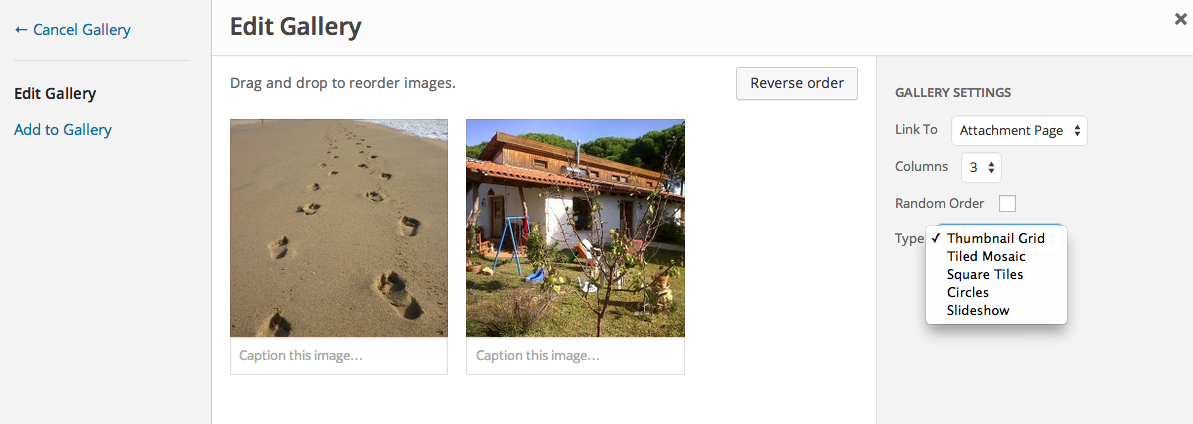
Veamos cómo se hace. Primero, compruebe que el módulo de Galerías en mosaico esté activado. Ahora, al crear una galería estándar de WordPress, tiene algunas opciones personalizadas nuevas; por ejemplo, cómo mostrar estas imágenes, tal como se ve en la siguiente imagen.
Una vez hecho esto, vamos a traducir la galería. Para ello, duplique su entrada y haga clic en el botón Traducir de forma independiente. Ahora puede cambiar las imágenes, los títulos de las imágenes y los textos alt en la pantalla de edición de entradas del idioma secundario.
Para los fines de este tutorial, he seleccionado imágenes de galería redondeadas para la versión en inglés y cuadradas para la versión en español. Como puede ver en la siguiente imagen, todo está traducido, incluidos los textos alt y las leyendas generadas por Jetpack.
Galerías en mosaico traducidas al español

Galerías en mosaico en el idioma predeterminado

Widgets adicionales de la barra lateral
Este práctico módulo proporciona muchos widgets útiles, como Twitter, Caja de Me gusta de Facebook, Galería de imágenes personalizada, Próximos eventos y más. Todos ellos se pueden traducir con WPML.
Echemos un vistazo al widget Galería en mosaico o Galería (Jetpack), como se titula en la página Apariencia -> Widgets. Este widget muestra una galería de fotos o una presentación de diapositivas y está relacionado con el módulo de Galería en mosaico que hemos descrito anteriormente. Para que este widget sea visible, arrástrelo al área de widgets de su tema, seleccione las imágenes y configure sus otras opciones relacionadas.
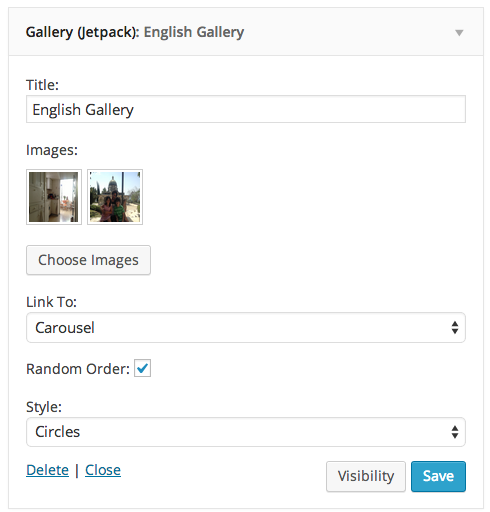
Ahora, puede ir a la página WPML -> Traducción de cadenas y traducir todos los textos vinculados a este widget. Siga los mismos pasos descritos en la sección anterior.
Las siguientes imágenes muestran dos versiones de idioma diferentes del área con widgets:
Widget de galería de Jetpack y WPML

Widget de galería de Jetpack y WPML

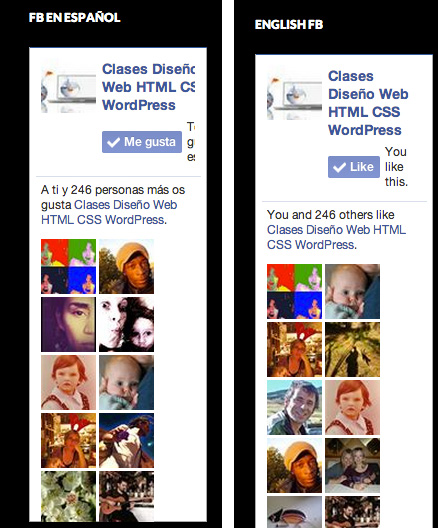
Seguir el mismo proceso le permite traducir todos los demás widgets adicionales de la barra lateral. Otro ejemplo es la popular Caja de Me gusta de Facebook, que se muestra en el idioma original y en el traducido en la siguiente imagen.
El paquete de Jetpack contiene muchas más características y, para traducirlas, debe seguir el mismo procedimiento descrito anteriormente.