


Plugin Jetpack cung cấp hàng chục tính năng, từ nhúng mạng xã hội qua thư viện và biểu mẫu liên hệ, đến hiển thị các phương trình toán học phức tạp và hơn thế nữa. Bạn có thể sử dụng WPML để dịch các văn bản liên quan đến các tính năng của Jetpack.
Phiên bản Jetpack mới nhất tương thích gần như 100% với WPML. Plugin rất mạnh mẽ này có nhiều mô-đun và chúng tôi đang nỗ lực để làm cho tất cả chúng tương thích. Vui lòng liên hệ với bộ phận hỗ trợ của chúng tôi nếu có bất kỳ vấn đề nào.
Trong hướng dẫn này, bạn sẽ tìm hiểu cách làm cho Jetpack đa ngôn ngữ với WPML.
Chúng tôi sẽ giải thích cách sử dụng và dịch một số tính năng chính của Jetpack. Có nhiều tính năng được tìm thấy trên trang Jetpack -> Cài đặt. Chúng được phân loại và chia thành các tab sau: Viết, Chia sẻ, Thảo luận, Lưu lượng truy cập và Bảo mật.
Để chạy một trang web đa ngôn ngữ với WPML và Jetpack, bạn sẽ cần:
- Plugin Jetpack
- Phiên bản Multilingual CMS của WPML. Cài đặt plugin lõi WPML cùng với các plugin tiện ích bổ sung Dịch chuỗi, Quản lý dịch thuật và Dịch phương tiện.
Bắt đầu
Nếu bạn là nhà phát triển trang web, đây là các bước chính bạn cần làm theo để bắt đầu:
- Cài đặt và kích hoạt Jetpack.
- Cài đặt và kích hoạt các plugin WPML (WPML Multilingual CMS, WPML Dịch Chuỗi, WPML Quản lý dịch thuật).
- Thiết lập WPML từ trang WPML -> Ngôn ngữ. Xem Hướng dẫn bắt đầu WPML của chúng tôi để biết tài liệu tham khảo đầy đủ.
Nếu bạn là chủ website đang làm việc với một nhà phát triển, hãy yêu cầu họ thực hiện các bước trên cho bạn.
Các công cụ dịch thuật WPML
WPML cung cấp hai trình biên tập dịch thuật mà bạn có thể sử dụng để dịch nội dung trang web của mình:
- Trình biên tập dịch thuật cổ điển của WPML (CTE).
- Trình biên tập dịch thuật nâng cao của WPML (ATE) cung cấp tính năng dịch tự động giá cả phải chăng, thuật ngữ, trình kiểm tra chính tả và hơn thế nữa!
Bên cạnh việc tự dịch nội dung trang web của mình, bạn cũng có thể:
- Gửi nội dung của bạn để dịch cho một dịch vụ dịch thuật chuyên nghiệp.
- Tạo nhóm người dịch nội bộ của riêng bạn từ tab Vai trò dịch thuật trong Quản lý dịch thuật và giao các công việc dịch thuật cho họ.
Biểu mẫu liên hệ Jetpack
Sau khi cài đặt Jetpack, một nút Thêm biểu mẫu liên hệ mới sẽ khả dụng khi chỉnh sửa các bài viết và trang. Khi bạn nhấp vào nút đó và thêm một biểu mẫu, Jetpack sẽ thêm các thẻ shortcode để tạo các trường biểu mẫu, nút và các thành phần khác thực tế.
Để dịch một biểu mẫu liên hệ, hãy sử dụng các bước sau:
- Nhân bản bài viết gốc có chứa biểu mẫu Jetpack.
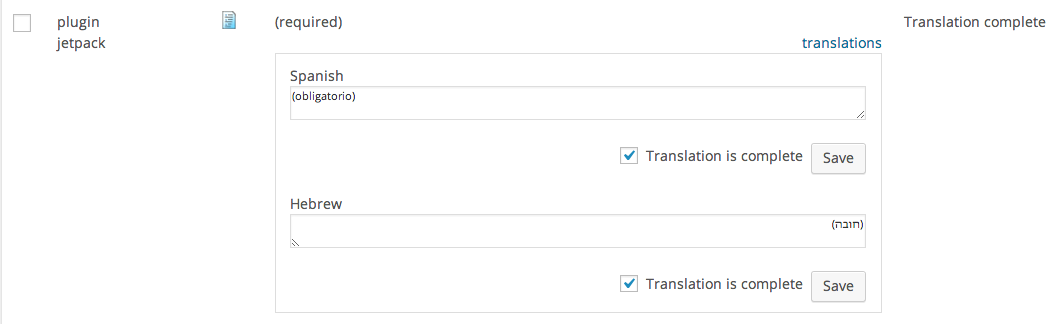
- Truy cập trang WPML -> Dịch chuỗi. Sử dụng các bộ điều khiển bộ lọc ở đầu trang để tìm kiếm các văn bản cần dịch. Trong menu thả xuống Chọn chuỗi trong miền, hãy chọn jetpack và chỉ các văn bản từ Jetpack mới được liệt kê.
- Dịch tất cả các văn bản biểu mẫu Jetpack mà bạn quan tâm.
- Đảm bảo chọn hộp Bản dịch đã hoàn thành cho các bản dịch và lưu chúng.
Lặp lại các bước này cho tất cả các văn bản đến từ Jetpack.
Kết quả: trong hình ảnh sau, bạn có thể thấy biểu mẫu được thêm vào một trang tiếng Tây Ban Nha (có tên là “Contacto”) với tất cả các văn bản được dịch sang tiếng Tây Ban Nha:

Bạn cũng có thể dịch văn bản mẫu email được gửi cho khách truy cập của mình – khách truy cập tiếng Anh của bạn sẽ đọc email bằng tiếng Anh trong khi khách truy cập tiếng Tây Ban Nha của bạn sẽ nhận được phiên bản tiếng Tây Ban Nha.
Thư viện xếp gạch
Đây là một tính năng thư viện mạnh mẽ cho phép bạn tạo các thư viện hình ảnh tùy chỉnh từ bên trong trình soạn thảo bài viết WordPress thông thường. Với WPML, bạn có thể tạo các thư viện khác nhau cho mỗi ngôn ngữ và cũng có thể dịch tất cả các văn bản liên quan đến các thư viện đó.
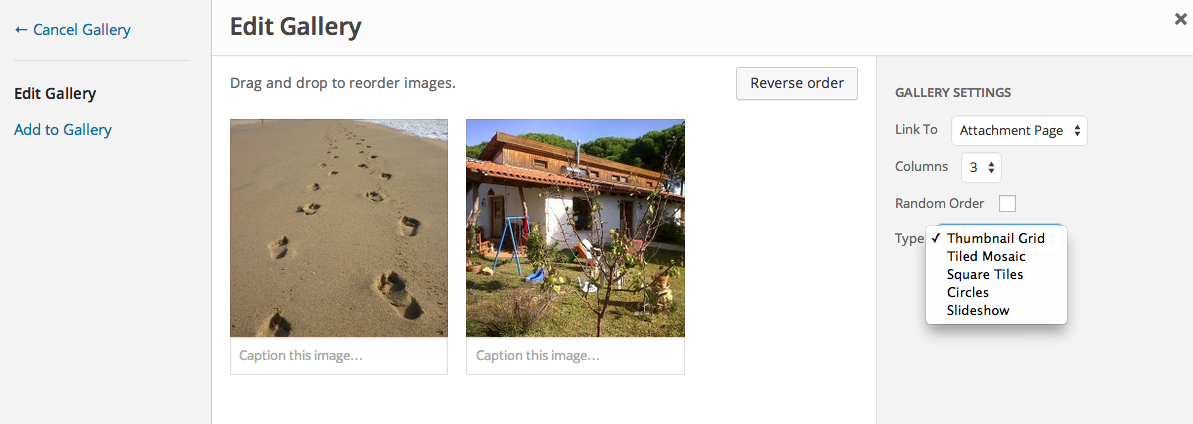
Hãy xem cách thực hiện điều này. Đầu tiên, hãy kiểm tra xem mô-đun Thư viện xếp gạch đã được bật chưa. Bây giờ, khi bạn tạo một thư viện WordPress tiêu chuẩn, bạn có một số tùy chọn tùy chỉnh mới, ví dụ: cách hiển thị các hình ảnh này, như được trình bày trong hình ảnh sau.
Sau khi hoàn tất, chúng ta sẽ dịch thư viện. Để làm điều đó, hãy nhân bản bài viết của bạn và nhấp vào nút Dịch độc lập. Bây giờ bạn có thể thay đổi hình ảnh, tiêu đề hình ảnh và văn bản alt trên màn hình chỉnh sửa bài viết của ngôn ngữ phụ.
Vì mục đích của hướng dẫn này, tôi đã chọn hình ảnh thư viện dạng tròn cho tiếng Anh và dạng vuông cho phiên bản tiếng Tây Ban Nha. Như bạn có thể thấy trong hình ảnh sau, mọi thứ đều được dịch, bao gồm cả văn bản alt và chú thích do Jetpack tạo ra.
Thư viện xếp gạch được dịch sang tiếng Tây Ban Nha

Thư viện xếp gạch bằng ngôn ngữ mặc định

Các widget bổ sung ở thanh bên
Mô-đun tiện dụng này cung cấp nhiều widget hữu ích, như Twitter, Hộp Thích Facebook, Thư viện hình ảnh tùy chỉnh, Sự kiện sắp tới và hơn thế nữa. Tất cả chúng đều có thể được dịch bằng WPML.
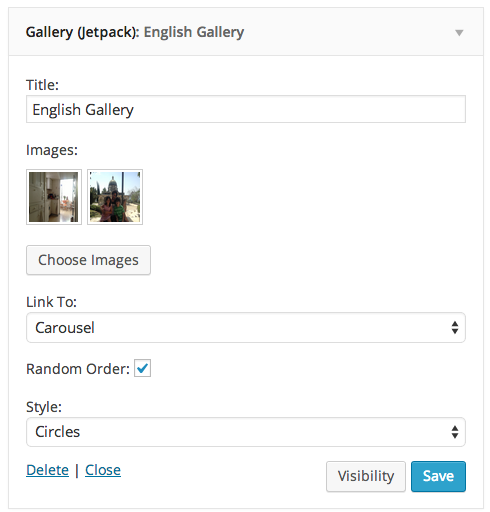
Hãy cùng xem xét widget Thư viện xếp gạch hoặc Thư viện (Jetpack) như tiêu đề của nó trên trang Giao diện -> Widget. Widget này hiển thị một thư viện ảnh hoặc trình chiếu và có liên quan đến mô-đun Thư viện xếp gạch mà chúng tôi đã mô tả ở trên. Để làm cho widget này hiển thị, hãy kéo nó vào khu vực widget của giao diện, chọn hình ảnh cho nó và thiết lập các tùy chọn liên quan khác.
Bây giờ, bạn có thể truy cập trang WPML -> Dịch chuỗi và dịch tất cả các văn bản được liên kết với widget này. Sử dụng các bước tương tự như được mô tả trong phần trước.
Các hình ảnh sau hiển thị hai phiên bản ngôn ngữ khác nhau của khu vực chứa widget:
Thư viện widget Jetpack & WPML

Thư viện widget Jetpack & WPML

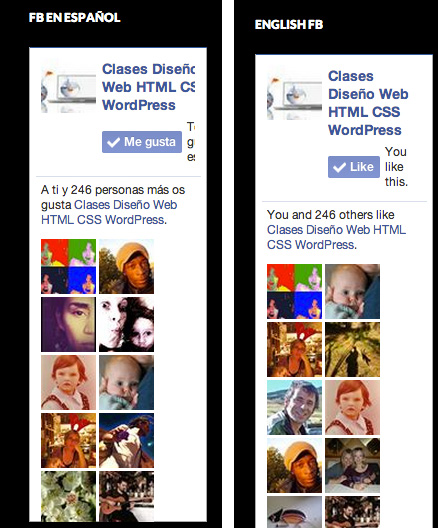
Thực hiện theo quy trình tương tự cho phép bạn dịch tất cả các widget bổ sung ở thanh bên khác. Một ví dụ khác là Hộp Thích Facebook phổ biến, được hiển thị bằng ngôn ngữ gốc và ngôn ngữ đã dịch trong hình ảnh sau.
Gói Jetpack chứa nhiều tính năng hơn nữa và để dịch chúng, bạn nên làm theo quy trình tương tự như được mô tả ở trên.