


L'extension Jetpack offre des dizaines de fonctionnalités, de l'intégration des réseaux sociaux aux galeries et formulaires de contact, en passant par l'affichage d'équations mathématiques complexes et bien plus encore. Vous pouvez utiliser WPML pour traduire les textes liés aux fonctionnalités de Jetpack.
La dernière version de Jetpack est compatible à presque 100 % avec WPML. Cette extension très puissante comporte de multiples modules et nous travaillons à les rendre tous compatibles. Veuillez contacter notre Support en cas de problème.
Dans ce tutoriel, vous apprendrez comment rendre Jetpack multilingue avec WPML.
Nous allons vous expliquer comment utiliser et traduire certaines des principales fonctionnalités de Jetpack. De nombreuses fonctionnalités se trouvent sur la page Jetpack -> Paramètres. Elles sont classées et réparties dans les onglets suivants : Écriture, Partage, Discussion, Trafic et Sécurité.
Pour gérer un site multilingue avec WPML et Jetpack, vous aurez besoin de :
- Extension Jetpack
- La version Multilingual CMS de WPML. Installez l'extension noyau de WPML ainsi que les modules complémentaires Traduction de chaînes, Gestion de traduction et Traduction des médias.
Premiers pas
Si vous êtes un développeur de site, voici les principales étapes à suivre pour commencer :
- Installez et activez Jetpack.
- Installez et activez les extensions WPML (WPML Multilingual CMS, WPML Traduction de chaînes, Gestion de traduction de WPML).
- Configurez WPML depuis la page WPML -> Langues. Consultez notre Guide de démarrage WPML pour une référence complète.
Si vous êtes le propriétaire du site et que vous travaillez avec un développeur, demandez-lui d'effectuer les étapes ci-dessus pour vous.
Outils de traduction de WPML
WPML propose deux éditeurs de traduction que vous pouvez utiliser pour traduire le contenu de votre site :
- Éditeur de traduction classique de WPML (CTE).
- Éditeur de traduction avancé de WPML (ATE) offre une traduction automatique abordable, un glossaire, un correcteur orthographique et bien plus encore !
En plus de traduire vous-même le contenu de votre site, vous pouvez également :
- Envoyer votre contenu pour traduction à un service de traduction professionnel.
- Créer votre propre équipe de traducteurs locaux à partir de l'onglet Rôles de traduction dans Gestion de traduction et leur attribuer des tâches de traduction.
Formulaires de contact Jetpack
Après l'installation de Jetpack, un nouveau bouton Ajouter un formulaire de contact est disponible lors de la modification des articles et des pages. Lorsque vous cliquez dessus et ajoutez un formulaire, Jetpack ajoute des balises de shortcode qui créent les champs de formulaire, les boutons et d'autres éléments réels.
Pour traduire un formulaire de contact, suivez ces étapes :
- Dupliquez l'article d'origine qui contient le formulaire Jetpack.
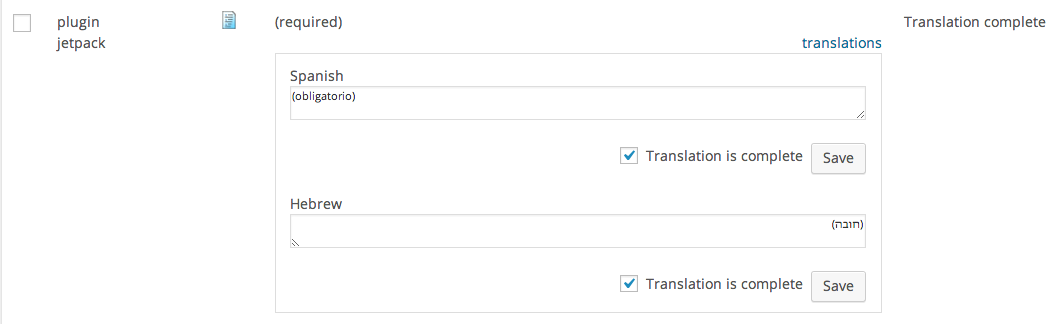
- Accédez à la page WPML -> Traduction de chaînes. Utilisez les contrôles de filtre en haut de la page pour rechercher les textes qui nécessitent une traduction. Dans la liste déroulante Sélectionner les chaînes dans le domaine, sélectionnez jetpack et seuls les textes de Jetpack seront répertoriés.
- Traduisez tous les textes du formulaire Jetpack qui vous intéressent.
- Assurez-vous de cocher la case La traduction est terminée pour les traductions et de les enregistrer.
Répétez ces étapes pour tous les textes provenant de Jetpack.
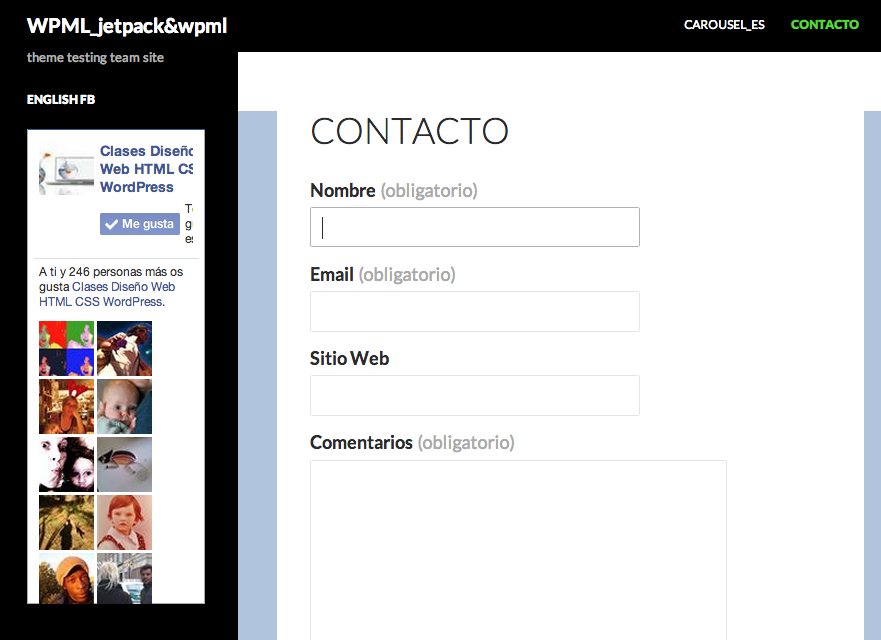
Résultats : dans l'image suivante, vous pouvez voir le formulaire ajouté à une page en espagnol (nommée « Contacto ») avec tous les textes traduits en espagnol :
Vous pouvez également traduire le texte du modèle d'e-mail envoyé à vos visiteurs — vos visiteurs anglais liront un e-mail en anglais tandis que vos visiteurs espagnols recevront une version en espagnol.
Galeries en mosaïque
Il s'agit d'une fonctionnalité de galerie puissante qui vous permet de créer des galeries d'images personnalisées depuis l'éditeur d'articles habituel de WordPress. Avec WPML, vous pouvez créer différentes galeries par langue et également traduire tous les textes liés à ces galeries.
Voyons comment procéder. Tout d'abord, vérifiez que le module Galeries en mosaïque est activé. Désormais, lorsque vous créez une galerie WordPress standard, vous disposez de nouvelles options personnalisées, par exemple, la manière d'afficher ces images, comme illustré dans l'image suivante.
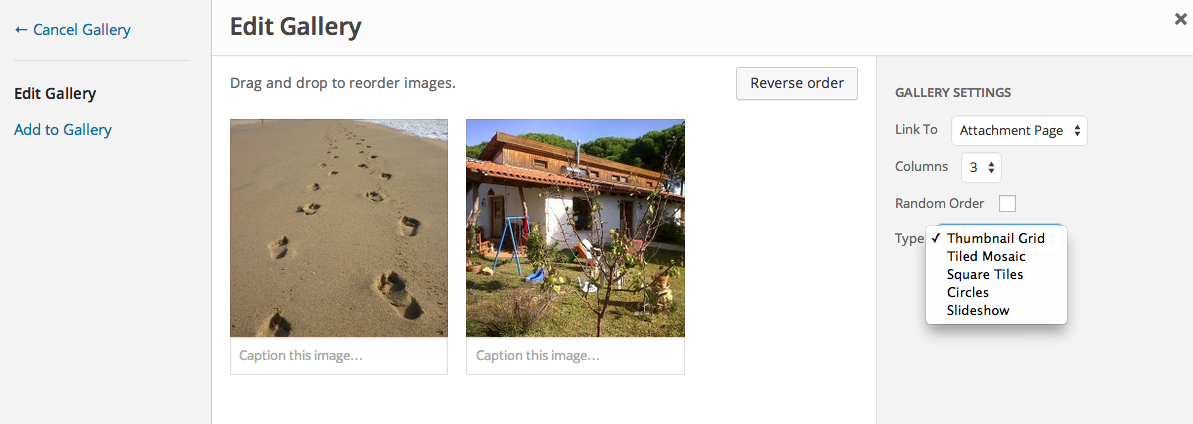
Une fois cela fait, nous allons traduire la galerie. Pour ce faire, dupliquez votre article et cliquez sur le bouton Traduire indépendamment. Vous pouvez maintenant modifier les images, les titres des images et les textes alt sur l'écran de modification de l'article de la langue secondaire.
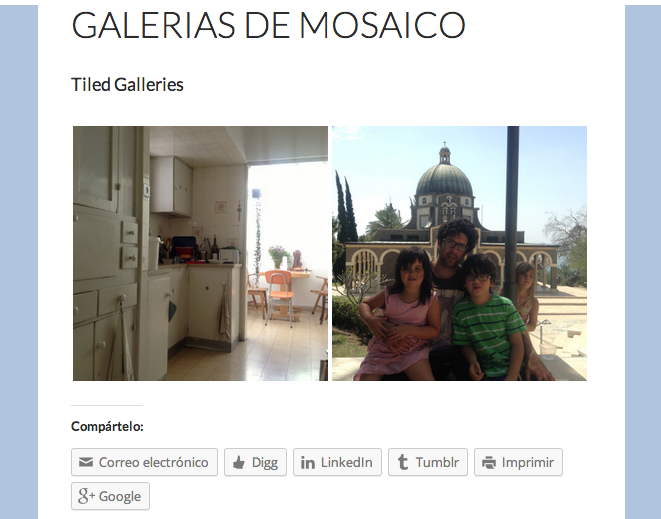
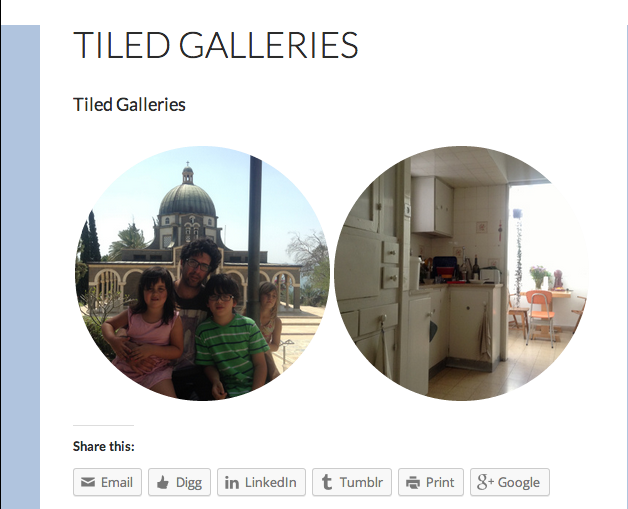
Pour les besoins de ce tutoriel, j'ai sélectionné des images de galerie arrondies pour l'anglais et des images carrées pour la version espagnole. Comme vous pouvez le voir dans l'image suivante, tout est traduit, y compris les textes alt et les légendes produites par Jetpack.
Galeries en mosaïque traduites en espagnol
Galeries en mosaïque dans la langue par défaut
Widgets supplémentaires de la colonne latérale
Ce module pratique fournit de nombreux widgets utiles, tels que Twitter, Facebook Like Box, Custom Image Gallery, Upcoming Events, et bien plus encore. Tous peuvent être traduits à l'aide de WPML.
Jetons un coup d'œil au widget Tiled Gallery ou Gallery (Jetpack) tel qu'il est intitulé sur la page Apparence -> Widgets. Ce widget affiche une galerie de photos ou un diaporama et est lié au module Galeries en mosaïque que nous avons décrit ci-dessus. Pour rendre ce widget visible, faites-le glisser vers la zone de widgets de votre thème, sélectionnez des images pour celui-ci et configurez ses autres options associées.
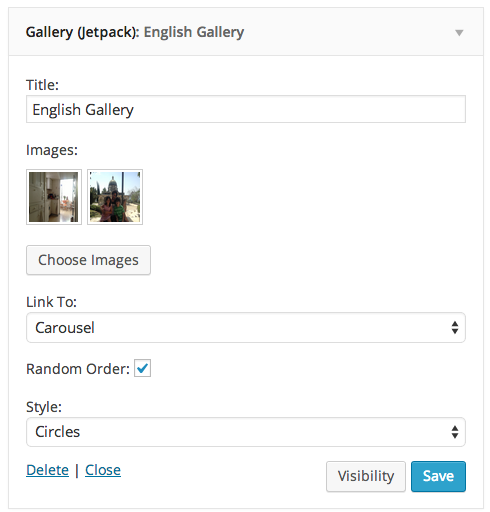
Maintenant, vous pouvez accéder à la page WPML -> Traduction de chaînes et traduire tous les textes liés à ce widget. Suivez les mêmes étapes que celles décrites dans la section précédente.
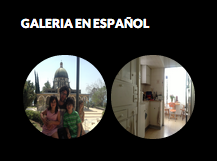
Les images suivantes affichent deux versions linguistiques différentes de la zone « widgetisée » :
Widget de galerie Jetpack et WPML
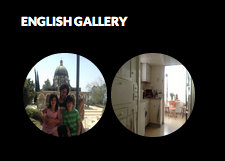
Widget de galerie Jetpack et WPML
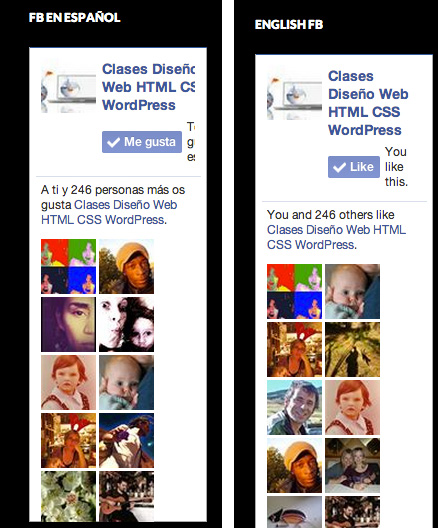
Suivre le même processus vous permet de traduire tous les autres widgets supplémentaires de la colonne latérale. Un autre exemple est le populaire Facebook Like Box, qui est affiché dans la langue d'origine et traduite dans l'image suivante.
Le package Jetpack contient de nombreuses autres fonctionnalités et pour les traduire, vous devez suivre la même procédure que celle décrite ci-dessus.