


Bạn có gặp khó khăn khi sao chép hình ảnh và các phương tiện khác giữa các ngôn ngữ không? Bạn không đơn độc đâu. Đây luôn là một vấn đề và giờ nó đã được giải quyết.
 Nhiều giao diện, đặc biệt là những giao diện được thiết kế cho nhiếp ảnh gia và nghệ sĩ, phụ thuộc rất nhiều vào chức năng Thư viện của WordPress. Cho đến nay, bạn phải tải lên các bản sao của cùng một hình ảnh cho tất cả các bản dịch để nó có thể hiển thị.
Plugin WPML Media Translation mới giải quyết vấn đề này một cách khéo léo. Không gây lãng phí dung lượng trên máy chủ và không giới hạn sự linh hoạt của bạn, giờ đây bạn có thể có cùng một hình ảnh cho tất cả ngôn ngữ hoặc các hình ảnh cụ thể cho từng bản dịch.
Bối cảnh – Cách các tệp đính kèm của WordPress hoạt động
Khi bạn tải lên một tệp (hình ảnh, video, podcast, v.v.), WordPress sẽ lưu tệp đó trong thư mục uploads. Nó cũng thêm một bản ghi vào cơ sở dữ liệu cho biết Tệp X thuộc về Bài viết Y. Bản ghi này được gọi là tệp đính kèm.
Khi bạn chèn shortcode Thư viện vào một bài viết, WordPress sẽ tìm kiếm tất cả các tệp đính kèm thuộc về bài viết đó và hiển thị chúng cùng nhau một cách đẹp mắt.
Để các thư viện hiển thị cùng một hình ảnh trên các bài viết đã dịch, các hình ảnh trên ổ đĩa không cần phải sao chép. Chúng ta chỉ cần sao chép các bản ghi tệp đính kèm. Đây chính xác là những gì WPML Media Translation thực hiện.
Sao chép hình ảnh cho các bài viết hiện có
Sau khi bạn bật WPML Media Translation, bạn sẽ thấy một thông báo đề nghị bạn hoàn thành thiết lập. Truy cập trang thiết lập để tự động sao chép các tệp đính kèm từ các bài viết bằng ngôn ngữ gốc sang các bản dịch.
Lưu ý: đây không phải là một quá trình hoàn toàn đối xứng. WPML sẽ chỉ sao chép các tệp đính kèm từ ngôn ngữ mặc định sang các ngôn ngữ khác.
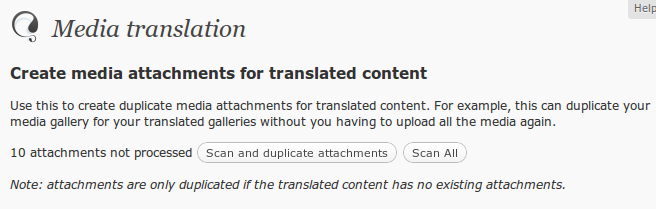
Và đó là tất cả. WPML sẽ chạy qua toàn bộ nội dung trên trang web của bạn và sao chép tất cả các tệp đính kèm sang các bản dịch. Hãy nhớ rằng vì chúng ta chỉ đang sao chép các mục nhập cơ sở dữ liệu, điều này không làm tăng dung lượng ổ đĩa của trang web của bạn.
Sao chép hình ảnh cho các bài viết mới
Trình soạn thảo bài viết sẽ bao gồm một hộp kiểm mới có tên Sao chép phương tiện đã tải lên sang các bản dịch. Khi được chọn, WPML sẽ tự động sao chép các tệp đính kèm mà bạn thêm vào ngôn ngữ mặc định sang tất cả các bản dịch.
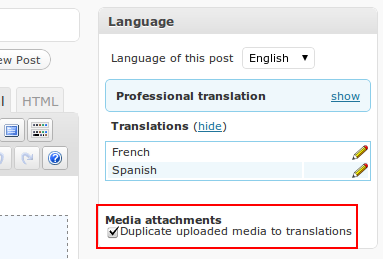
Thứ tự thao tác không thực sự quan trọng. Khi có các tệp đính kèm mới, chúng sẽ được sao chép. Ngoài ra, khi bạn tạo các bản dịch mới, chúng sẽ nhận được tất cả các tệp đính kèm từ ngôn ngữ mặc định.
Có một hộp kiểm tương tự bên cạnh Ảnh đại diện, để sao chép nó sang các bản dịch.
Chọn phương tiện cho từng ngôn ngữ
Việc sao chép tệp đính kèm mới này giúp phương tiện của WordPress nhận biết được ngôn ngữ. Bạn có thể có cùng một tệp hình ảnh vật lý được liên kết với các bài viết bằng các ngôn ngữ khác nhau.
Khi bạn nhấp vào nút Thêm hình ảnh trong trình soạn thảo bài viết, WordPress sẽ hiển thị cho bạn các hình ảnh bằng ngôn ngữ của bài viết. Bạn cũng sẽ tìm thấy một bộ chọn ngôn ngữ mới để chọn các hình ảnh thuộc về các bài viết bằng các ngôn ngữ khác.
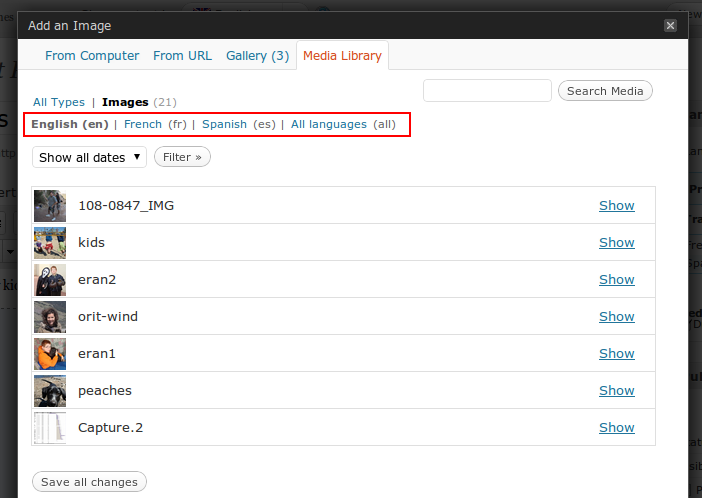
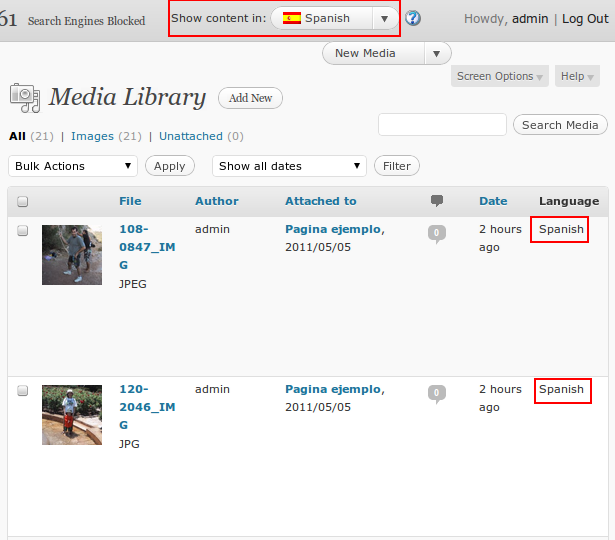
Và cuối cùng nhưng không kém phần quan trọng, khi bạn truy cập menu Phương tiện, bạn cũng sẽ thấy phương tiện đã tải lên theo từng ngôn ngữ.
Để chuyển đổi ngôn ngữ, hãy sử dụng bộ chuyển đổi ngôn ngữ trên Thanh quản trị, có sẵn trong WPML 2.3.0 trở lên (hiện tại, bạn có thể sử dụng phiên bản Beta).
Tóm tắt
Plugin này thêm tính năng chuyển đổi ngôn ngữ vào toàn bộ trình quản lý phương tiện của WordPress. Nó giúp các tệp đính kèm nhận biết được ngôn ngữ và cho phép dễ dàng đồng bộ hóa hình ảnh giữa các bản dịch.
Tất cả những gì bạn cần làm để thực hiện điều này là bật hộp kiểm Sao chép phương tiện đã tải lên sang các bản dịch trong trình soạn thảo bài viết. Phần còn lại sẽ tự động diễn ra.
Để tải xuống, hãy đăng nhập vào tài khoản WPML.org của bạn. Plugin mới này có sẵn cho cả hai gói Multilingual Blog và Multilingual CMS.
Hãy tận hưởng!

