يمكن أن تساعد إضافة Multilingual Tools مطوري القوالب والإضافات في اختبار قدرات منتجاتهم متعددة اللغات. ستضيف تلقائياً رمز اللغة أو إشعارات مخصصة إلى المحتوى المترجم، مما يتيح للمطور مراجعة ما يعمل بشكل صحيح وما يتطلب تعديلاً ليتم ترجمته.
باستخدام هذه الأداة، يمكنك:
- إنشاء نصوص للترجمة تلقائياً
- إضافة معلومات اللغة إلى المقالات المكررة
- إنشاء ملف تكوين WPML (wpml-config.xml)
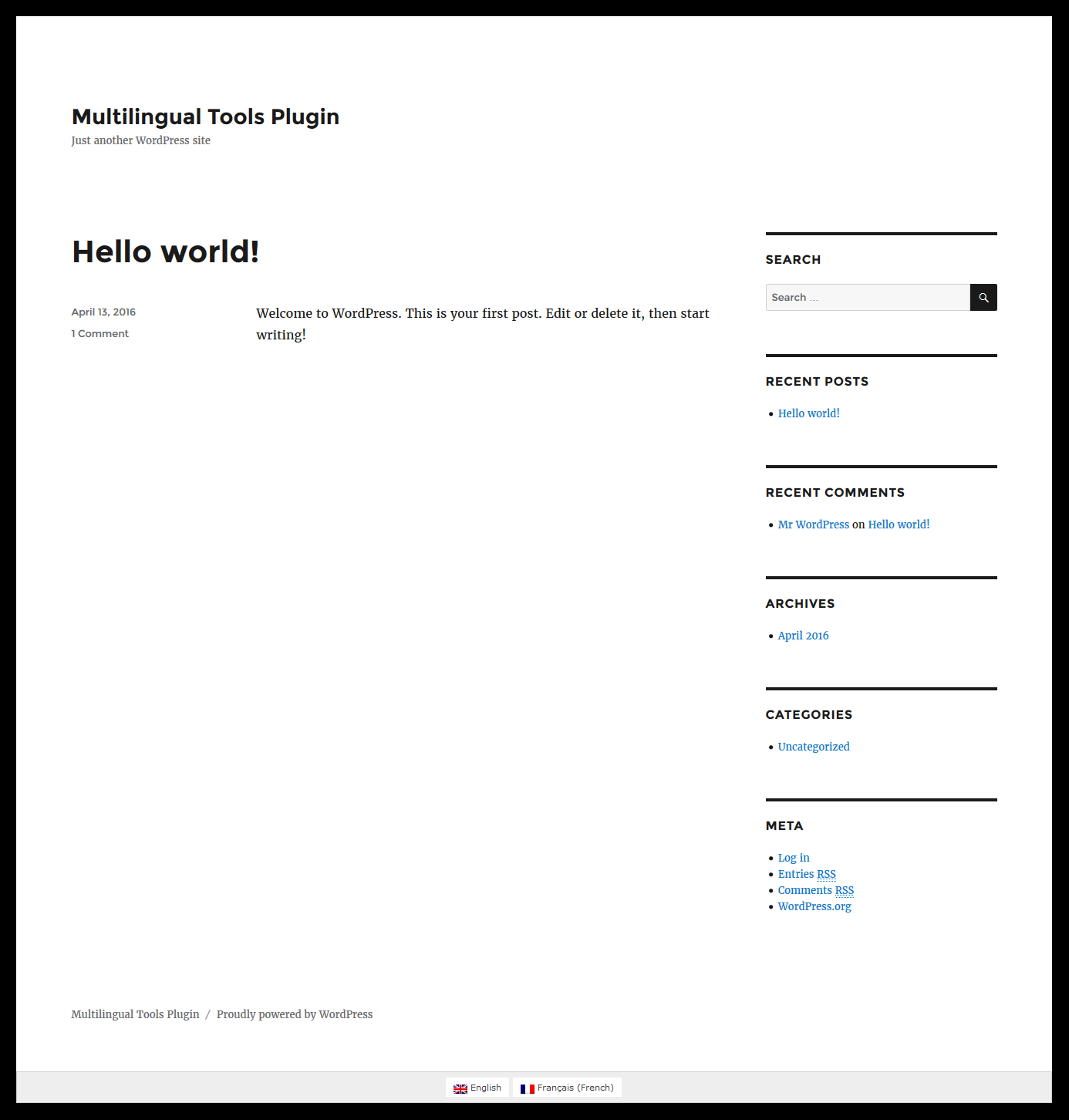
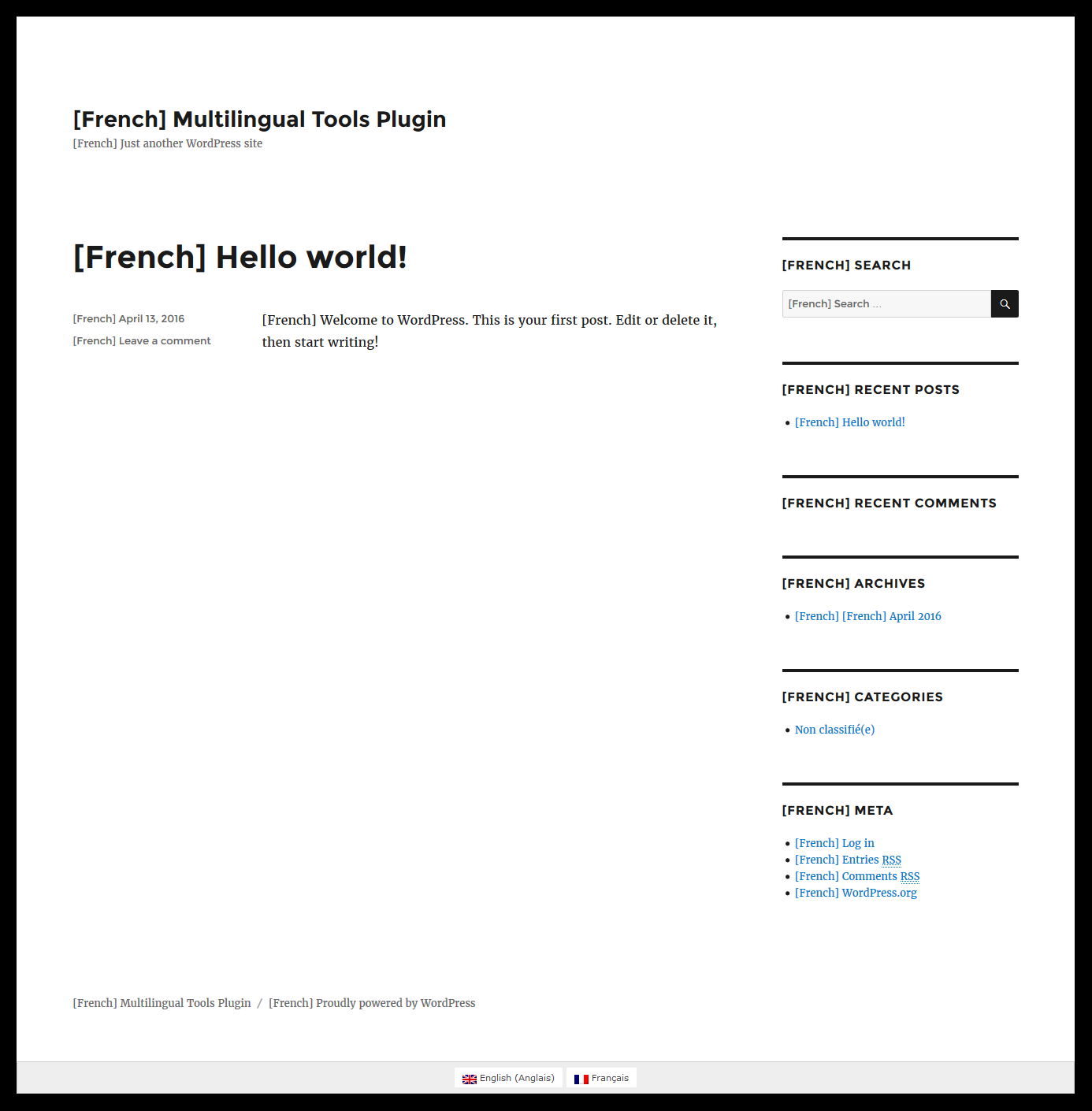
النتيجة النهائية لاستخدام إضافة Multilingual Tools موضحة أدناه:
| الإنجليزية |
الفرنسية |
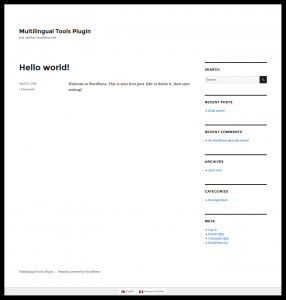 |
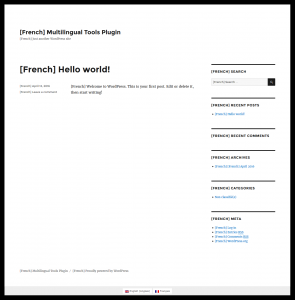 |
تتيح هذه الأداة للمطورين الذين يديرون مواقع تطوير التحقق مما إذا كان قالبهم/إضافتهم جاهزاً لتعدد اللغات (Multilingual Ready). إنها مجانية ومتاحة للتنزيل
هنا. ستُنتج نسخة مكررة من المحتوى الأصلي ملحقاً برمز اللغة وتُعدّل أي ترجمات موجودة؛ لذلك، يجب ألا تُشغّلها أبداً على مواقع مباشرة أو مواقع عملاء.
لاحظ أنه مطلوب توفر إضافات WPML Multilingual CMS، وWPML ترجمة النصوص، وإدارة الترجمة في WPML لكي تعمل إضافة Multilingual Tools.
ستقوم إضافة Multilingual Tools بإنشاء ترجمات تلقائياً (بإلحاق رمز اللغة بالنصوص الأصلية) لكل من:
- المقالات، والصفحات، والأنواع المخصصة
- حقول مخصصة
- الوسوم، والتصنيفات، والتصنيفات المخصصة
- جميع النصوص القابلة للترجمة
يتم إنشاء الترجمة التلقائية باتباع هذه الخطوات الثلاث:
إعداد WPML الأساسي
في هذا البرنامج التعليمي، سنقوم بتفعيل قالب «Twenty Sixteen»، وتثبيت وتفعيل إضافات WPML Multilingual CMS، وWPML ترجمة النصوص، وإدارة الترجمة في WPML، وMultilingual Tools.
سيساعدك دليل البدء الخاص بـ WPML على إعداد WPML في بضع دقائق فقط. تأكد من إضافة لغة ثانوية واحدة على الأقل واضبط مبدل اللغة (وهو طريقة سهلة للتبديل بين اللغات) ليتم عرضه في منطقة التذييل في الواجهة الأمامية.
فحص كود القالب/الإضافة بحثاً عن نصوص
يحتوي كل قالب وإضافة في WordPress على بعض النصوص المضمنة برمجياً. إذا اتبعت إرشادات البرمجة الخاصة بـ WordPress، فستكون جميع هذه النصوص مغلفة في استدعاءات gettext، والموضحة في
دليل i18n لـ WordPress. إذا لم يكن الأمر كذلك، فسيكون هذا هو الوقت المناسب لإصلاح ذلك.
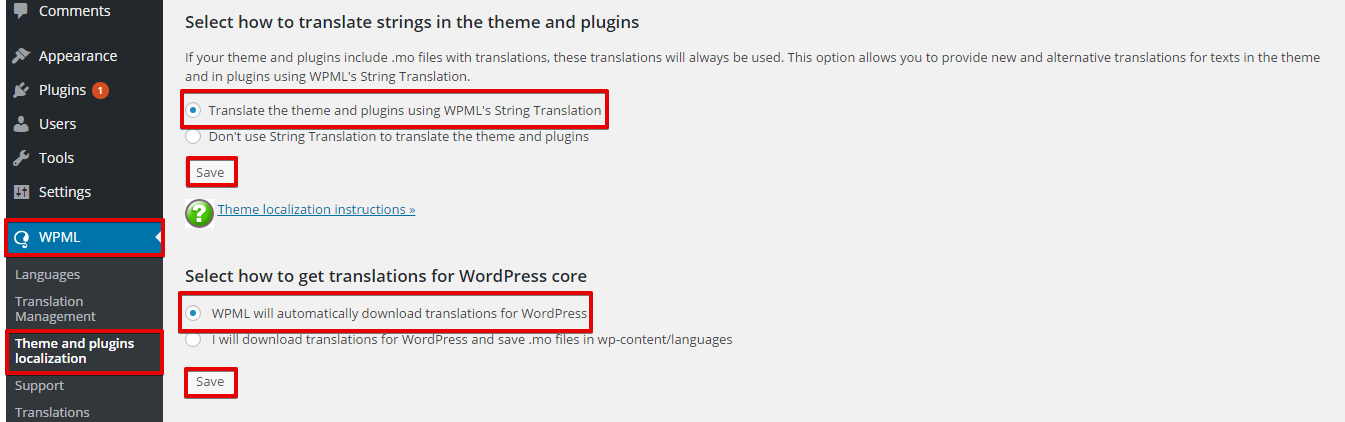
- اذهب إلى WPML ← تعريب القوالب والإضافات.
- اختر خيار «ترجمة القالب والإضافات باستخدام ترجمة النصوص في WPML» في قسم «تحديد كيفية ترجمة النصوص في القالب والإضافات».
- اختر خيار «سيقوم WPML بتنزيل ترجمات WordPress تلقائياً» في قسم «تحديد كيفية الحصول على ترجمات لنواة WordPress».
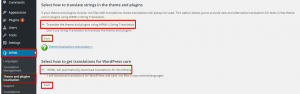
- اتبع هذا الدليل لـ تنزيل ترجمات WordPress – سيتكفل هذا بأي نصوص لنواة WordPress يستخدمها قالبك.
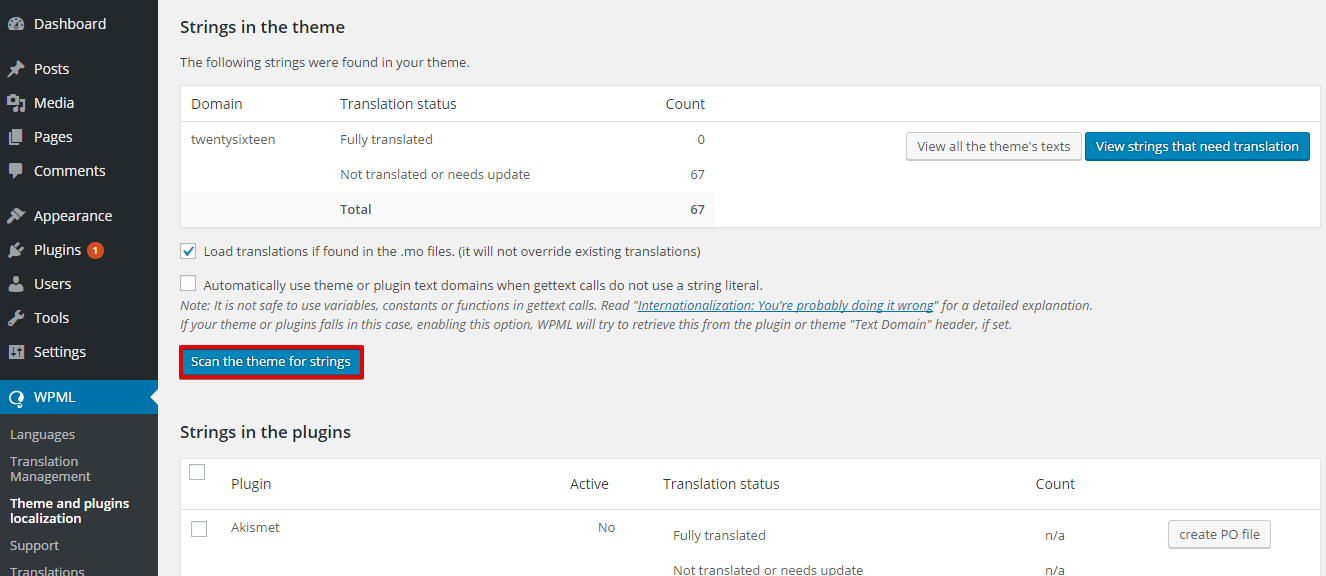
- مرر لأسفل وانقر على زر «فحص القالب بحثاً عن نصوص». إذا كنت تختبر إضافة، فحدد مربع الاختيار المجاور لها وانقر على «فحص الإضافات المختارة بحثًا عن نصوص».
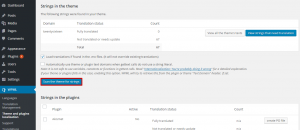
الآن، أصبح WPML قادراً على ترجمة جميع النصوص المغلفة في استدعاءات Gettext ولديه أيضاً ترجمات لنصوص نواة WordPress.
تكرار المحتوى تلقائياً للغات الأخرى
الآن بعد أن قمنا بفحص جميع النصوص، يمكننا إنشاء ترجمات للموقع. تذكر أن إضافة Multilingual Tools ستترجم فقط محتوى العينة الذي أنشأته. إذا كان قالبك أو إضافتك يتطلب محتوى اختبارياً، فيجب عليك إضافته أولاً.
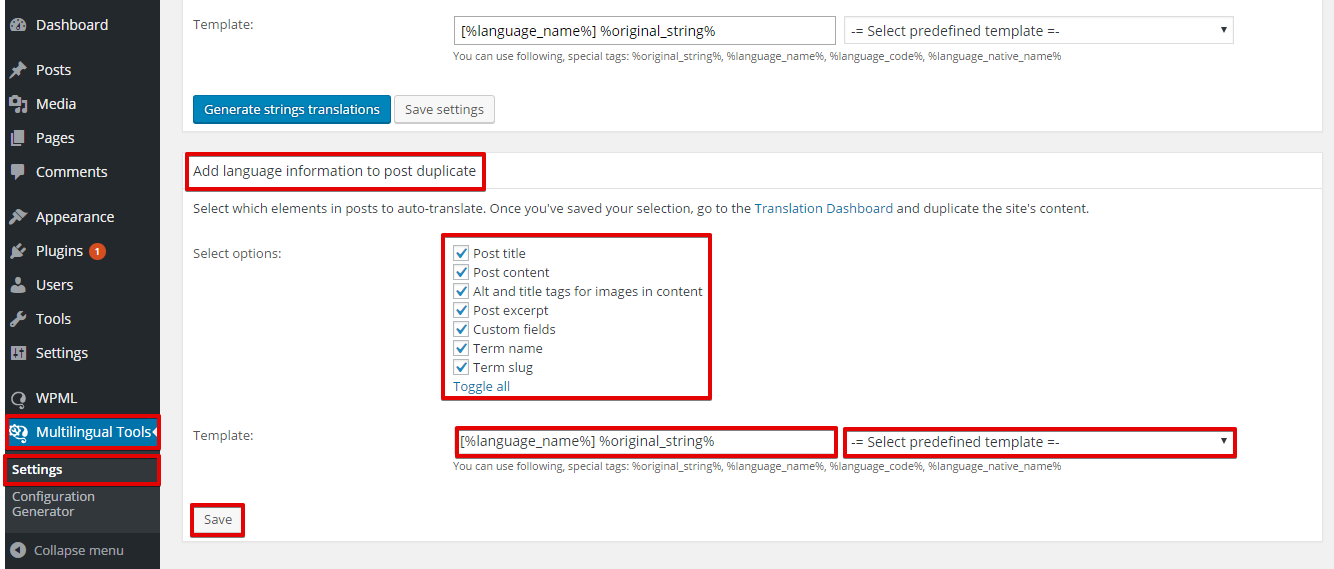
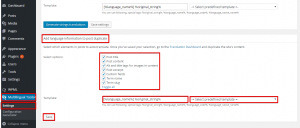
- اذهب إلى Multilingual Tools ← إعدادات.
- من قسم «Add language information to post duplicate»، اختر العناصر التي تريد ترجمتها تلقائياً في المقالات.
- اختر قالب النص المترجم تلقائياً من القائمة المنسدلة، على سبيل المثال، ([%language_name%] %original_string%). سيؤدي هذا إلى إلحاق اسم اللغة أو رمزها أو نص منسق مخصص بترجمتك.
- انقر على زر «حفظ».
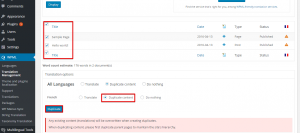
- اذهب إلى WPML ← إدارة الترجمة.
- في علامة التبويب «لوحة إدارة الترجمة»، مرر لأسفل واختر الصفحات والمقالات التي تريد تعيينها كقابلة للترجمة.
- من قسم «خيارات الترجمة»، اختر خيار «تكرار المحتوى» وانقر على زر «تكرار».
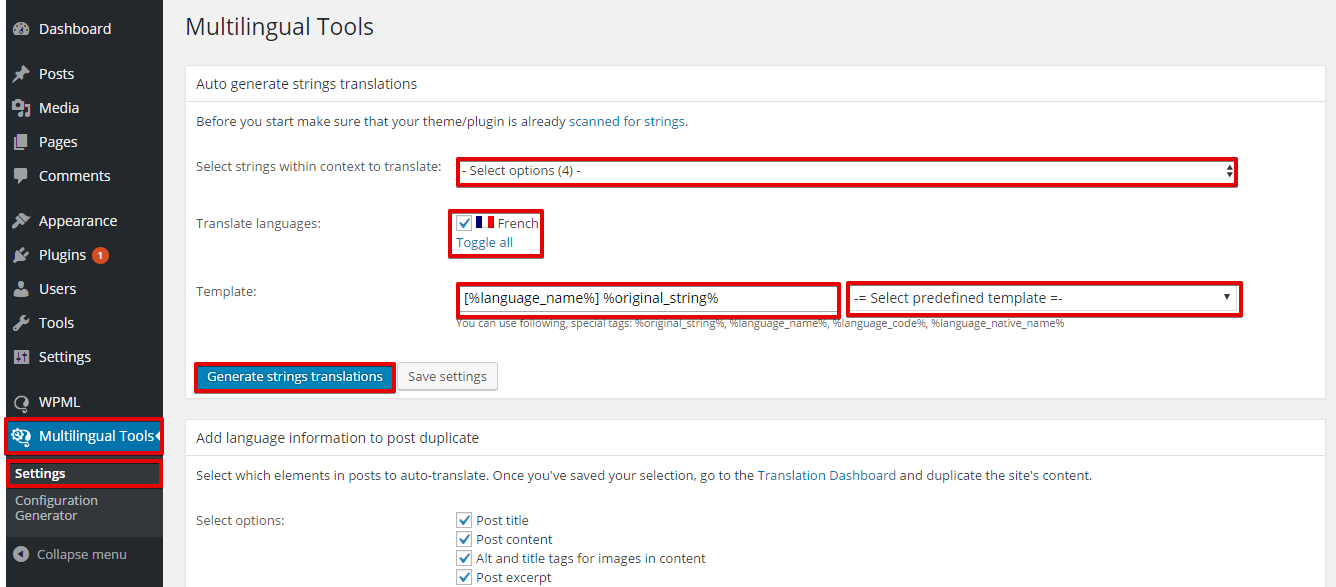
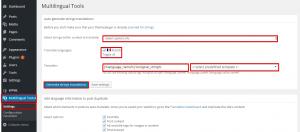
- ارجع إلى Multilingual Tools ← إعدادات.
- اختر النصوص ضمن سياق محدد لترجمتها من القائمة المنسدلة.
- اختر لغات الترجمة.
- اختر قالب الترجمة من القائمة المنسدلة.
- انقر على «Generate strings translations».
الآن، يمكنك مراجعة الواجهة الأمامية لموقعك ورؤية النتائج. في مثالنا، اخترنا قالب Twenty Sixteen الافتراضي. يمكنك أن ترى أن جميع محتويات الموقع تظهر مترجمة بشكل مثالي عندما نعرض المحتوى بالفرنسية.
نأمل أن تكون ترجمات قالبك/إضافتك مكتملة أيضاً. إذا لم تكن كذلك، فألقِ نظرة على دليل i18n لـ WordPress لمعرفة كيفية تحقيق ذلك.
تذكر أن الغرض من إضافة Multilingual Tools هو أن تُظهر لك بسرعة ما يحتاج إلى اهتمام من خلال توضيح ما هو قابل للترجمة (وما هو غير ذلك) في الواجهة الأمامية، ومساعدتك على إعادة الاختبار بعد إجراء تغييرات على كودك. لا يمكن للأداة تعديل الكود تلقائياً وإصلاح مشاكل التوافق.
يمكن لـ WPML قراءة ملف تكوين يشير إلى النصوص التي تحتاج إلى ترجمة ويحفظ خيارات الترجمة المفضلة للقوالب والإضافات. يُسمى الملف wpml-config.xml ويتم وضعه في المجلد الجذري للإضافة أو القالب. اقرأ المزيد حول كيفية عمل
ملفات تكوين اللغة.
لإنشاء ملف تكوين اللغة لقالبك/إضافتك، اتبع هذه الخطوات:
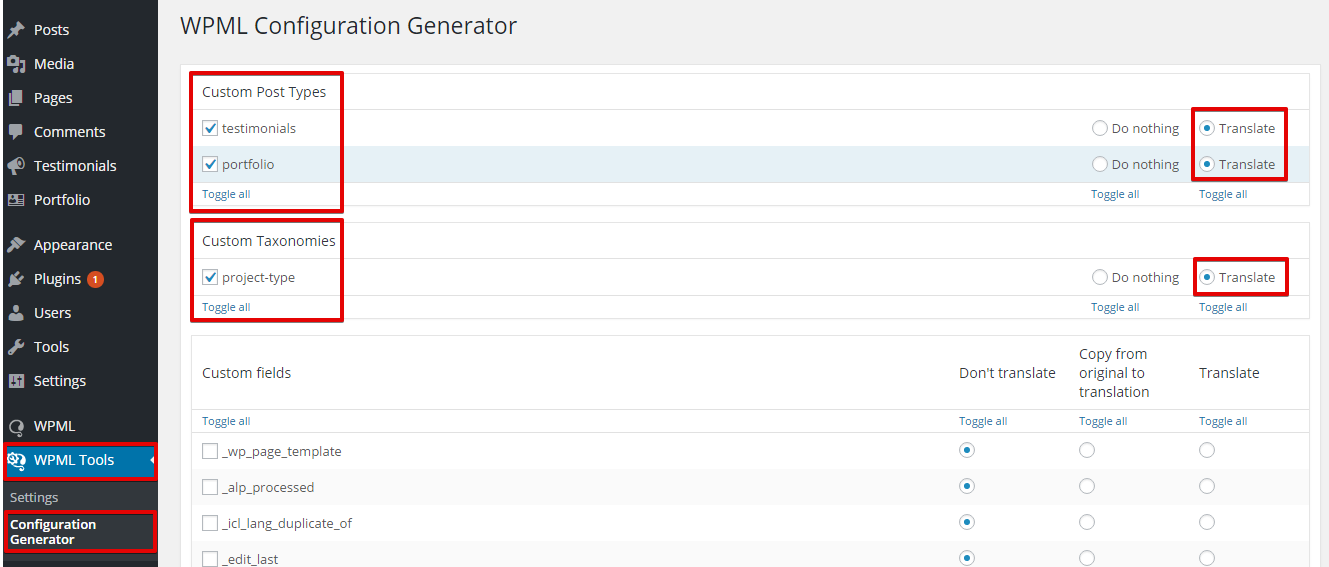
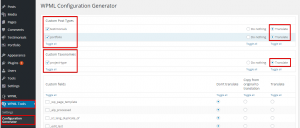
اذهب إلى شاشة Multilingual Tools ← Configuration Generation. ستجد أربعة أقسام:
- أنواع المنشورات المخصصة (CPTs)
- التصنيفات المخصصة (CTs)
- حقول مخصصة
- نصوص المسؤول
سيتيح لك كل قسم تحديد ما إذا كان قابلاً للترجمة. لاحظ أنه في هذا المثال، قمنا بتفعيل قالب Larx لأنه يتضمن CPT، وCT، وحقولاً مخصصة، ونصوص المسؤول.
- في قسم CPT، اختر المنشورات المخصصة التي تريد تعيينها للترجمة واختر خيار الترجمة. في حالتنا، هذه هي «testimonials» و«portfolio».
- في قسم CTs، اختر التصنيفات المخصصة (CTs) التي تريد تعيينها للترجمة واختر خيار الترجمة. في حالتنا، هي «project-type».
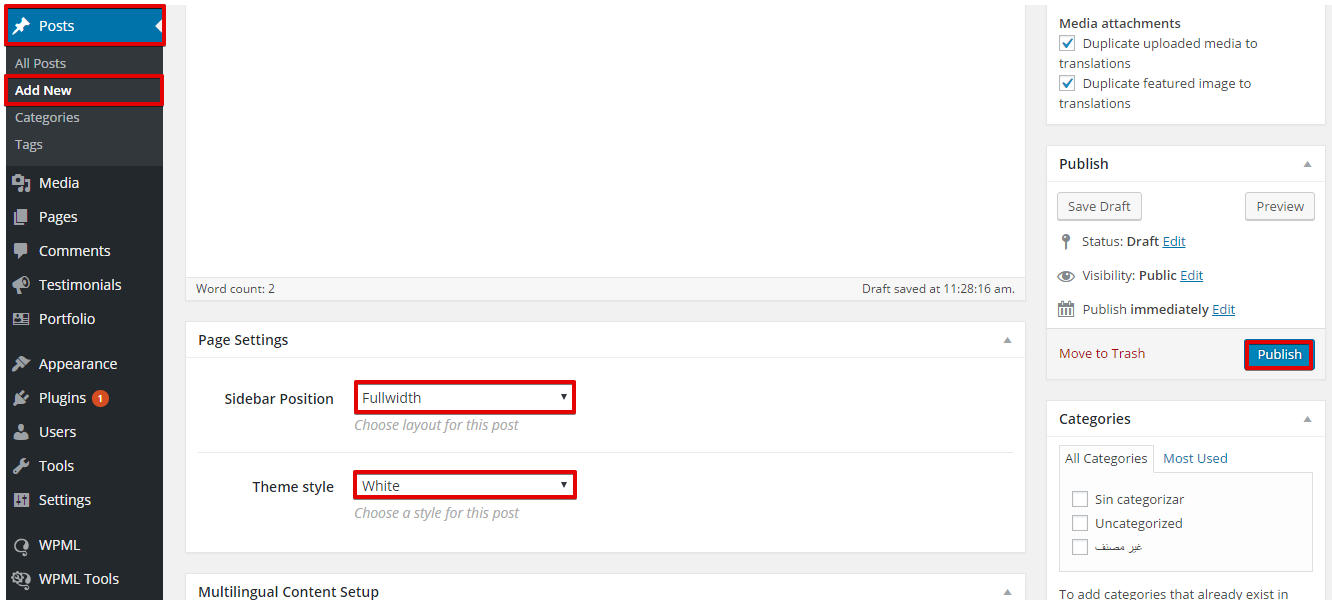
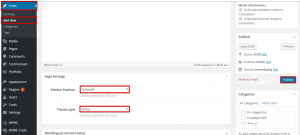
- يتم تعيين الحقول المخصصة للترجمة بطريقة مختلفة، حيث يمكن العثور على الحقول المخصصة في المقالات العادية، أو الصفحات، أو المنشورات المخصصة للقالب. ستحتاج إلى إنشاء مقالة اختبارية، وإضافة قيم إلى الحقول المخصصة، ونشرها.
كمثال، سنقوم بإنشاء مقالة عادية وتعيين حقولها المخصصة؛ في حالتنا، هي «Sidebar Position» و«Theme style». ثم، انقر على زر «نشر».
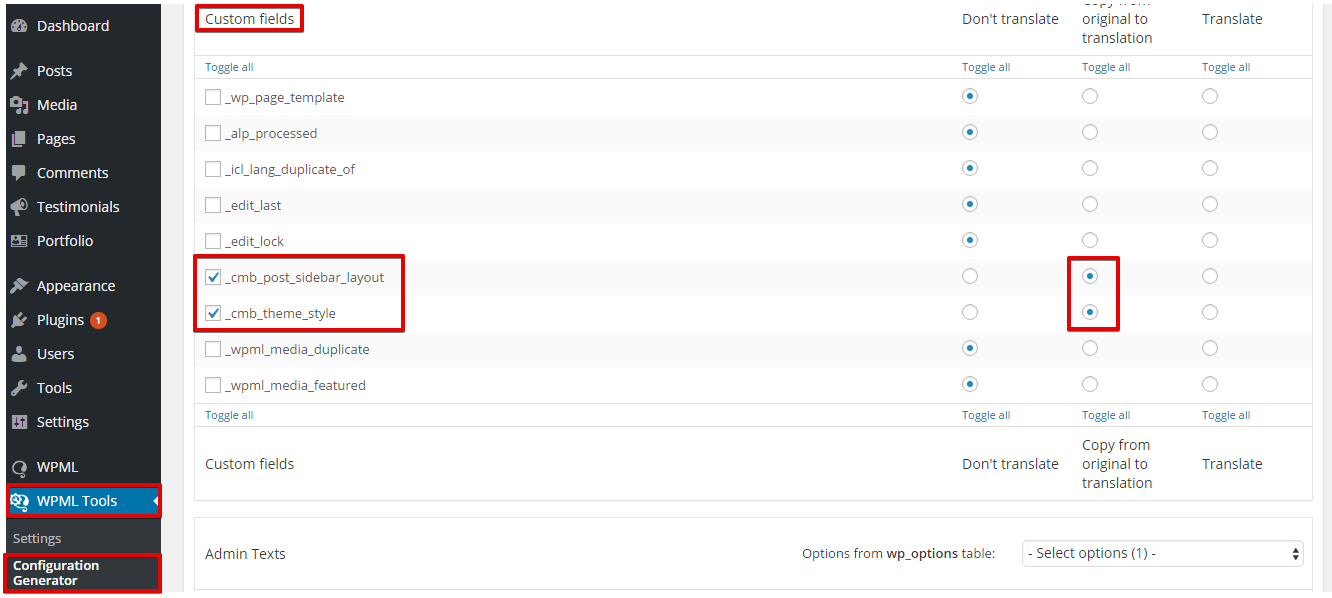
- اذهب إلى Multilingual Tools ← Configuration Generator للعثور على الحقول المخصصة المسجلة، (_cmb_post_sidebar_layout) و(_cmb_theme_style). اخترها وعيّنها على النسخ (copy)، لأنها إعدادات تخطيط ولا تتطلب ترجمة فعلية. إذا كان الحقل المخصص عبارة عن إدخال من المستخدم ويتطلب ترجمة، فعيّنه على الترجمة (translate).
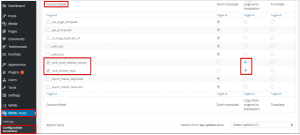
لاحظ أنه بالنسبة للحقول المخصصة التي تتطلب ترجمة (تصنيف مخصص يتطلب من المستخدم كتابة نص)، ستختار خيار الترجمة.
- لتعيين نصوص المسؤول للترجمة، سنحتاج إلى أخذ اسم الخيار من قاعدة البيانات. اتبع هذه الخطوات:
- اذهب إلى الصفحة التي يتم فيها حفظ نصوص المسؤول. في حالتنا، سنذهب إلى علامة التبويب Larx ← Footer settings.
- انسخ نص التذييل.
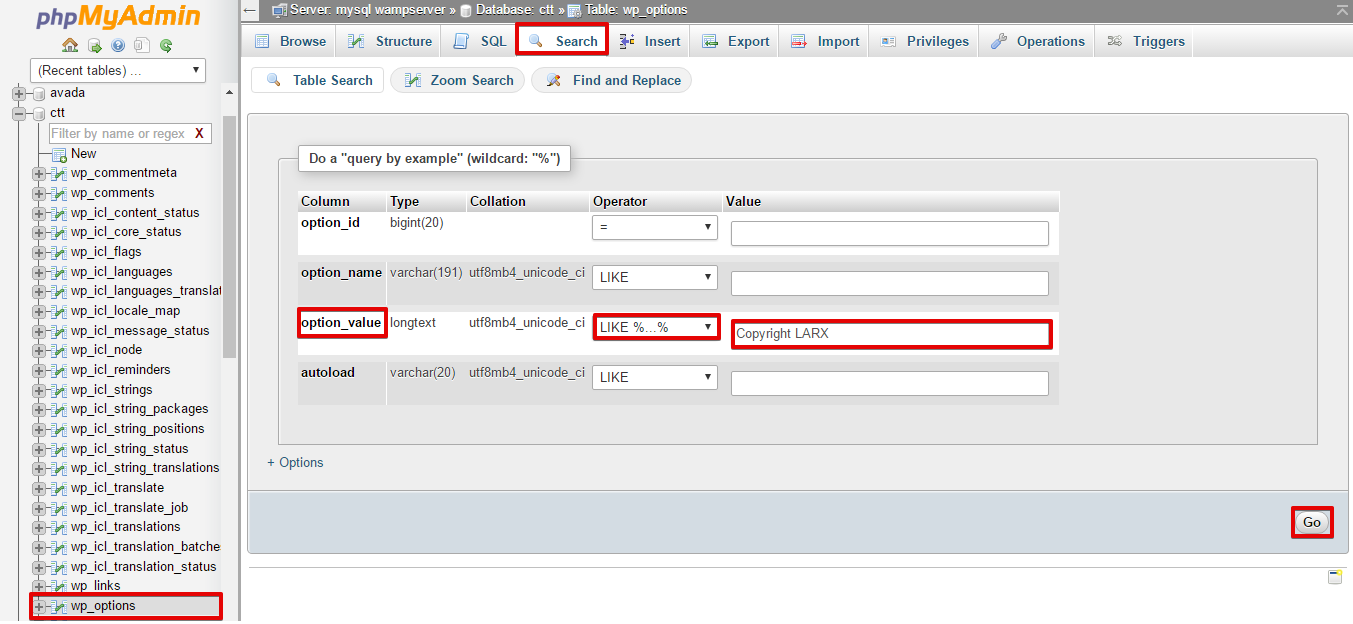
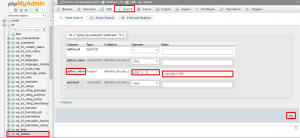
- افتح phpMyAdmin أو Adminer. ثم، اختر جدول «wp_options» وابحث عن النص، كما هو موضح أدناه.
- الآن، لدينا اسم خيار القالب من قاعدة البيانات.
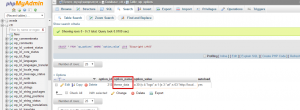
- ارجع إلى Multilingual Tools واختر اسم خيارات القالب من القائمة المنسدلة.
- ستحتاج إلى تحديد الخيارات التي تحتاج إلى ترجمة. بالنسبة للقالب في هذا المثال، قمنا بتعيين الشعار (Logo) ونص التذييل (Footer Text) ليتم ترجمتهما.
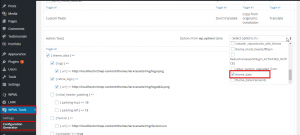
- مرر لأسفل واختر «Save to theme directory» لوضع ملف تكوين اللغة تلقائياً في مجلد القالب، أو اختر «Save to file» لتنزيل الملف. ثم، انقر على زر «Generate».
الخلاصة
يمكن أن تساعدك إضافة Multilingual Tools في إنشاء الترجمات تلقائياً عن طريق إلحاق رمز اللغة بالنصوص الأصلية لقالبك/إضافتك؛ وبالتالي، يمكنك اختبار القدرات متعددة اللغات لقالبك/إضافتك. يمكنها أيضاً مساعدتك في إنشاء ملف تكوين لغة WPML في بضع دقائق.