התוסף Multilingual Tools יכול לעזור למפתחי ערכות עיצוב ותוספים לבדוק את היכולות הרב-לשוניות של המוצרים שלהם. הוא יוסיף אוטומטית קוד שפה או הודעות מותאמות אישית לתוכן מתורגם, ויאפשר למפתח לבדוק מה פועל כראוי ומה דורש שינוי כדי שיתורגם.
בעזרת כלי זה תוכל:
- ליצור אוטומטית מחרוזות לתרגומים
- להוסיף פרטי שפה לפוסטים ששוכפלו
- ליצור קובץ הגדרות של WPML (wpml-config.xml)
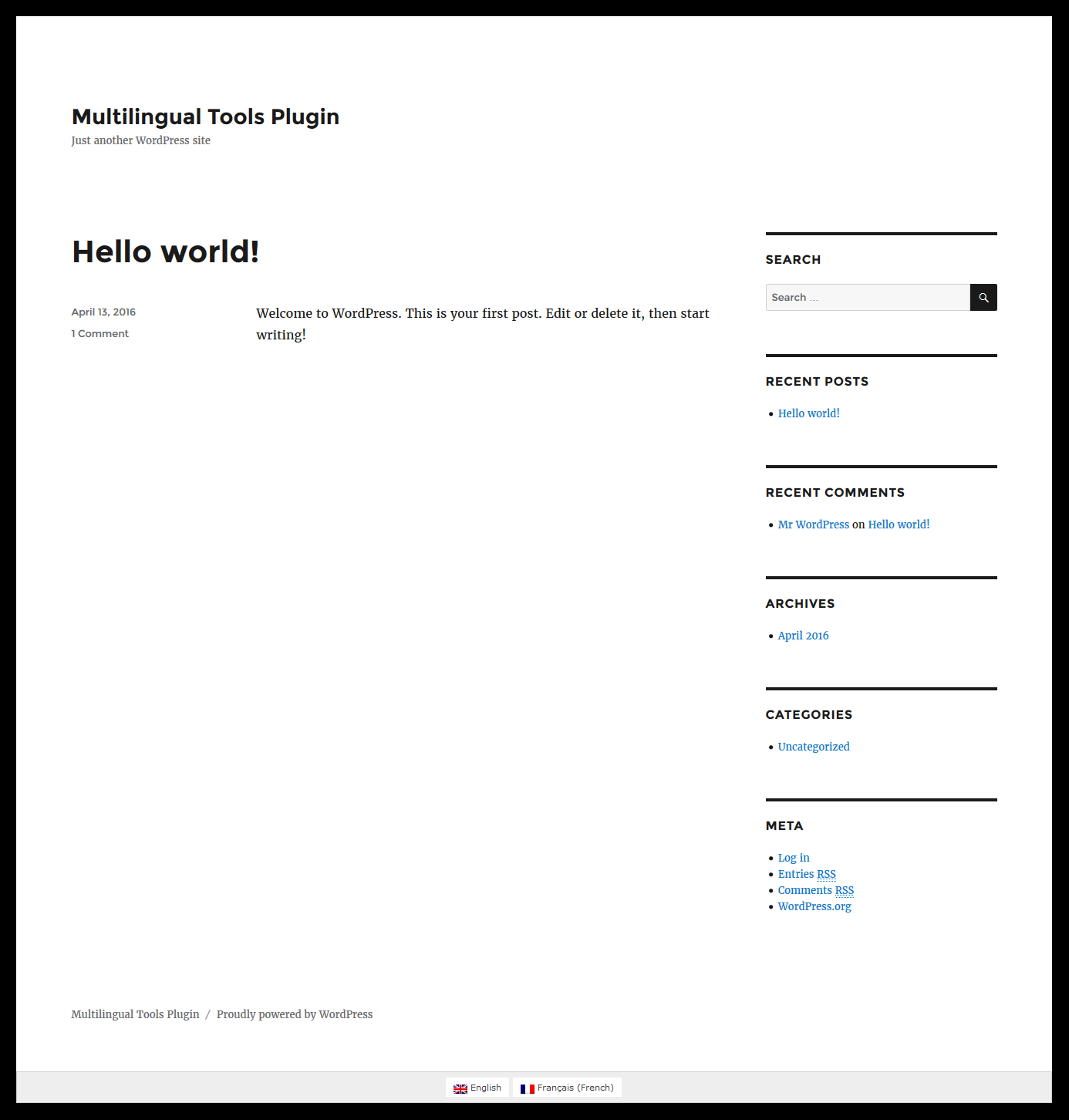
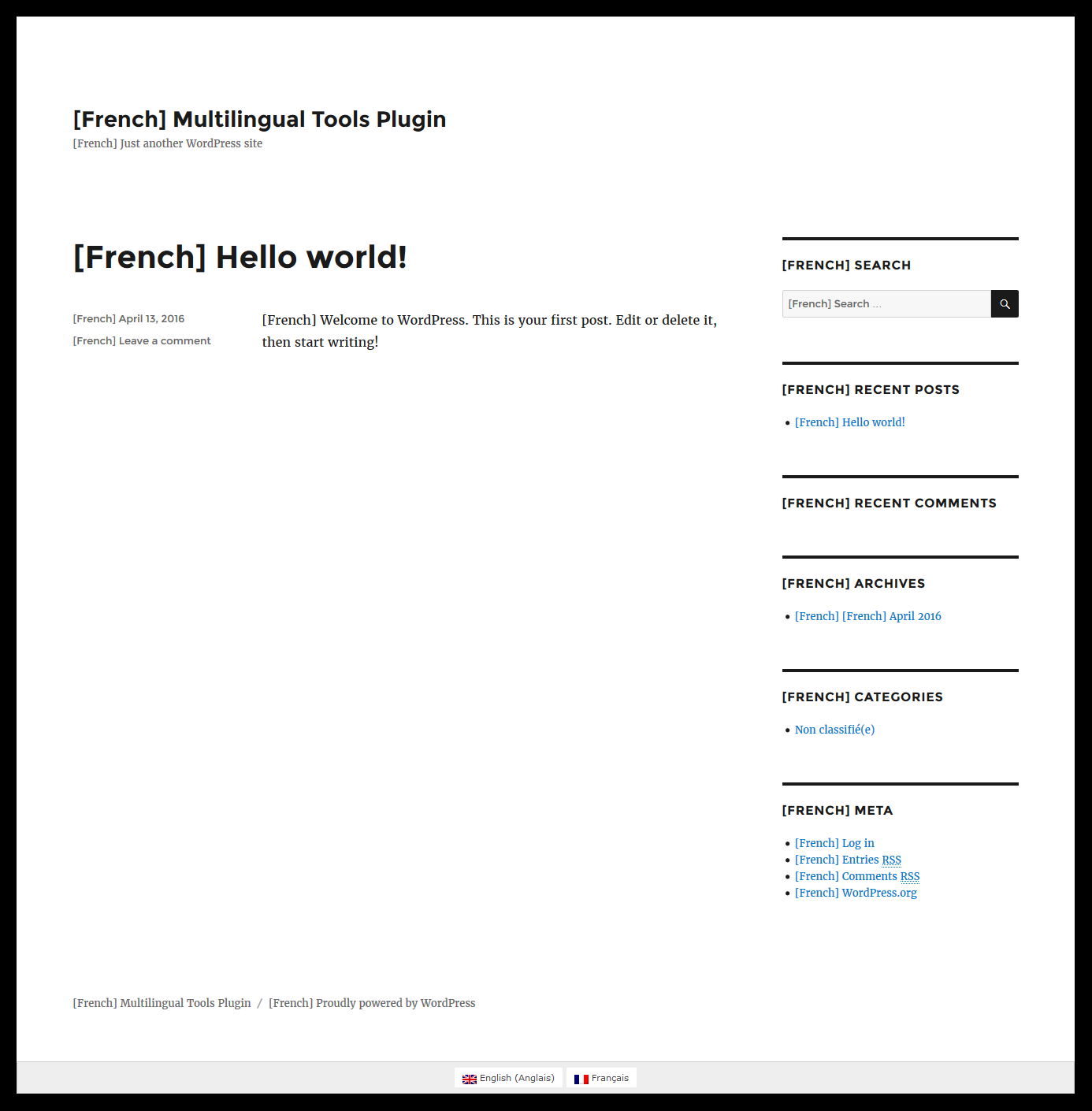
התוצאה הסופית של השימוש בתוסף Multilingual Tools מוצגת להלן:
| אנגלית |
צרפתית |
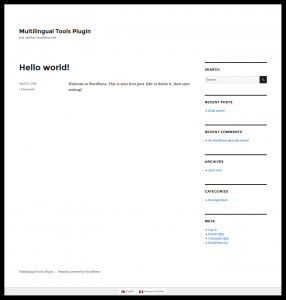 |
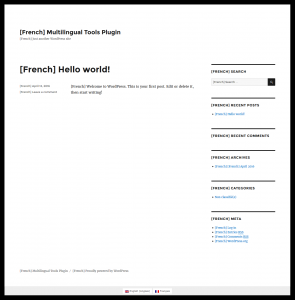 |
כלי זה מאפשר למפתחים המפעילים אתרי פיתוח לבדוק אם ערכת העיצוב או התוסף שלהם הם Multilingual Ready (מוכנים לריבוי שפות). הוא חינמי וזמין להורדה
כאן. התוסף ייצור עותק של התוכן המקורי בצירוף קוד השפה וישנה תרגומים קיימים כלשהם; לכן, לעולם אל תפעיל אותו באתרים פעילים או באתרי לקוחות.
שים לב שהתוספים WPML Multilingual CMS, WPML תרגום מחרוזות וניהול תרגום של WPML נדרשים כדי ש־Multilingual Tools יעבוד.
התוסף Multilingual Tools ייצור אוטומטית תרגומים (על ידי צירוף קוד השפה למחרוזות המקוריות) עבור:
- פוסטים, עמודים וסוגי תוכן מותאמים אישית
- שדות מותאמים אישית
- תגיות, קטגוריות וטקסונומיות מותאמות אישית
- כל המחרוזות הניתנות לתרגום
יצירת תרגום אוטומטי מתבצעת על ידי ביצוע שלושת השלבים הבאים:
הגדרת WPML בסיסית
במדריך זה, נפעיל את ערכת העיצוב "Twenty Sixteen", ונתקין ונפעיל את התוספים WPML Multilingual CMS, WPML תרגום מחרוזות, ניהול תרגום של WPML ו־Multilingual Tools.
מדריך תחילת העבודה של WPML יעזור לך להגדיר את WPML תוך מספר דקות בלבד. הקפד להוסיף לפחות שפה משנית אחת ולהגדיר את בורר השפות (שהוא דרך קלה לעבור בין שפות) כך שיוצג באזור הכותרת התחתונה בצד הלקוח.
סריקת קוד ערכת העיצוב/התוסף שלך לאיתור טקסט
לכל ערכת עיצוב ותוסף של WordPress יש טקסט מקודד קשיח (hard-coded). אם פעלת לפי הנחיות הקידוד של WordPress, כל הטקסטים הללו יהיו עטופים בקריאות gettext, המתוארות ב
מדריך i18n של WordPress. אם לא, זהו זמן מצוין לתקן זאת.
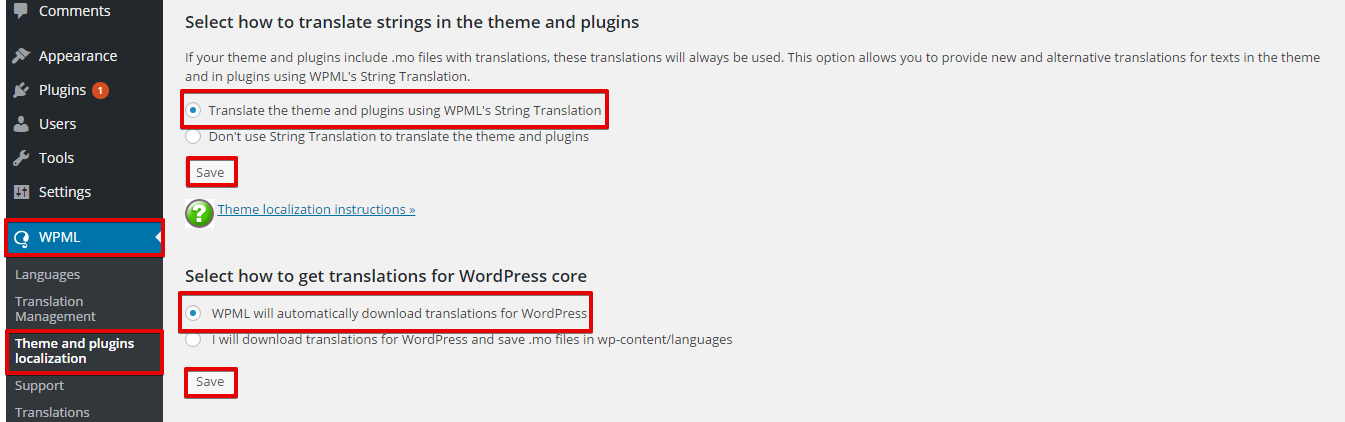
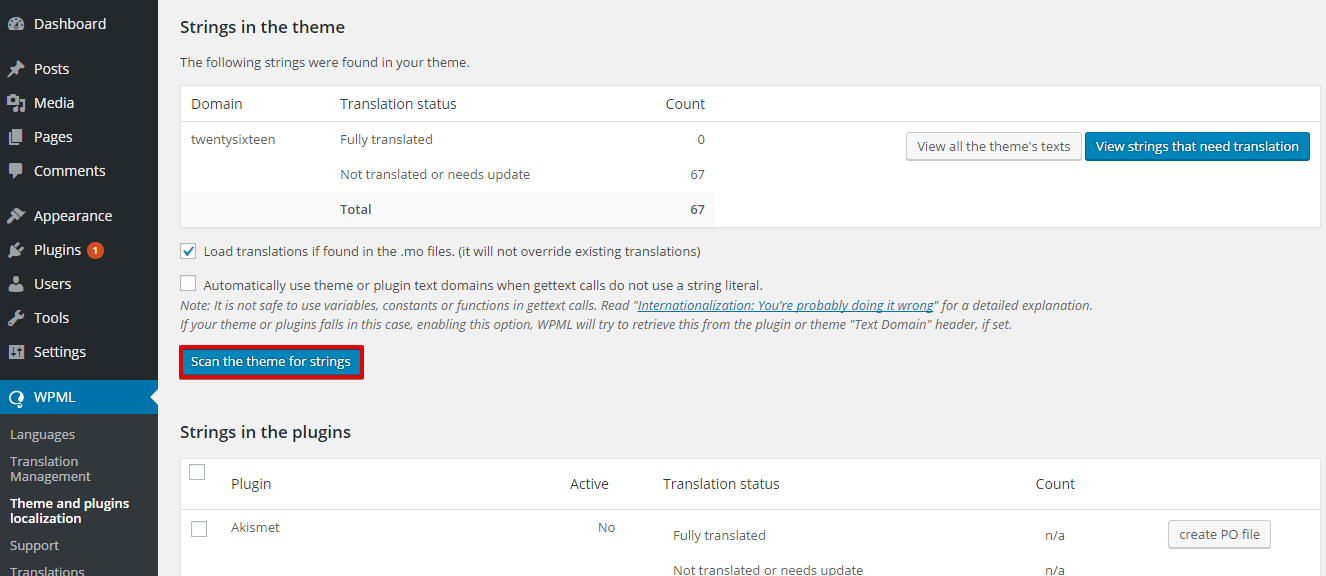
- עבור אל WPML > לוקליזציה של ערכות עיצוב ותוספים.
- בחר באפשרות "תרגם את ערכת העיצוב והתוספים באמצעות תרגום מחרוזות של WPML" במקטע "בחר כיצד לתרגם מחרוזות בערכת העיצוב ובתוספים".
- בחר באפשרות "WPML יוריד אוטומטית תרגומים עבור WordPress" במקטע "בחר כיצד לקבל תרגומים עבור ליבת WordPress".
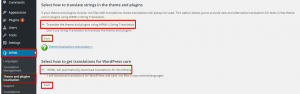
- פעל לפי מדריך זה כדי להוריד תרגומים עבור WordPress – פעולה זו תטפל בכל מחרוזות הליבה של WordPress שבהן ערכת העיצוב שלך משתמשת.
- גלול מטה ולחץ על הלחצן "סרוק את ערכת העיצוב עבור מחרוזות". אם אתה בודק תוסף, סמן את תיבת הסימון שלצידו ולחץ על "סרוק תוספים נבחרים עבור מחרוזות".
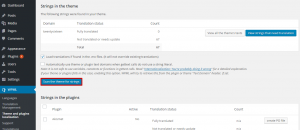
כעת, WPML מסוגל לתרגם את כל המחרוזות העטופות בקריאות Gettext ויש לו גם תרגומים עבור טקסט הליבה של WordPress.
שכפול אוטומטי של תוכן עבור שפות אחרות
כעת, לאחר שכל המחרוזות נסרקו, נוכל ליצור תרגומים עבור האתר. זכור שהתוסף Multilingual Tools יתרגם רק את התוכן לדוגמה שיצרת. אם ערכת העיצוב או התוסף שלך דורשים תוכן לבדיקה, עליך להזין אותו תחילה.
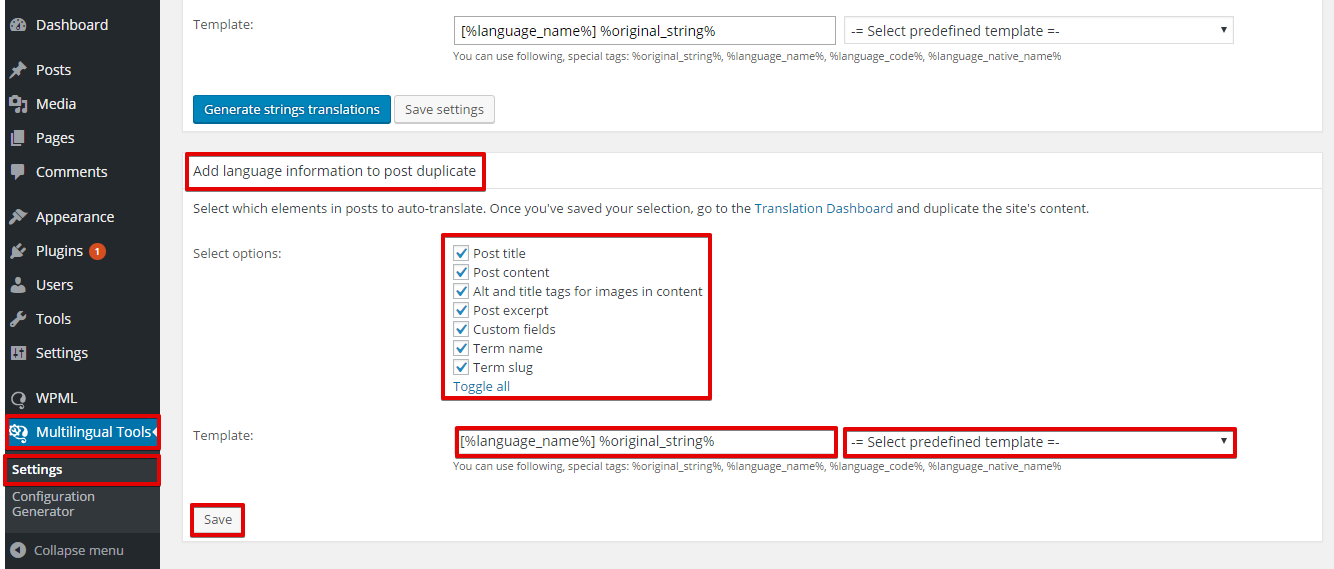
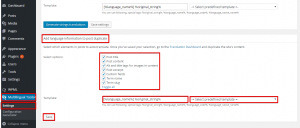
- עבור אל Multilingual Tools > הגדרות
- במקטע "Add language information to post duplicate", בחר אילו רכיבים בפוסטים יתורגמו אוטומטית.
- בחר את התבנית של הטקסט המתורגם אוטומטית מהתפריט הנפתח, לדוגמה, ([%language_name%] %original_string%). פעולה זו תצרף את שם השפה, קוד השפה או מחרוזת מותאמת אישית לתרגום שלך.
- לחצו על הלחצן "שמירה".
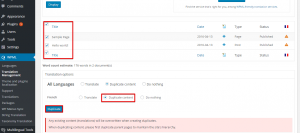
- עבור אל WPML > ניהול תרגום
- בכרטיסייה "לוח בקרת תרגום", גללו מטה ובחרו את העמודים והפוסטים שברצונכם להגדיר כניתנים לתרגום.
- במקטע "אפשרויות תרגום", בחרו באפשרות "שכפול תוכן" ולחצו על הלחצן "שכפול".
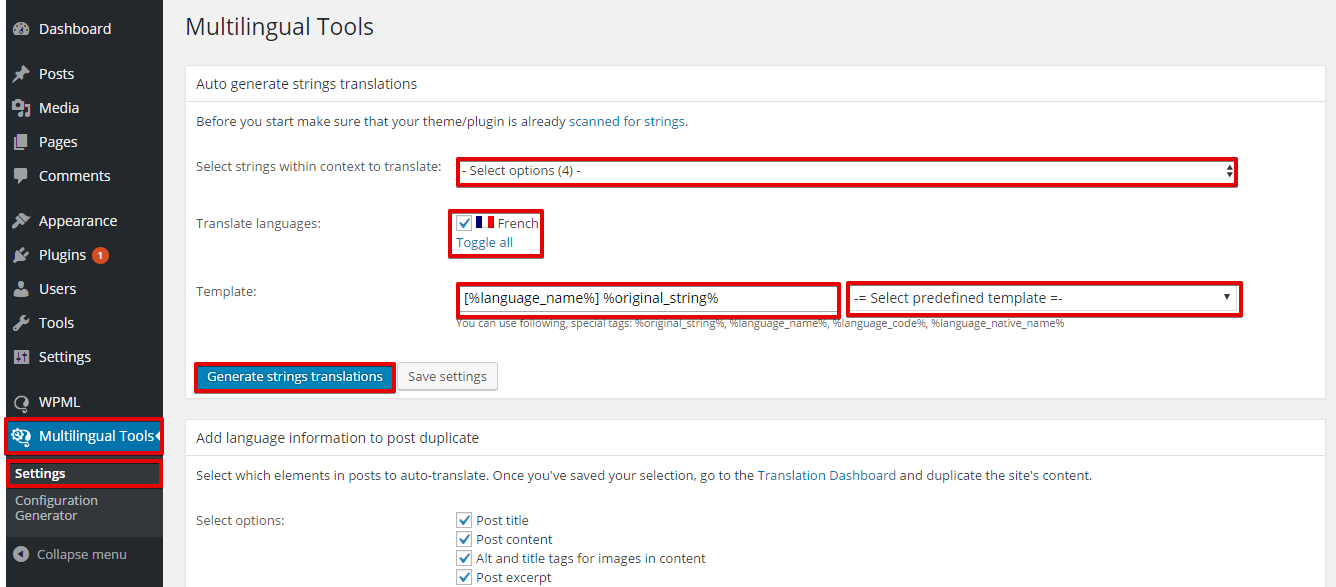
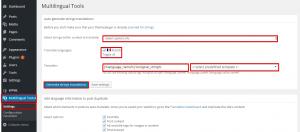
- עבור חזרה אל Multilingual Tools > הגדרות.
- בחר את המחרוזות בתוך הקשר ספציפי לתרגום מהתפריט הנפתח.
- בחר את שפות התרגום.
- בחר את תבנית התרגום מהתפריט הנפתח.
- לחץ על "Generate strings translations".
כעת, תוכל לבדוק את צד הלקוח של האתר שלך ולראות את התוצאות. בדוגמה שלנו, בחרנו בערכת העיצוב Twenty Sixteen המוגדרת כברירת מחדל. תוכל לראות שכל תוכן האתר מופיע מתורגם בצורה מושלמת כאשר אנו צופים בתוכן בצרפתית.
נקווה שגם התרגומים של ערכת העיצוב/התוסף שלך יהיו שלמים. אם הם לא, עיין במדריך i18n של WordPress כדי ללמוד כיצד להשיג זאת.
זכור, המטרה של התוסף Multilingual Tools היא להראות לך במהירות מה דורש תשומת לב על ידי המחשה של מה שניתן לתרגום (ומה שלא) בצד הלקוח, ולעזור לך לבדוק שוב לאחר שביצעת שינויים בקוד שלך. הכלי אינו יכול לערוך קוד אוטומטית ולתקן בעיות תאימות.
WPML יכול לקרוא קובץ הגדרות המצביע על מחרוזות שזקוקות לתרגום ושומר אפשרויות תרגום מועדפות עבור ערכות עיצוב ותוספים. שם הקובץ הוא wpml-config.xml והוא ממוקם בתיקיית השורש של התוסף או ערכת העיצוב. קרא עוד על אופן הפעולה של
קובצי הגדרות השפה.
כדי ליצור את קובץ הגדרות השפה של ערכת העיצוב/התוסף שלך, פעל לפי השלבים הבאים:
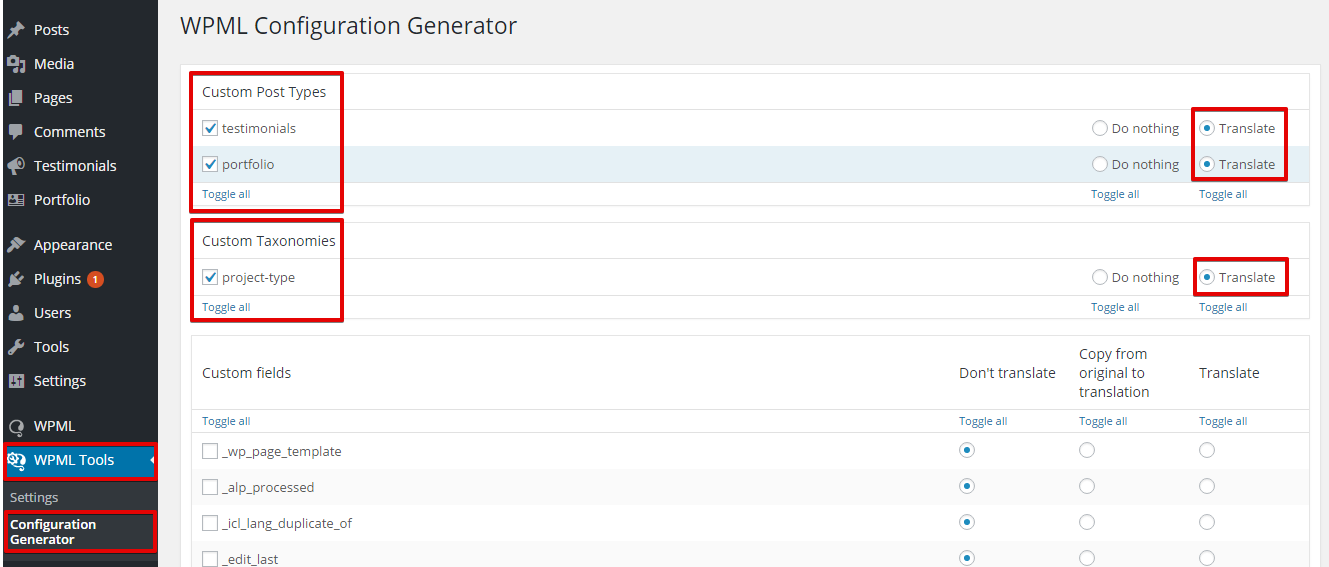
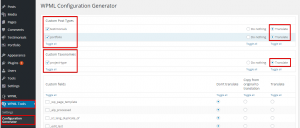
עבור אל המסך Multilingual Tools > Configuration Generation. תמצא שם ארבעה מקטעים:
- סוגי תוכן מותאמים אישית (CPTs)
- טקסונומיות מותאמות אישית (CTs)
- שדות מותאמים אישית
- טקסטים של ממשק הניהול
כל מקטע יאפשר לך להגדיר אם הוא יהיה ניתן לתרגום. שים לב שעבור דוגמה זו, הפעלנו את ערכת העיצוב Larx מכיוון שהיא כוללת CPT, CT, שדות מותאמים אישית וטקסטים של ממשק הניהול.
- במקטע CPT, בחר את הפוסטים המותאמים אישית שברצונך להגדיר לתרגום ובחר באפשרות התרגום. במקרה שלנו, אלה הם "testimonials" ו־"portfolio".
- במקטע CTs, בחר את ה־CTs שברצונך להגדיר לתרגום ובחר באפשרות התרגום. במקרה שלנו, זהו "project-type".
- שדות מותאמים אישית מוגדרים לתרגום בצורה שונה, מכיוון שניתן למצוא שדות מותאמים אישית בפוסטים רגילים, בעמודים או בפוסטים מותאמים אישית של ערכת העיצוב. יהיה עליך ליצור פוסט לבדיקה, להוסיף ערכים לשדות המותאמים אישית ולפרסם אותו.
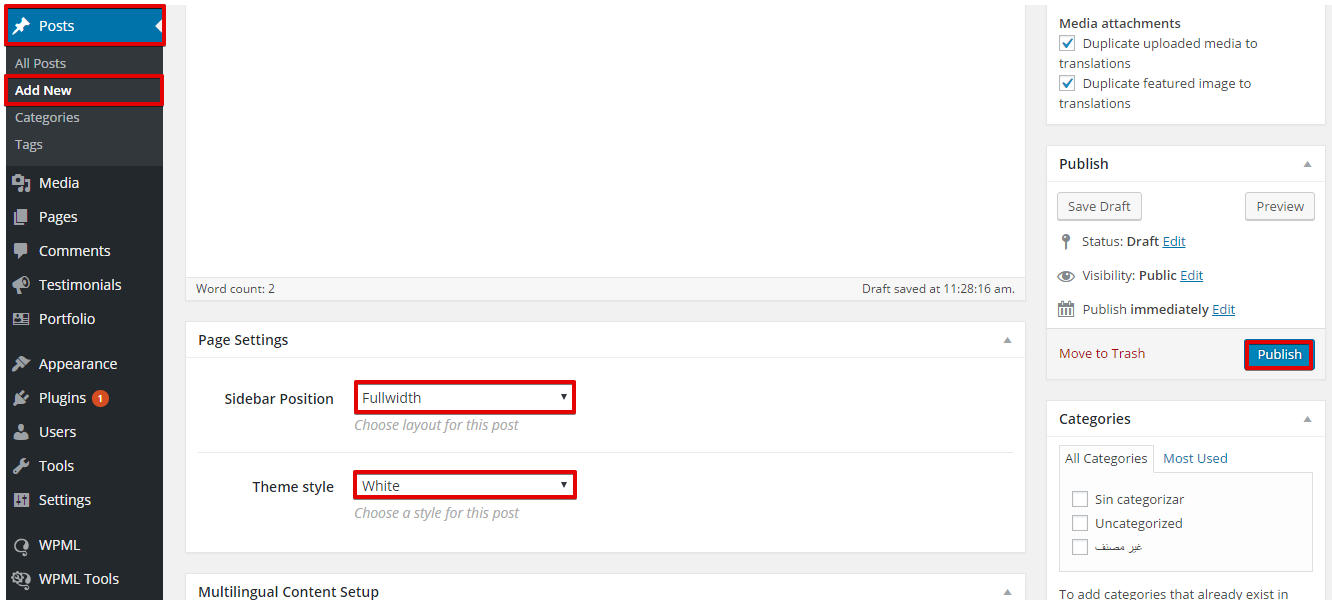
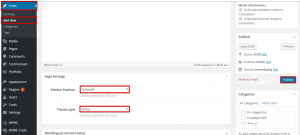
לדוגמה, ניצור פוסט רגיל ונגדיר את השדות המותאמים אישית שלו; במקרה שלנו, הם "Sidebar Position" ו־"Theme style". לאחר מכן, לחצו על הלחצן "פרסום".
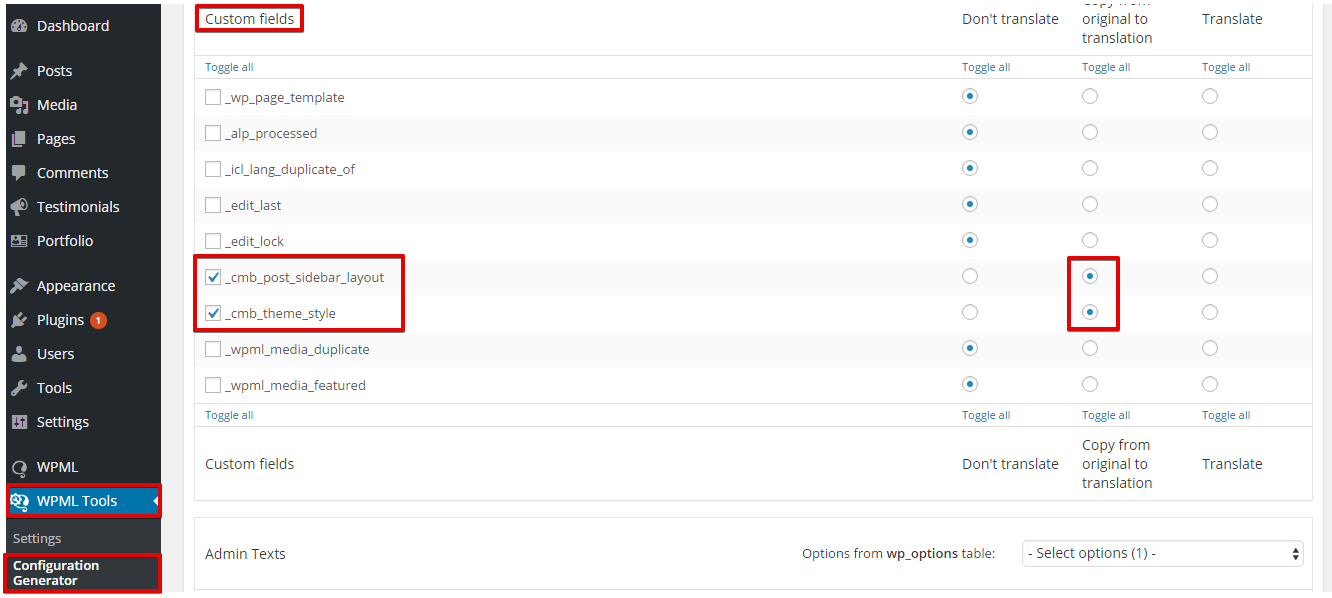
- עבור אל Multilingual Tools > Configuration Generator כדי למצוא את השדות המותאמים אישית, (_cmb_post_sidebar_layout) ו־(_cmb_theme_style), רשומים. בחר אותם והגדר אותם להעתקה, מכיוון שהם הגדרות פריסה ואינם דורשים תרגום בפועל. אם השדה המותאם אישית הוא קלט של משתמש ודורש תרגום, הגדר אותו לתרגום.
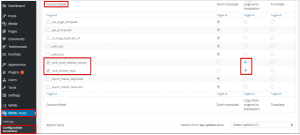
שים לב שעבור שדות מותאמים אישית הדורשים תרגום (CT הדורש מהמשתמש להקליד מחרוזת), תבחר באפשרות התרגום.
- כדי להגדיר טקסטים של ממשק הניהול לתרגום, נצטרך לקחת את שם האפשרות ממסד הנתונים. פעל לפי השלבים הבאים:
- עבור לעמוד שבו נשמרים טקסטים של ממשק הניהול. במקרה שלנו, נעבור אל הכרטיסייה Larx > Footer settings.
- העתק את טקסט הכותרת התחתונה.
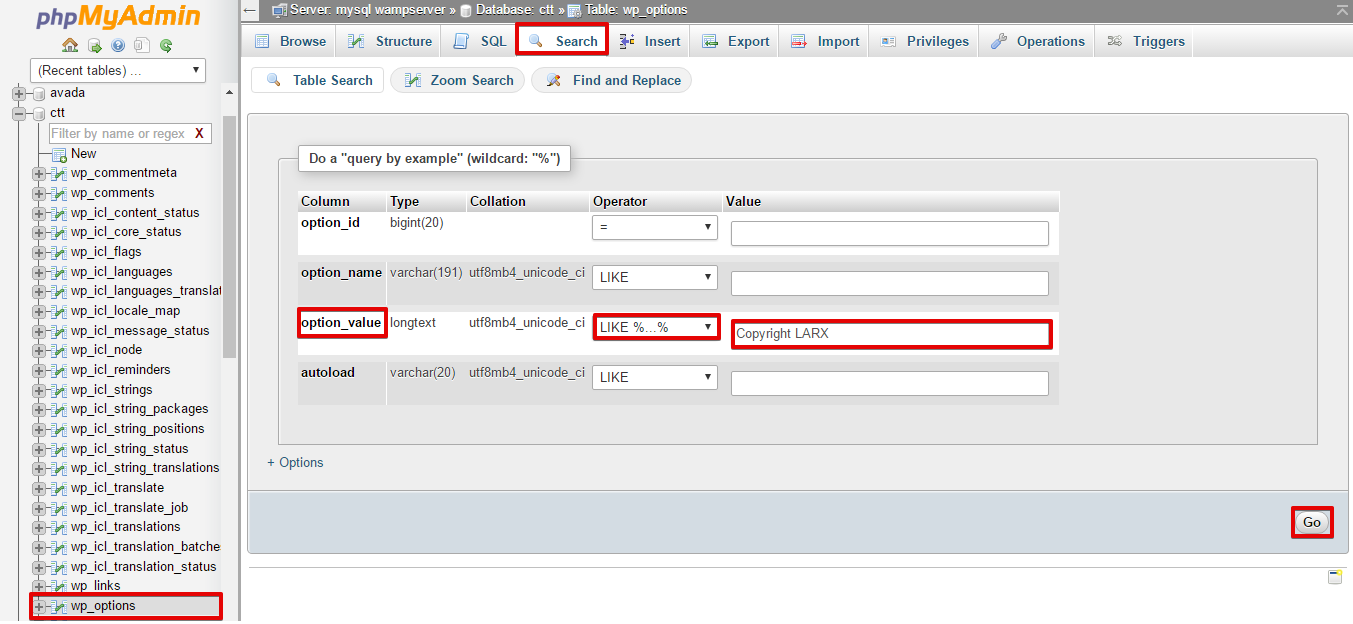
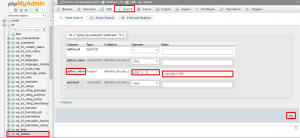
- פתחו את phpMyAdmin או את Adminer. לאחר מכן, בחרו בטבלה "wp_options" וחפשו את הטקסט, כפי שמוצג להלן.
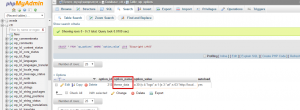
- כעת, יש לנו את שם האפשרות של ערכת העיצוב ממסד הנתונים.
- עבור חזרה אל Multilingual Tools ובחר את שם אפשרויות ערכת העיצוב מהתפריט הנפתח.
- יהיה עליך להחליט אילו אפשרויות יש לתרגם. עבור ערכת העיצוב בדוגמה זו, הגדרנו את הלוגו ואת טקסט הכותרת התחתונה לתרגום.
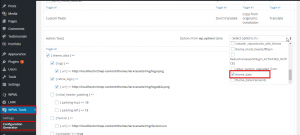
- גללו מטה ובחרו ב־"Save to theme directory" כדי למקם אוטומטית את קובץ הגדרות השפה בתיקיית ערכת העיצוב, או בחרו ב־"Save to file" כדי להוריד את הקובץ. לאחר מכן, לחצו על הלחצן "Generate".
סיכום
התוסף Multilingual Tools יכול לעזור לך ליצור אוטומטית תרגומים על ידי צירוף קוד שפה למחרוזות המקוריות של ערכת העיצוב/התוסף שלך; כך, תוכל לבדוק את היכולות הרב-לשוניות של ערכת העיצוב/התוסף שלך. הוא גם יכול לעזור לך ליצור קובץ הגדרות שפה של WPML תוך מספר דקות.