El plugin Herramientas multilingües puede ayudar a los desarrolladores de temas y plugins a probar las capacidades multilingües de sus productos. Añadirá automáticamente el código de idioma o avisos personalizados al contenido traducido, lo que permite al desarrollador revisar qué funciona correctamente y qué requiere modificaciones para ser traducido.
Con esta herramienta puede:
- Generar automáticamente cadenas para traducciones
- Añadir información de idioma a las entradas duplicadas
- Generar un archivo de configuración de WPML (wpml-config.xml)
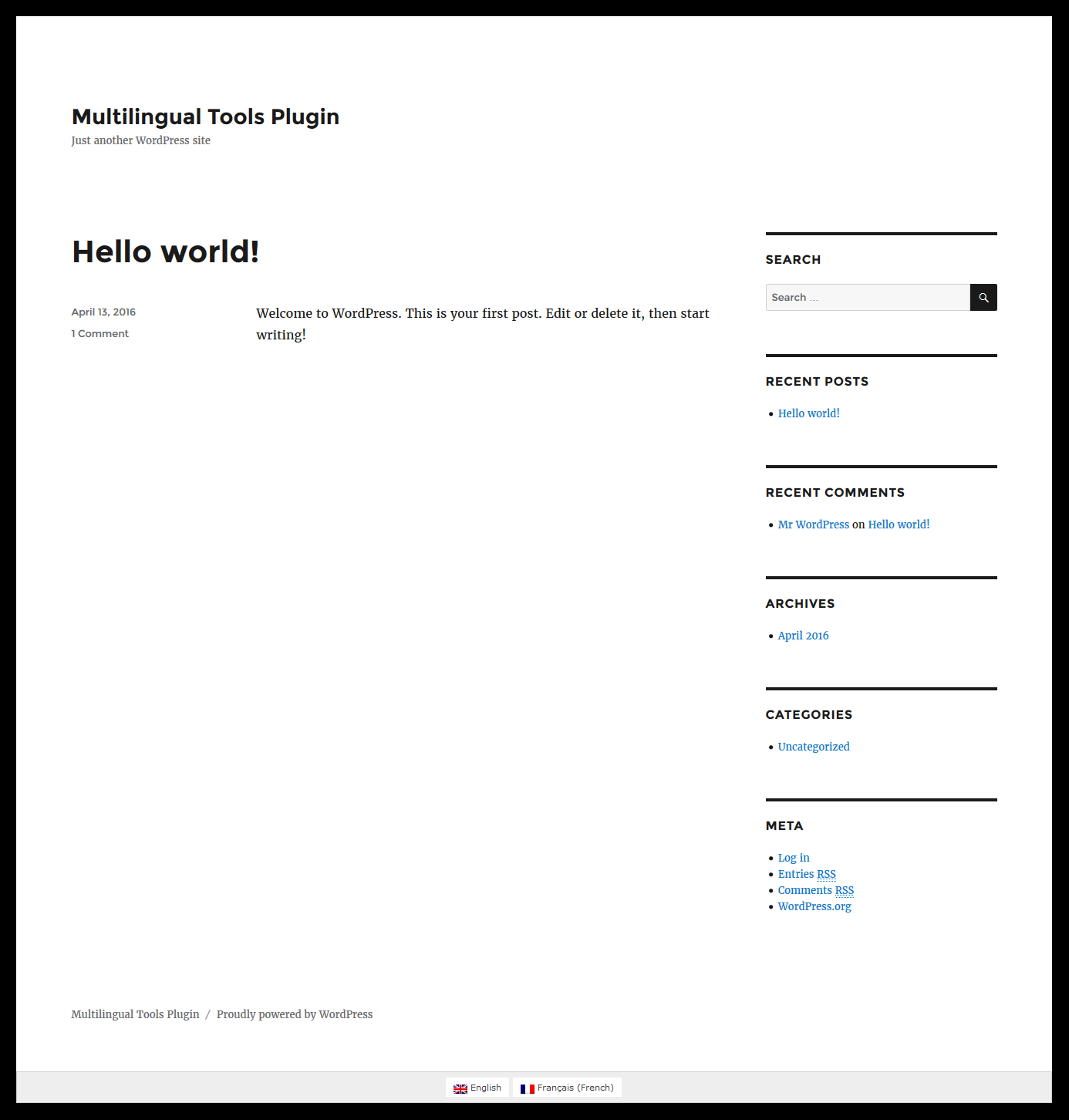
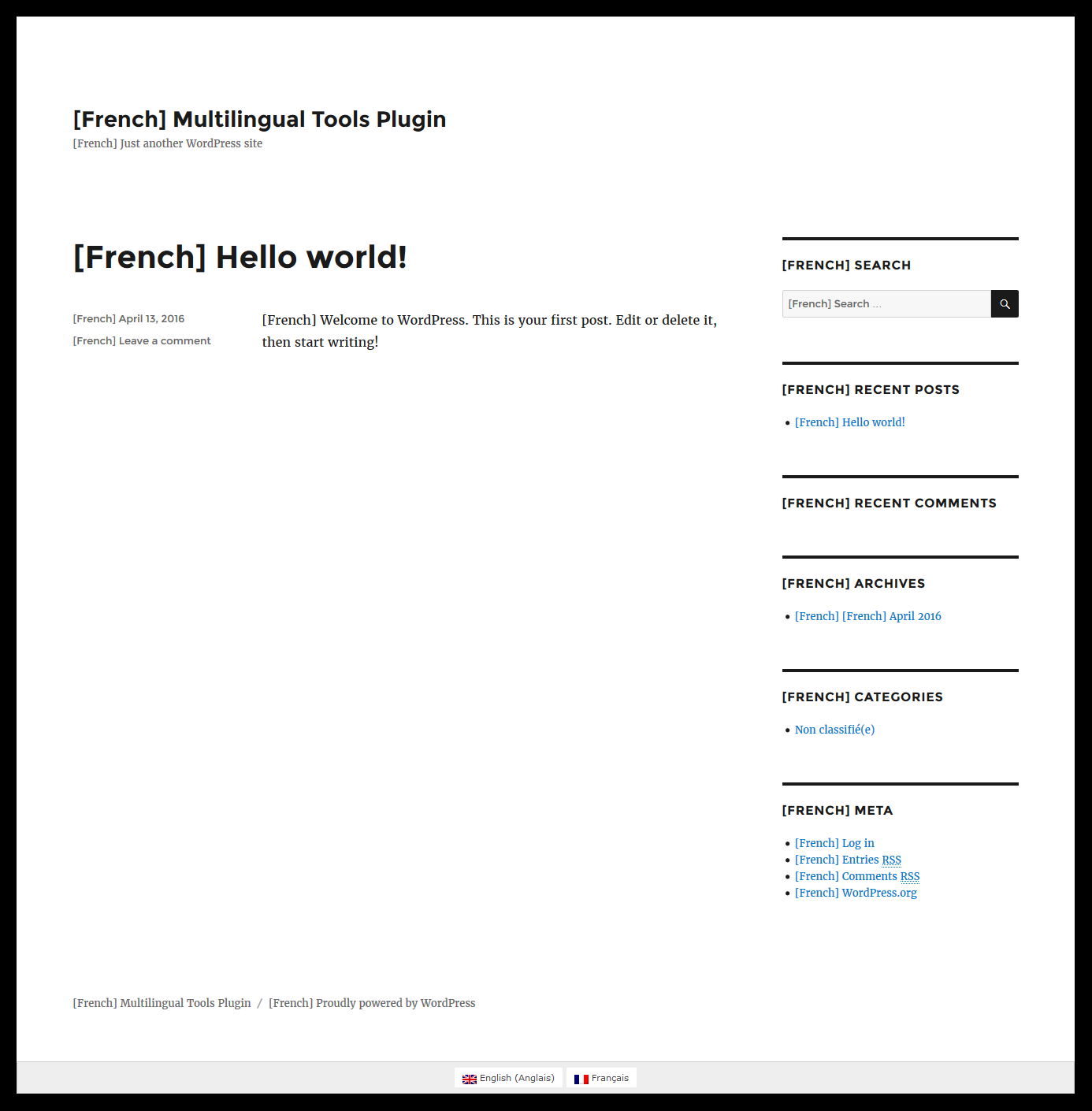
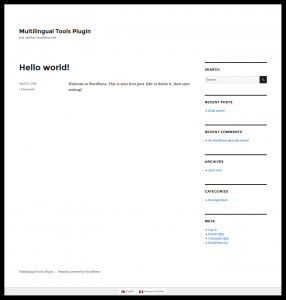
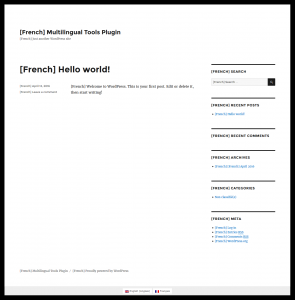
El resultado final de usar el plugin Herramientas multilingües se muestra a continuación:
| Inglés |
Francés |
 |
 |
Esta herramienta permite a los desarrolladores que administran sitios de desarrollo comprobar si su tema o plugin es Multilingual Ready (preparado para ser multilingüe). Es gratuita y está disponible para descargar
aquí. Producirá un duplicado del contenido original añadiendo el código de idioma y modificará cualquier traducción existente; por lo tanto, nunca debe ejecutarla en sitios de producción o de clientes.
Tenga en cuenta que los plugins WPML Multilingual CMS, WPML Traducción de cadenas y WPML Gestión de traducción son necesarios para que Herramientas multilingües funcione.
El plugin Herramientas multilingües generará automáticamente traducciones (añadiendo el código de idioma a las cadenas originales) para:
- Entradas, páginas y tipos de contenido personalizados
- Campos personalizados
- Etiquetas, categorías y taxonomías personalizadas
- Todas las cadenas traducibles
La generación de la traducción automática se logra siguiendo estos tres pasos:
Configuración básica de WPML
En este tutorial, activaremos el tema «Twenty Sixteen» e instalaremos y activaremos los plugins WPML Multilingual CMS, WPML Traducción de cadenas, WPML Gestión de traducción y Herramientas multilingües.
La guía de inicio de WPML le ayudará a configurar WPML en solo unos minutos. Asegúrese de añadir al menos un idioma secundario y de configurar el selector de idiomas (que es una forma sencilla de cambiar entre idiomas) para que se muestre en el área del pie de página en el front-end.
Escanear el código de su tema/plugin en busca de texto
Todos los temas y plugins de WordPress tienen algún texto codificado (hard-coded). Si ha seguido las directrices de codificación de WordPress, todos estos textos estarán envueltos en llamadas gettext, descritas en la
guía de i18n de WordPress. Si no es así, ahora sería un excelente momento para corregirlo.
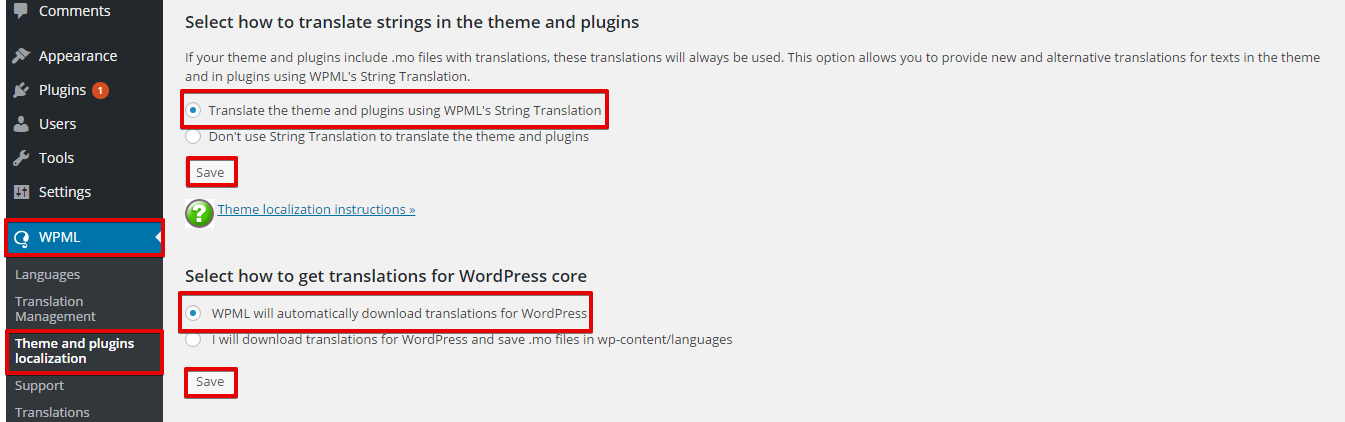
- Vaya a WPML > Localización de temas y plugins.
- Elija la opción «Traducir el tema y los plugins usando WPML Traducción de cadenas» en la sección «Seleccionar cómo traducir las cadenas en el tema y en los plugins».
- Elija la opción «WPML descargará automáticamente las traducciones para WordPress» en la sección «Seleccione cómo obtener traducciones para el núcleo de WordPress».
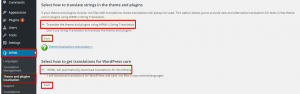
- Siga esta guía para descargar traducciones para WordPress; esto se encargará de cualquier cadena del núcleo de WordPress que esté utilizando su tema.
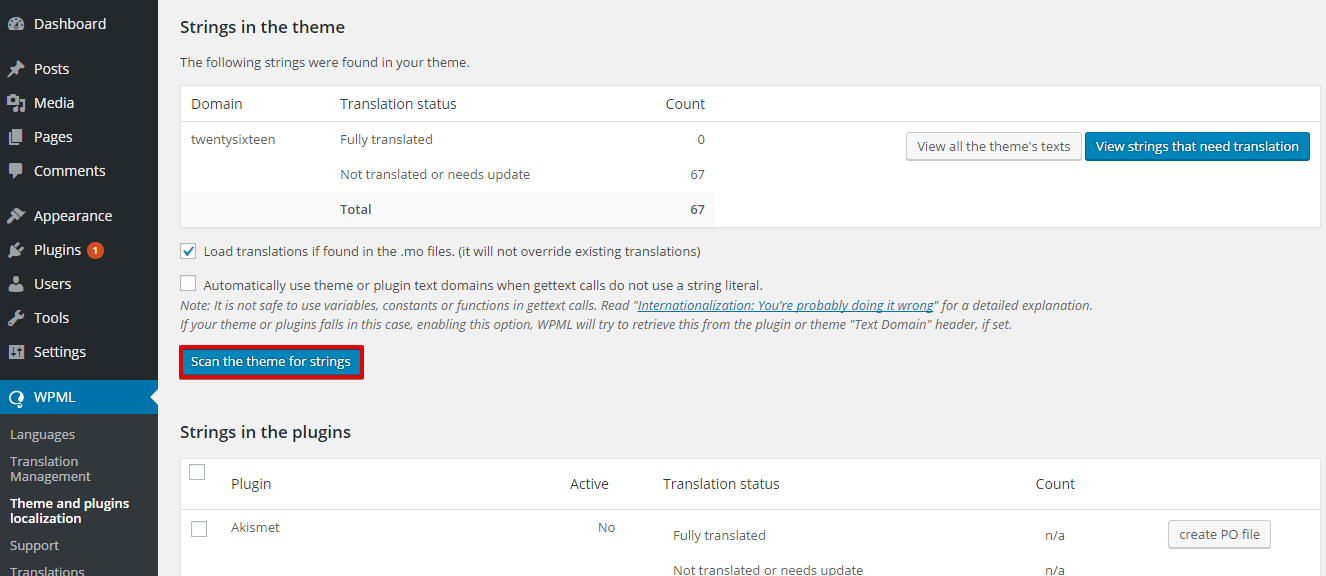
- Desplácese hacia abajo y haga clic en el botón «Escanear el tema en busca de cadenas». Si está probando un plugin, marque la casilla de verificación situada junto a él y haga clic en «Escanear los plugins seleccionados en busca de cadenas».
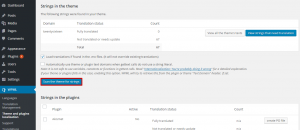
Ahora, WPML es capaz de traducir todas las cadenas que están envueltas en llamadas Gettext y también tiene traducciones para el texto del núcleo de WordPress.
Autoduplicar contenido para otros idiomas
Ahora que tenemos todas las cadenas escaneadas, podemos generar traducciones para el sitio. Recuerde que el plugin Herramientas multilingües solo traducirá el contenido de muestra que haya creado. Si su tema o plugin requiere contenido de prueba, debe rellenarlo primero.
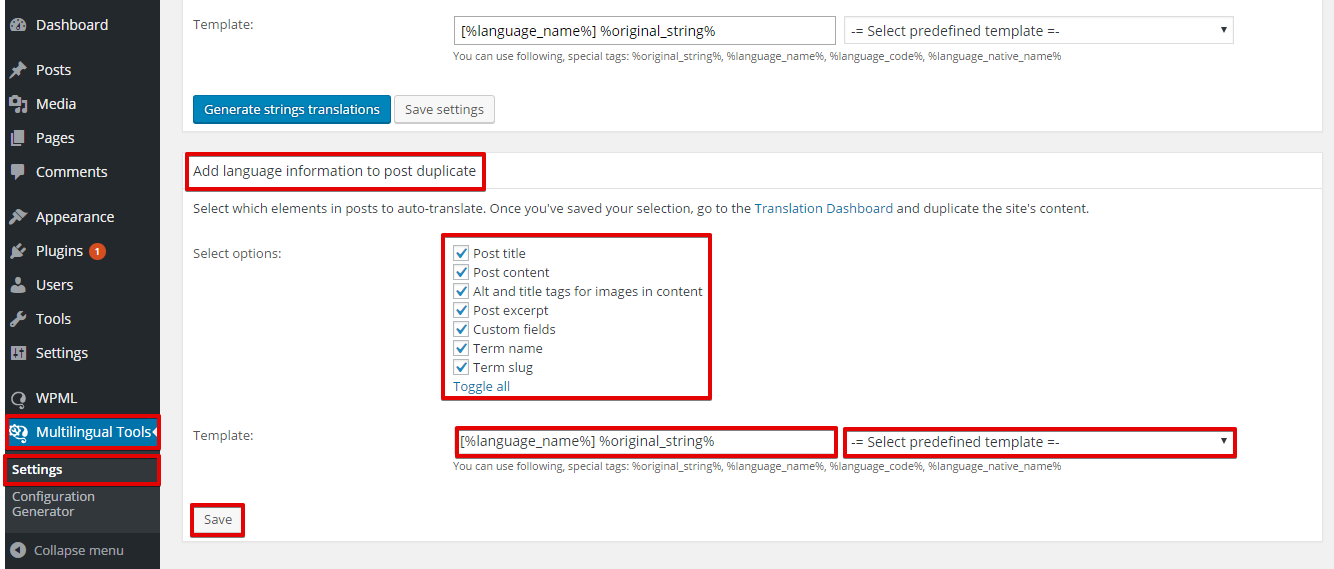
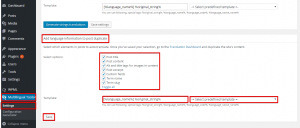
- Vaya a Herramientas multilingües > Configuración
- En la sección «Añadir información de idioma al duplicado de la entrada», elija qué elementos de las entradas se traducirán automáticamente.
- Elija la plantilla del texto traducido automáticamente en el menú desplegable, por ejemplo, ([%language_name%] %original_string%). Esto añadirá el nombre del idioma, el código o la cadena con formato personalizado a su traducción.
- Haga clic en el botón «Guardar».
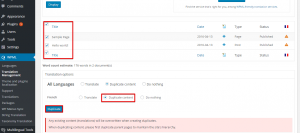
- Vaya a WPML > Gestión de traducción
- En la pestaña «Escritorio de traducción», desplácese hacia abajo y elija las páginas y entradas que desee establecer como traducibles.
- En la sección «Opciones de traducción», elija la opción «Duplicar contenido» y haga clic en el botón «Duplicar».
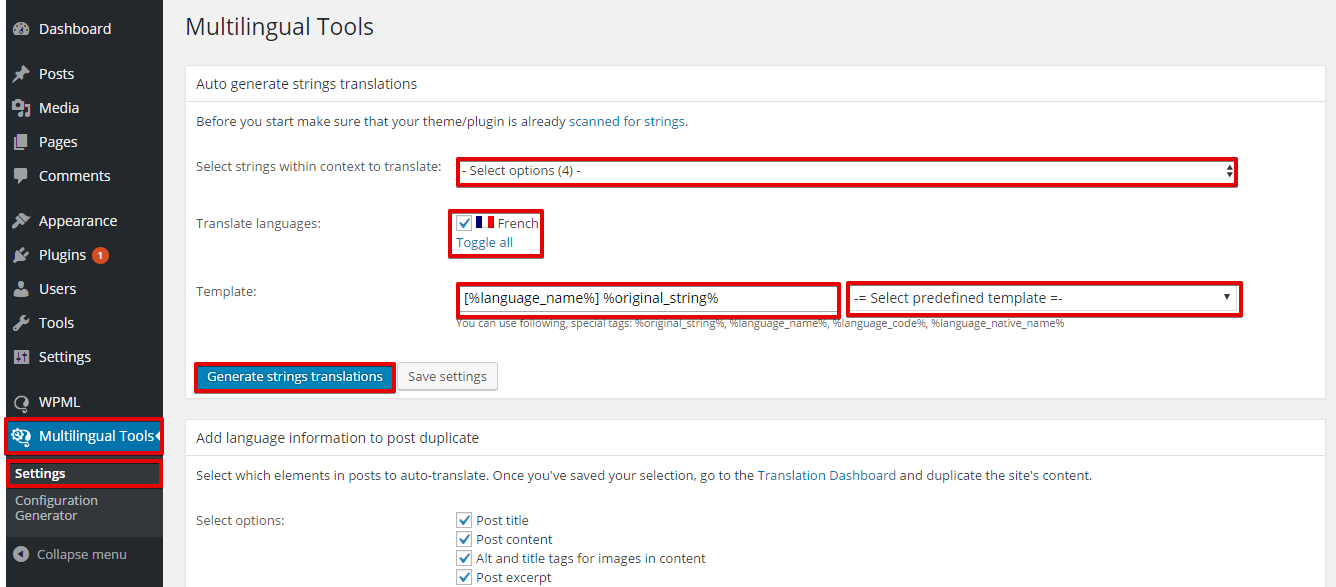
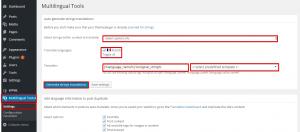
- Vuelva a Herramientas multilingües > Configuración.
- Elija las cadenas dentro de un contexto específico para traducir desde el menú desplegable.
- Elija los idiomas de traducción.
- Elija la plantilla de traducción en el menú desplegable.
- Haga clic en «Generar traducciones de cadenas».
Ahora, puede revisar el front-end de su sitio y ver los resultados. En nuestro ejemplo, hemos seleccionado el tema predeterminado Twenty Sixteen. Puede ver que todo el contenido del sitio aparece perfectamente traducido cuando vemos el contenido en francés.
Con suerte, las traducciones de su tema/plugin también estarán completas. Si no lo están, eche un vistazo a la guía de i18n de WordPress para aprender cómo lograrlo.
Recuerde, el propósito del plugin Herramientas multilingües es mostrarle rápidamente qué necesita atención ilustrando lo que es traducible (y lo que no) en el front-end, y ayudarle a volver a probar después de haber realizado cambios en su código. La herramienta no puede editar código automáticamente ni solucionar problemas de compatibilidad.
WPML puede leer un archivo de configuración que señala las cadenas que necesitan traducción y guarda las opciones de traducción preferidas para temas y plugins. El archivo se llama wpml-config.xml y se coloca en la carpeta raíz del plugin o tema. Lea más sobre cómo funcionan los
archivos de configuración de idiomas.
Para generar el archivo de configuración de idioma de su tema/plugin, siga estos pasos:
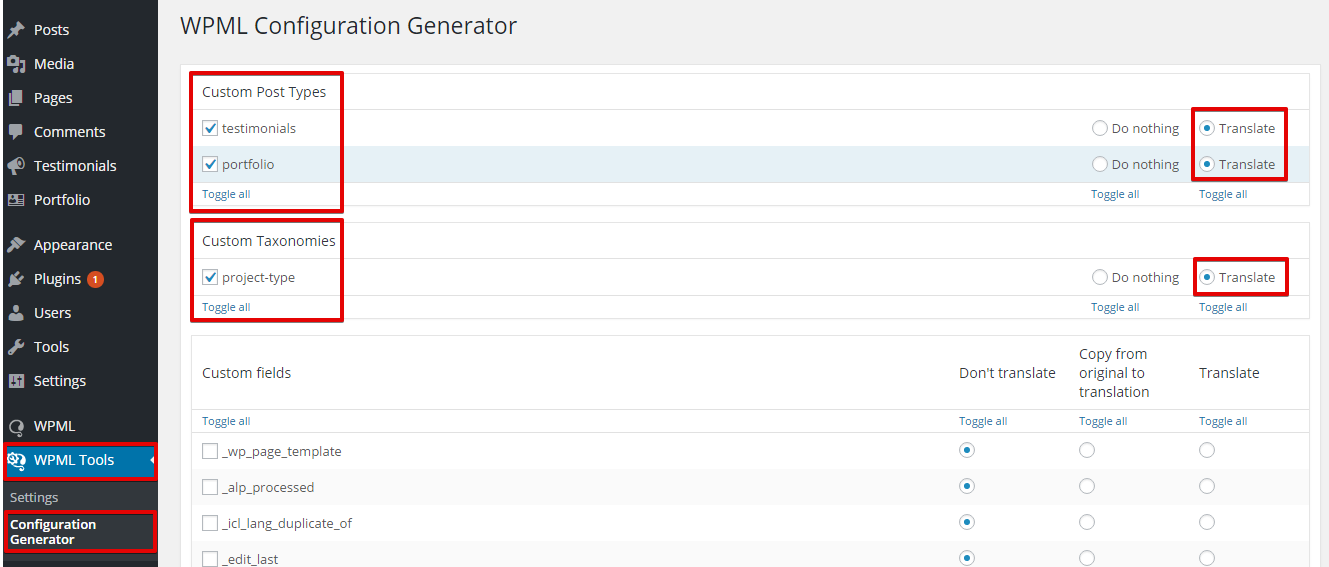
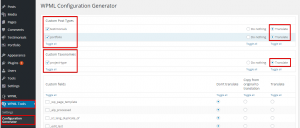
Vaya a la pantalla Herramientas multilingües > Generación de configuración. Encontrará cuatro secciones:
- Tipos de contenido personalizados (CPT)
- Taxonomías personalizadas (CT)
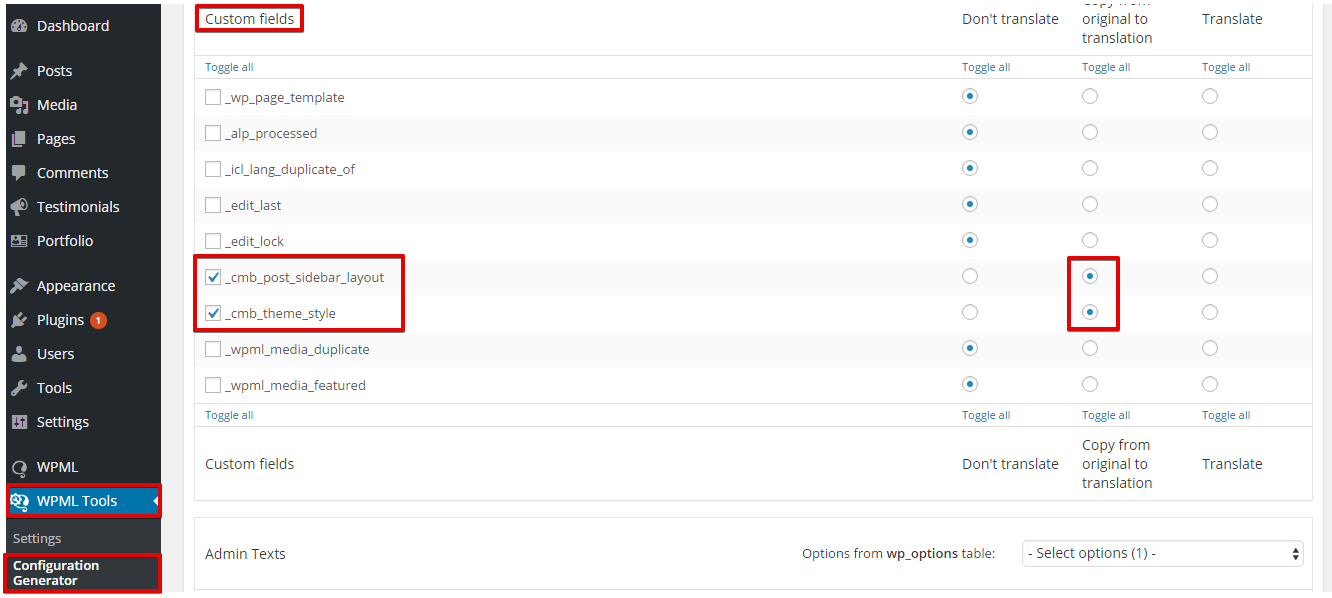
- Campos personalizados
- Textos de administración
Cada sección le permitirá establecer si debe ser traducible. Tenga en cuenta que, para este ejemplo, activamos el tema Larx porque incluye CPT, CT, campos personalizados y textos de administración.
- En la sección CPT, elija las entradas personalizadas que desea configurar para su traducción y elija la opción de traducir. En nuestro caso, son «testimonials» y «portfolio».
- En la sección CT, elija las CT que desea configurar para su traducción y elija la opción de traducir. En nuestro caso, es «project-type».
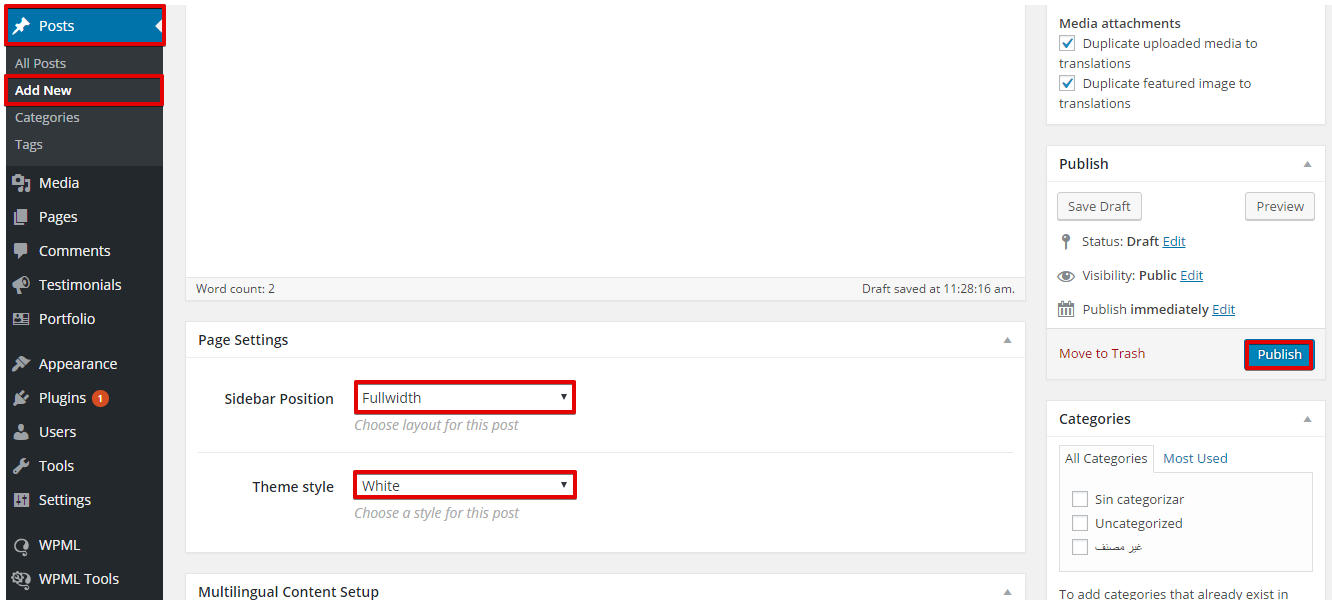
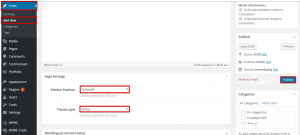
- Los campos personalizados se configuran para su traducción de una manera diferente, ya que los campos personalizados se pueden encontrar en entradas normales, páginas o entradas personalizadas del tema. Necesitará crear una entrada de prueba, añadir valores a los campos personalizados y publicarla.
Como ejemplo, crearemos una entrada normal y configuraremos sus campos personalizados; en nuestro caso, son «Sidebar Position» y «Theme style». Luego, haga clic en el botón «Publicar».
- Vaya a Herramientas multilingües > Generador de configuración para encontrar los campos personalizados, (_cmb_post_sidebar_layout) y (_cmb_theme_style), registrados. Elíjalos y configúrelos para copiar (copy), ya que son ajustes de diseño y no requieren una traducción real. Si el campo personalizado es una entrada del usuario y requiere traducción, configúrelo para traducir (translate).
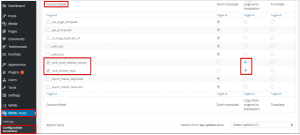
Tenga en cuenta que, para los campos personalizados que requieren traducción (una CT que requiere que el usuario escriba una cadena), elegirá la opción de traducir.
- Para configurar los textos de administración para su traducción, necesitaremos tomar el nombre de la opción de la base de datos. Siga estos pasos:
- Vaya a la página donde se guardan los textos de administración. En nuestro caso, iremos a la pestaña Larx > Configuración del pie de página.
- Copie el texto del pie de página.
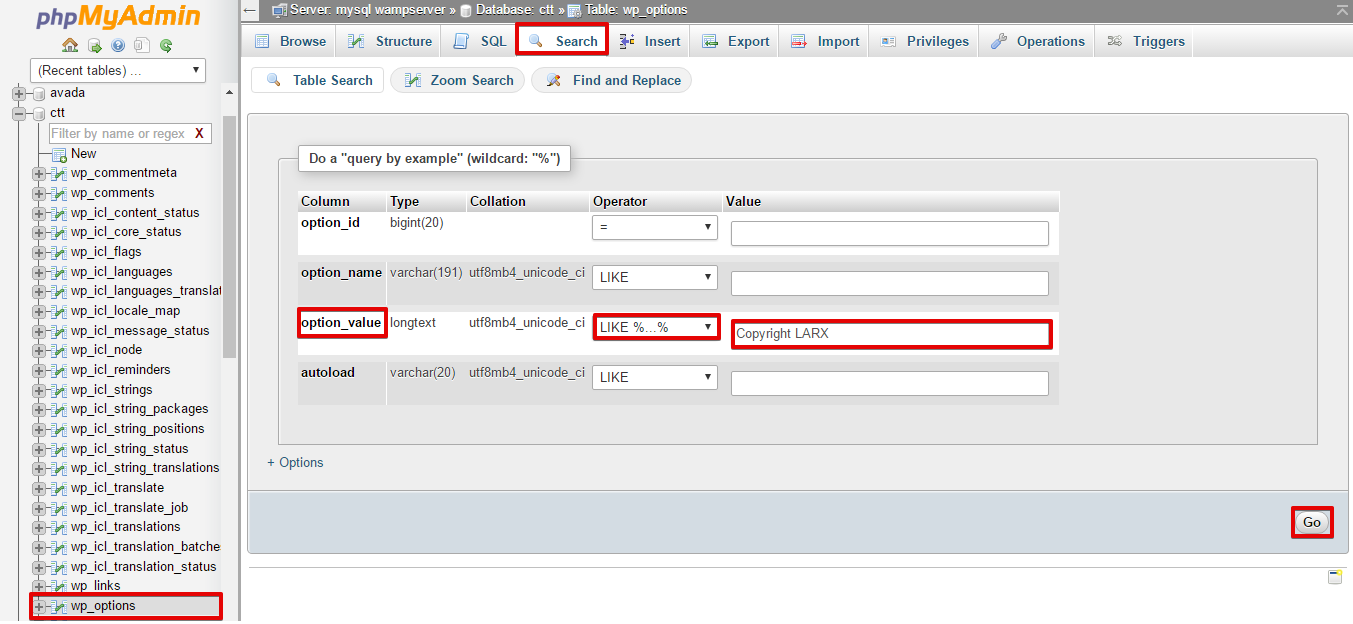
- Abra phpMyAdmin o Adminer. Luego, elija la tabla «wp_options» y busque el texto, como se muestra a continuación.
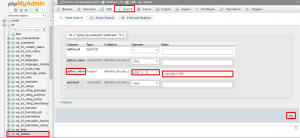
- Ahora, tenemos el nombre de la opción del tema de la base de datos.
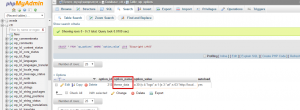
- Vuelva a Herramientas multilingües y elija el nombre de las opciones del tema en el menú desplegable.
- Tendrá que decidir qué opciones necesitan ser traducidas. Para el tema de este ejemplo, configuramos el Logo y el Texto del pie de página para ser traducidos.
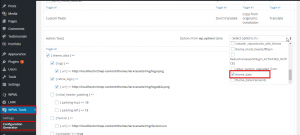
- Desplácese hacia abajo y elija «Guardar en el directorio del tema» (Save to theme directory) para colocar automáticamente el archivo de configuración de idioma en la carpeta del tema o elija «Guardar en archivo» (Save to file) para descargar el archivo. Luego, haga clic en el botón «Generar».
Conclusión
El plugin Herramientas multilingües puede ayudarle a generar traducciones automáticamente añadiendo el código de idioma a las cadenas originales de su tema/plugin; de este modo, puede probar las capacidades multilingües de su tema/plugin. También puede ayudarle a generar un archivo de configuración de idioma de WPML en unos minutos.