Multilingual Tools 插件可以帮助主题和插件开发者测试其产品的多语言功能。它会自动向翻译的内容添加语言代码或自定义通知,让开发者能够检查哪些功能正常运行,以及哪些内容需要修改才能进行翻译。
使用此工具,您可以:
- 自动生成用于翻译的字符串
- 向复制的文章添加语言信息
- 生成 WPML 配置文件 (wpml-config.xml)
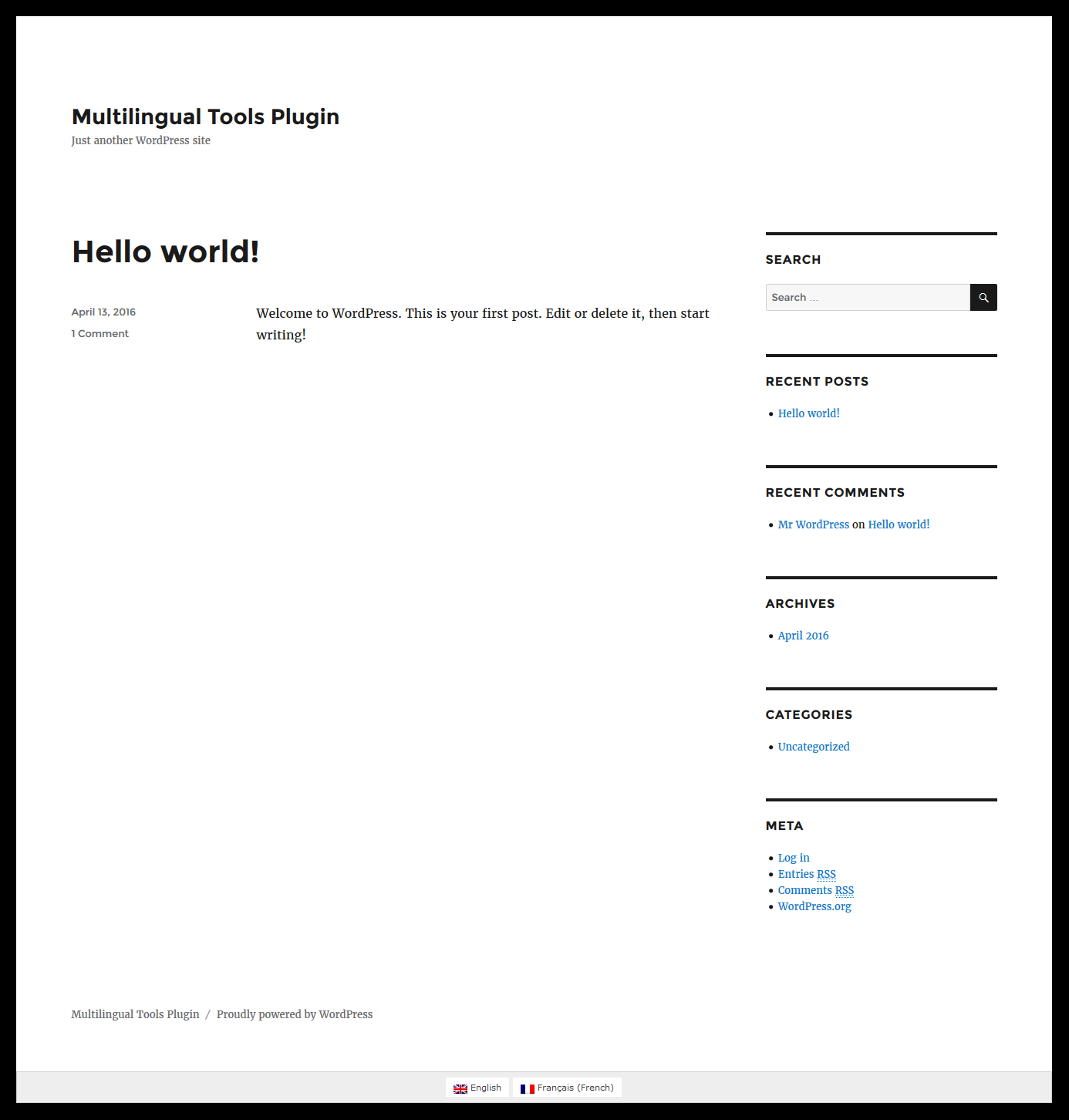
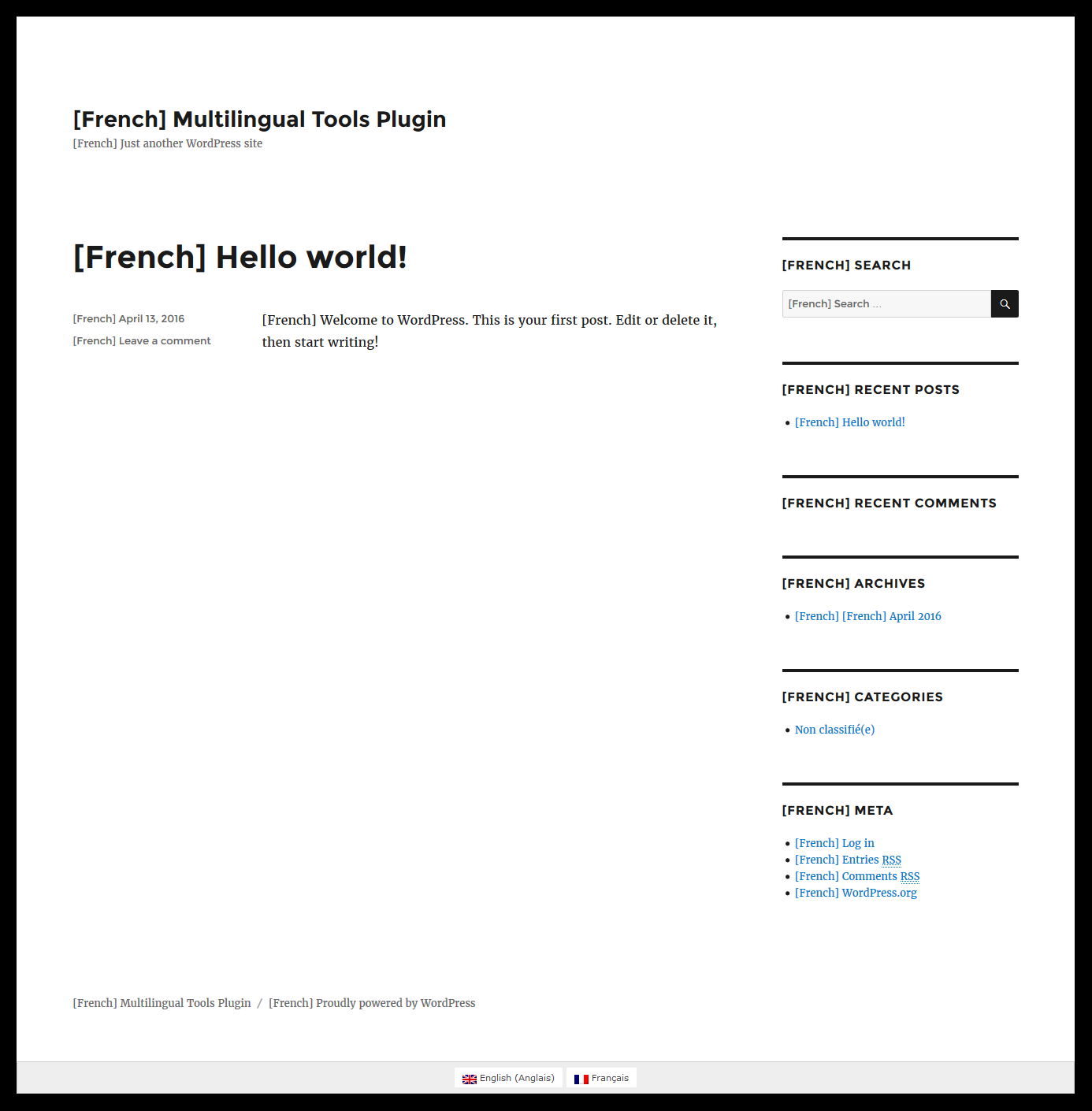
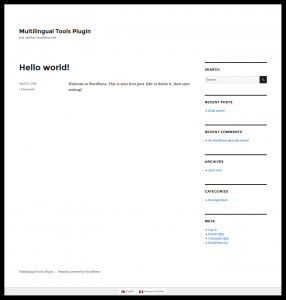
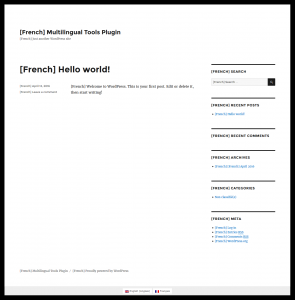
使用 Multilingual Tools 插件的最终结果如下所示:
| 英语 |
法语 |
 |
 |
此工具允许运行开发站点的开发者检查其主题/插件是否为 Multilingual Ready(支持多语言)。它是免费的,可
在此处下载。它会生成附加了语言代码的原始内容副本,并修改任何现有的翻译;因此,您绝不应在生产站点或客户站点上运行它。
请注意,Multilingual Tools 需要 WPML Multilingual CMS、WPML 字符串翻译和 WPML 翻译管理插件才能运行。
Multilingual Tools 插件将自动为以下内容生成翻译(在原始字符串后附加语言代码):
- 文章、页面和自定义类型
- 自定义字段
- 标签、类别和自定义分类法
- 所有可翻译的字符串
按照以下三个步骤即可实现自动生成翻译:
基本 WPML 设置
在本教程中,我们将激活“Twenty Sixteen”主题,并安装和激活 WPML Multilingual CMS、WPML 字符串翻译、WPML 翻译管理和 Multilingual Tools 插件。
WPML 的快速入门指南将帮助您在几分钟内完成 WPML 设置。请确保至少添加一种次要语言,并将语言切换器(一种在语言之间切换的简便方法)设置为在前端的页脚区域显示。
扫描主题/插件代码中的文本
每个 WordPress 主题和插件都有一些硬编码文本。如果您遵循了 WordPress 编码指南,所有这些文本都会包装在
WordPress i18n 指南中描述的 gettext 调用中。如果没有,现在是修复此问题的好时机。
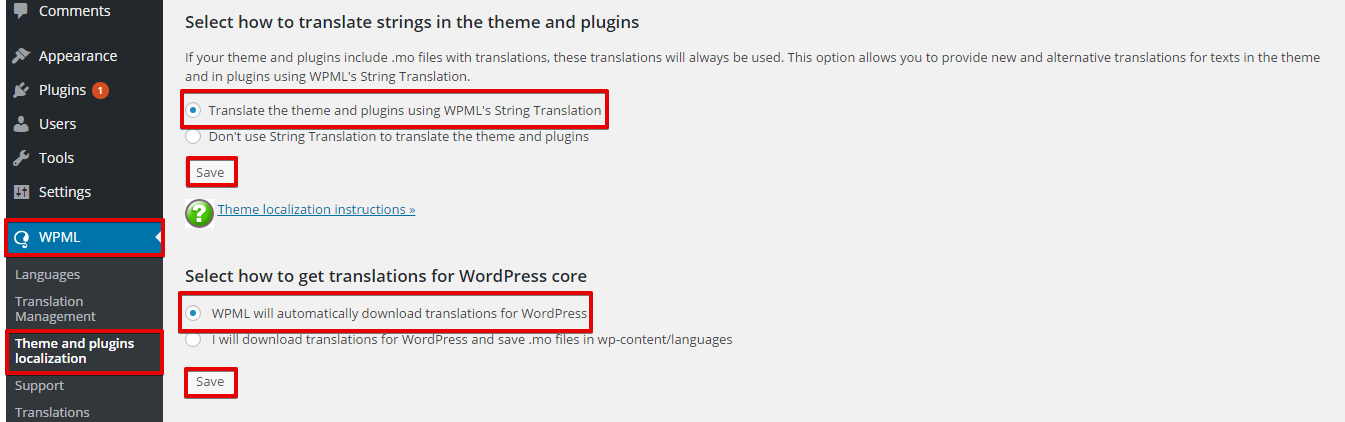
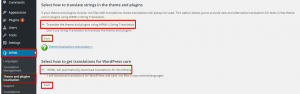
- 前往 WPML > 主题和插件本地化。
- 在“选择如何翻译主题和插件中的字符串”部分中,选择“使用 WPML 的字符串翻译来翻译主题和插件”选项。
- 在“选择如何获取 WordPress 核心的翻译”部分中,选择“WPML 将自动下载 WordPress 的翻译”选项。
- 遵循此指南下载 WordPress 的翻译 – 这将处理您的主题正在使用的任何 WordPress 核心字符串。
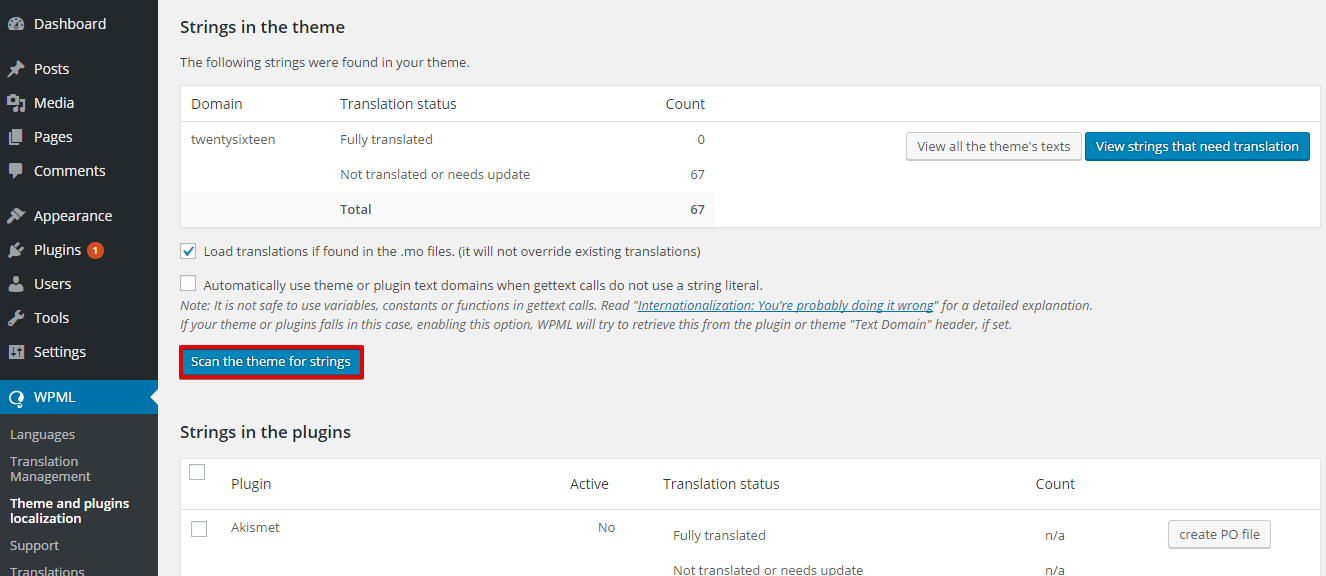
- 向下滚动并单击“扫描主题以查找字符串”按钮。如果您正在测试插件,请选中其旁边的复选框,然后单击“扫描选定的插件以查找字符串”。
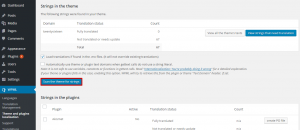
现在,WPML 能够翻译所有包装在 Gettext 调用中的字符串,并且还拥有 WordPress 核心文本的翻译。
自动为其他语言复制内容
现在我们已经扫描了所有字符串,可以为网站生成翻译了。请记住,Multilingual Tools 插件只会翻译您创建的示例内容。如果您的主题或插件需要测试内容,您应该首先填充它。
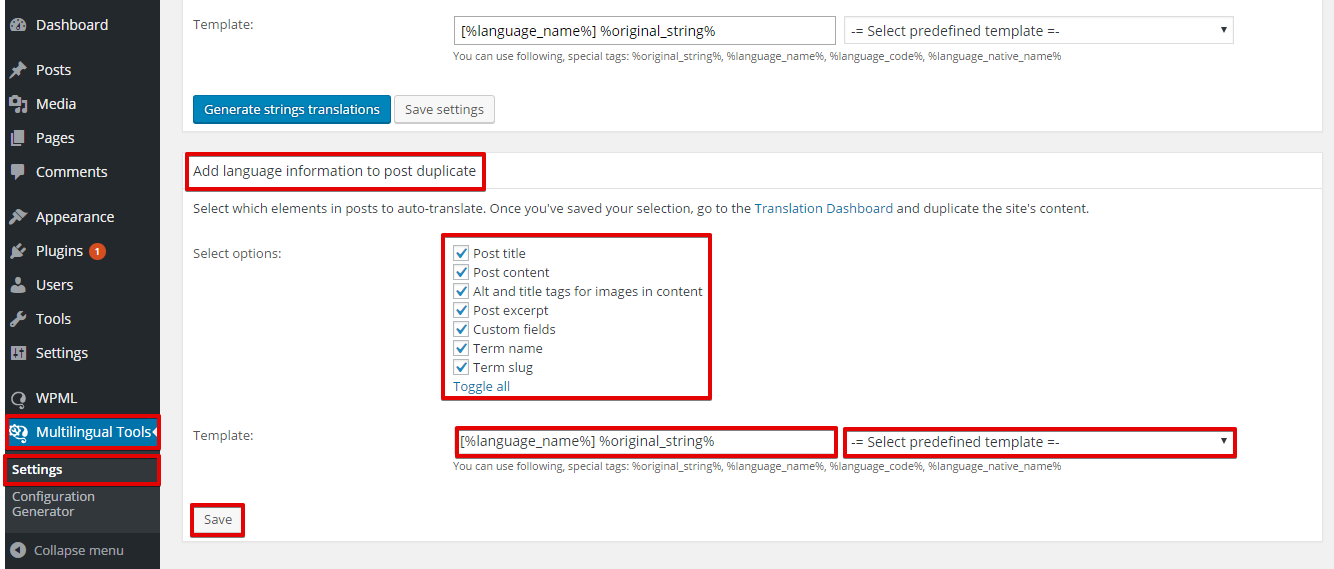
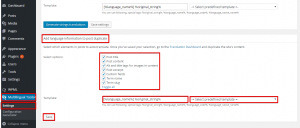
- 前往 Multilingual Tools > 设置
- 从“Add language information to post duplicate”部分选择要自动翻译的文章元素。
- 从下拉菜单中选择自动翻译文本的模板,例如 ([%language_name%] %original_string%)。这会将语言名称、代码或自定义格式的字符串附加到您的翻译中。
- 单击“保存”按钮。
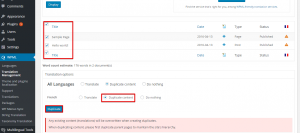
- 前往 WPML > 翻译管理
- 在“翻译仪表板”选项卡上,向下滚动并选择您想要设置为可翻译的页面和文章。
- 从“翻译选项”部分,选择“复制内容”选项,然后单击“复制”按钮。
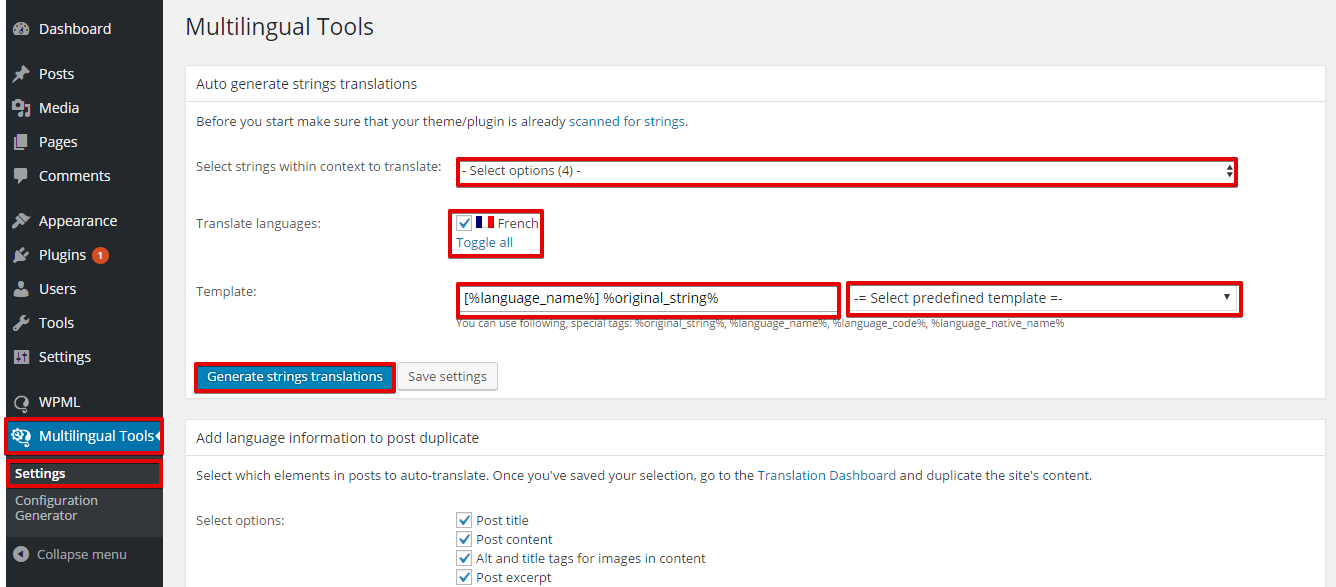
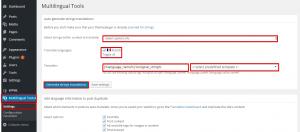
- 导航回 Multilingual Tools > 设置。
- 从下拉菜单中选择特定上下文中要翻译的字符串。
- 选择翻译语言。
- 从下拉菜单中选择翻译模板。
- 单击“Generate strings translations”。
现在,您可以查看网站的前端并查看结果。在我们的示例中,我们选择了默认的 Twenty Sixteen 主题。您可以看到,当我们查看法语内容时,网站的所有内容都显示为完美翻译的状态。
希望您的主题/插件翻译也能顺利完成。如果没有,请查看 WordPress i18n 指南以了解如何实现此目的。
请记住,Multilingual Tools 插件的目的是通过在前端说明哪些内容可翻译(哪些不可翻译),快速向您显示需要注意的内容,并在您更改代码后帮助您重新测试。该工具无法自动编辑代码并修复兼容性问题。
WPML 可以读取一个配置文件,该文件指出了需要翻译的字符串,并保存了主题和插件的首选翻译选项。该文件名为 wpml-config.xml,放置在插件或主题的根文件夹中。了解有关
语言配置文件如何工作的更多信息。
要生成您的主题/插件语言配置文件,请遵循以下步骤:
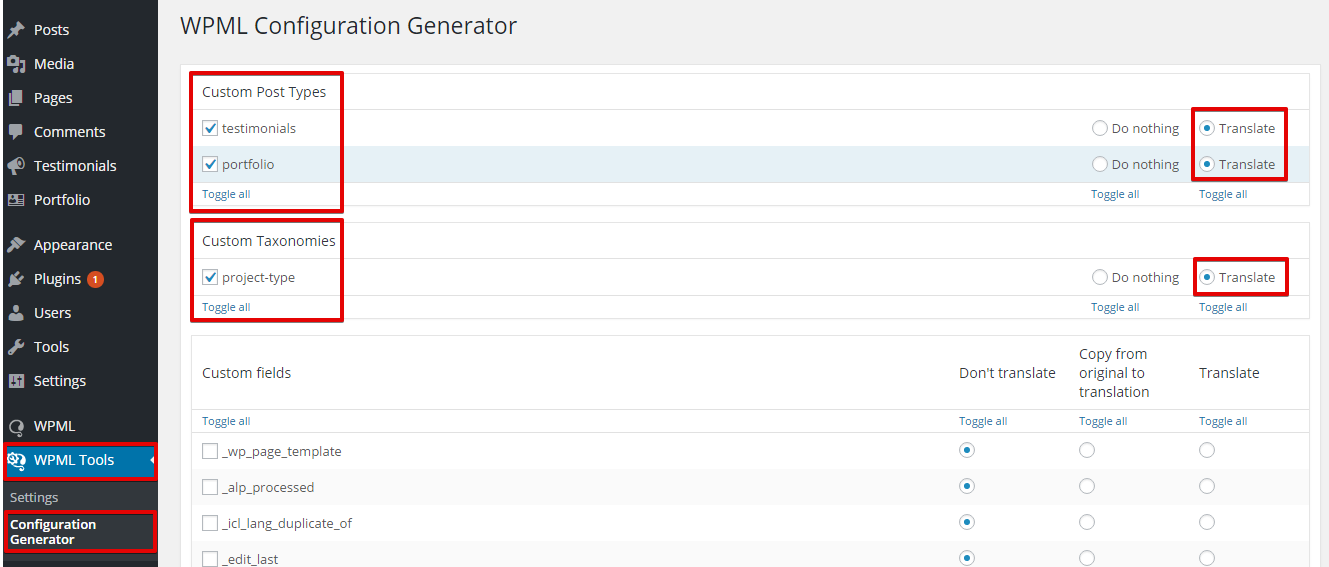
前往 Multilingual Tools > Configuration Generation 屏幕。您将找到四个部分:
- 自定义文章类型 (CPT)
- 自定义分类法 (CT)
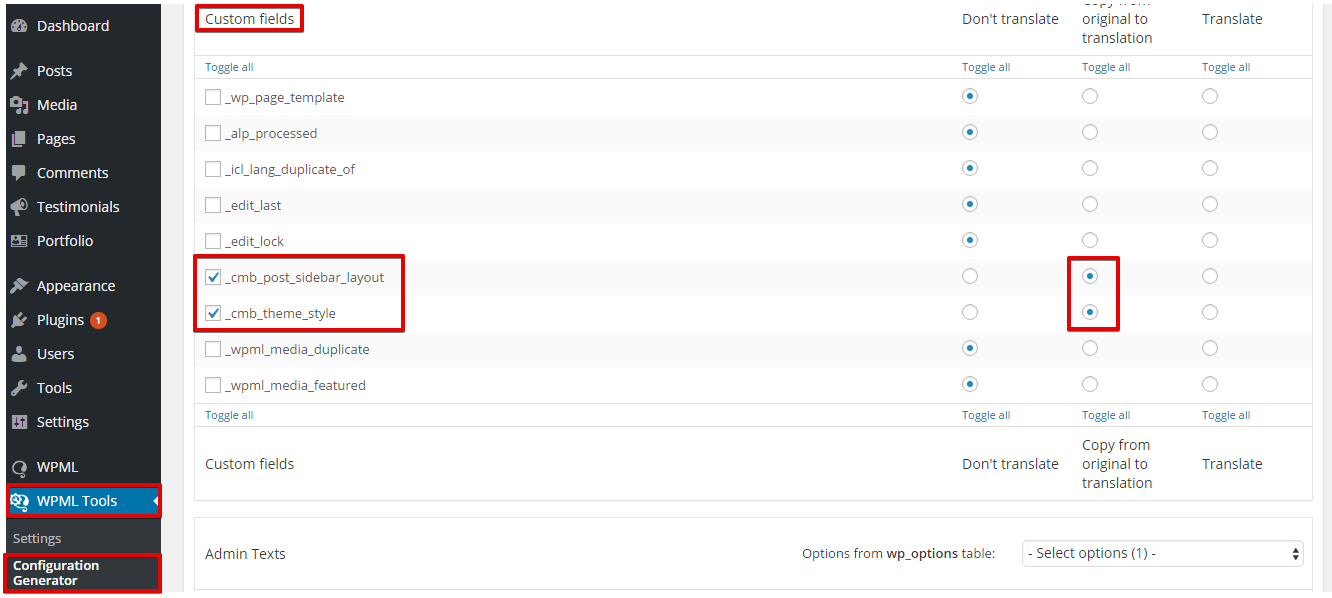
- 自定义字段
- 管理文本
每个部分都允许您设置其是否可翻译。请注意,对于此示例,我们激活了 Larx 主题,因为它包含 CPT、CT、自定义字段和管理文本。
- 在 CPT 部分,选择您想要设置为翻译的自定义文章,然后选择翻译选项。在我们的案例中,这些是“testimonials”和“portfolio”。
- 在 CT 部分,选择您想要设置为翻译的 CT,然后选择翻译选项。在我们的案例中,它是“project-type”。
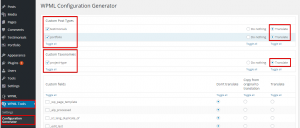
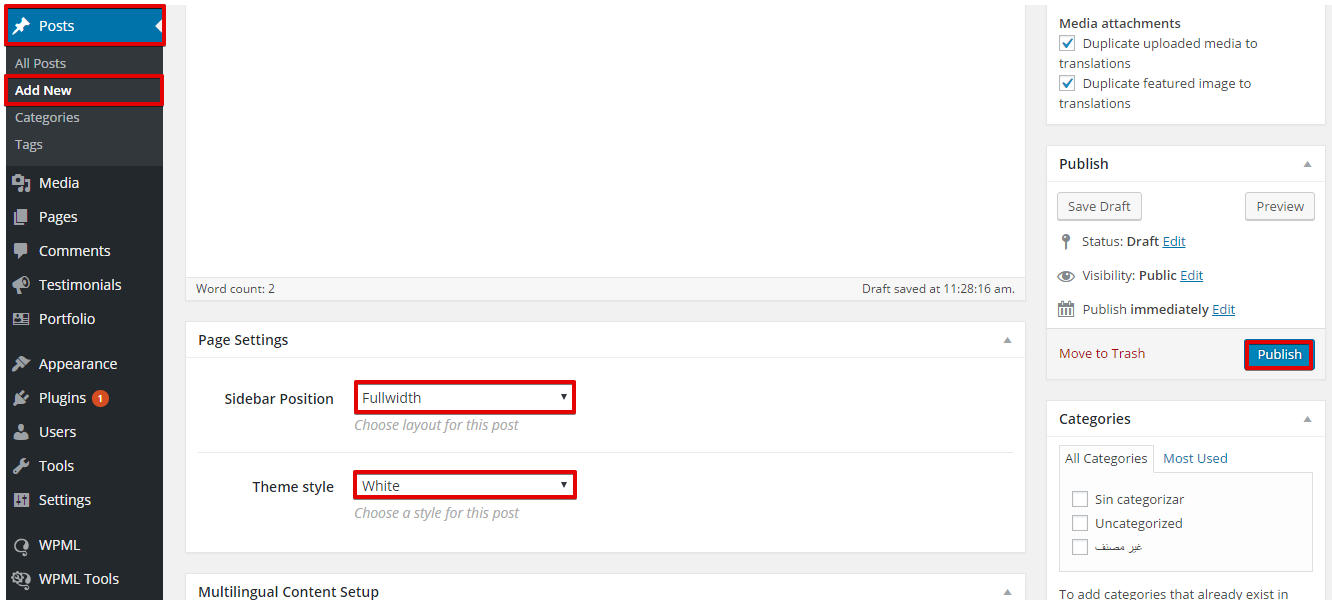
- 自定义字段的翻译设置方式不同,因为自定义字段可以在主题的常规文章、页面或自定义文章中找到。您需要创建一个测试文章,向自定义字段添加值,然后发布它。
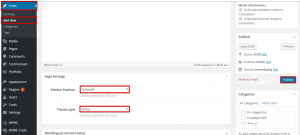
作为一个示例,我们将创建一个常规文章并设置其自定义字段;在我们的案例中,它们是“Sidebar Position”和“Theme style”。然后,单击“发布”按钮。
- 前往 Multilingual Tools > Configuration Generator 找到已注册的自定义字段 (_cmb_post_sidebar_layout) 和 (_cmb_theme_style)。选择它们并将其设置为复制,因为它们是布局设置,不需要实际翻译。如果自定义字段是用户输入且需要翻译,请将其设置为翻译。
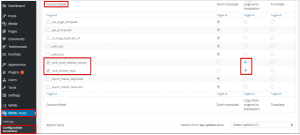
请注意,对于需要翻译的自定义字段(要求用户键入字符串的 CT),您将选择翻译选项。
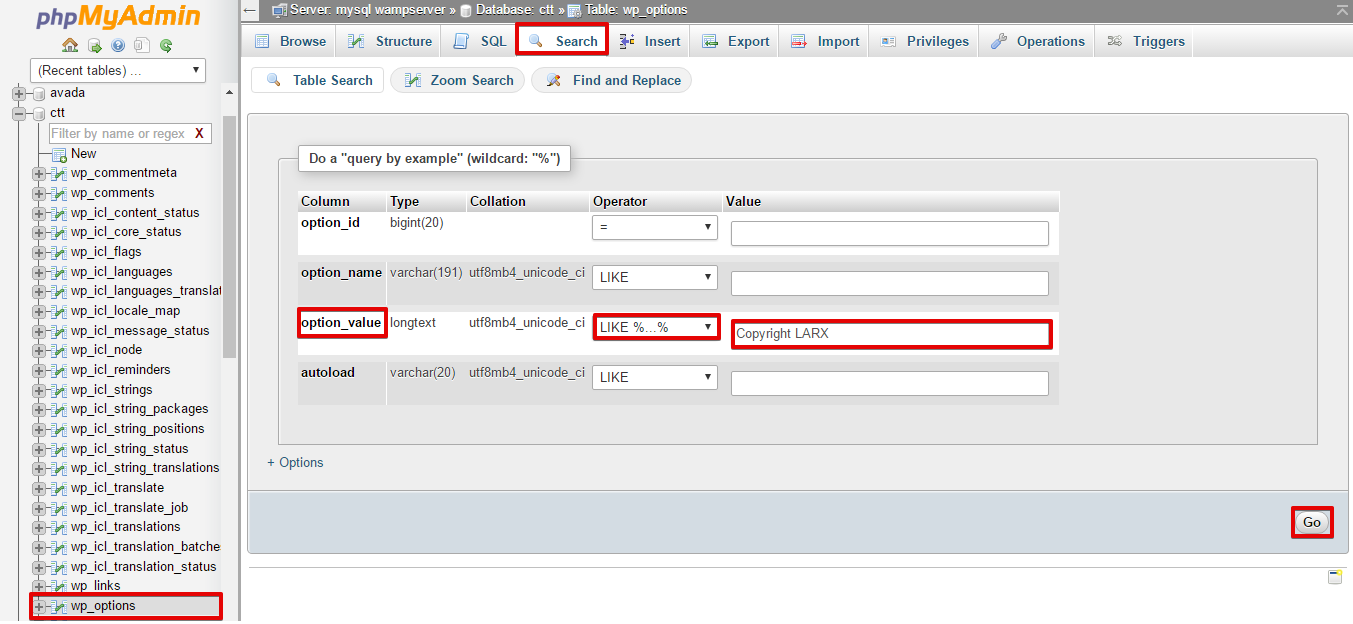
- 要设置需要翻译的管理文本,我们需要从数据库中获取选项名称。请遵循以下步骤:
- 前往保存管理文本的页面。在我们的案例中,我们将前往 Larx > Footer settings 选项卡。
- 复制页脚文本。
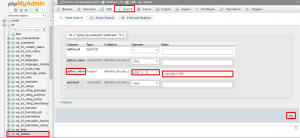
- 打开 phpMyAdmin 或 Adminer。然后,选择“wp_options”表并搜索该文本,如下所示。
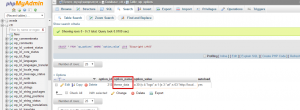
- 导航回 Multilingual Tools 并从下拉菜单中选择主题选项名称。
- 您需要决定哪些选项需要翻译。对于本示例中的主题,我们将 Logo 和 Footer Text 设置为需要翻译。
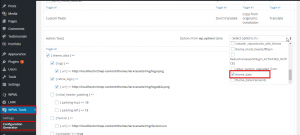
- 向下滚动并选择“Save to theme directory”以自动将语言配置文件放置在主题文件夹中,或选择“Save to file”以下载该文件。然后,单击“Generate”按钮。
结论
Multilingual Tools 插件可以通过将语言代码附加到主题/插件的原始字符串来帮助您自动生成翻译;因此,您可以测试主题/插件的多语言功能。它还可以帮助您在几分钟内生成 WPML 语言配置文件。