O plugin Multilingual Tools pode ajudar os desenvolvedores de temas e plugins a testar as capacidades multilíngues de seus produtos. Ele adicionará automaticamente o código do idioma ou avisos personalizados ao conteúdo traduzido, permitindo que o desenvolvedor revise o que está funcionando corretamente e o que requer modificação para ser traduzido.
Com esta ferramenta você pode:
- Gerar strings automaticamente para traduções
- Adicionar informações de idioma aos posts duplicados
- Gerar um arquivo de configuração do WPML (wpml-config.xml)
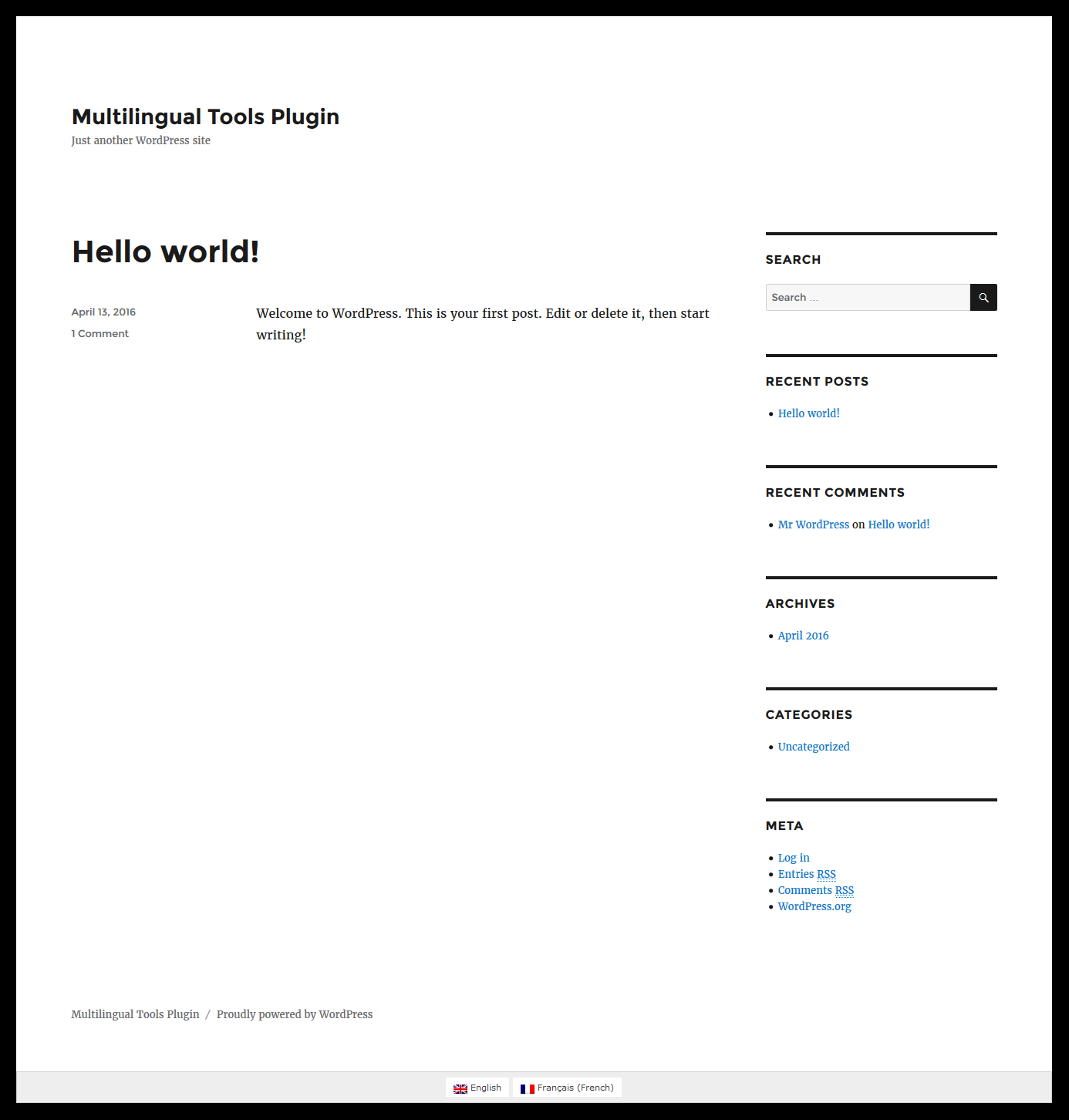
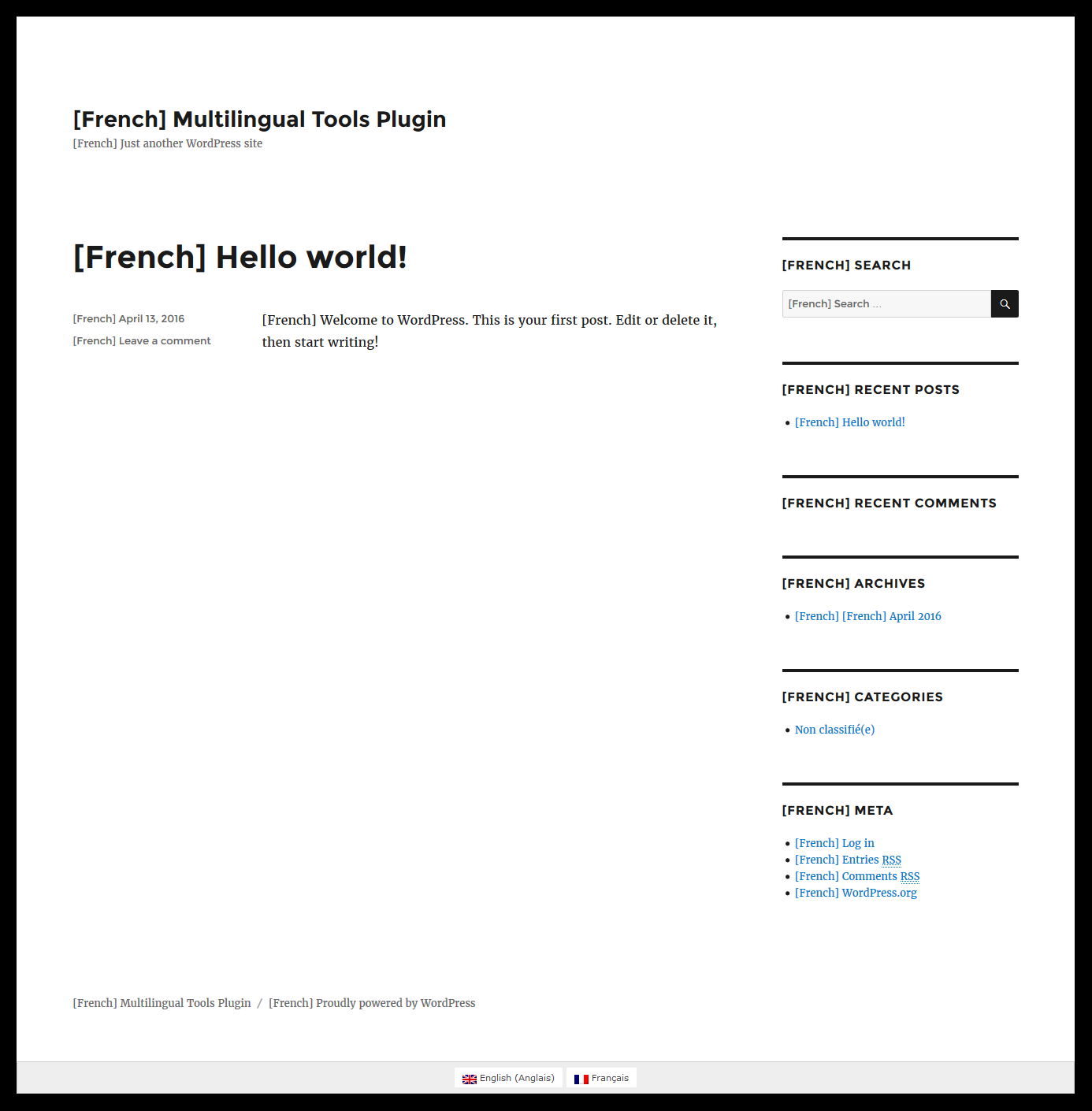
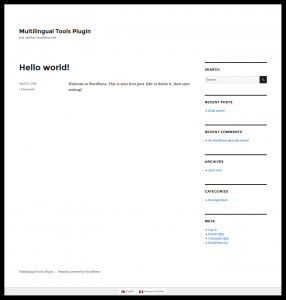
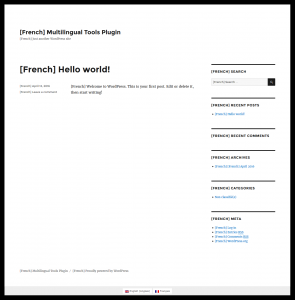
O resultado final do uso do plugin Multilingual Tools é mostrado abaixo:
| Inglês |
Francês |
 |
 |
Esta ferramenta permite que os desenvolvedores que executam sites de desenvolvimento verifiquem se o seu tema/plugin é Multilingual Ready (pronto para vários idiomas). Ela é gratuita e está disponível para baixar
aqui. Ela produzirá uma duplicata do conteúdo original com o código do idioma anexado e modificará as traduções existentes; portanto, você nunca deve executá-la em sites de produção ou de clientes.
Observe que os plugins WPML Multilingual CMS, WPML Tradução de Strings e WPML Gerenciamento de tradução são necessários para que o Multilingual Tools funcione.
O plugin Multilingual Tools gerará traduções automaticamente (anexando o código do idioma às strings originais) para:
- Posts, páginas e tipos personalizados
- Campos personalizados
- Tags, categorias e taxonomias personalizadas
- Todas as strings traduzíveis
A geração da tradução automática é alcançada seguindo estes três passos:
Configuração básica do WPML
Neste tutorial, ativaremos o tema “Twenty Sixteen” e instalaremos e ativaremos os plugins WPML Multilingual CMS, WPML Tradução de Strings, WPML Gerenciamento de tradução e Multilingual Tools.
O Guia de primeiros passos do WPML ajudará você a configurar o WPML em apenas alguns minutos. Certifique-se de adicionar pelo menos um idioma secundário e configurar o seletor de idiomas (que é uma maneira fácil de alternar entre idiomas) para ser exibido na área de rodapé no front-end.
Como verificar o código do seu tema/plugin em busca de texto
Todo tema e plugin do WordPress tem algum texto codificado (hard-coded). Se você seguiu as diretrizes de codificação do WordPress, todos esses textos estarão envolvidos em chamadas gettext, descritas no
guia de i18n do WordPress. Se não, agora seria um ótimo momento para corrigir isso.
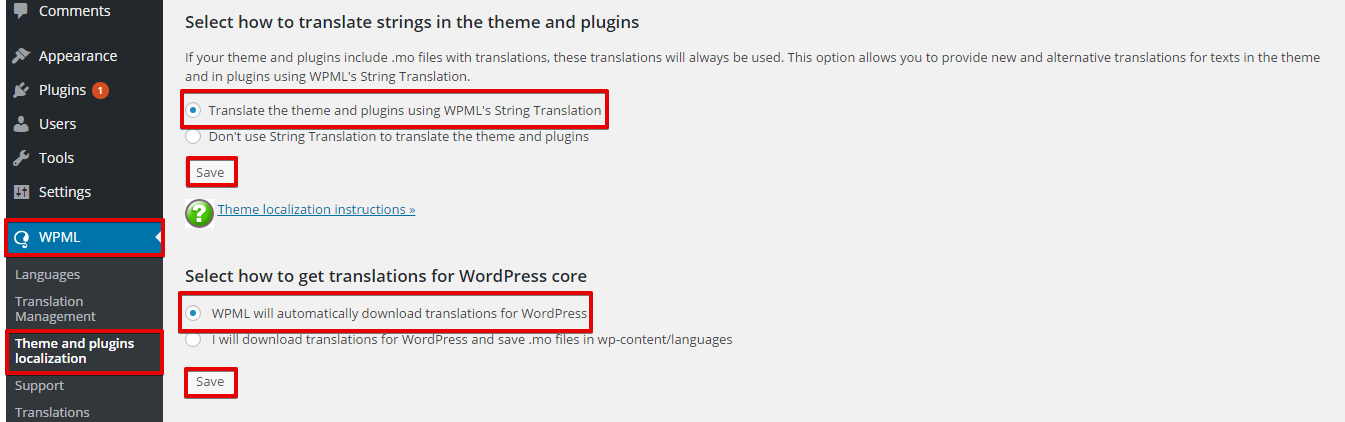
- Vá para WPML > Localização de temas e plugins.
- Escolha a opção “Traduzir o tema e os plugins usando a Tradução de Strings do WPML” na seção “Selecione como traduzir as strings no tema e nos plugins”.
- Escolha a opção “O WPML baixará automaticamente as traduções do WordPress” na seção “Selecione como obter as traduções para o núcleo do WordPress”.
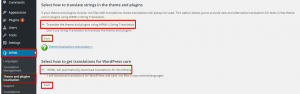
- Siga este guia para Baixar traduções para o WordPress – isso cuidará de quaisquer strings do núcleo do WordPress que o seu tema esteja usando.
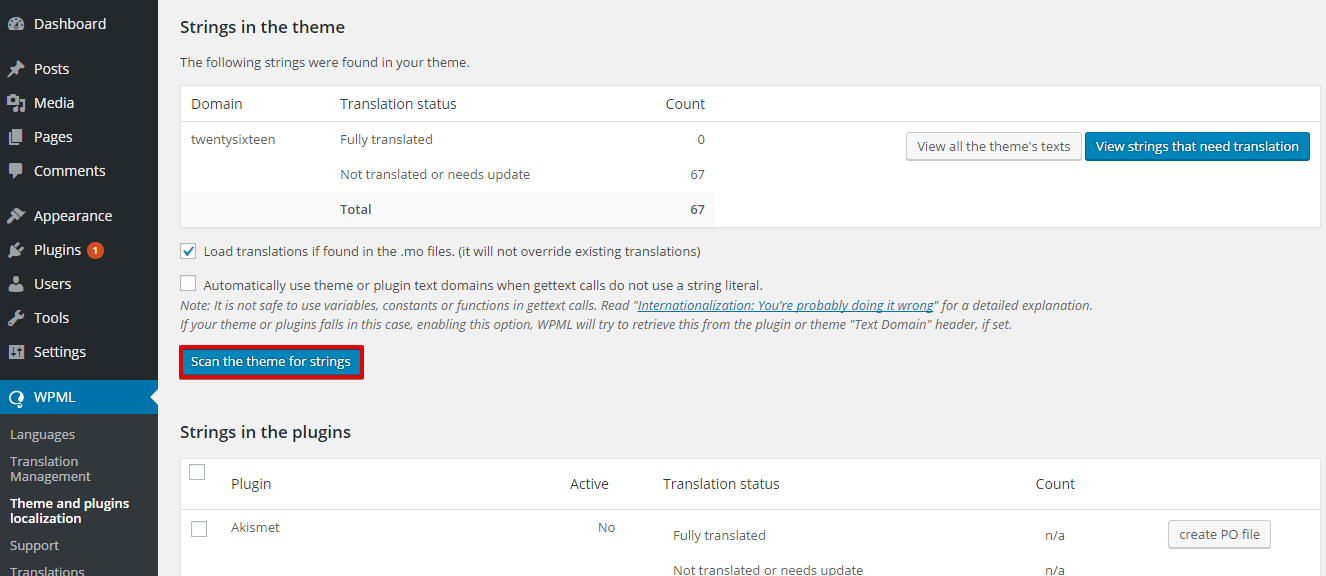
- Role para baixo e clique no botão “Verificar o tema em busca de strings” (Scan the theme for strings). Se você estiver testando um plugin, marque a caixa de seleção ao lado dele e clique em “Verificar plugins selecionados em busca de strings”.
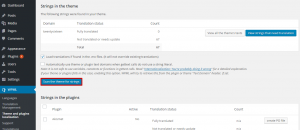
Agora, o WPML é capaz de traduzir todas as strings que estão envolvidas em chamadas Gettext e também tem traduções para o texto do núcleo do WordPress.
Duplicar automaticamente o conteúdo para outros idiomas
Agora que temos todas as strings verificadas, podemos gerar traduções para o site. Lembre-se de que o plugin Multilingual Tools traduzirá apenas o conteúdo de amostra que você criou. Se o seu tema ou plugin requer conteúdo de teste, você deve preenchê-lo primeiro.
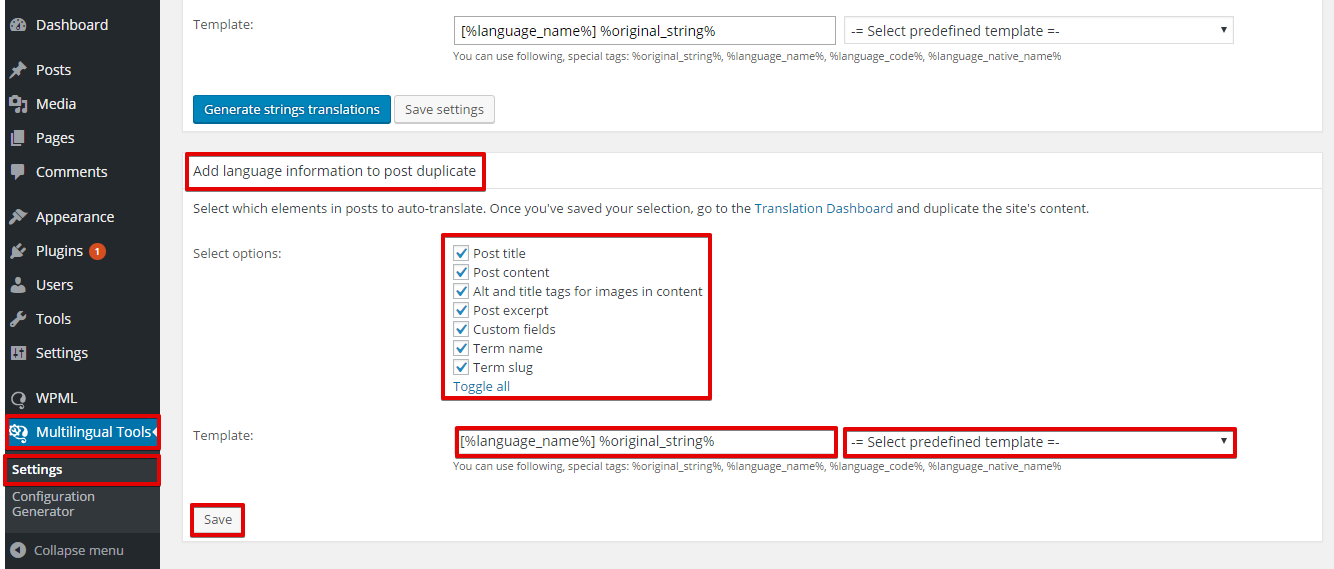
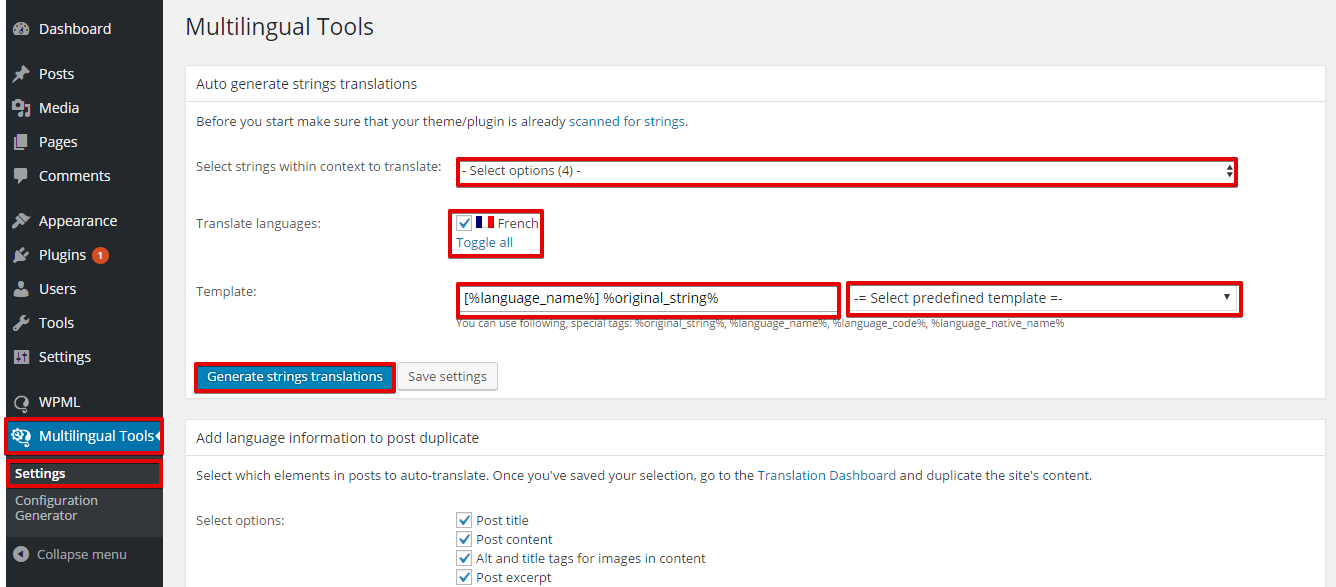
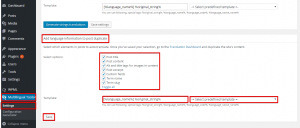
- Vá para Multilingual Tools > Configurações
- Na seção “Adicionar informações de idioma ao post duplicado” (Add language information to post duplicate), escolha quais elementos nos posts serão traduzidos automaticamente.
- Escolha o modelo do texto traduzido automaticamente no menu suspenso, por exemplo, ([%language_name%] %original_string%). Isso anexará o nome do idioma, o código ou a string formatada personalizada à sua tradução.
- Clique no botão “Salvar”.
- Vá para WPML > Gerenciamento de tradução
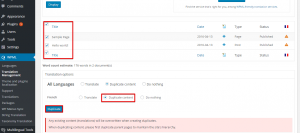
- Na aba “Painel de tradução”, role para baixo e escolha as páginas e posts que você quer definir como traduzíveis.
- Na seção “Opções de tradução” (Translation options), escolha a opção “Duplicar conteúdo” (Duplicate content) e clique no botão “Duplicar”.
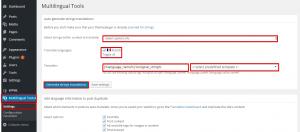
- Volte para “Multilingual Tools” > Configurações.
- Escolha as strings dentro de um contexto específico para traduzir a partir do menu suspenso.
- Escolha os idiomas de tradução.
- Escolha o modelo de tradução no menu suspenso.
- Clique em “Gerar traduções de strings” (Generate strings translations).
Agora, você pode revisar o front-end do seu site e ver os resultados. Em nosso exemplo, selecionamos o tema padrão Twenty Sixteen. Você pode ver que todo o conteúdo do site aparece perfeitamente traduzido quando visualizamos o conteúdo em francês.
Esperamos que as traduções do seu tema/plugin também fiquem completas. Se não estiverem, dê uma olhada no guia de i18n do WordPress para aprender como conseguir isso.
Lembre-se, o objetivo do plugin Multilingual Tools é mostrar rapidamente a você o que precisa de atenção, ilustrando o que é traduzível (e o que não é) no front-end e ajudar você a testar novamente depois de fazer alterações no seu código. A ferramenta não pode editar o código automaticamente nem corrigir problemas de compatibilidade.
O WPML pode ler um arquivo de configuração que aponta as strings que precisam de tradução e salva as opções de tradução preferidas para temas e plugins. O arquivo é chamado wpml-config.xml e é colocado na pasta raiz do plugin ou tema. Leia mais sobre como os
arquivos de configuração de idiomas funcionam.
Para gerar o arquivo de configuração de idioma do seu tema/plugin, siga estes passos:
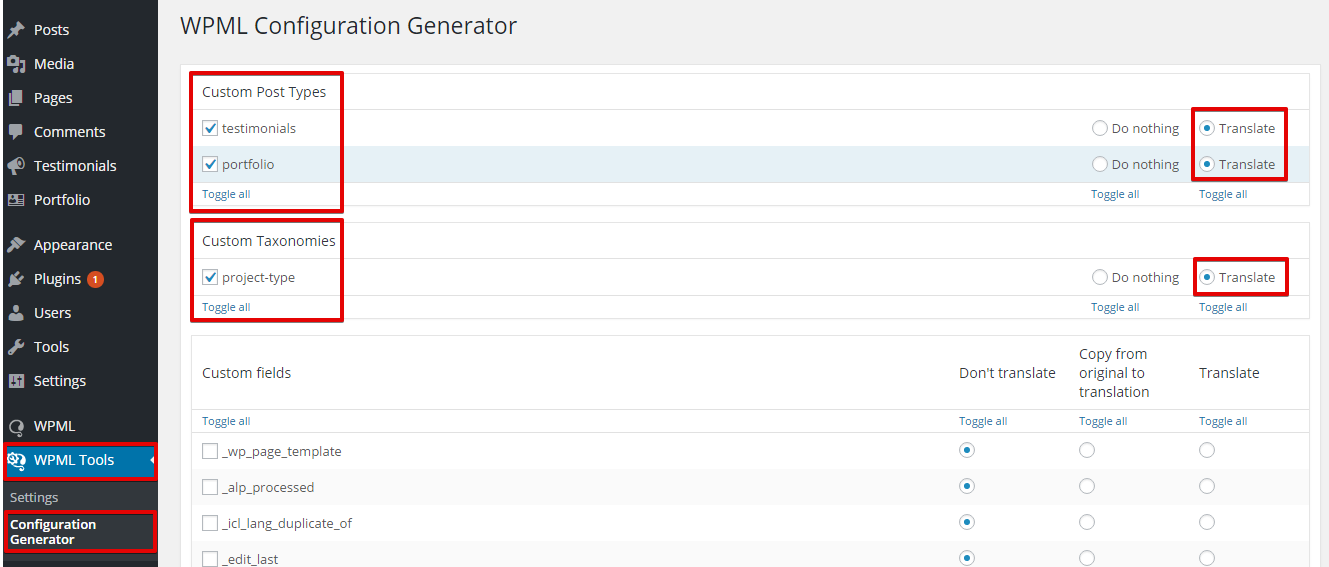
Vá para a tela Multilingual Tools > Configuration Generation (Geração de configuração). Você encontrará quatro seções:
- Tipos de post personalizados (CPTs)
- Taxonomias personalizadas (CTs)
- Campos personalizados
- Textos de administração
Cada seção permitirá que você defina se ela deve ser traduzível. Observe que, para este exemplo, ativamos o tema Larx porque ele inclui CPT, CT, campos personalizados e textos de administração.
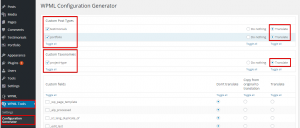
- Na seção CPT, escolha os posts personalizados que você quer definir para tradução e escolha a opção de traduzir. Em nosso caso, são “testimonials” e “portfolio”.
- Na seção CTs, escolha as CTs que você quer definir para tradução e escolha a opção de traduzir. Em nosso caso, é “project-type”.
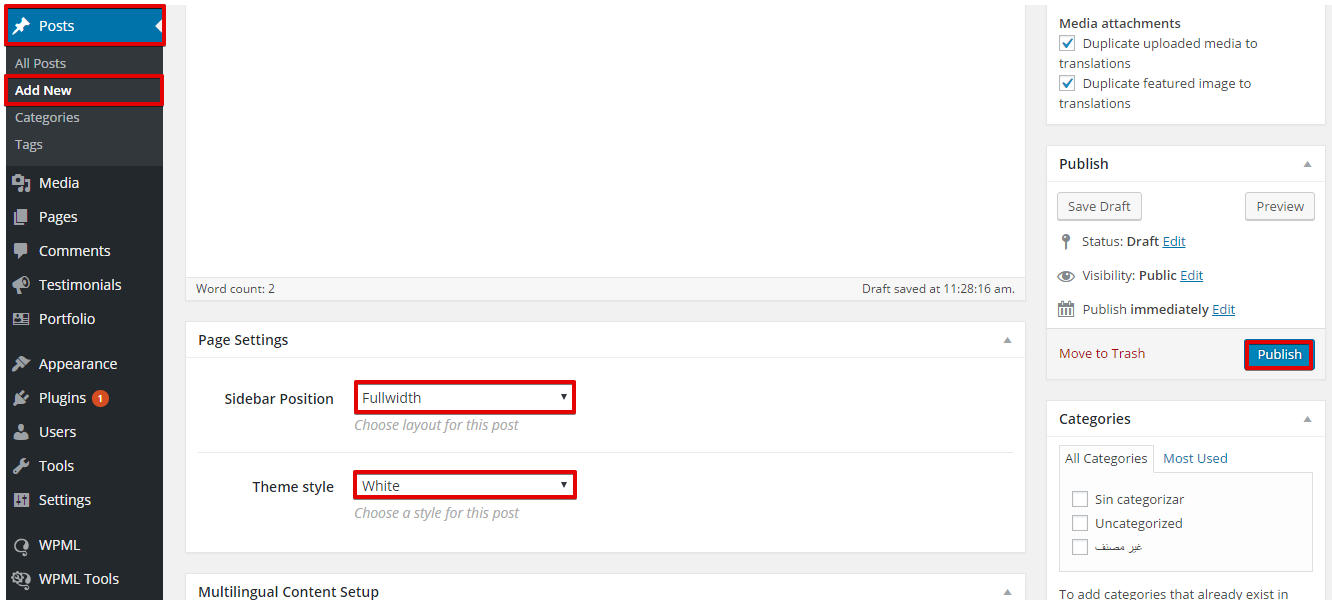
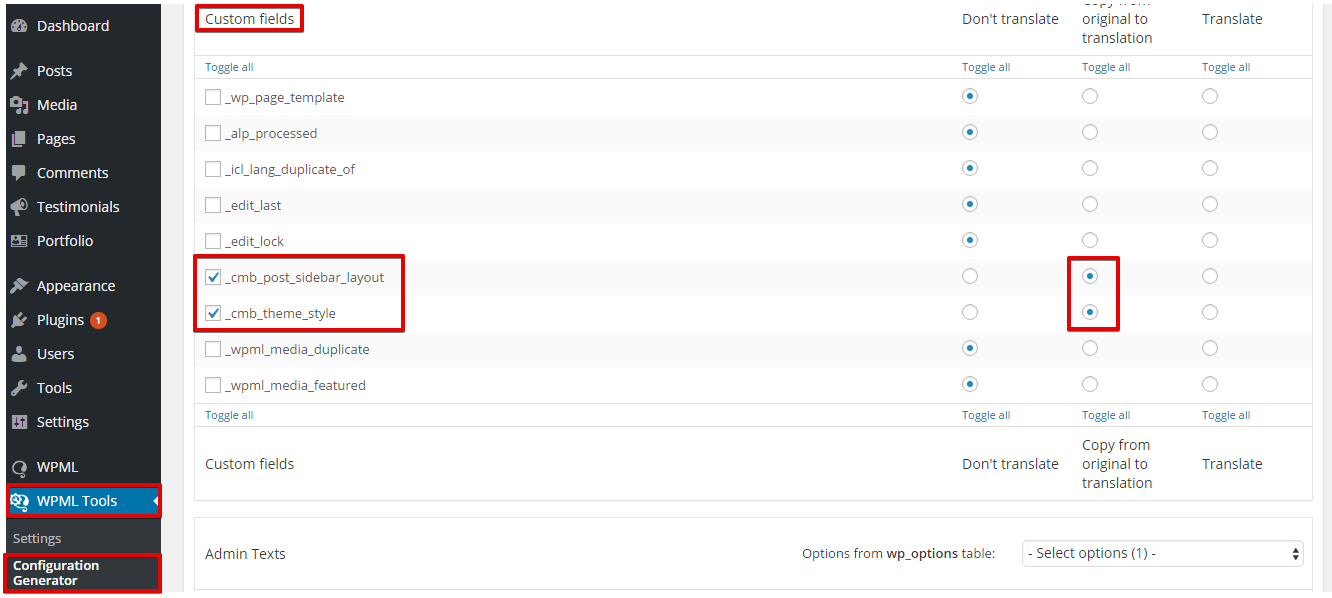
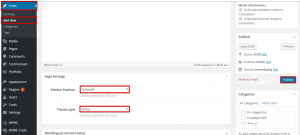
- Os campos personalizados são definidos para tradução de uma maneira diferente, pois os campos personalizados podem ser encontrados em posts regulares, páginas ou posts personalizados do tema. Você precisará criar um post de teste, adicionar valores aos campos personalizados e publicá-lo.
Como exemplo, criaremos um post regular e definiremos seus campos personalizados; em nosso caso, são “Sidebar Position” (Posição da barra lateral) e “Theme style” (Estilo do tema). Em seguida, clique no botão “Publicar”.
- Vá para Multilingual Tools > Configuration Generator para encontrar os campos personalizados, (_cmb_post_sidebar_layout) e (_cmb_theme_style), registrados. Escolha-os e defina-os para copiar (copy), pois são configurações de layout e não exigem tradução real. Se o campo personalizado for uma entrada do usuário e exigir tradução, defina-o para traduzir (translate).
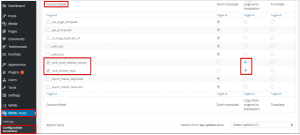
Observe que, para campos personalizados que exigem tradução (uma CT que exige que o usuário digite uma string), você escolherá a opção de traduzir.
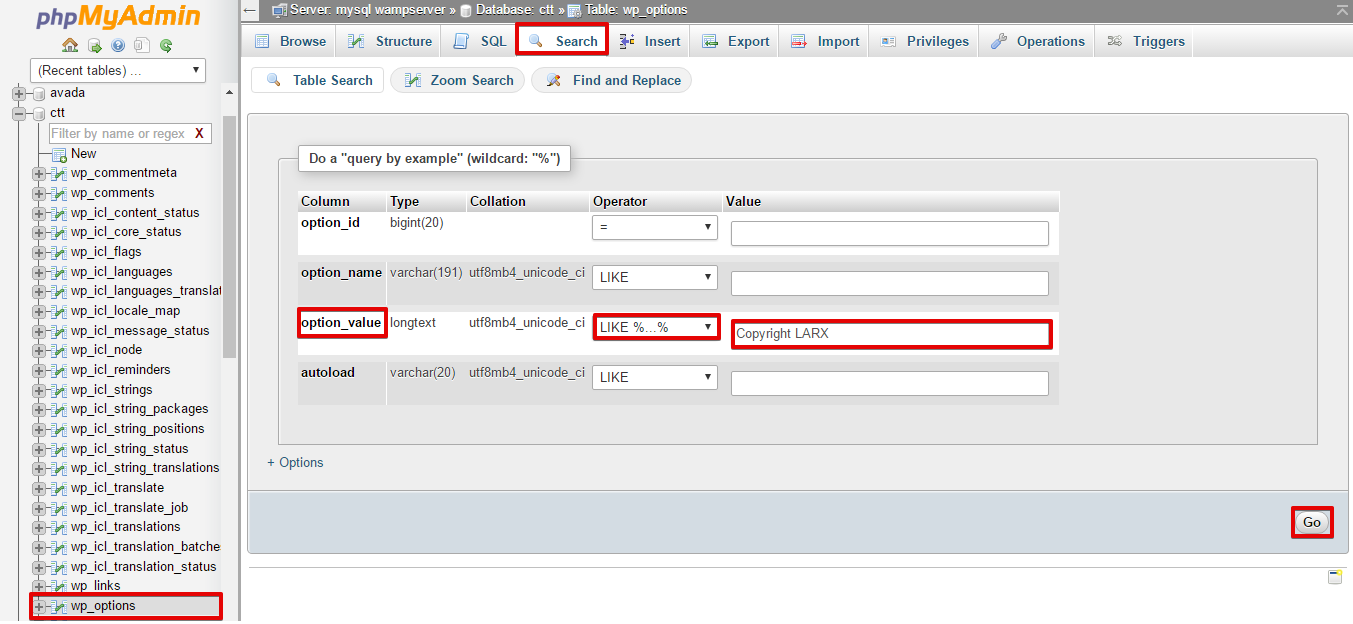
- Para definir textos de administração para tradução, precisaremos pegar o nome da opção no banco de dados. Siga estes passos:
- Vá para a página onde os textos de administração são salvos. Em nosso caso, iremos para a aba Larx > Footer settings (Configurações de rodapé).
- Copie o texto do rodapé.
- Abra o phpMyAdmin ou Adminer. Em seguida, escolha a tabela “wp_options” e pesquise pelo texto, como mostrado abaixo.
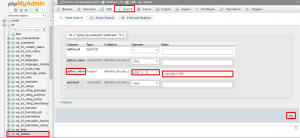
- Agora, temos o nome da opção do tema a partir do banco de dados.
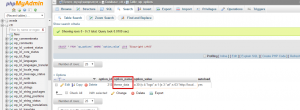
- Volte para Multilingual Tools e escolha o nome das opções do tema no menu suspenso.
- Você precisará decidir quais opções precisam ser traduzidas. Para o tema neste exemplo, definimos o Logo e o Footer Text (Texto do rodapé) para serem traduzidos.
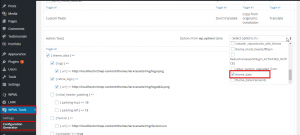
- Role para baixo e escolha “Save to theme directory” (Salvar no diretório do tema) para colocar automaticamente o arquivo de configuração de idioma na pasta do tema ou escolha “Save to file” (Salvar em arquivo) para baixar o arquivo. Em seguida, clique no botão “Generate” (Gerar).
Conclusão
O plugin Multilingual Tools pode ajudar você a gerar traduções automaticamente, anexando o código do idioma às strings originais do seu tema/plugin; assim, você pode testar as capacidades multilíngues do seu tema/plugin. Ele também pode ajudar você a gerar um arquivo de configuração de idioma do WPML em alguns minutos.