Il plugin Multilingual Tools può aiutare gli sviluppatori di temi e plugin a testare le funzionalità multilingue dei loro prodotti. Aggiungerà automaticamente il codice della lingua o avvisi personalizzati al contenuto tradotto, permettendo allo sviluppatore di rivedere cosa funziona correttamente e cosa richiede modifiche per essere tradotto.
Con questo strumento puoi:
- Generare automaticamente le stringhe per le traduzioni
- Aggiungere le informazioni sulla lingua agli articoli duplicati
- Generare un file di configurazione di WPML (wpml-config.xml)
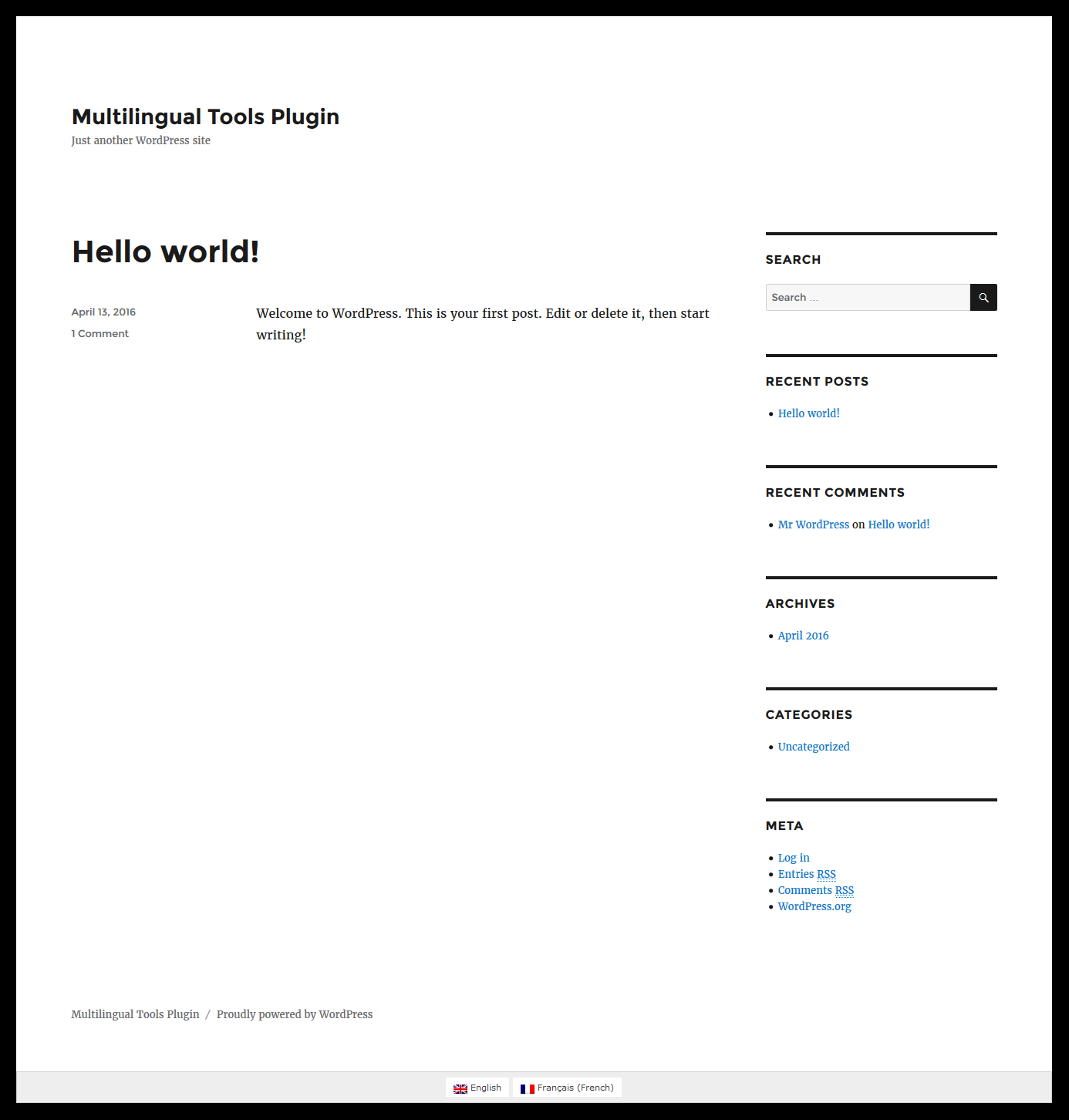
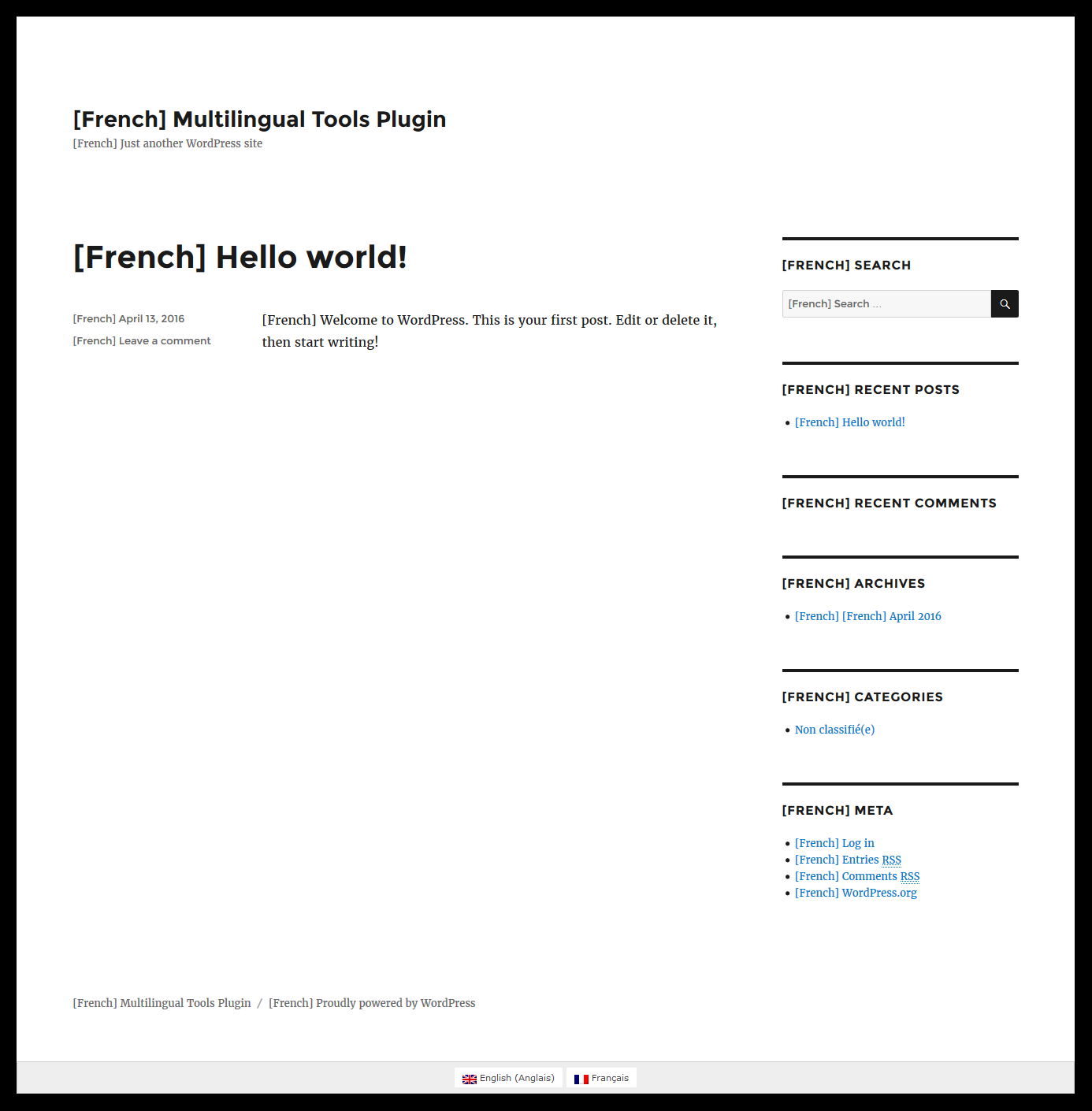
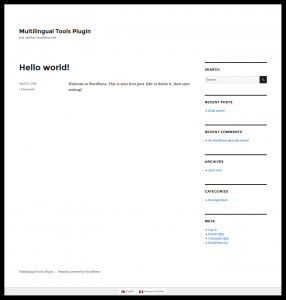
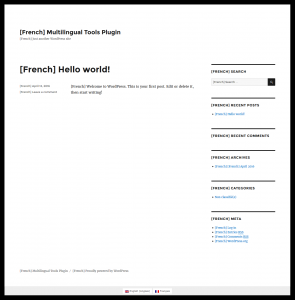
Il risultato finale dell'utilizzo del plugin Multilingual Tools è mostrato di seguito:
| Inglese |
Francese |
 |
 |
Questo strumento permette agli sviluppatori che gestiscono siti di sviluppo di verificare se il loro tema/plugin è Multilingual Ready. È gratuito e disponibile per il download
qui. Produrrà un duplicato del contenuto originale a cui verrà aggiunto il codice della lingua e modificherà le traduzioni esistenti; pertanto, non dovresti mai eseguirlo su siti di produzione o dei clienti.
Nota che i plugin WPML Multilingual CMS, WPML Traduzione stringhe e WPML Gestione traduzioni sono necessari per il funzionamento di Multilingual Tools.
Il plugin Multilingual Tools genererà automaticamente le traduzioni (aggiungendo il codice della lingua alle stringhe originali) per:
- Articoli, pagine e tipi personalizzati
- Campi personalizzati
- Tag, categorie e tassonomie personalizzate
- Tutte le stringhe traducibili
La generazione della traduzione automatica si ottiene seguendo questi tre passaggi:
Configurazione di base di WPML
In questo tutorial, attiveremo il tema “Twenty Sixteen” e installeremo e attiveremo i plugin WPML Multilingual CMS, WPML Traduzione stringhe, WPML Gestione traduzioni e Multilingual Tools.
La Guida introduttiva di WPML ti aiuterà a configurare WPML in pochi minuti. Assicurati di aggiungere almeno una lingua secondaria e di impostare il selettore di lingua (che è un modo semplice per passare da una lingua all'altra) in modo che venga visualizzato nell'area del footer nel front-end.
Scansionare il codice del tema/plugin per il testo
Ogni tema e plugin di WordPress ha del testo hardcoded. Se hai seguito le linee guida di codifica di WordPress, tutti questi testi saranno racchiusi in chiamate gettext, descritte nella
Guida i18n di WordPress. In caso contrario, questo è un ottimo momento per rimediare.
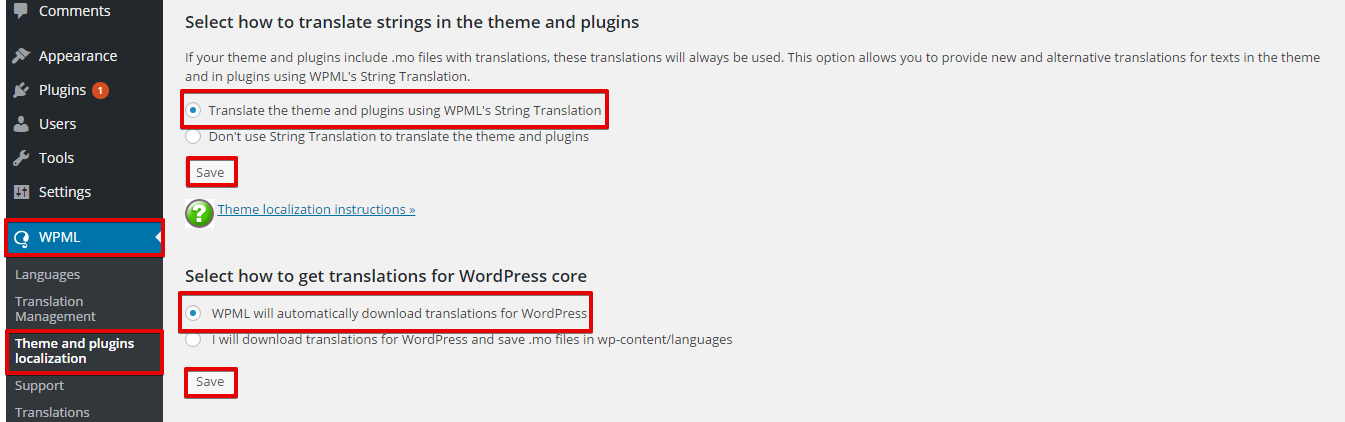
- Vai su WPML > Localizzazione di temi e plugin.
- Scegli l'opzione “Traduci il tema e i plugin usando Traduzione stringhe di WPML” nella sezione “Seleziona come tradurre le stringhe nel tema e nei plugin”.
- Scegli l'opzione “WPML scaricherà automaticamente le traduzioni per WordPress” nella sezione “Seleziona come ottenere le traduzioni per il core di WordPress”.
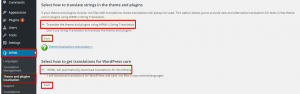
- Segui questa guida per Scaricare le traduzioni per WordPress: questo si occuperà di tutte le stringhe del core di WordPress che il tuo tema sta utilizzando.
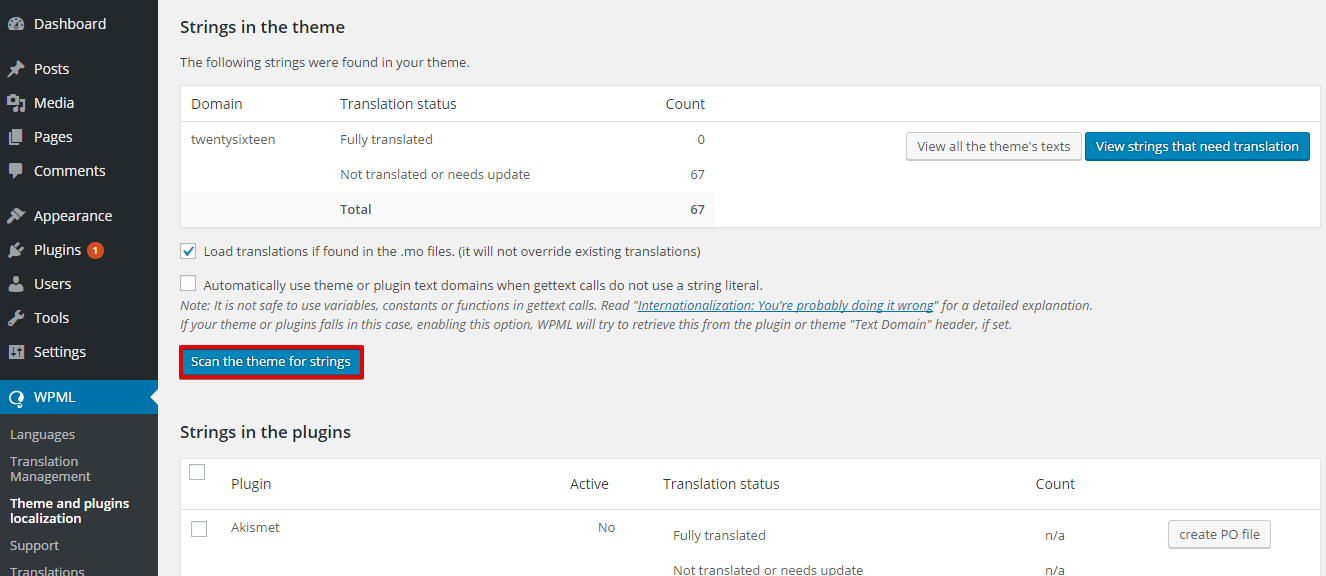
- Scorri verso il basso e fai clic sul pulsante “Scansiona il tema per le stringhe”. Se stai testando un plugin, seleziona la casella di controllo accanto ad esso e fai clic su “Scansiona i plugin selezionati per le stringhe”.
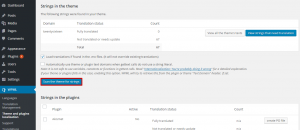
Ora, WPML è in grado di tradurre tutte le stringhe racchiuse nelle chiamate Gettext e dispone anche delle traduzioni per il testo del core di WordPress.
Duplicare automaticamente i contenuti per altre lingue
Ora che abbiamo scansionato tutte le stringhe, possiamo generare le traduzioni per il sito. Ricorda che il plugin Multilingual Tools tradurrà solo i contenuti di esempio che hai creato. Se il tuo tema o plugin richiede contenuti di test, dovresti prima popolarli.
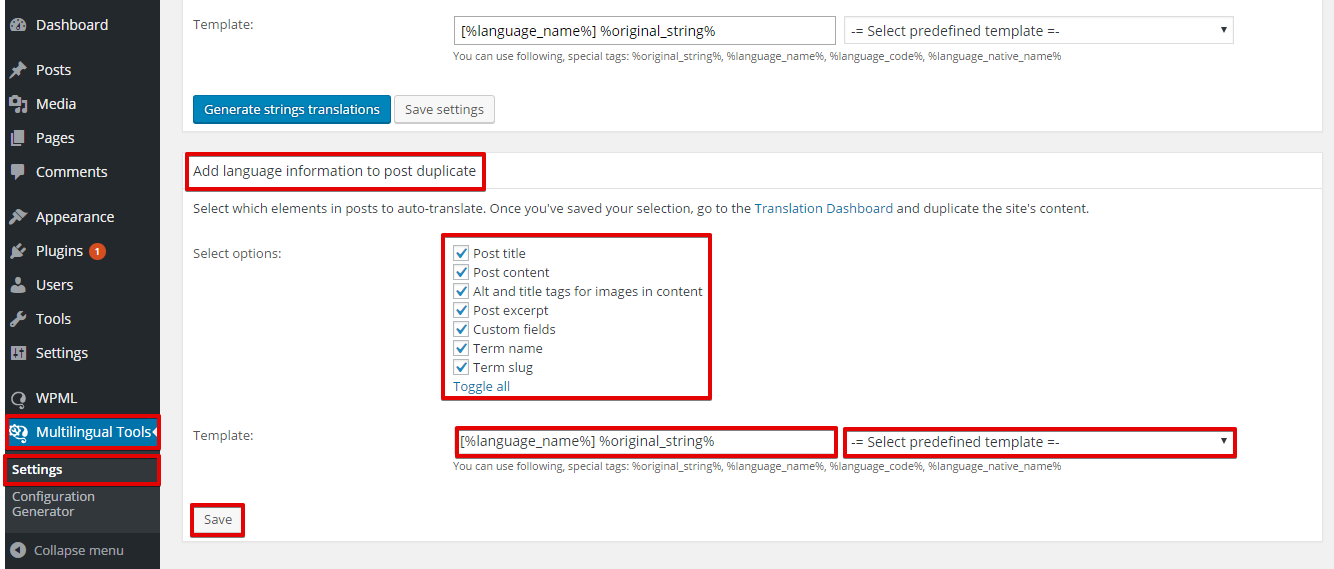
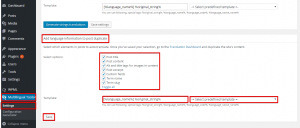
- Vai su Multilingual Tools > Impostazioni
- Dalla sezione “Aggiungi informazioni sulla lingua al duplicato dell'articolo” scegli quali elementi negli articoli tradurre automaticamente.
- Scegli il modello del testo tradotto automaticamente dal menu a discesa, ad esempio, ([%language_name%] %original_string%). Questo aggiungerà il nome della lingua, il codice o una stringa formattata personalizzata alla tua traduzione.
- Fai clic sul pulsante “Salva”.
- Vai su WPML > Gestione traduzioni
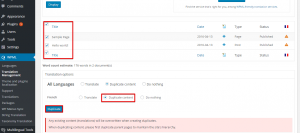
- Nella scheda “Dashboard di traduzione”, scorri verso il basso e scegli le pagine e gli articoli che vuoi impostare come traducibili.
- Dalla sezione “Opzioni di traduzione”, scegli l'opzione “Duplica contenuto” e fai clic sul pulsante “Duplica”.
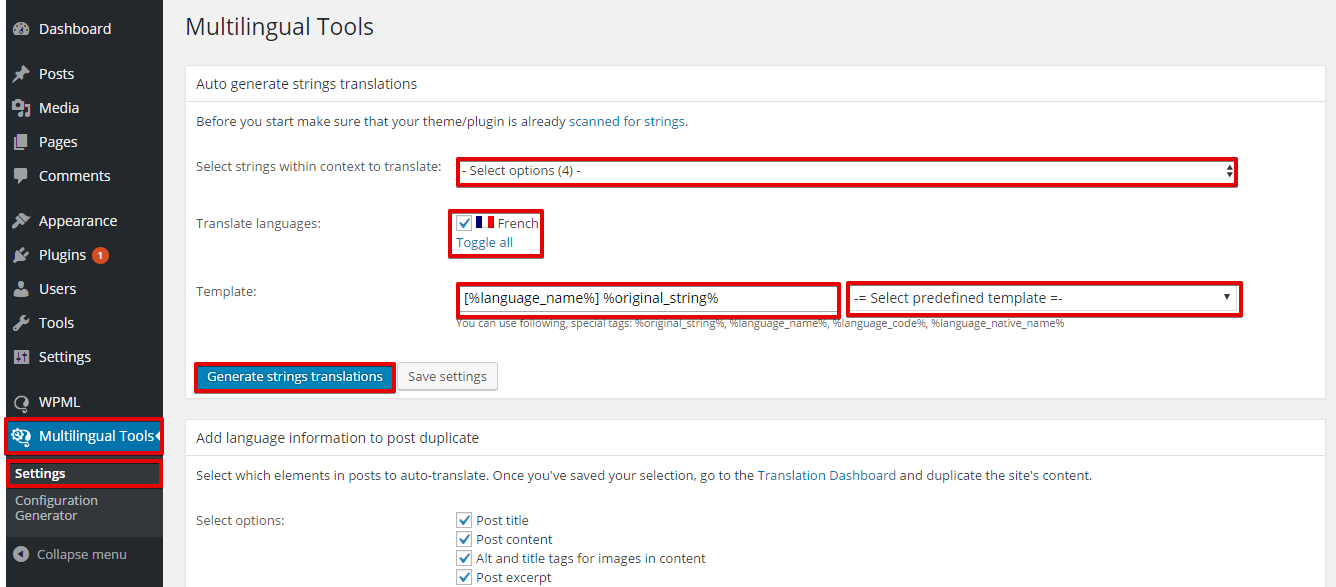
- Torna su Multilingual Tools > Impostazioni.
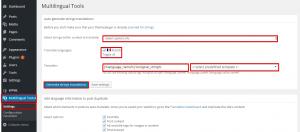
- Scegli le stringhe all'interno di un contesto specifico da tradurre dal menu a discesa.
- Scegli le lingue di traduzione.
- Scegli il modello di traduzione dal menu a discesa.
- Fai clic su “Genera traduzioni delle stringhe”.
Ora puoi controllare il front-end del tuo sito e vedere i risultati. Nel nostro esempio, abbiamo selezionato il tema predefinito Twenty Sixteen. Puoi vedere che tutti i contenuti del sito appaiono perfettamente tradotti quando visualizziamo i contenuti in francese.
Si spera che anche le traduzioni del tuo tema/plugin siano complete. Se non lo sono, dai un'occhiata alla Guida i18n di WordPress per scoprire come ottenerle.
Ricorda, lo scopo del plugin Multilingual Tools è mostrarti rapidamente cosa richiede attenzione illustrando cosa è traducibile (e cosa non lo è) nel front-end e aiutandoti a testare nuovamente dopo aver apportato modifiche al codice. Lo strumento non può modificare automaticamente il codice e risolvere i problemi di compatibilità.
WPML può leggere un file di configurazione che indica le stringhe che necessitano di traduzione e salva le opzioni di traduzione preferite per temi e plugin. Il file si chiama wpml-config.xml e si trova nella cartella principale del plugin o del tema. Leggi di più su come funzionano i
file di configurazione della lingua.
Per generare il file di configurazione della lingua del tuo tema/plugin, segui questi passaggi:
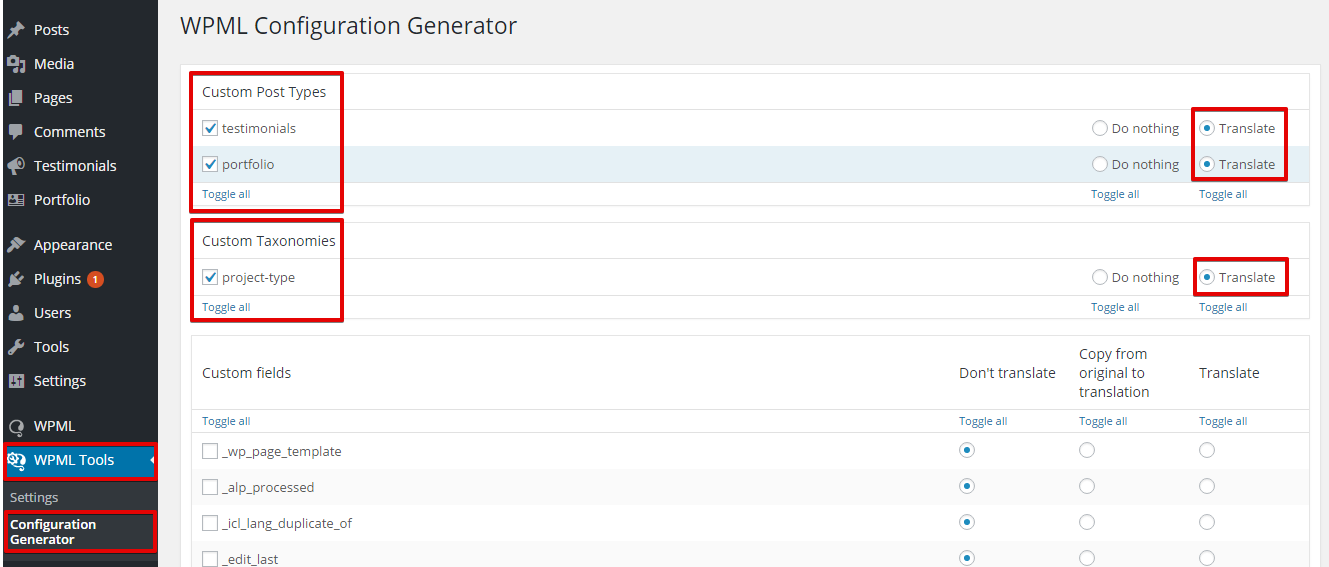
Vai alla schermata Multilingual Tools > Generatore di configurazione. Troverai quattro sezioni:
- Tipi di post personalizzati (CPT)
- Tassonomie personalizzate (CT)
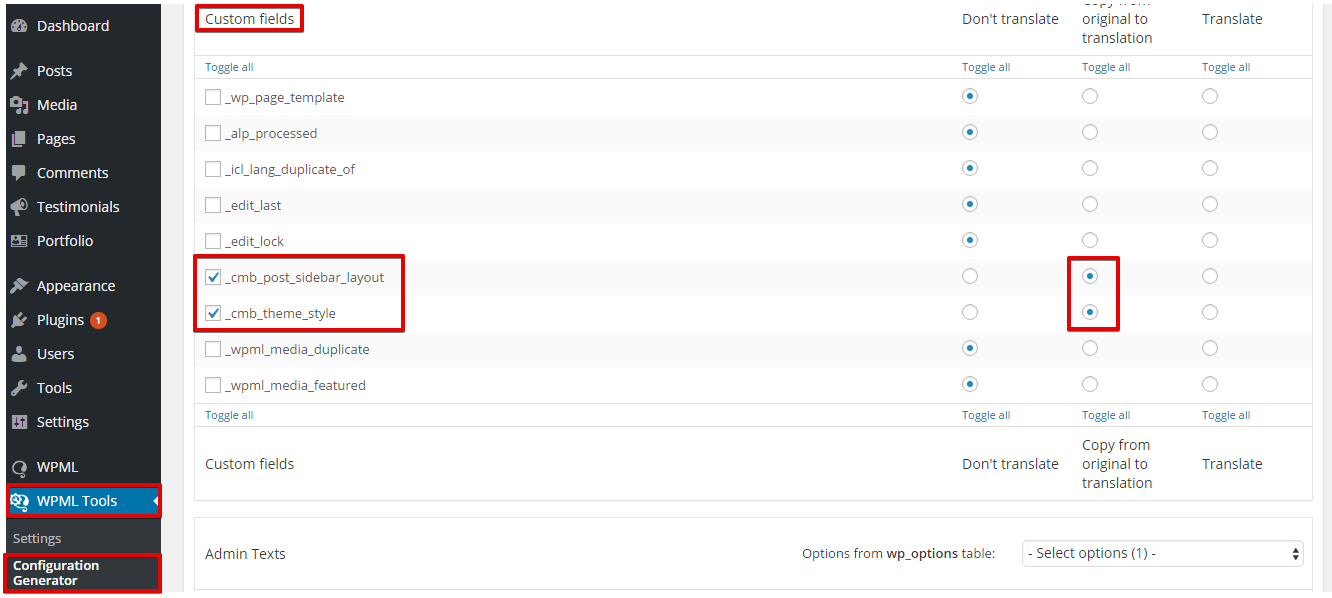
- Campi personalizzati
- Testi admin
Ogni sezione ti permetterà di impostare se deve essere traducibile. Nota che per questo esempio, abbiamo attivato il tema Larx perché include CPT, CT, campi personalizzati e testi admin.
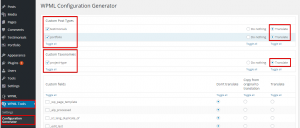
- Nella sezione CPT, scegli i post personalizzati che vuoi impostare per la traduzione e scegli l'opzione di traduzione. Nel nostro caso, questi sono “testimonials” e “portfolio”.
- Nella sezione CT, scegli le CT che vuoi impostare per la traduzione e scegli l'opzione di traduzione. Nel nostro caso, è “project-type”.
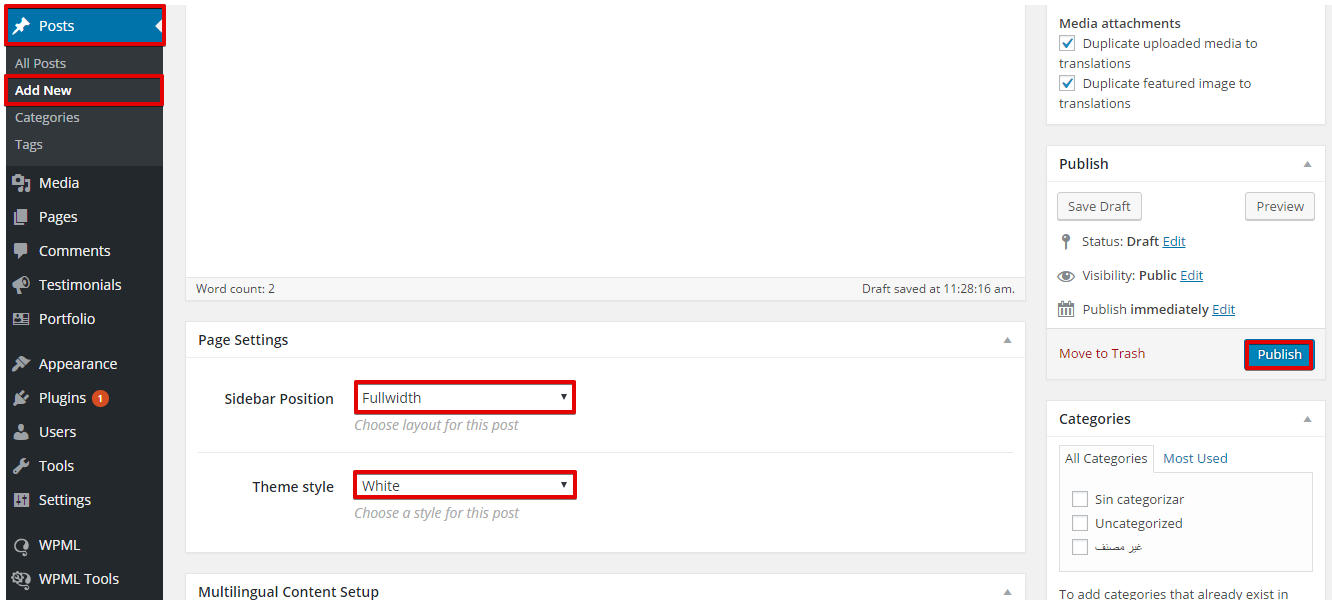
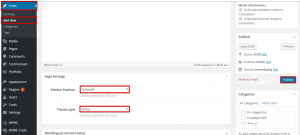
- I campi personalizzati vengono impostati per la traduzione in modo diverso, poiché i campi personalizzati possono essere trovati in articoli normali, pagine o post personalizzati del tema. Dovrai creare un articolo di test, aggiungere valori ai campi personalizzati e pubblicarlo.
Come esempio, creeremo un articolo normale e imposteremo i suoi campi personalizzati; nel nostro caso, sono “Sidebar Position” e “Theme style”. Quindi, fai clic sul pulsante “Pubblica”.
- Vai su Multilingual Tools > Generatore di configurazione per trovare i campi personalizzati registrati, (_cmb_post_sidebar_layout) e (_cmb_theme_style). Sceglili e impostali su copia, poiché sono impostazioni di layout e non richiedono una traduzione vera e propria. Se il campo personalizzato è un input dell'utente e richiede traduzione, impostalo su traduci.
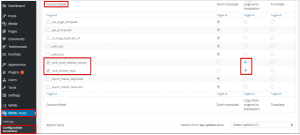
Nota che per i campi personalizzati che richiedono la traduzione (una CT che richiede all'utente di digitare una stringa), dovrai scegliere l'opzione di traduzione.
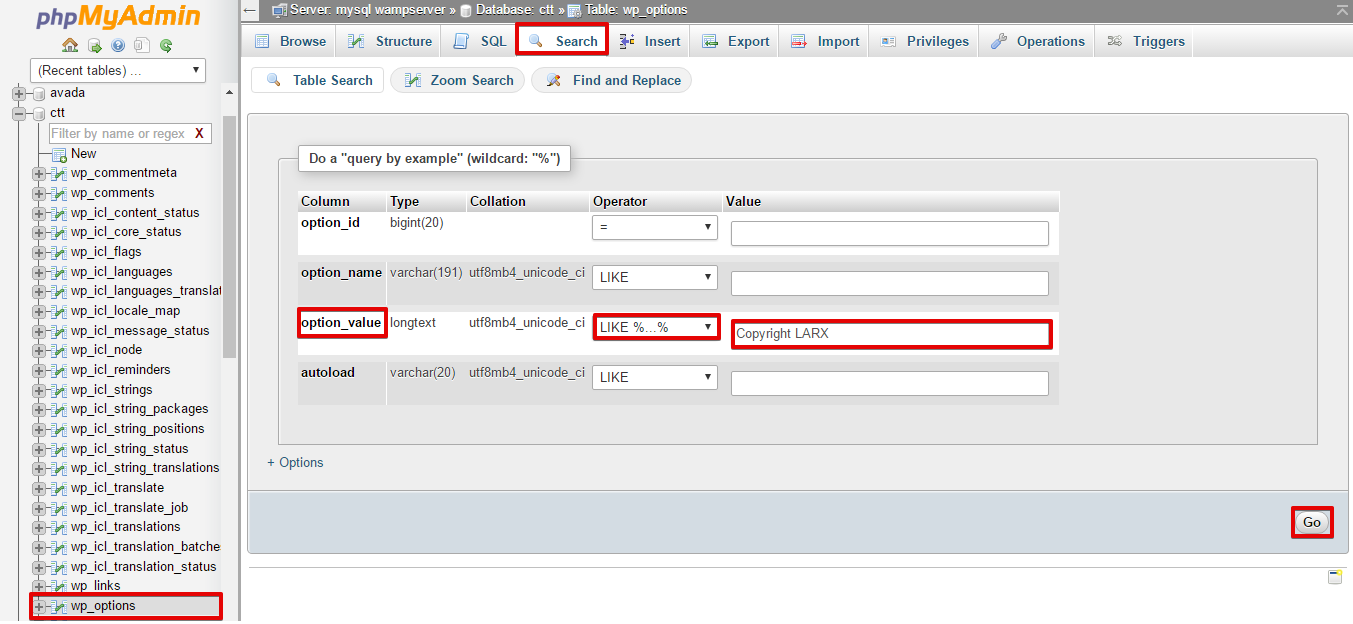
- Per impostare i testi admin per la traduzione, dovremo prendere il nome dell'opzione dal database. Segui questi passaggi:
- Vai alla pagina in cui sono salvati i testi admin. Nel nostro caso, andremo alla scheda Larx > Footer settings.
- Copia il testo del footer.
- Apri phpMyAdmin o Adminer. Quindi, scegli la tabella “wp_options” e cerca il testo, come mostrato di seguito.
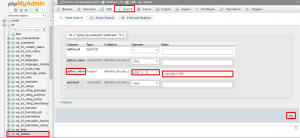
- Ora abbiamo il nome dell'opzione del tema dal database.
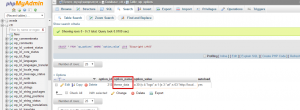
- Torna su Multilingual Tools e scegli il nome delle opzioni del tema dal menu a discesa.
- Dovrai decidere quali opzioni devono essere tradotte. Per il tema in questo esempio, abbiamo impostato Logo e Footer Text per essere tradotti.
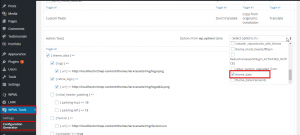
- Scorri verso il basso e scegli “Salva nella directory del tema” per inserire automaticamente il file di configurazione della lingua nella cartella del tema, oppure scegli “Salva su file” per scaricare il file. Quindi, fai clic sul pulsante “Genera”.
Conclusione
Il plugin Multilingual Tools può aiutarti a generare automaticamente le traduzioni aggiungendo il codice della lingua alle stringhe originali del tuo tema/plugin; in questo modo, puoi testare le capacità multilingue del tuo tema/plugin. Può anche aiutarti a generare un file di configurazione della lingua di WPML in pochi minuti.