Multilingual Toolsプラグインは、テーマやプラグインの開発者が自社製品の多言語対応機能をテストするのに役立ちます。翻訳されたコンテンツに言語コードやカスタム通知を自動的に追加するため、開発者は何が正しく機能しているか、翻訳のためにどのような修正が必要かを確認できます。
このツールを使用すると、以下のことが可能です。
- 翻訳用の文字列の自動生成
- 複製された投稿への言語情報の追加
- WPML設定ファイル(wpml-config.xml)の生成
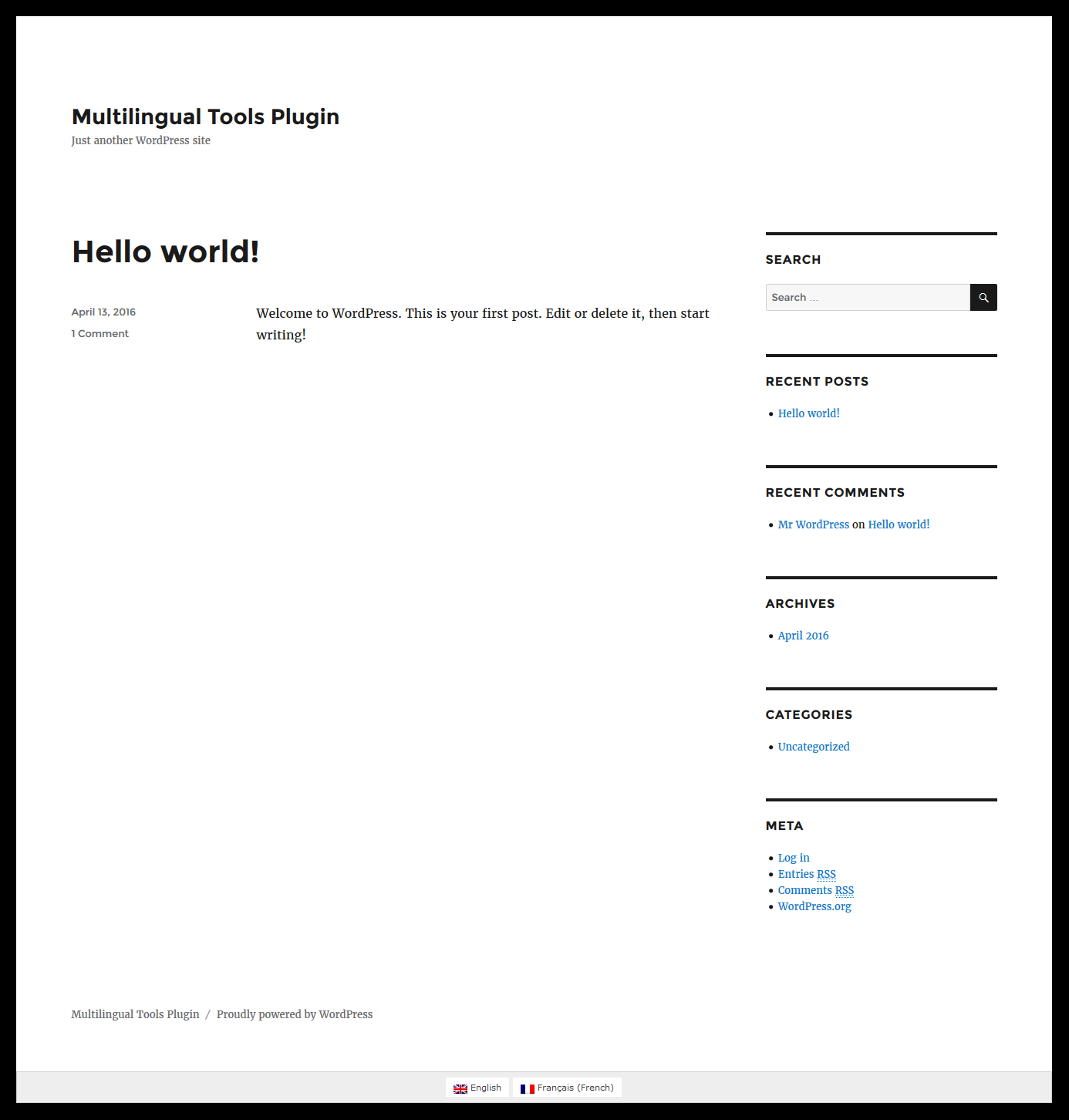
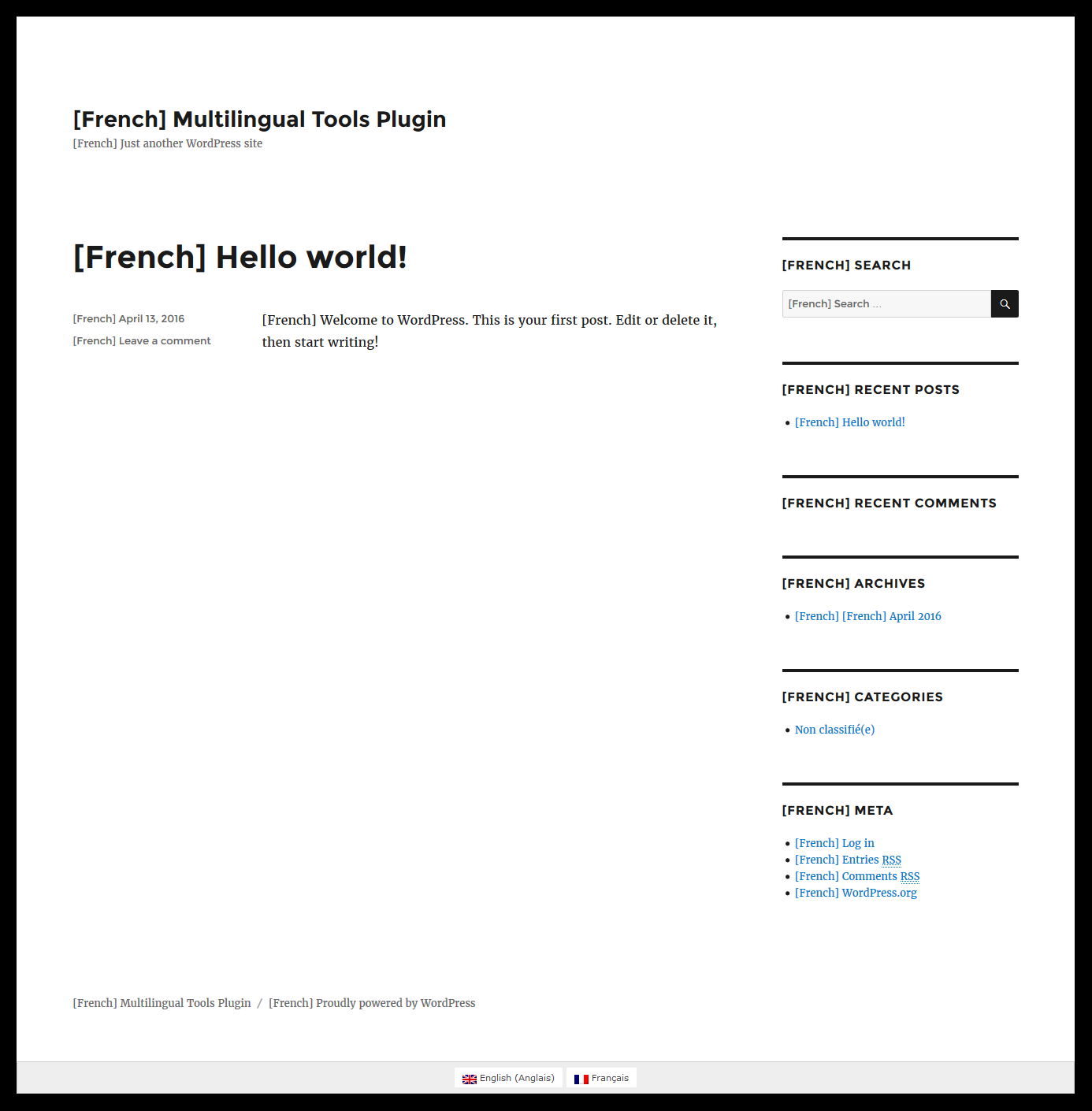
Multilingual Toolsプラグインを使用した最終的な結果は以下のようになります。
| 英語 |
フランス語 |
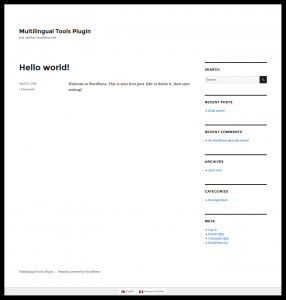 |
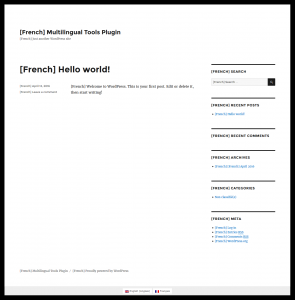 |
このツールを使用すると、開発サイトを運営する開発者はテーマやプラグインがMultilingual Ready(多言語対応)であるかを確認できます。無料で、
こちらからダウンロードできます。元のコンテンツに言語コードを追加した複製を生成し、既存の翻訳を変更するため、本番サイトやクライアントのサイトでは絶対に実行しないでください。
Multilingual Toolsを機能させるには、WPML Multilingual CMS、WPML文字列翻訳、およびWPML翻訳管理プラグインが必要であることに注意してください。
Multilingual Toolsプラグインは、以下の項目に対して自動的に翻訳(元の文字列に言語コードを追加)を生成します。
- 投稿、固定ページ、およびカスタムタイプ
- カスタムフィールド
- タグ、カテゴリー、およびカスタムタクソノミー
- すべての翻訳可能な文字列
自動翻訳の生成は、以下の3つのステップで行います。
基本的なWPMLセットアップ
このチュートリアルでは、「Twenty Sixteen」テーマを有効化し、WPML Multilingual CMS、WPML文字列翻訳、WPML翻訳管理、およびMultilingual Toolsプラグインをインストールして有効化します。
WPMLのスタートガイドを使用すると、わずか数分でWPMLをセットアップできます。少なくとも1つのセカンダリ言語を追加し、フロントエンドのフッター領域に言語スイッチャー(言語を簡単に切り替える方法)を表示するように設定してください。
テーマ/プラグインのコードからのテキストのスキャン
すべてのWordPressテーマやプラグインには、ハードコードされたテキストが含まれています。WordPressのコーディングガイドラインに従っている場合、これらのテキストはすべて、
WordPress i18nガイドで説明されているgettext呼び出しでラップされています。そうでない場合は、今が修正の絶好の機会です。
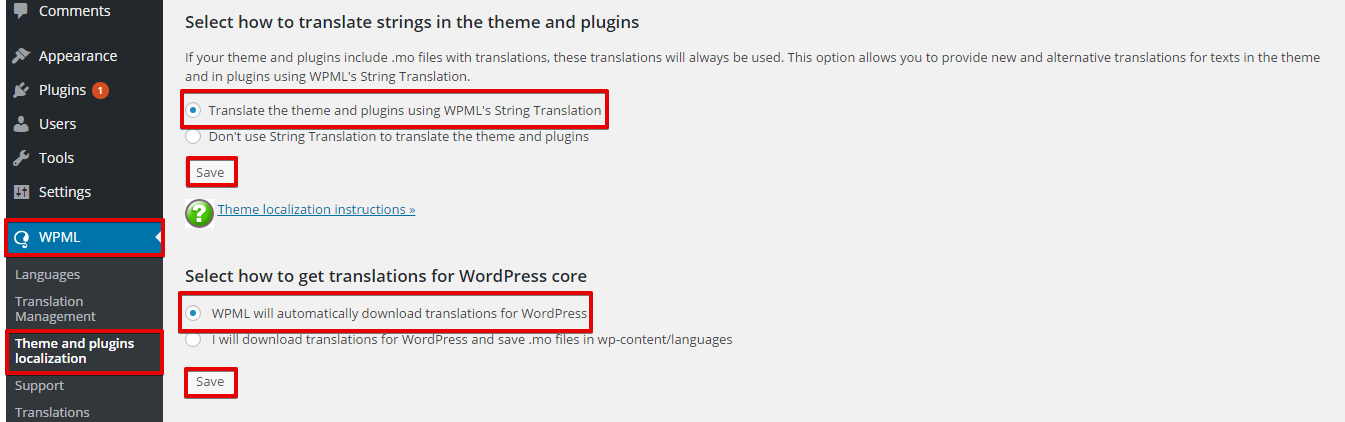
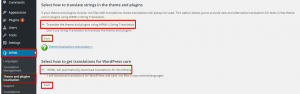
- WPML > テーマとプラグインのローカライズに移動します。
- 「テーマとプラグインの文字列の翻訳方法を選択」セクションで、「WPMLの文字列翻訳を使用してテーマとプラグインを翻訳」オプションを選択します。
- 「WordPressコアの翻訳の取得方法を選択」セクションで、「WPMLはWordPressの翻訳を自動的にダウンロードします」オプションを選択します。
- このガイドに従ってWordPressの翻訳をダウンロードします。これにより、テーマが使用しているWordPressコアの文字列が処理されます。
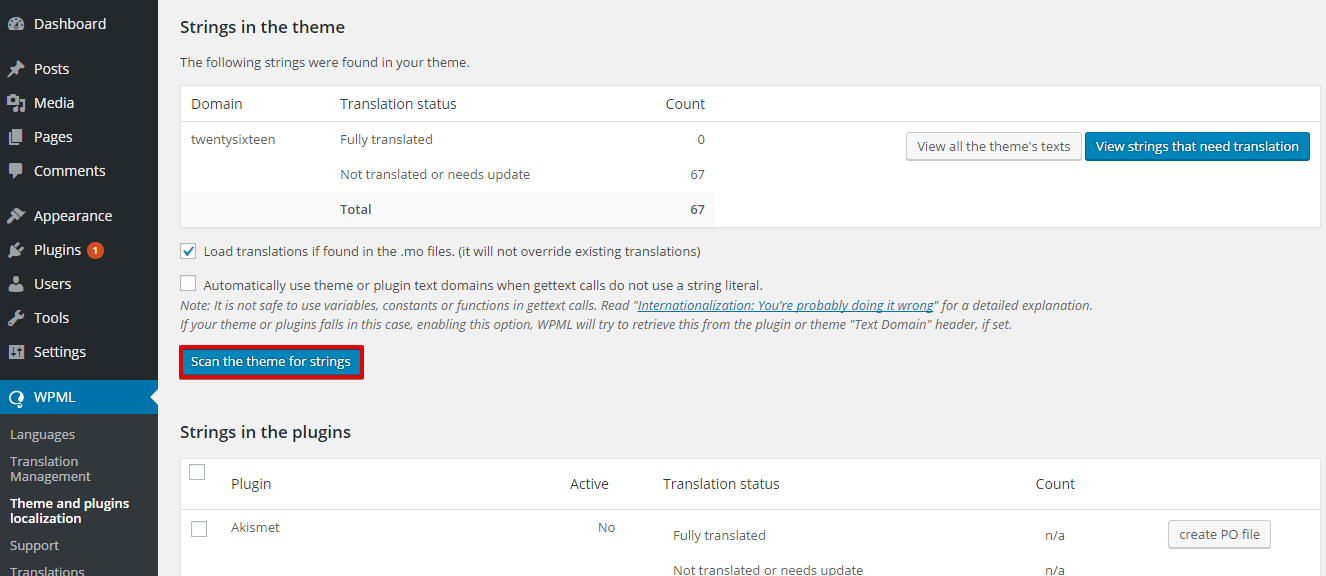
- 下にスクロールして、「テーマをスキャンして文字列を探す」ボタンをクリックします。プラグインをテストしている場合は、その横にあるチェックボックスを選択し、「選択したプラグインの文字列をスキャン」をクリックします。
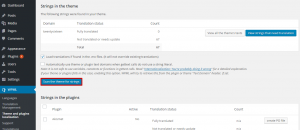
これで、WPMLはGettext呼び出しでラップされたすべての文字列を翻訳できるようになり、WordPressコアテキストの翻訳も取得できました。
他言語用コンテンツの自動複製
すべての文字列のスキャンが完了したので、サイトの翻訳を生成できます。Multilingual Toolsプラグインは、作成したサンプルコンテンツのみを翻訳することに注意してください。テーマやプラグインにテストコンテンツが必要な場合は、まずそれを入力する必要があります。
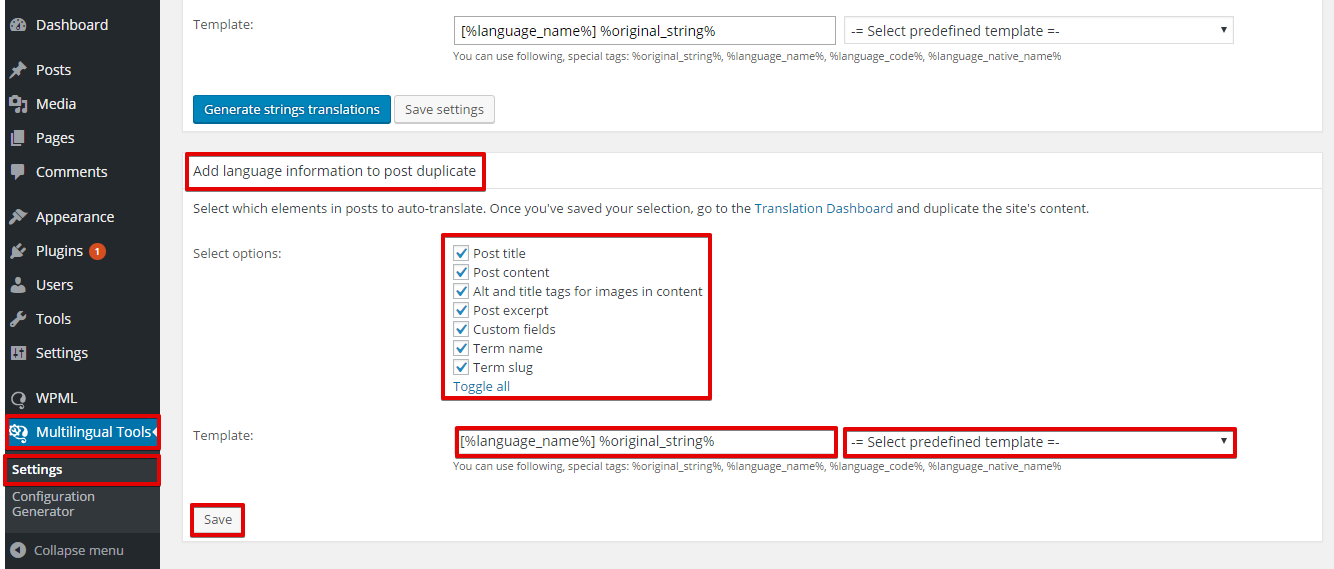
- Multilingual Tools > 設定に移動します。
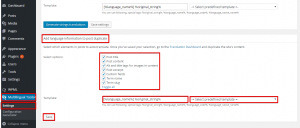
- 「複製した投稿に言語情報を追加する」セクションから、投稿内のどの要素を自動翻訳するかを選択します。
- ドロップダウンメニューから自動翻訳テキストのテンプレート(例:([%language_name%] %original_string%))を選択します。これにより、言語名、コード、またはカスタムフォーマットされた文字列が翻訳に追加されます。
- 「保存」ボタンをクリックします。
- WPML > 翻訳管理に移動します。
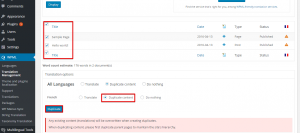
- 「翻訳ダッシュボード」タブで下にスクロールし、翻訳可能に設定する固定ページと投稿を選択します。
- 「翻訳オプション」セクションから「コンテンツを複製」オプションを選択し、「複製」ボタンをクリックします。
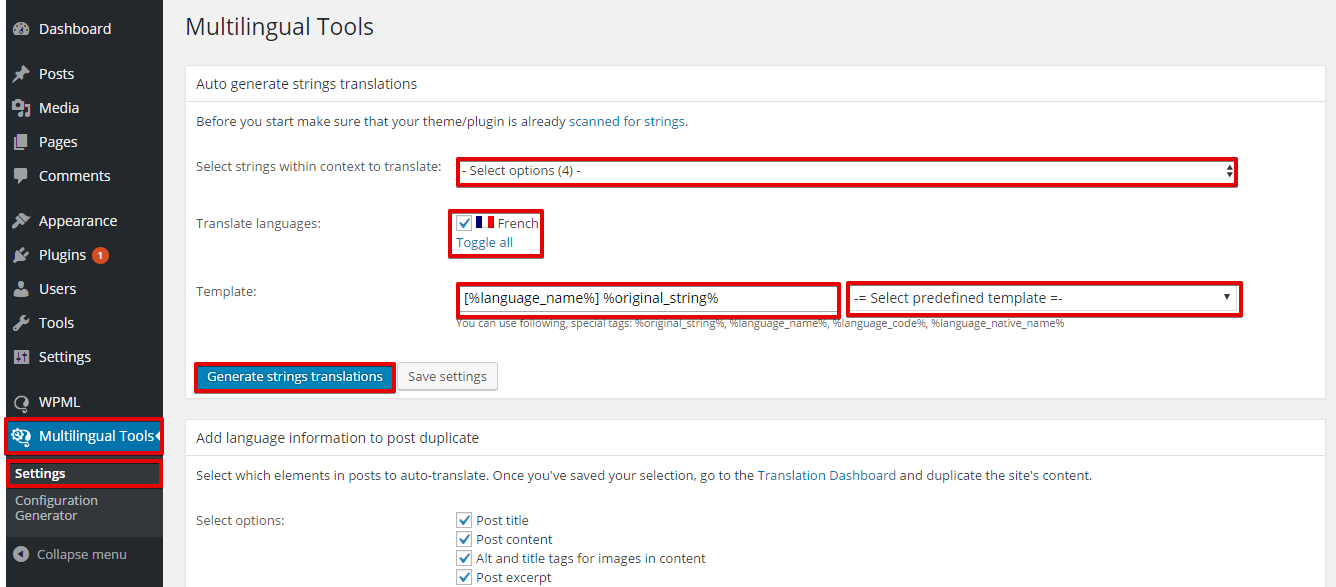
- 「Multilingual Tools」> 設定に戻ります。
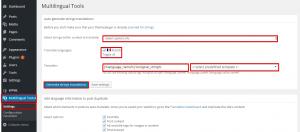
- ドロップダウンメニューから、特定のコンテキスト内で翻訳する文字列を選択します。
- 翻訳言語を選択します。
- ドロップダウンメニューから翻訳のテンプレートを選択します。
- 「文字列翻訳を生成」をクリックします。
これで、サイトのフロントエンドを確認して結果を見ることができます。この例では、デフォルトのTwenty Sixteenテーマを選択しています。フランス語のコンテンツを表示すると、サイトのすべてのコンテンツが完全に翻訳されて表示されることがわかります。
テーマ/プラグインの翻訳も完了しているはずです。完了していない場合は、WordPress i18nガイドを参照して、その方法を確認してください。
Multilingual Toolsプラグインの目的は、フロントエンドで翻訳可能なもの(および翻訳不可のもの)を示して注意が必要な箇所をすばやく提示し、コードを変更した後の再テストを支援することです。このツールは、自動的にコードを編集したり互換性の問題を修正したりすることはできません。
WPMLは、翻訳が必要な文字列を指摘し、テーマやプラグインの優先翻訳オプションを保存する設定ファイルを読み込むことができます。このファイルはwpml-config.xmlという名前で、プラグインまたはテーマのルートフォルダーに配置されます。
言語設定ファイルの仕組みについて詳しくお読みください。
テーマ/プラグインの言語設定ファイルを生成するには、以下の手順に従います。
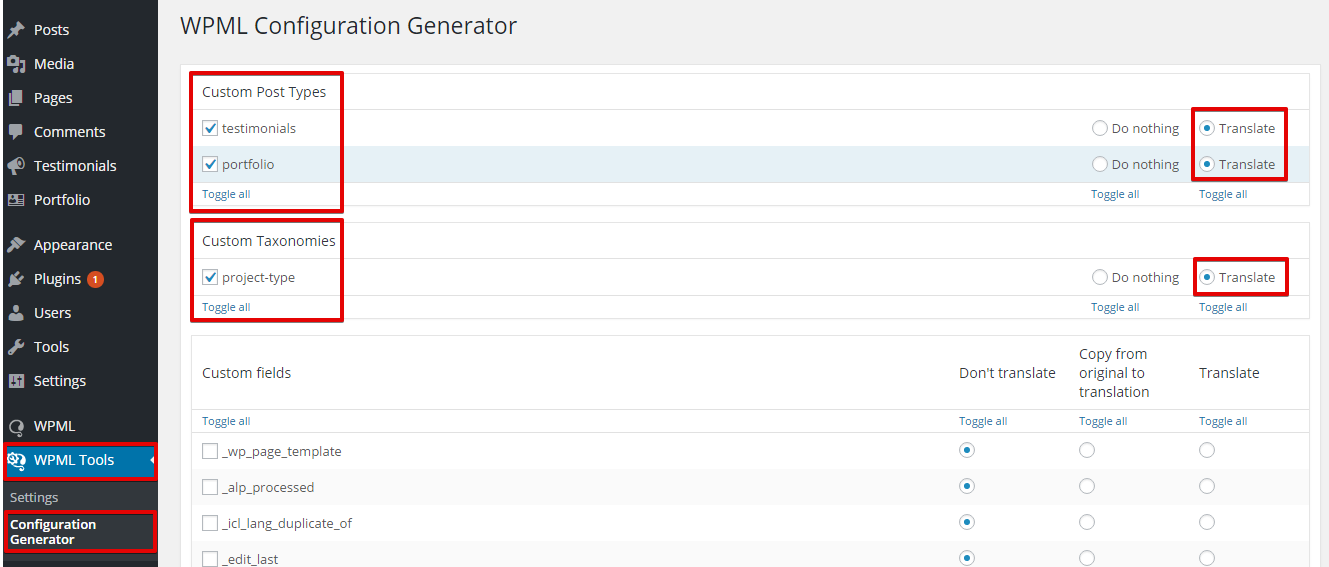
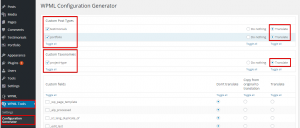
Multilingual Tools > Configuration Generation(設定生成)画面に移動します。以下の4つのセクションがあります。
- カスタム投稿タイプ(CPT)
- カスタムタクソノミー(CT)
- カスタムフィールド
- 管理テキスト
各セクションで、翻訳可能にするかどうかを設定できます。この例では、CPT、CT、カスタムフィールド、および管理テキストが含まれているため、Larxテーマを有効にしていることに注意してください。
- CPTセクションで、翻訳に設定するカスタム投稿を選択し、翻訳オプションを選択します。この例では、「testimonials」と「portfolio」です。
- CTセクションで、翻訳に設定するCTを選択し、翻訳オプションを選択します。この例では、「project-type」です。
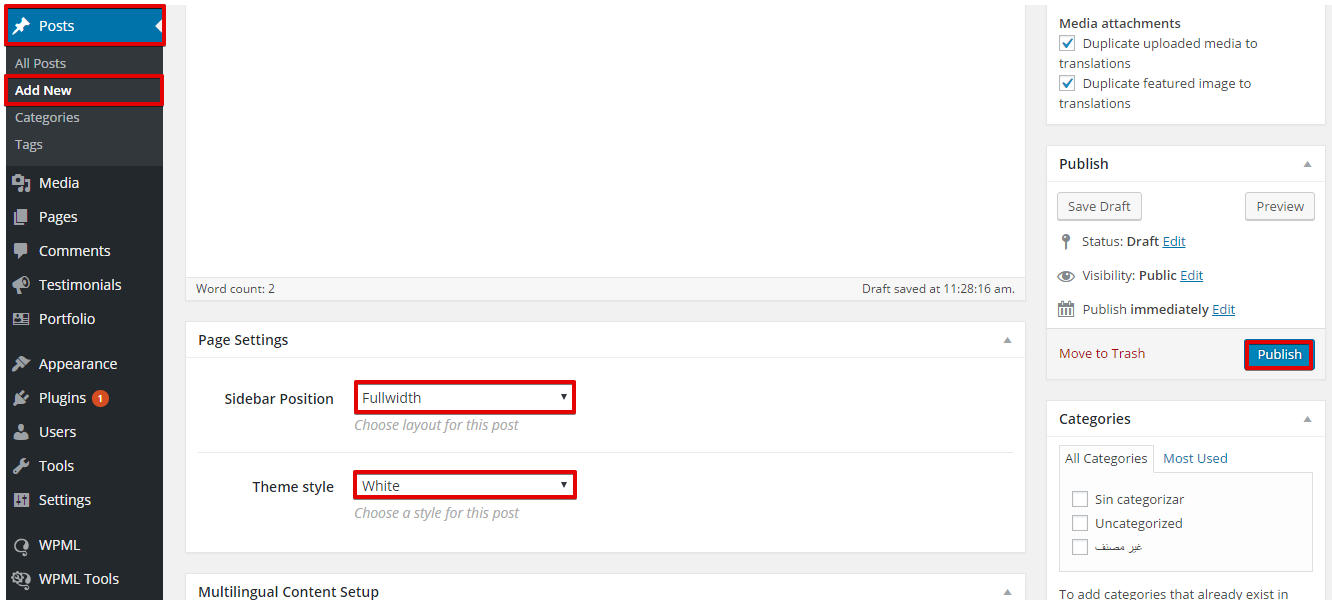
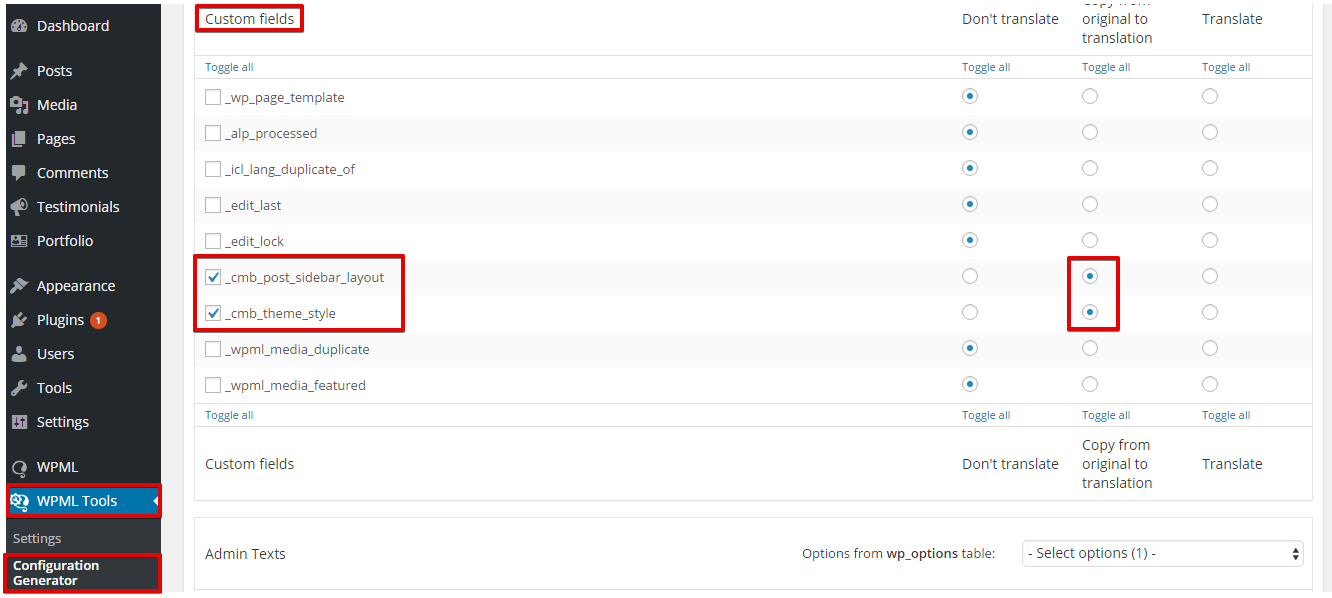
- カスタムフィールドはテーマの通常の投稿、固定ページ、またはカスタム投稿に含まれる可能性があるため、異なる方法で翻訳に設定します。テスト投稿を作成し、カスタムフィールドに値を追加して、公開する必要があります。
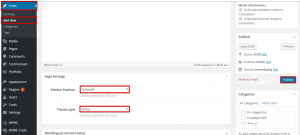
例として、通常の投稿を作成し、そのカスタムフィールドを設定します。この例では、「Sidebar Position」と「Theme style」です。次に、「公開」ボタンをクリックします。
- Multilingual Tools > Configuration Generatorに移動し、登録されているカスタムフィールド(_cmb_post_sidebar_layout)と(_cmb_theme_style)を見つけます。これらはレイアウト設定であり実際の翻訳は不要なため、これらを選択してコピーするように設定します。カスタムフィールドがユーザー入力であり翻訳が必要な場合は、翻訳するように設定します。
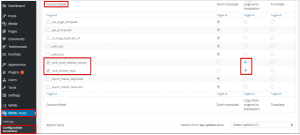
翻訳が必要なカスタムフィールド(ユーザーが文字列を入力する必要があるCT)の場合は、翻訳オプションを選択することに注意してください。
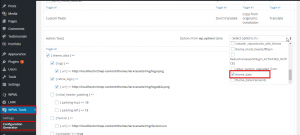
- 管理テキストを翻訳に設定するには、データベースからオプション名を取得する必要があります。以下の手順に従います。
- 管理テキストが保存されているページに移動します。この例では、Larx > Footer settingsタブに移動します。
- フッターテキストをコピーします。
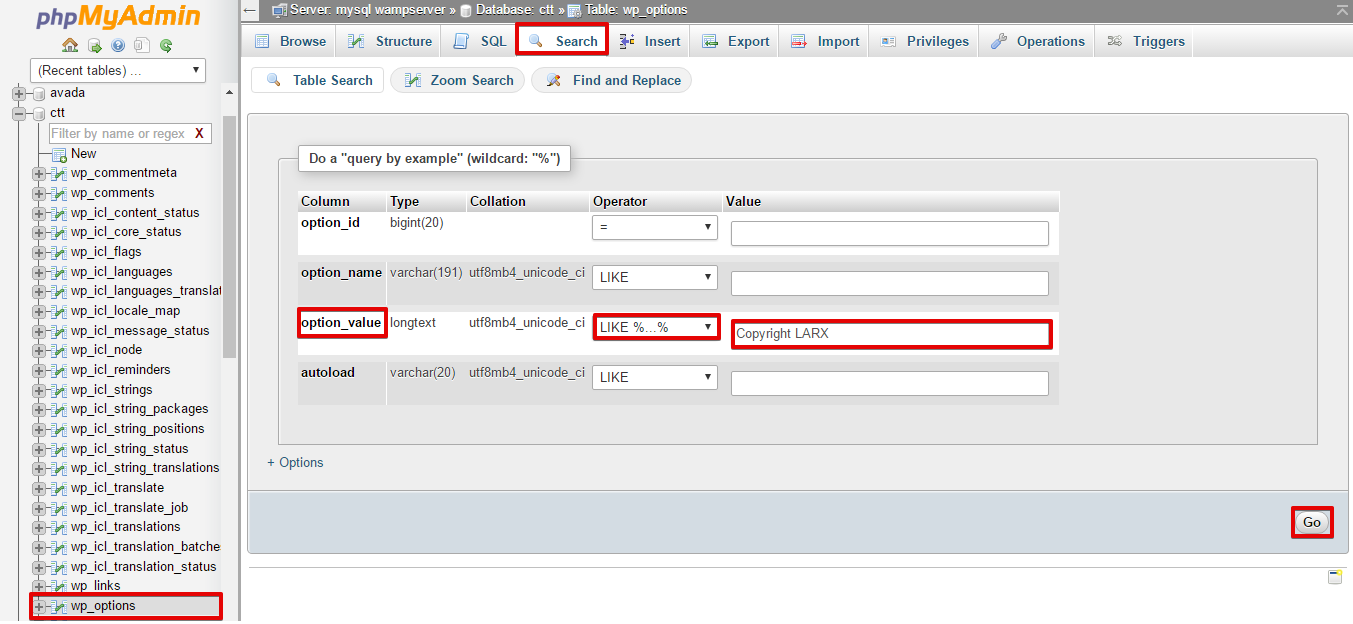
- phpMyAdminまたはAdminerを開きます。次に、「wp_options」テーブルを選択し、以下に示すようにテキストを検索します。
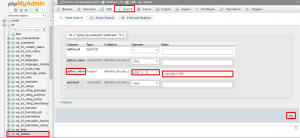
- これで、データベースからテーマオプション名が取得できました。
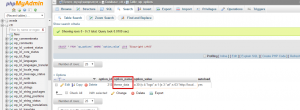
- Multilingual Toolsに戻り、ドロップダウンメニューからテーマオプション名を選択します。
- どのオプションを翻訳する必要があるかを決定します。この例のテーマでは、LogoとFooter Textを翻訳するように設定します。
- 下にスクロールし、「Save to theme directory(テーマディレクトリに保存)」を選択して言語設定ファイルをテーマフォルダーに自動的に配置するか、「Save to file(ファイルに保存)」を選択してファイルをダウンロードします。次に、「Generate(生成)」ボタンをクリックします。
まとめ
Multilingual Toolsプラグインは、テーマ/プラグインの元の文字列に言語コードを追加することで翻訳を自動生成するのに役立ちます。これにより、テーマ/プラグインの多言語対応機能をテストできます。また、数分でWPML言語設定ファイルを生成するのにも役立ちます。