Плагин Multilingual Tools помогает разработчикам тем и плагинов тестировать многоязычные возможности своих продуктов. Он автоматически добавляет код языка или пользовательские уведомления к переведенному контенту, позволяя разработчику проверить, что работает правильно, а что требует изменений для перевода.
С помощью этого инструмента Вы можете:
- Автоматически генерировать строки для перевода
- Добавлять информацию о языке к дублированным записям
- Генерировать конфигурационный файл WPML (wpml-config.xml)
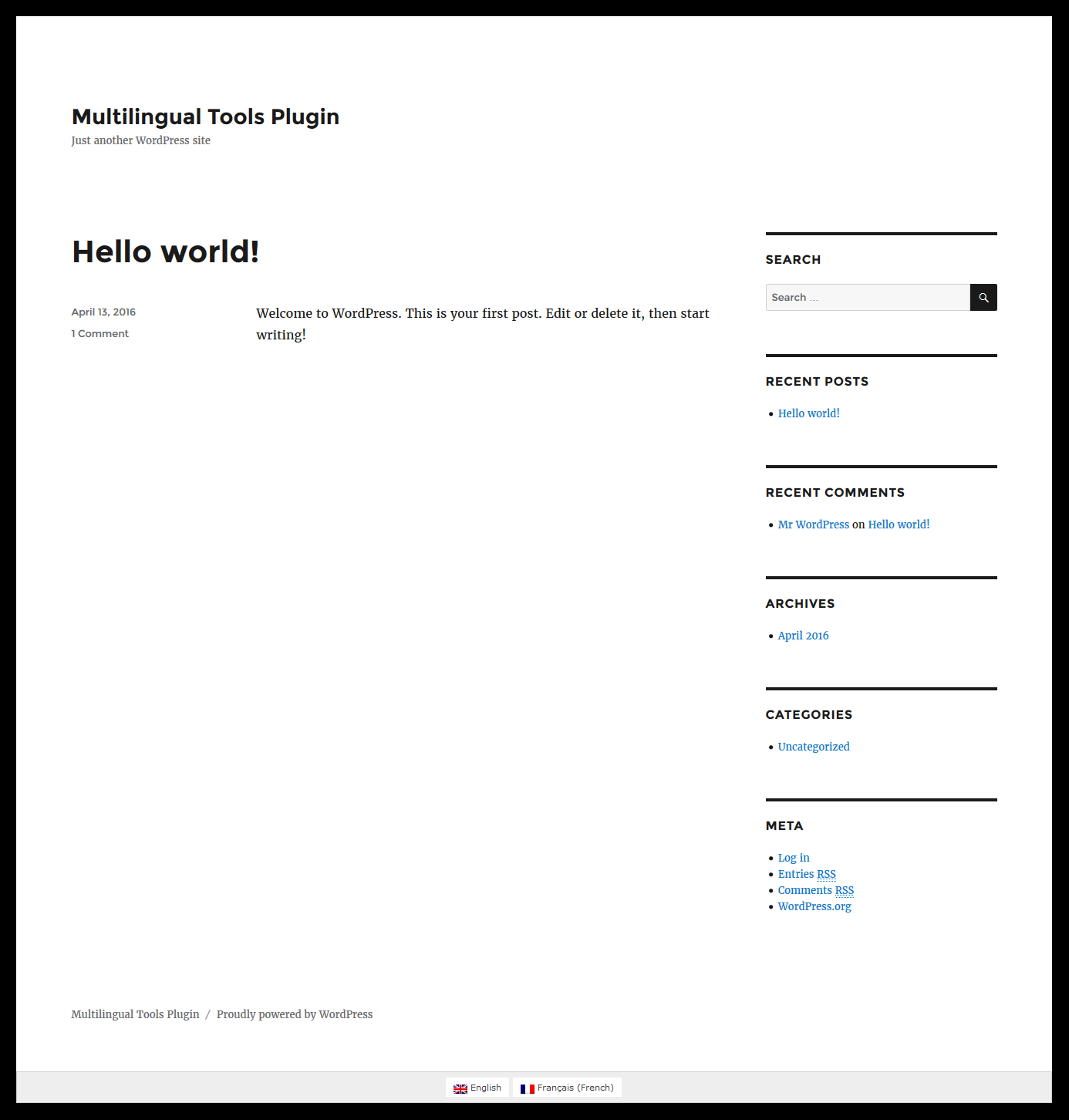
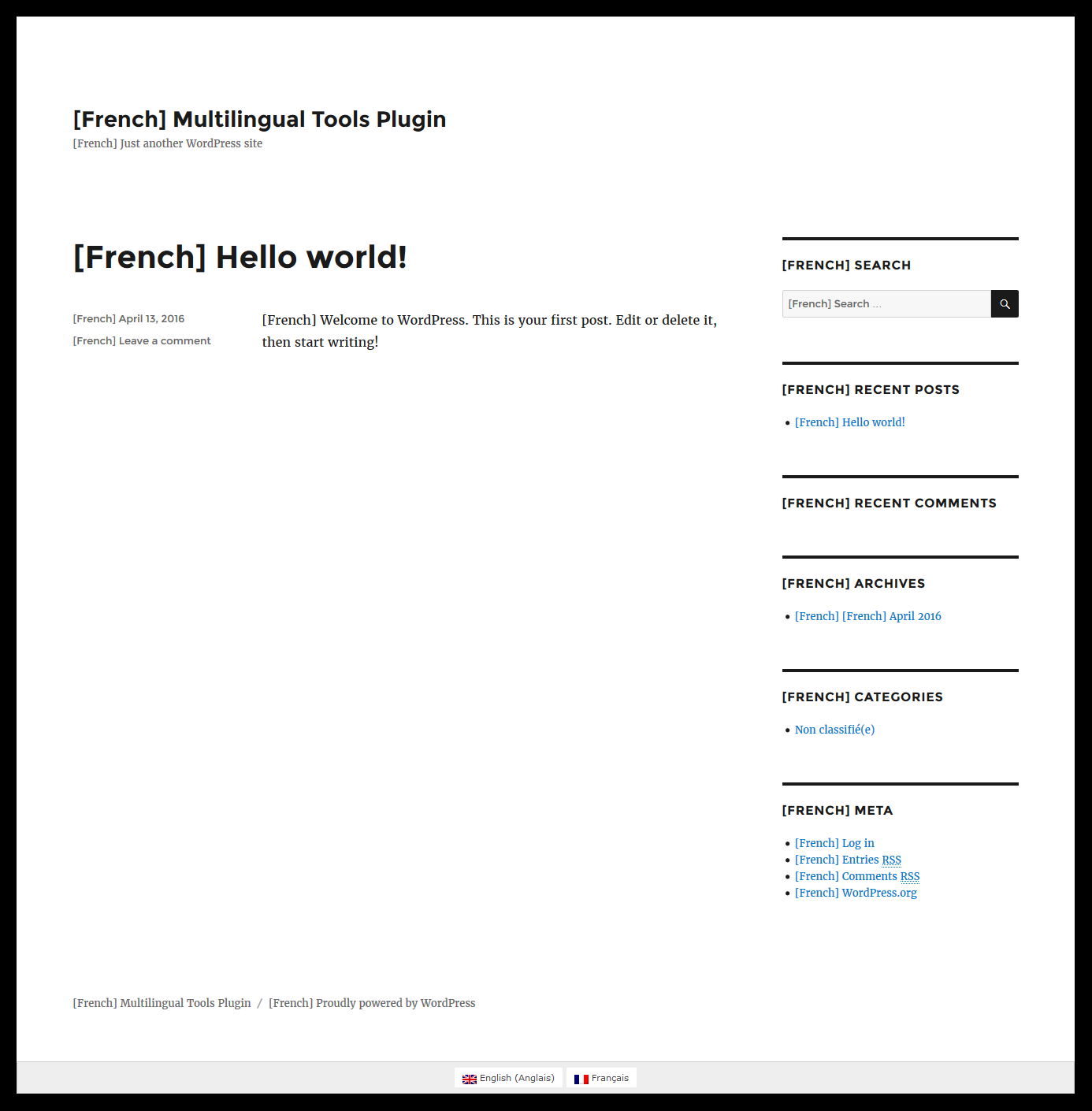
Конечный результат использования плагина Multilingual Tools показан ниже:
| Английский |
Французский |
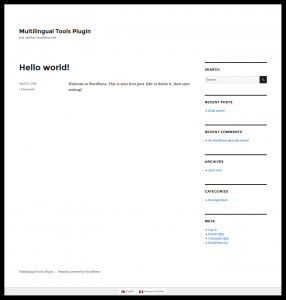 |
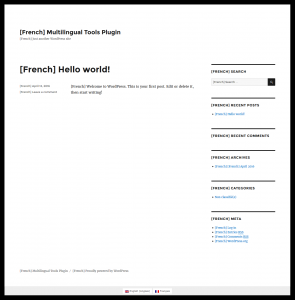 |
Этот инструмент позволяет разработчикам, использующим сайты для разработки, проверять, имеют ли их темы или плагины статус Multilingual Ready (готовы к многоязычности). Он бесплатен и доступен для скачивания
здесь. Он создает дубликат исходного контента с добавленным кодом языка и изменяет любые существующие переводы, поэтому Вам никогда не следует запускать его на рабочих сайтах или сайтах клиентов.
Обратите внимание, что для работы Multilingual Tools требуются плагины WPML Multilingual CMS, WPML Перевод строк и WPML Управление переводами.
Плагин Multilingual Tools автоматически генерирует переводы (добавляя код языка к исходным строкам) для:
- Записей, страниц и произвольных типов записей
- Произвольных полей
- Меток, рубрик и произвольных таксономий
- Всех переводимых строк
Автоматическая генерация переводов выполняется в три шага:
Базовая настройка WPML
В этом руководстве мы активируем тему «Twenty Sixteen», а также установим и активируем плагины WPML Multilingual CMS, WPML Перевод строк, WPML Управление переводами и Multilingual Tools.
Руководство по началу работы с WPML поможет Вам настроить WPML всего за несколько минут. Обязательно добавьте хотя бы один дополнительный язык и настройте переключатель языков (удобный способ переключения между языками) для отображения в области футера на фронтенде.
Сканирование кода темы/плагина на наличие текста
В каждой теме и плагине WordPress есть жестко закодированный текст. Если Вы следовали стандартам написания кода WordPress, все эти тексты будут обернуты в вызовы gettext, описанные в
руководстве по i18n для WordPress. Если нет, сейчас самое время это исправить.
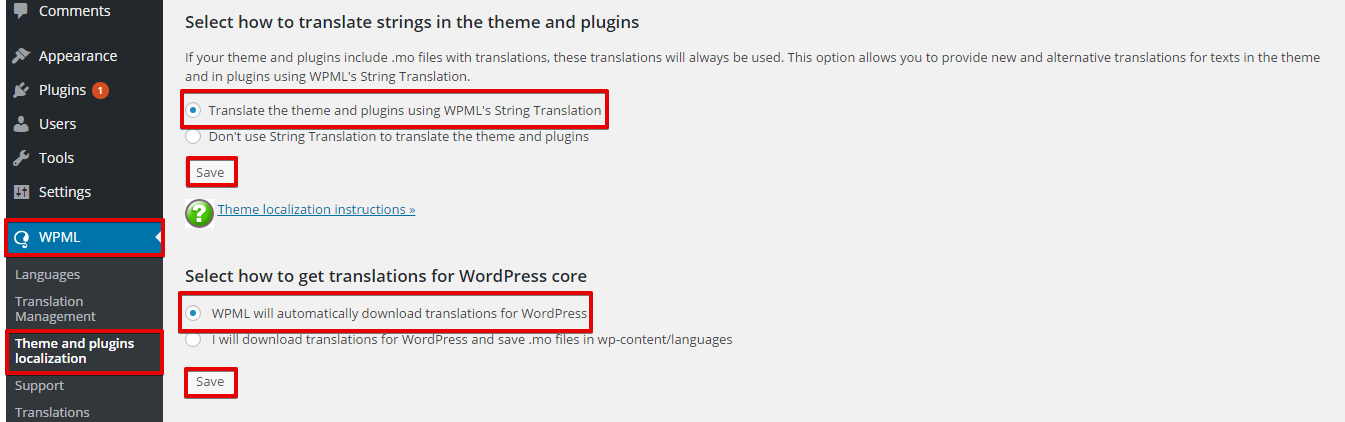
- Перейдите в WPML > Локализация тем и плагинов.
- Выберите опцию «Переводить тему и плагины с помощью Перевода строк WPML» в разделе «Выберите, как переводить строки в теме и плагинах».
- Выберите опцию «WPML автоматически загрузит переводы для WordPress» в разделе «Выберите, как получать переводы для ядра WordPress».
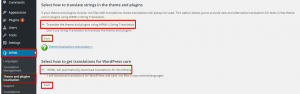
- Следуйте этому руководству, чтобы скачать переводы для WordPress — это обеспечит перевод любых строк ядра WordPress, которые использует Ваша тема.
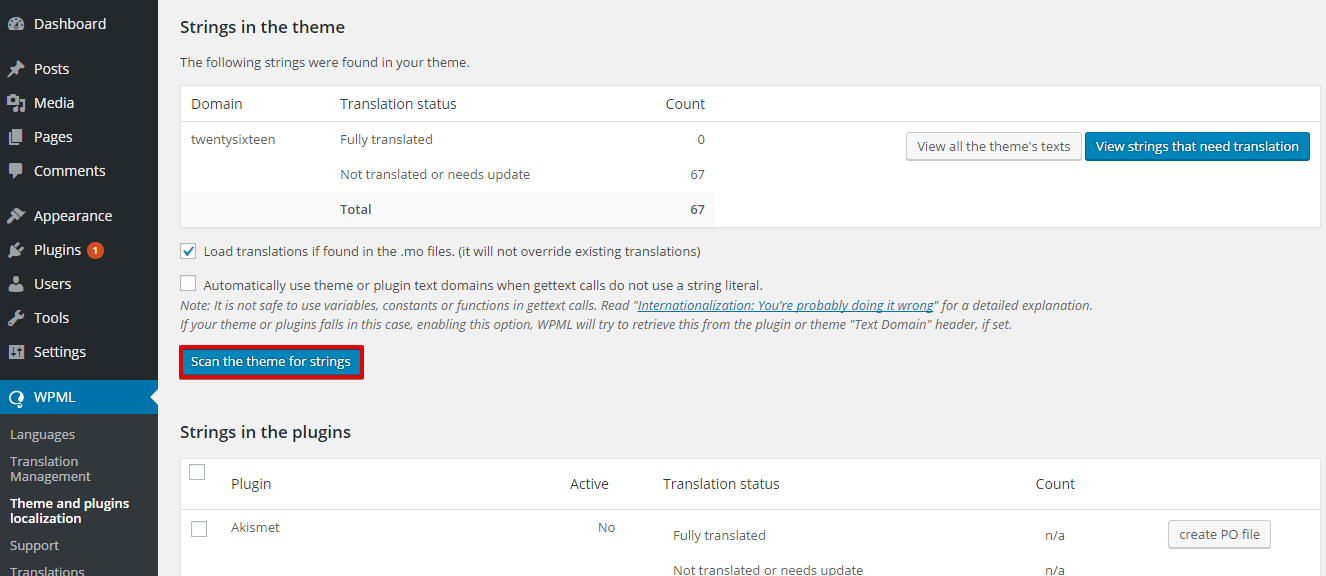
- Прокрутите вниз и нажмите кнопку «Сканировать тему на наличие строк». Если Вы тестируете плагин, установите флажок рядом с ним и нажмите «Сканировать выбранные плагины на наличие строк».
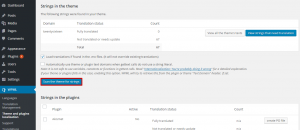
Теперь WPML может переводить все строки, обернутые в вызовы Gettext, а также имеет переводы для текста ядра WordPress.
Автоматическое дублирование контента для других языков
Теперь, когда все строки отсканированы, мы можем сгенерировать переводы для сайта. Помните, что плагин Multilingual Tools переведет только созданный Вами демонстрационный контент. Если Ваша тема или плагин требует тестового контента, Вам следует сначала добавить его.
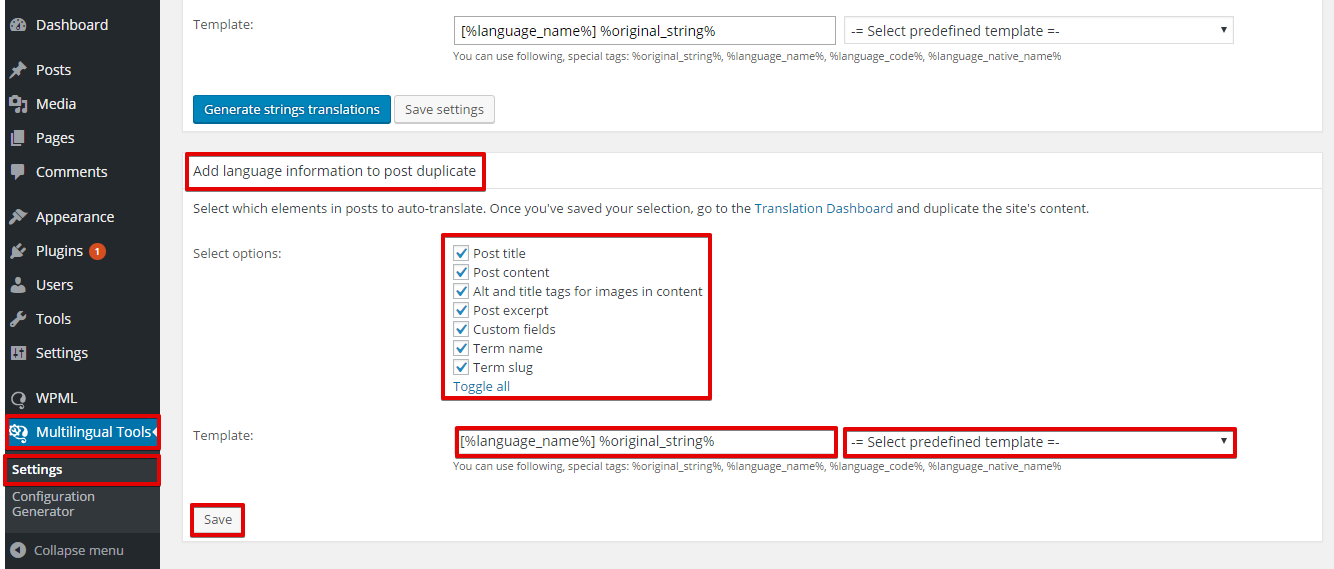
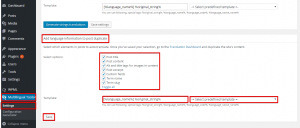
- Перейдите в Multilingual Tools > Настройки
- В разделе «Add language information to post duplicate» выберите, какие элементы в записях нужно переводить автоматически.
- Выберите шаблон автоматически переведенного текста в раскрывающемся меню, например, ([%language_name%] %original_string%). Это добавит название языка, код или строку в пользовательском формате к Вашему переводу.
- Нажмите кнопку «Сохранить».
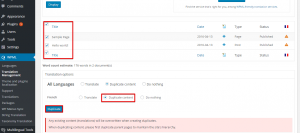
- Перейдите в WPML > Управление переводами
- На вкладке «Панель управления переводами» прокрутите вниз и выберите страницы и записи, которые Вы хотите сделать переводимыми.
- В разделе «Параметры перевода» выберите опцию «Дублировать контент» и нажмите кнопку «Дублировать».
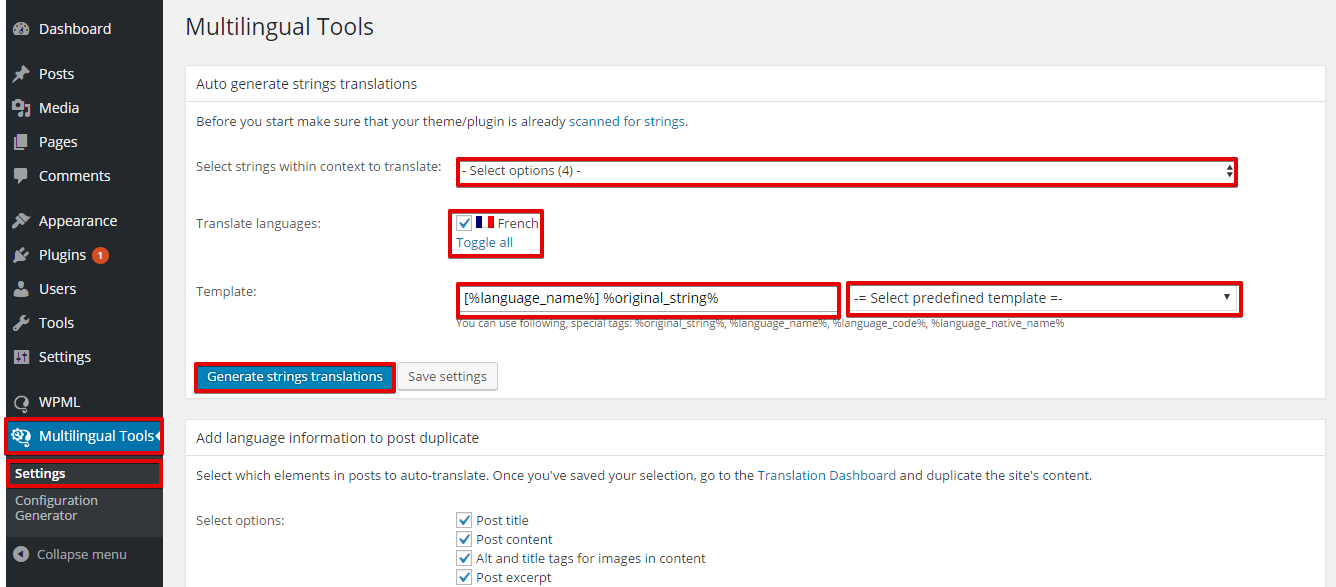
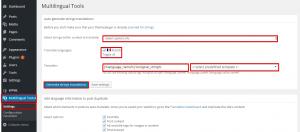
- Вернитесь в Multilingual Tools > Настройки.
- Выберите строки в определенном контексте для перевода из раскрывающегося меню.
- Выберите языки перевода.
- Выберите шаблон перевода из раскрывающегося меню.
- Нажмите «Generate strings translations».
Теперь Вы можете проверить фронтенд Вашего сайта и увидеть результаты. В нашем примере мы выбрали тему по умолчанию Twenty Sixteen. Вы можете видеть, что весь контент сайта выглядит идеально переведенным при просмотре контента на французском языке.
Надеемся, что переводы Вашей темы/плагина также будут полными. Если это не так, загляните в руководство по i18n для WordPress, чтобы узнать, как этого добиться.
Помните, что цель плагина Multilingual Tools — быстро показать Вам, что требует внимания, иллюстрируя, что переводится (а что нет) на фронтенде, и помочь Вам провести повторное тестирование после внесения изменений в код. Инструмент не может автоматически редактировать код и исправлять проблемы совместимости.
WPML может считывать конфигурационный файл, который указывает на строки, требующие перевода, и сохраняет предпочтительные параметры перевода для тем и плагинов. Файл называется wpml-config.xml и размещается в корневой папке плагина или темы. Узнайте больше о том, как работают
языковые конфигурационные файлы.
Чтобы сгенерировать языковой конфигурационный файл Вашей темы/плагина, выполните следующие шаги:
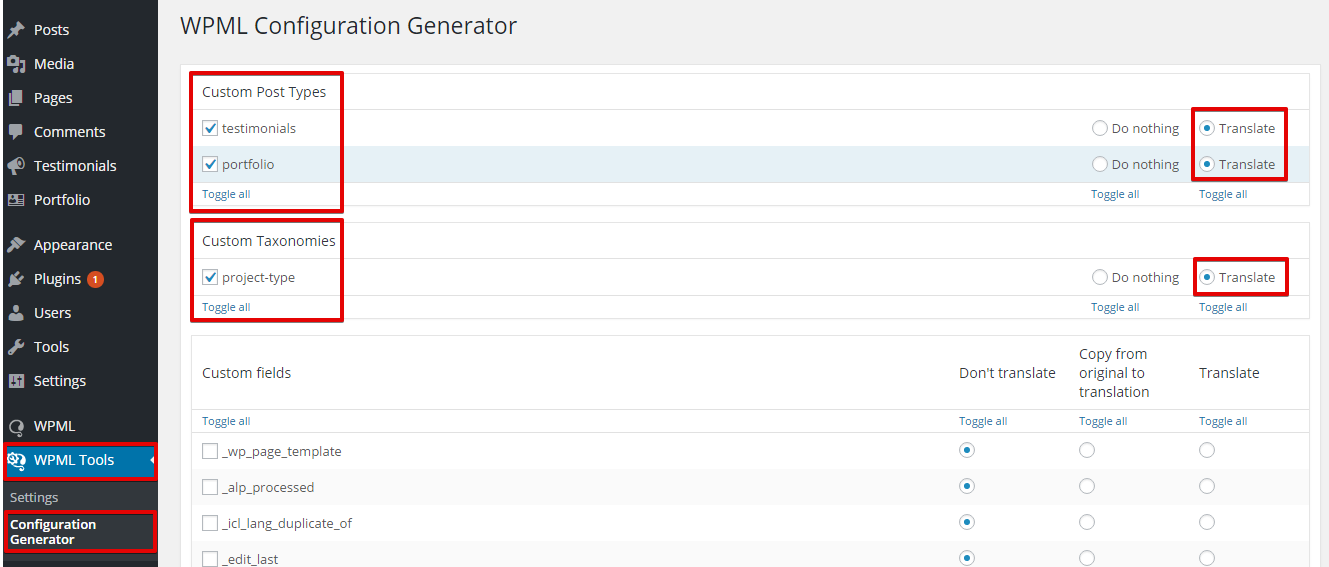
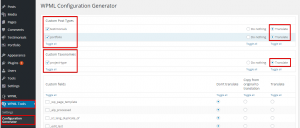
Перейдите на экран Multilingual Tools > Configuration Generation. Вы увидите четыре раздела:
- Произвольные типы записей (CPT)
- Произвольные таксономии (CT)
- Произвольные поля
- Тексты администратора
Каждый раздел позволит Вам настроить, будет ли он переводимым. Обратите внимание, что для этого примера мы активировали тему Larx, поскольку она включает CPT, CT, произвольные поля и тексты администратора.
- В разделе CPT выберите произвольные записи, которые Вы хотите настроить для перевода, и выберите опцию перевода. В нашем случае это «testimonials» и «portfolio».
- В разделе CT выберите CT, которые Вы хотите настроить для перевода, и выберите опцию перевода. В нашем случае это «project-type».
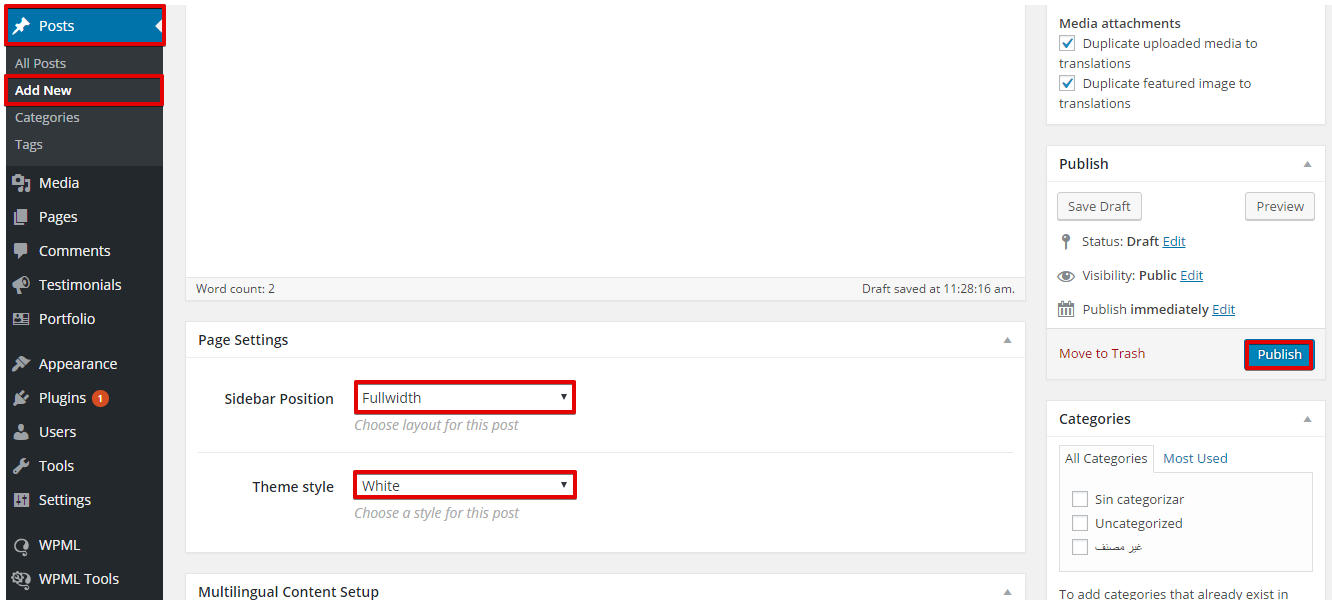
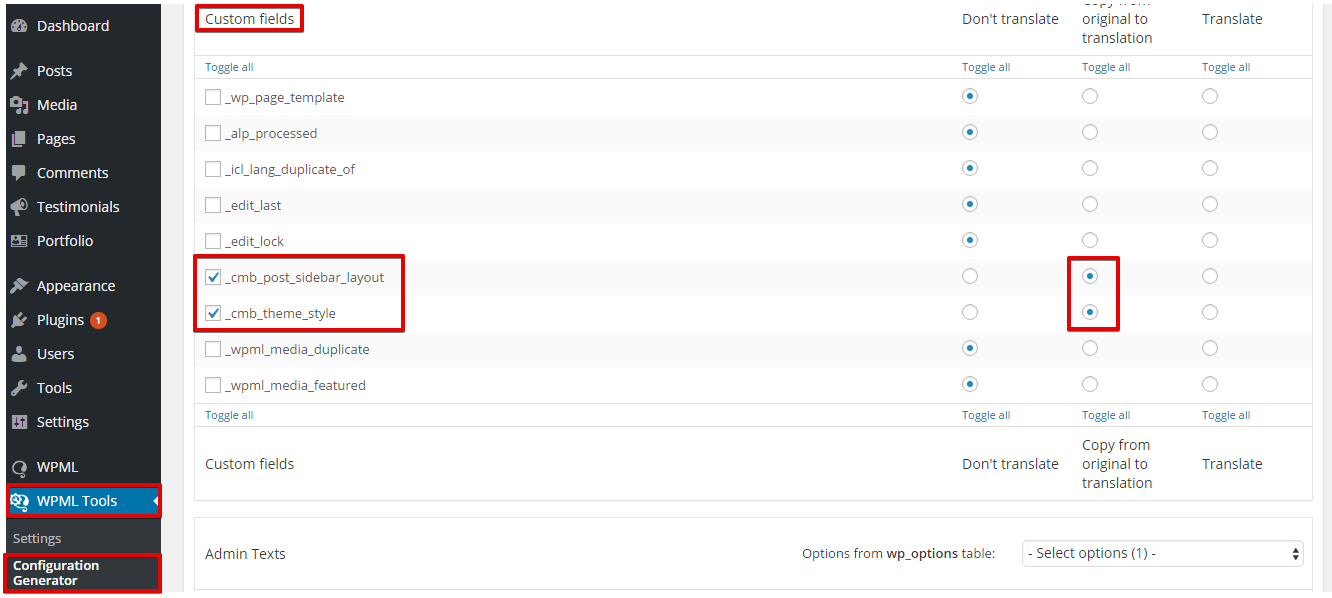
- Произвольные поля настраиваются для перевода иначе, так как они могут находиться в обычных записях, на страницах или в произвольных записях темы. Вам нужно будет создать тестовую запись, добавить значения в произвольные поля и опубликовать её.
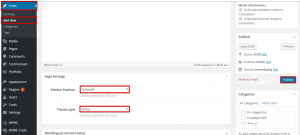
В качестве примера мы создадим обычную запись и зададим её произвольные поля; в нашем случае это «Sidebar Position» и «Theme style». Затем нажмите кнопку «Опубликовать».
- Перейдите в Multilingual Tools > Configuration Generator, чтобы найти зарегистрированные произвольные поля (_cmb_post_sidebar_layout) и (_cmb_theme_style). Выберите их и установите для них значение копирования (copy), так как это настройки макета, не требующие фактического перевода. Если произвольное поле представляет собой пользовательский ввод и требует перевода, установите для него опцию перевода (translate).
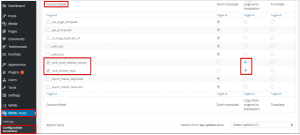
Обратите внимание, что для произвольных полей, требующих перевода (CT, требующая от пользователя ввода строки), Вам нужно выбрать опцию перевода.
- Чтобы настроить переводимость текстов администратора, нам нужно будет взять имя опции из базы данных. Выполните следующие шаги:
- Перейдите на страницу, где сохраняются тексты администратора. В нашем случае мы перейдем на вкладку Larx > Footer settings.
- Скопируйте текст футера.
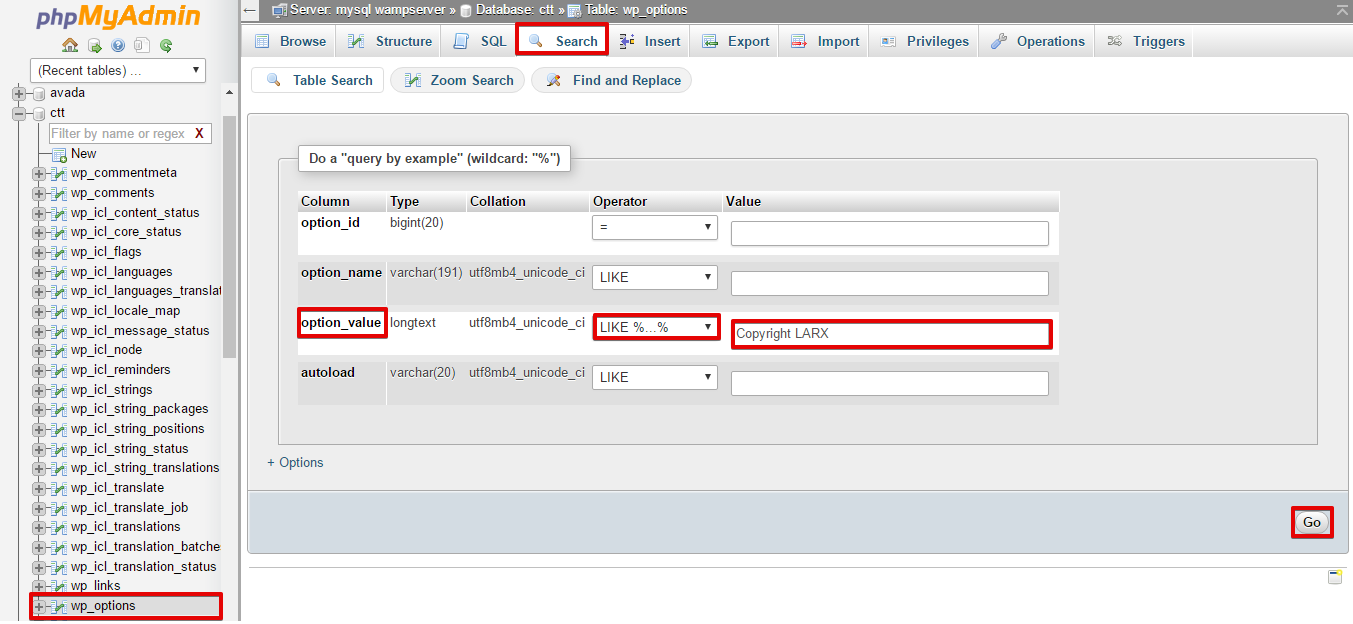
- Откройте phpMyAdmin или Adminer. Затем выберите таблицу «wp_options» и выполните поиск текста, как показано ниже.
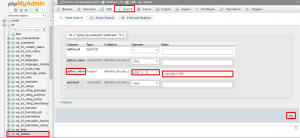
- Теперь у нас есть имя опции темы из базы данных.
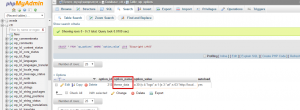
- Вернитесь в Multilingual Tools и выберите имя опций темы из раскрывающегося меню.
- Вам нужно будет решить, какие опции необходимо переводить. Для темы в этом примере мы настроили перевод Logo и Footer Text.
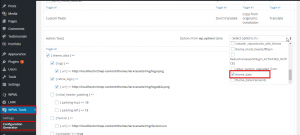
- Прокрутите вниз и выберите «Save to theme directory», чтобы автоматически поместить языковой конфигурационный файл в папку темы, или выберите «Save to file», чтобы скачать файл. Затем нажмите кнопку «Generate».
Заключение
Плагин Multilingual Tools помогает Вам автоматически генерировать переводы, добавляя код языка к исходным строкам Вашей темы/плагина; таким образом, Вы можете протестировать многоязычные возможности Вашей темы/плагина. Он также поможет Вам сгенерировать языковой конфигурационный файл WPML за несколько минут.