Plugin Multilingual Tools có thể giúp các nhà phát triển giao diện và plugin kiểm tra khả năng đa ngôn ngữ của sản phẩm. Nó sẽ tự động thêm mã ngôn ngữ hoặc thông báo tùy chỉnh vào nội dung đã dịch, cho phép nhà phát triển rà soát những gì đang hoạt động chính xác và những gì cần sửa đổi để được dịch.
Với công cụ này, bạn có thể:
- Tự động tạo chuỗi để dịch
- Thêm thông tin ngôn ngữ vào các bài viết được nhân bản
- Tạo tệp cấu hình WPML (wpml-config.xml)
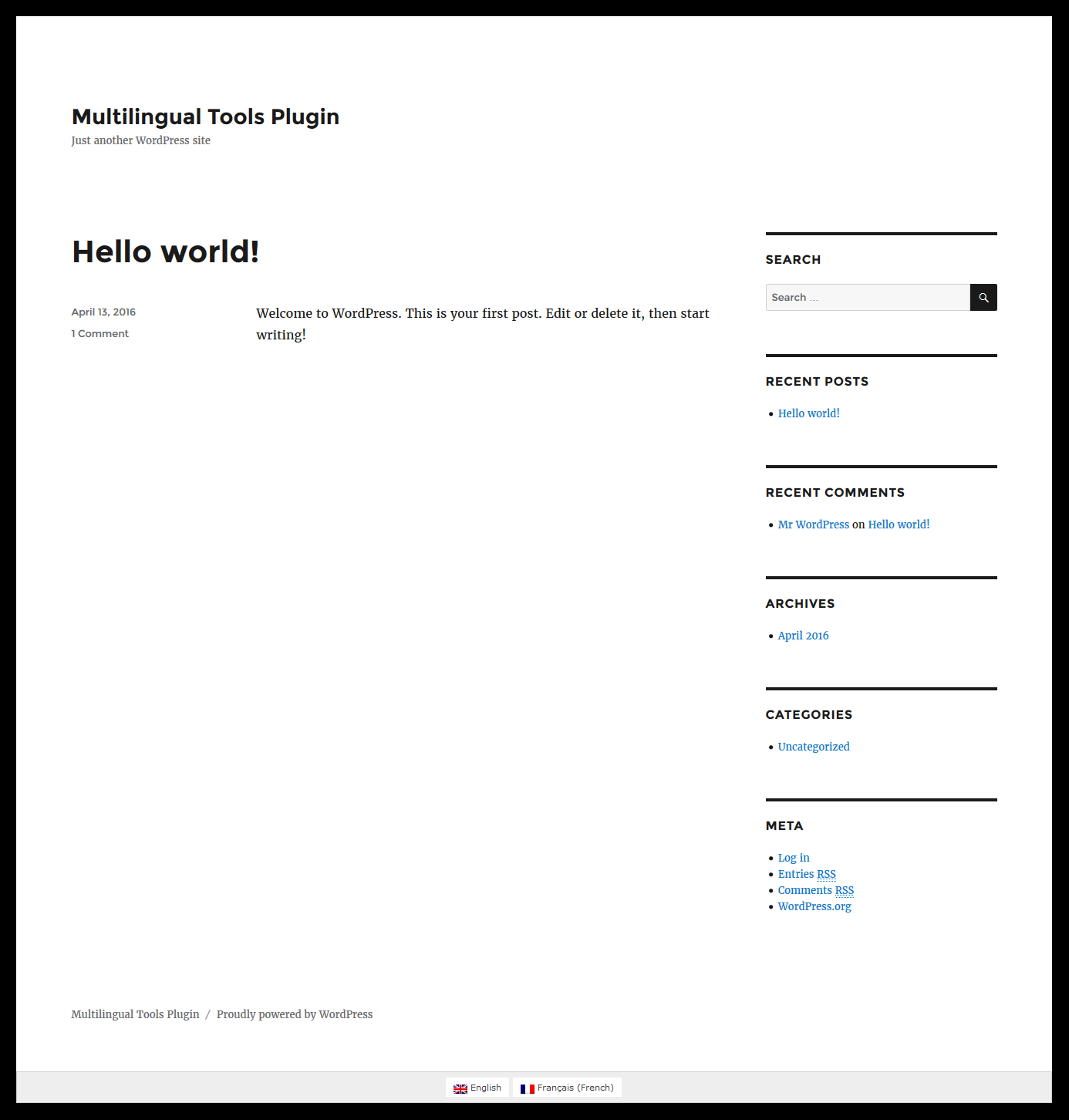
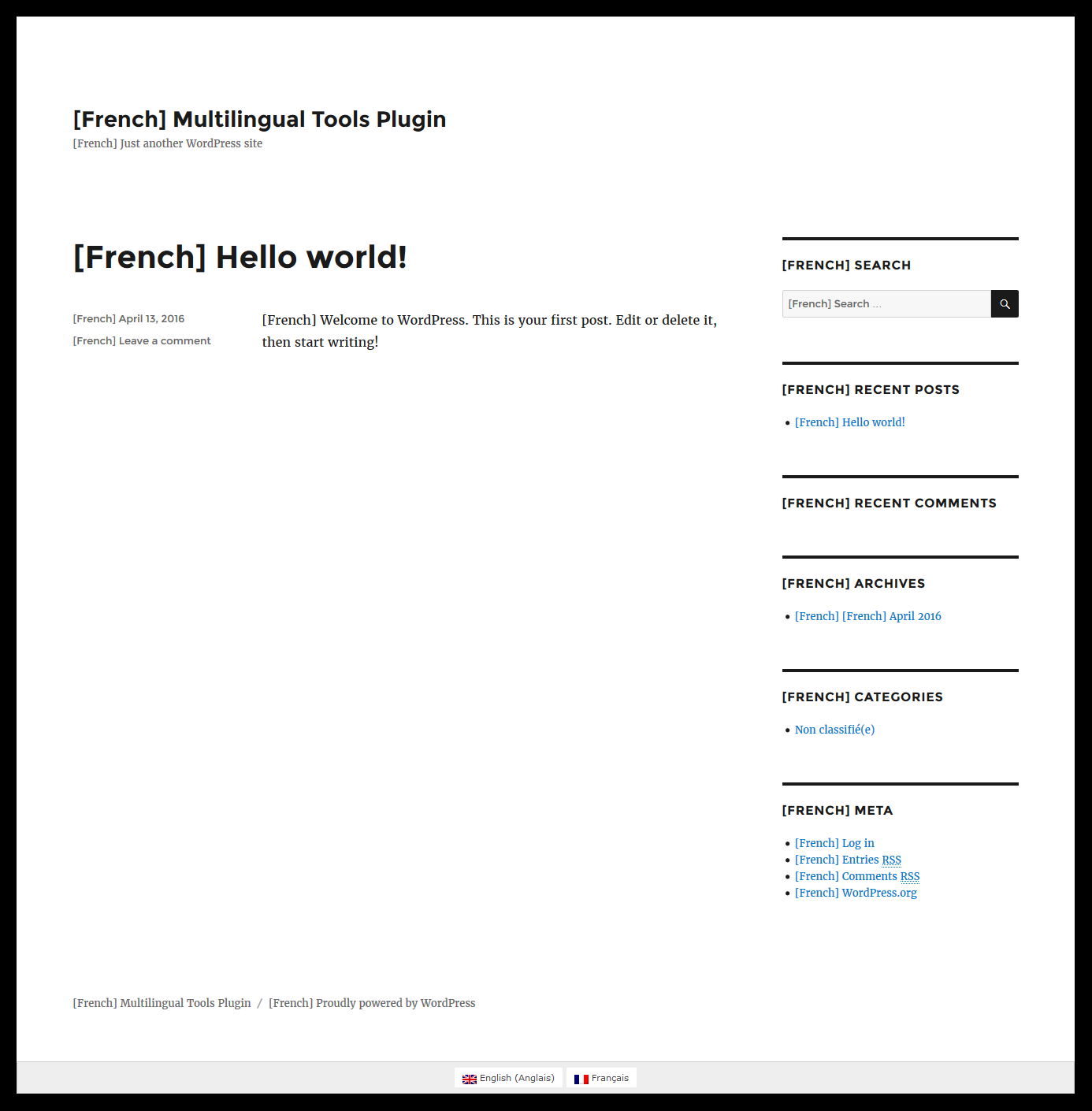
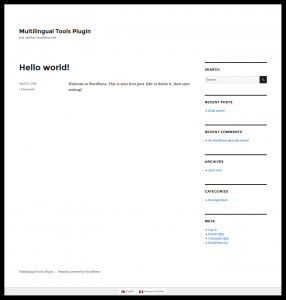
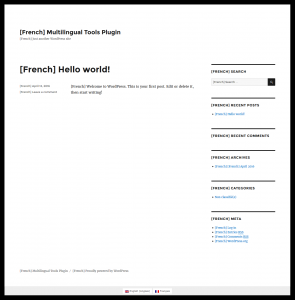
Kết quả cuối cùng của việc sử dụng plugin Multilingual Tools được hiển thị bên dưới:
| Tiếng Anh |
Tiếng Pháp |
 |
 |
Công cụ này cho phép các nhà phát triển điều hành các site phát triển kiểm tra xem giao diện/plugin của họ đã sẵn sàng cho đa ngôn ngữ (Multilingual Ready) chưa. Công cụ này miễn phí và có thể tải xuống
tại đây. Nó sẽ tạo ra một bản sao của nội dung gốc kèm theo mã ngôn ngữ và sửa đổi bất kỳ bản dịch hiện có nào; do đó, bạn không bao giờ được chạy nó trên các trang web chính thức hoặc trang web của khách hàng.
Lưu ý rằng các plugin WPML Multilingual CMS, WPML Dịch Chuỗi và Quản lý dịch thuật của WPML là bắt buộc để Multilingual Tools hoạt động.
Plugin Multilingual Tools sẽ tự động tạo bản dịch (thêm mã ngôn ngữ vào chuỗi gốc) cho:
- Bài viết, trang và các loại nội dung tùy chỉnh
- Trường tùy chỉnh
- Thẻ, chuyên mục và phân loại tùy chỉnh
- Tất cả các chuỗi có thể dịch
Việc tạo bản dịch tự động được thực hiện bằng cách làm theo ba bước sau:
Thiết lập WPML cơ bản
Trong hướng dẫn này, chúng tôi sẽ kích hoạt giao diện “Twenty Sixteen”, đồng thời cài đặt và kích hoạt các plugin WPML Multilingual CMS, WPML Dịch Chuỗi, Quản lý dịch thuật của WPML và Multilingual Tools.
Hướng dẫn bắt đầu của WPML sẽ giúp bạn thiết lập WPML chỉ trong vài phút. Đảm bảo thêm ít nhất một ngôn ngữ phụ và thiết lập bộ chuyển đổi ngôn ngữ (một cách dễ dàng để chuyển đổi giữa các ngôn ngữ) hiển thị ở khu vực chân trang trên giao diện người dùng.
Quét mã giao diện/plugin của bạn để tìm văn bản
Mọi giao diện và plugin WordPress đều có một số văn bản được mã hóa cứng. Nếu bạn đã tuân theo các nguyên tắc lập trình của WordPress, tất cả các văn bản này sẽ được bọc trong các lệnh gọi gettext, được mô tả trong
hướng dẫn i18n của WordPress. Nếu chưa, bây giờ sẽ là thời điểm tuyệt vời để khắc phục điều này.
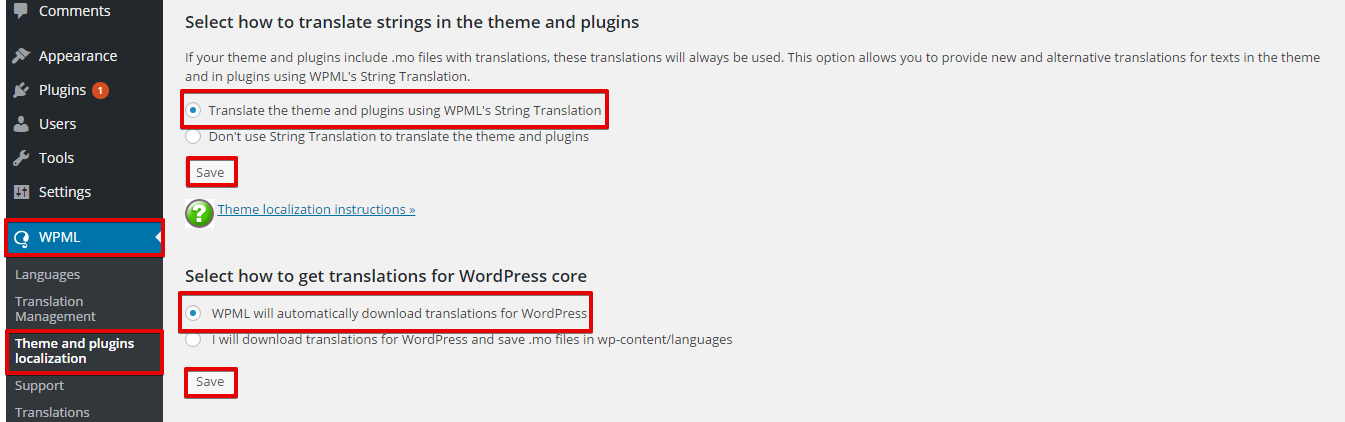
- Truy cập WPML > Bản địa hóa giao diện và plugin.
- Chọn tùy chọn “Dịch giao diện và plugin bằng Dịch chuỗi của WPML” trong phần “Chọn cách dịch các chuỗi trong giao diện và plugin”.
- Chọn tùy chọn “WPML sẽ tự động tải xuống các bản dịch cho WordPress” trong phần “Chọn cách lấy bản dịch cho lõi WordPress”.
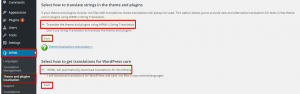
- Làm theo hướng dẫn này để Tải xuống bản dịch cho WordPress – điều này sẽ xử lý mọi chuỗi lõi WordPress mà giao diện của bạn đang sử dụng.
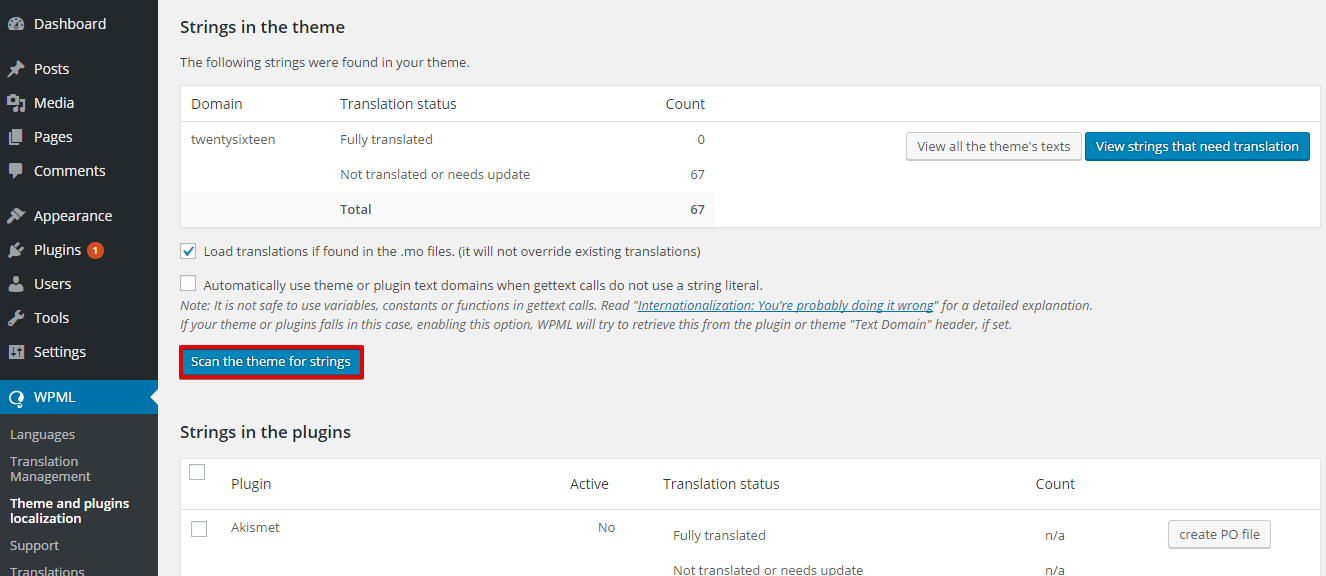
- Cuộn xuống và nhấp vào nút “Quét giao diện để tìm chuỗi”. Nếu bạn đang kiểm tra một plugin, hãy đánh dấu vào hộp kiểm bên cạnh nó và nhấp vào “Quét các plugin đã chọn để tìm chuỗi”.
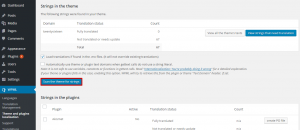
Bây giờ, WPML có khả năng dịch tất cả các chuỗi được bọc trong các lệnh gọi Gettext và cũng có các bản dịch cho văn bản lõi WordPress.
Tự động nhân bản nội dung cho các ngôn ngữ khác
Bây giờ chúng ta đã quét tất cả các chuỗi, chúng ta có thể tạo bản dịch cho trang web. Hãy nhớ rằng plugin Multilingual Tools sẽ chỉ dịch nội dung mẫu mà bạn đã tạo. Nếu giao diện hoặc plugin của bạn yêu cầu nội dung thử nghiệm, bạn nên tạo nội dung đó trước.
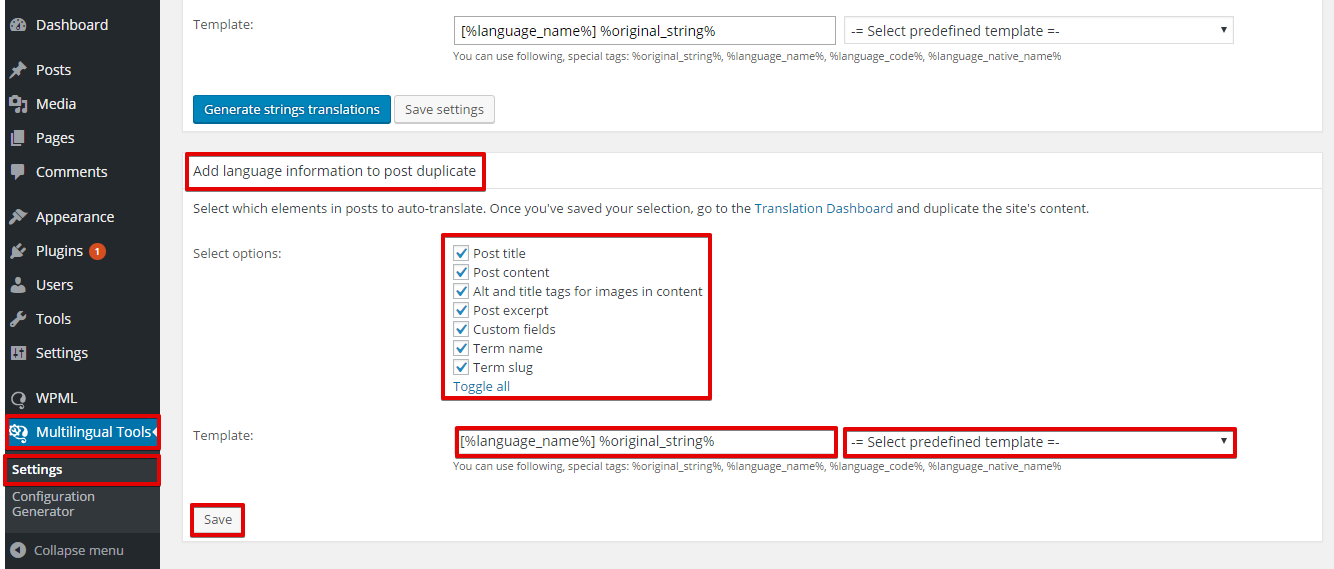
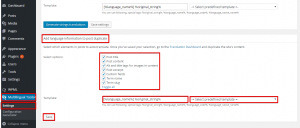
- Truy cập Multilingual Tools > Cài đặt
- Từ phần “Thêm thông tin ngôn ngữ vào bài viết nhân bản” (Add language information to post duplicate), hãy chọn các thành phần trong bài viết để tự động dịch.
- Chọn mẫu của văn bản được dịch tự động từ menu thả xuống, ví dụ: ([%language_name%] %original_string%). Điều này sẽ thêm tên ngôn ngữ, mã hoặc chuỗi được định dạng tùy chỉnh vào bản dịch của bạn.
- Nhấp vào nút “Lưu”.
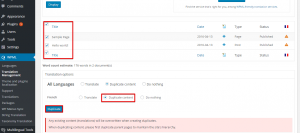
- Truy cập WPML > Quản lý dịch thuật
- Trên tab “Bảng điều khiển dịch thuật”, cuộn xuống và chọn các trang và bài viết mà bạn muốn thiết lập là có thể dịch.
- Từ phần “Tùy chọn dịch” (Translation options), chọn tùy chọn “Nhân bản nội dung” (Duplicate content) và nhấp vào nút “Nhân bản” (Duplicate).
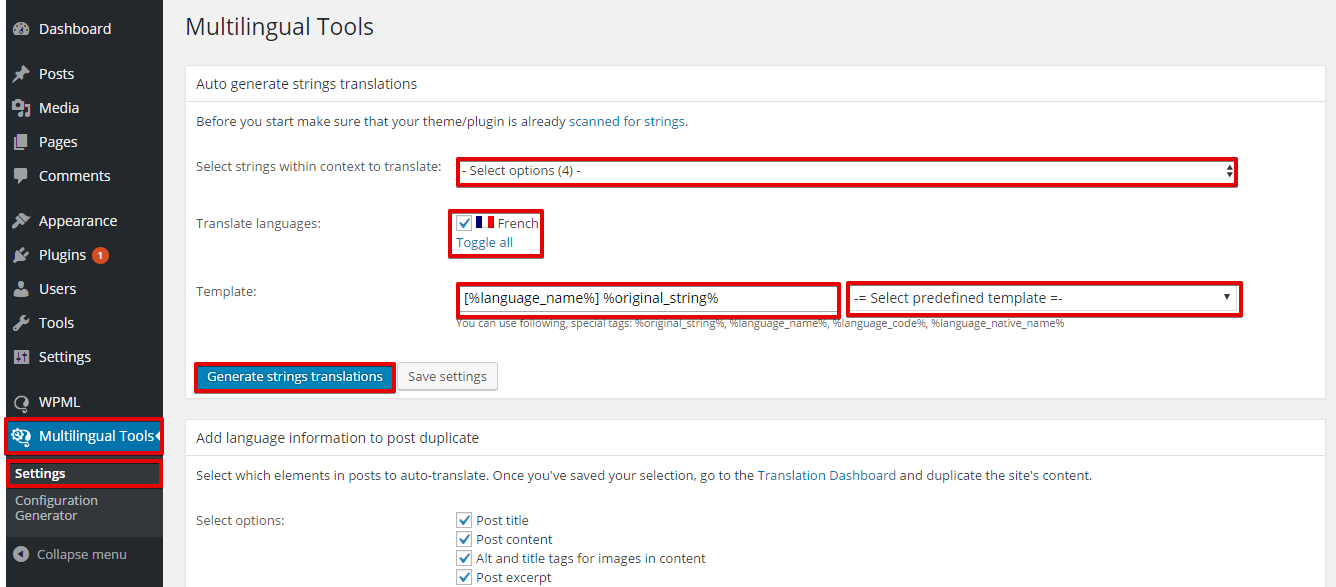
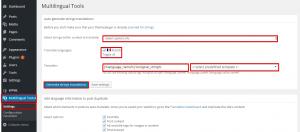
- Truy cập lại Multilingual Tools > Cài đặt.
- Chọn các chuỗi trong một ngữ cảnh cụ thể để dịch từ menu thả xuống.
- Chọn các ngôn ngữ dịch.
- Chọn mẫu bản dịch từ menu thả xuống.
- Nhấp vào “Tạo bản dịch chuỗi” (Generate strings translations).
Bây giờ, bạn có thể xem lại giao diện người dùng của trang web và xem kết quả. Trong ví dụ của chúng tôi, chúng tôi đã chọn giao diện mặc định Twenty Sixteen. Bạn có thể thấy rằng tất cả nội dung của trang web dường như được dịch hoàn hảo khi chúng tôi xem nội dung tiếng Pháp.
Hy vọng rằng các bản dịch giao diện/plugin của bạn cũng sẽ hoàn chỉnh. Nếu chưa, hãy xem hướng dẫn i18n của WordPress để tìm hiểu cách đạt được điều này.
Hãy nhớ rằng, mục đích của plugin Multilingual Tools là nhanh chóng cho bạn thấy những gì cần chú ý bằng cách minh họa những gì có thể dịch (và những gì không) trên giao diện người dùng và giúp bạn kiểm tra lại sau khi bạn đã thực hiện các thay đổi đối với mã của mình. Công cụ này không thể tự động chỉnh sửa mã và khắc phục các sự cố về khả năng tương thích.
WPML có thể đọc một tệp cấu hình chỉ ra các chuỗi cần dịch và lưu các tùy chọn dịch ưa thích cho giao diện và plugin. Tệp có tên là wpml-config.xml và nó được đặt trong thư mục gốc của plugin hoặc giao diện. Đọc thêm về cách hoạt động của các
tệp cấu hình ngôn ngữ này.
Để tạo tệp cấu hình ngôn ngữ cho giao diện/plugin của bạn, hãy làm theo các bước sau:
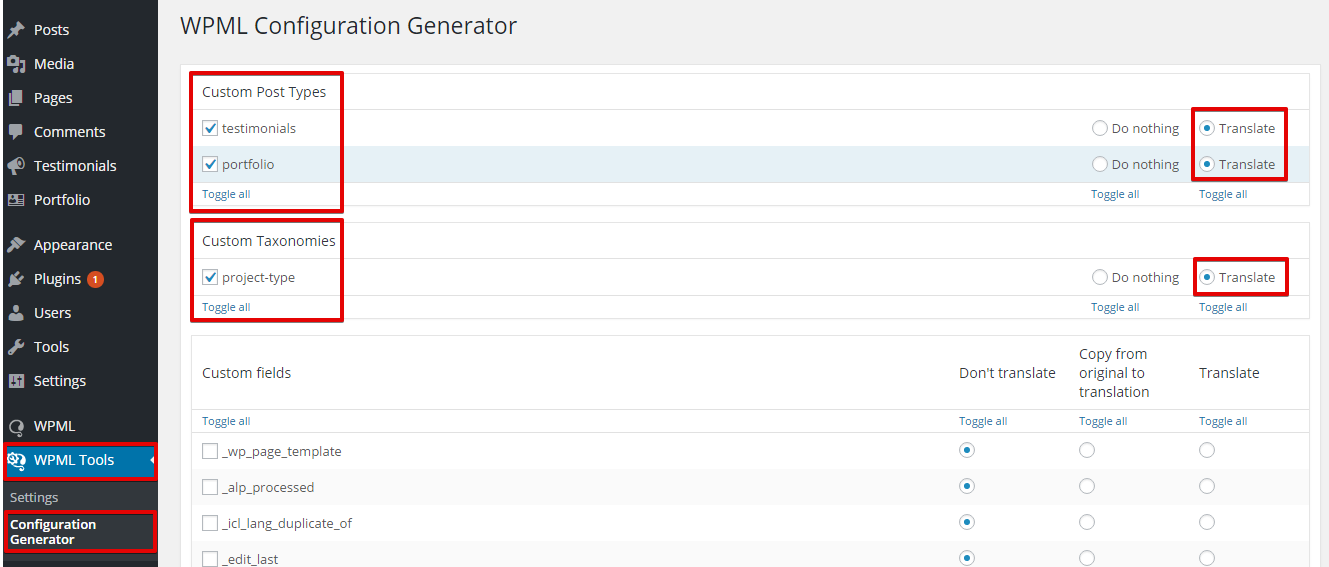
Đi đến màn hình Multilingual Tools > Configuration Generation. Bạn sẽ tìm thấy bốn phần:
- Loại nội dung tùy chỉnh (CPT)
- Phân loại tùy chỉnh (CT)
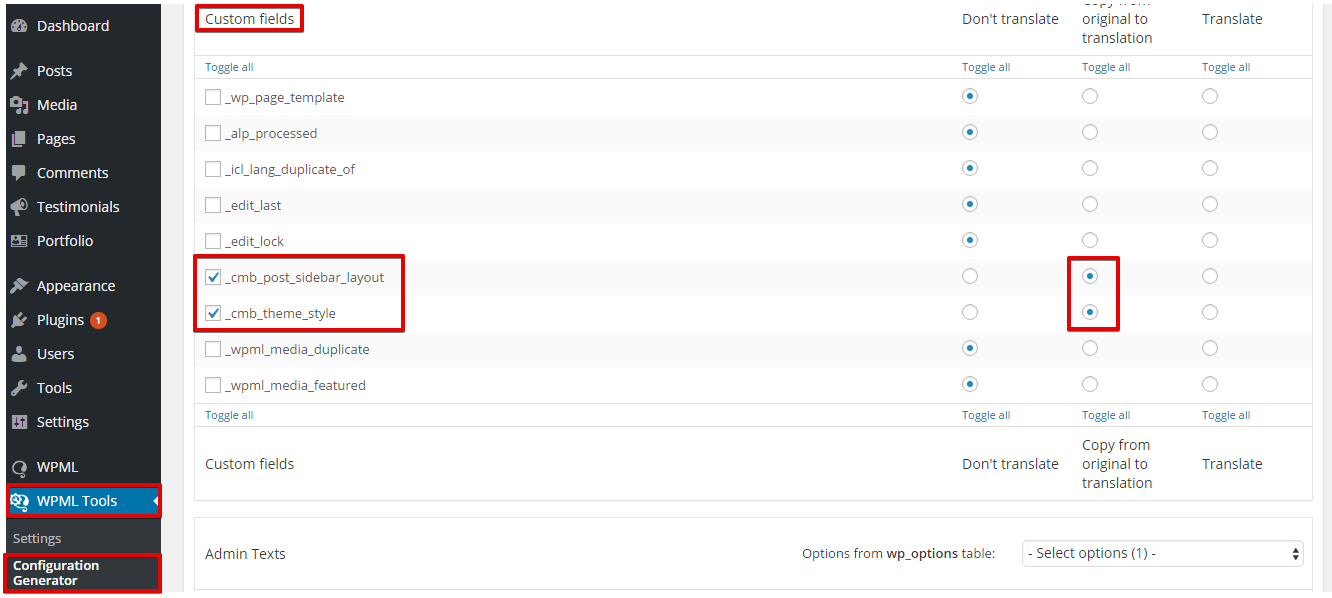
- Trường tùy chỉnh
- Văn bản quản trị
Mỗi phần sẽ cho phép bạn thiết lập xem nó có thể dịch được hay không. Lưu ý rằng đối với ví dụ này, chúng tôi đã kích hoạt giao diện Larx vì nó bao gồm CPT, CT, trường tùy chỉnh và văn bản quản trị.
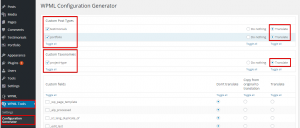
- Trong phần CPT, hãy chọn các bài viết tùy chỉnh mà bạn muốn thiết lập để dịch và chọn tùy chọn dịch. Trong trường hợp của chúng tôi, đây là “testimonials” và “portfolio”.
- Trong phần CT, hãy chọn các CT mà bạn muốn thiết lập để dịch và chọn tùy chọn dịch. Trong trường hợp của chúng tôi, đó là “project-type”.
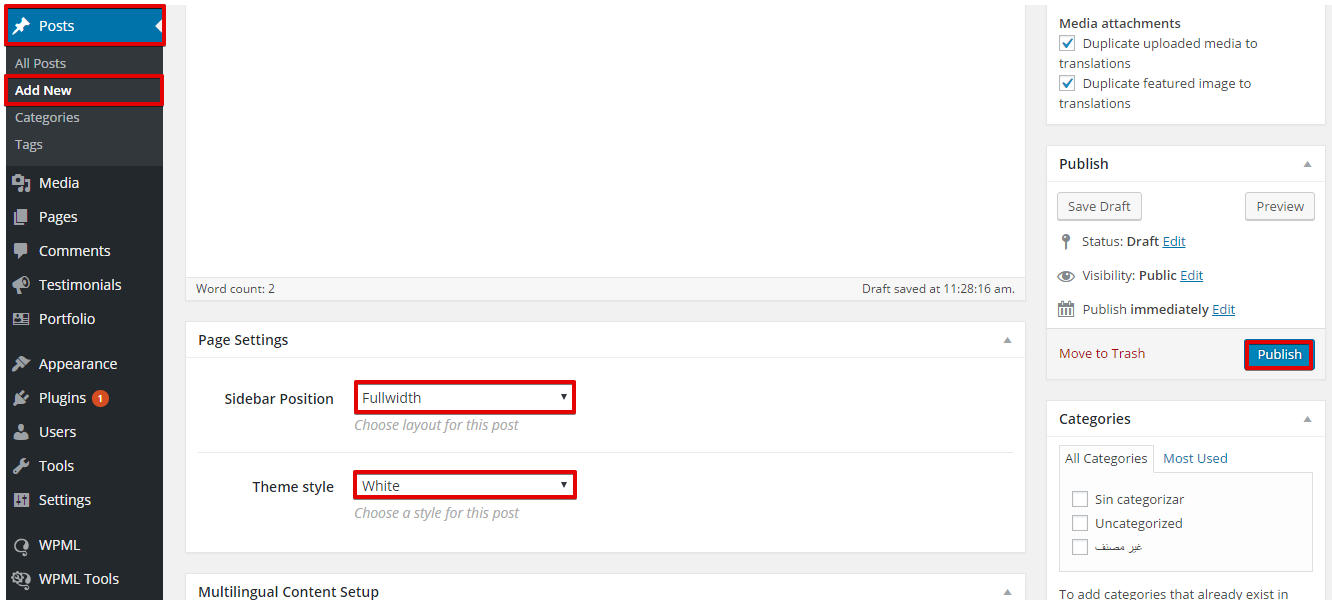
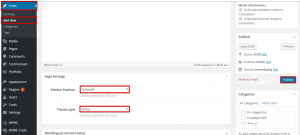
- Các trường tùy chỉnh được thiết lập để dịch theo một cách khác, vì các trường tùy chỉnh có thể được tìm thấy trong các bài viết thông thường, trang hoặc bài viết tùy chỉnh của giao diện. Bạn sẽ cần tạo một bài viết thử nghiệm, thêm giá trị vào các trường tùy chỉnh và xuất bản nó.
Ví dụ: chúng tôi sẽ tạo một bài viết thông thường và thiết lập các trường tùy chỉnh của nó; trong trường hợp của chúng tôi, chúng là “Sidebar Position” và “Theme style”. Sau đó, nhấp vào nút “Xuất bản”.
- Truy cập Multilingual Tools > Configuration Generator để tìm các trường tùy chỉnh, (_cmb_post_sidebar_layout) và (_cmb_theme_style), đã được đăng ký. Chọn chúng và thiết lập thành sao chép (copy), vì chúng là cài đặt bố cục và không yêu cầu dịch thực tế. Nếu trường tùy chỉnh là thông tin do người dùng nhập và yêu cầu dịch, hãy thiết lập nó thành dịch (translate).
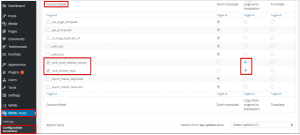
Lưu ý rằng đối với các trường tùy chỉnh yêu cầu dịch (một CT yêu cầu người dùng nhập một chuỗi), bạn sẽ chọn tùy chọn dịch.
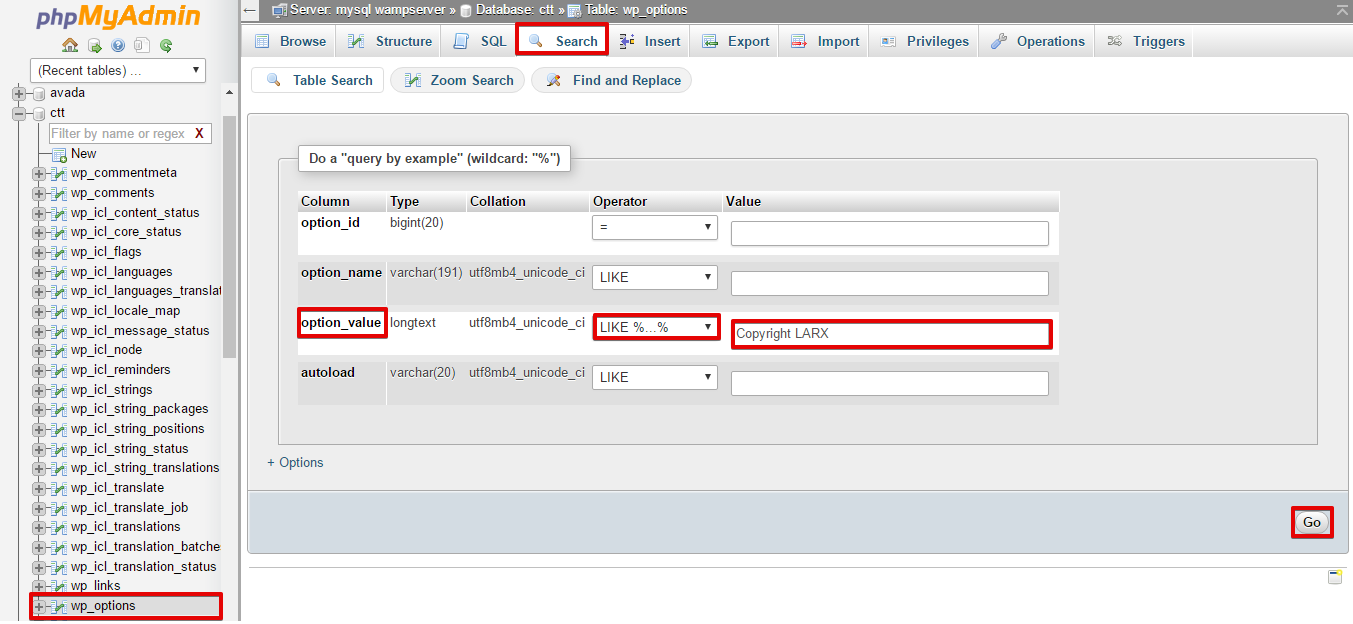
- Để thiết lập văn bản quản trị để dịch, chúng ta sẽ cần lấy tên tùy chọn từ cơ sở dữ liệu. Làm theo các bước sau:
- Đi đến trang nơi các văn bản quản trị được lưu. Trong trường hợp của chúng tôi, chúng tôi sẽ điều hướng đến tab cài đặt Larx > Footer.
- Sao chép văn bản chân trang.
- Mở phpMyAdmin hoặc Adminer. Sau đó, chọn bảng “wp_options” và tìm kiếm văn bản, như được hiển thị bên dưới.
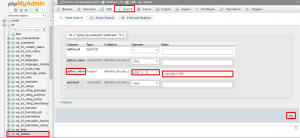
- Bây giờ, chúng ta đã có tên tùy chọn giao diện từ cơ sở dữ liệu.
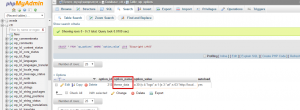
- Truy cập lại Multilingual Tools và chọn tên tùy chọn giao diện từ menu thả xuống.
- Bạn sẽ cần quyết định những tùy chọn nào cần được dịch. Đối với giao diện trong ví dụ này, chúng tôi thiết lập Logo và Footer Text (Văn bản chân trang) để dịch.
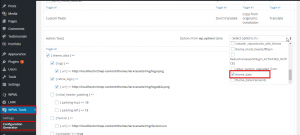
- Cuộn xuống và chọn “Lưu vào thư mục giao diện” (Save to theme directory) để tự động đặt tệp cấu hình ngôn ngữ vào thư mục giao diện hoặc chọn “Lưu vào tệp” (Save to file) để tải tệp xuống. Sau đó, nhấp vào nút “Tạo” (Generate).
Kết luận
Plugin Multilingual Tools có thể giúp bạn tự động tạo các bản dịch bằng cách thêm mã ngôn ngữ vào các chuỗi gốc của giao diện/plugin; do đó, bạn có thể kiểm tra khả năng đa ngôn ngữ của giao diện/plugin của mình. Nó cũng có thể giúp bạn tạo tệp cấu hình ngôn ngữ WPML trong vài phút.