ปลั๊กอิน Multilingual Tools สามารถช่วยนักพัฒนาธีมและปลั๊กอินในการทดสอบความสามารถด้านหลายภาษาของผลิตภัณฑ์ของตน ปลั๊กอินจะเพิ่มรหัสภาษาหรือประกาศที่กำหนดเองลงในเนื้อหาที่แปลโดยอัตโนมัติ ซึ่งช่วยให้นักพัฒนาสามารถตรวจสอบได้ว่าสิ่งใดทำงานได้อย่างถูกต้องและสิ่งใดที่ต้องได้รับการแก้ไขเพื่อทำการแปล
ด้วยเครื่องมือนี้ คุณสามารถ:
- สร้างสตริงสำหรับการแปลโดยอัตโนมัติ
- เพิ่มข้อมูลภาษาลงในโพสต์ที่ทำสำเนา
- สร้างไฟล์การกำหนดค่า WPML (wpml-config.xml)
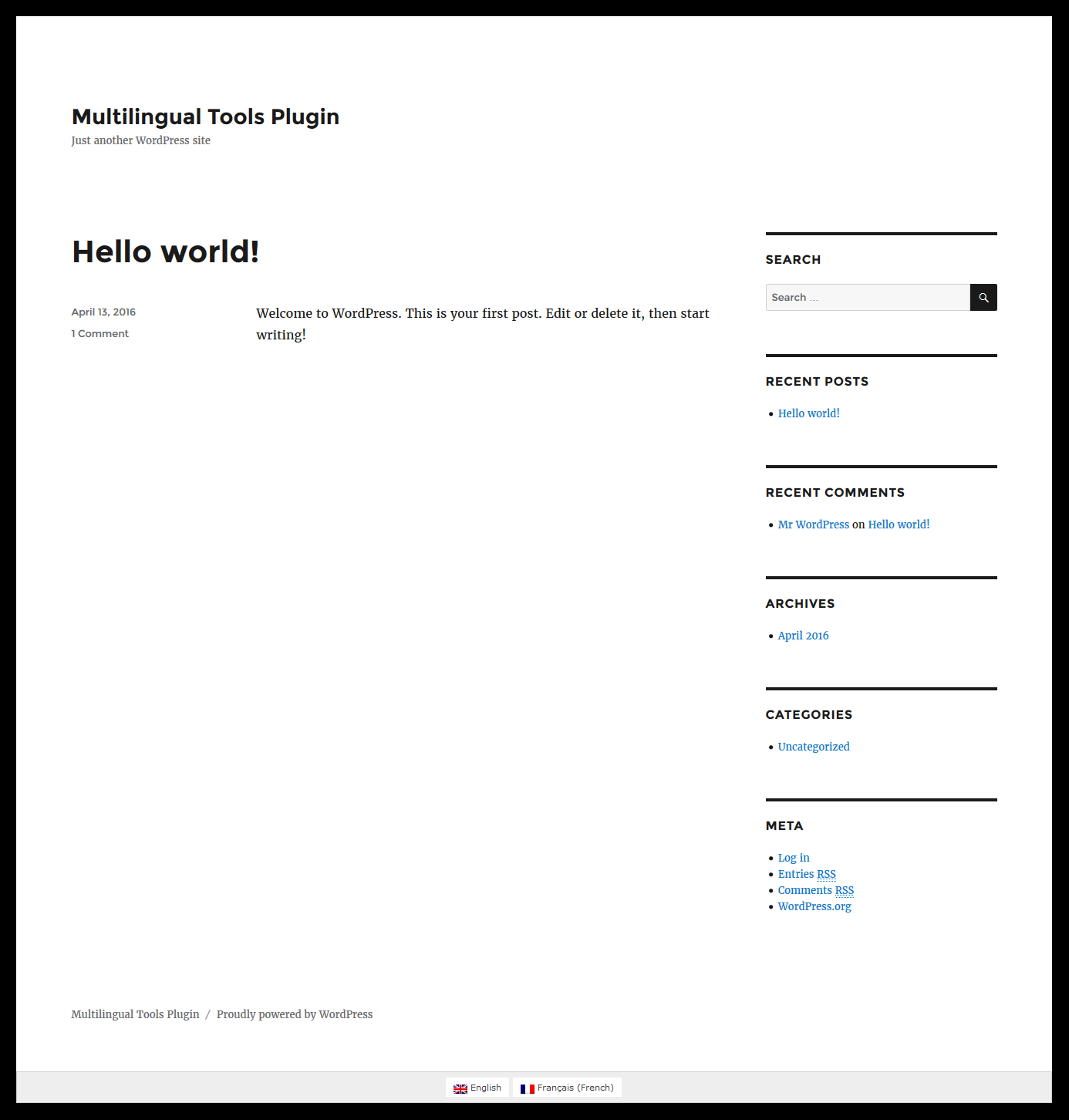
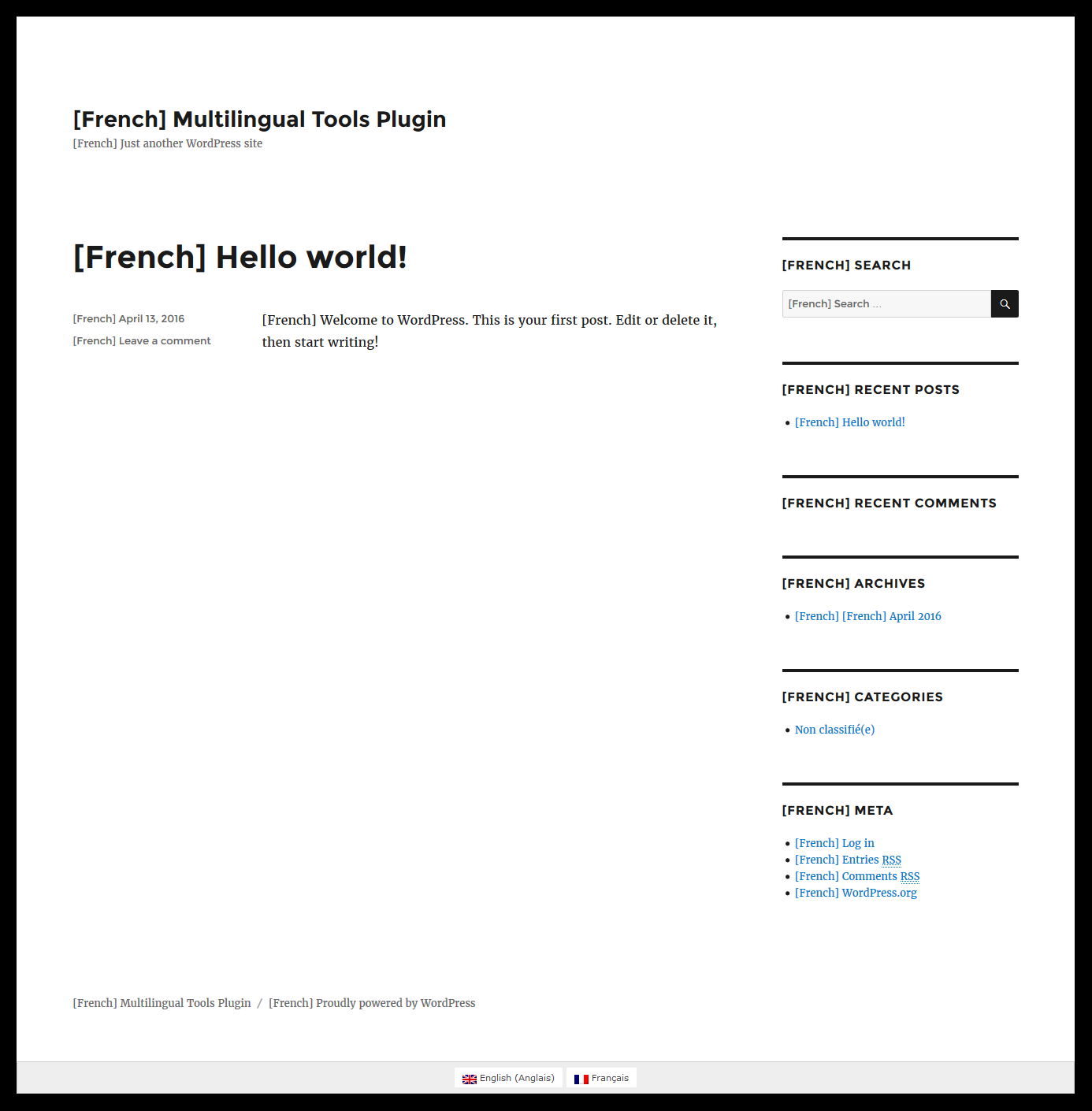
ผลลัพธ์สุดท้ายของการใช้ปลั๊กอิน Multilingual Tools จะแสดงอยู่ด้านล่าง:
| ภาษาอังกฤษ |
ภาษาฝรั่งเศส |
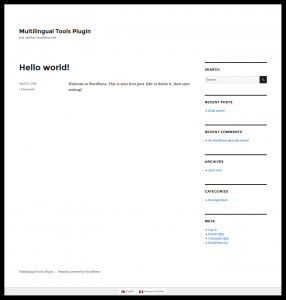 |
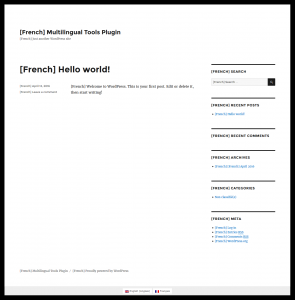 |
เครื่องมือนี้ช่วยให้นักพัฒนาที่ใช้งานไซต์สำหรับการพัฒนาสามารถตรวจสอบได้ว่าธีม/ปลั๊กอินของตนรองรับหลายภาษา (Multilingual Ready) หรือไม่ เครื่องมือนี้ใช้งานได้ฟรีและสามารถดาวน์โหลดได้
ที่นี่ เครื่องมือจะสร้างสำเนาของเนื้อหาต้นฉบับต่อท้ายด้วยรหัสภาษาและแก้ไขคำแปลที่มีอยู่ ดังนั้น คุณจึงไม่ควรเรียกใช้งานบนเว็บไซต์ที่ใช้งานจริงหรือเว็บไซต์ของลูกค้าของเอเจนซี่
โปรดทราบว่าจำเป็นต้องมีปลั๊กอิน WPML Multilingual CMS, WPML การแปลสตริง และ WPML การจัดการการแปล เพื่อให้ Multilingual Tools สามารถทำงานได้
ปลั๊กอิน Multilingual Tools จะสร้างคำแปลโดยอัตโนมัติ (ต่อท้ายรหัสภาษาด้วยสตริงต้นฉบับ) สำหรับ:
- โพสต์ หน้า และประเภทแบบกำหนดเอง
- ฟิลด์กำหนดเอง
- แท็ก หมวดหมู่ และอนุกรมวิธานที่กำหนดเอง
- สตริงที่แปลได้ทั้งหมด
การสร้างคำแปลอัตโนมัติสามารถทำได้โดยทำตาม 3 ขั้นตอนต่อไปนี้:
การตั้งค่า WPML พื้นฐาน
ในบทช่วยสอนนี้ เราจะเปิดใช้งานธีม "Twenty Sixteen" รวมถึงติดตั้งและเปิดใช้งานปลั๊กอิน WPML Multilingual CMS, WPML การแปลสตริง, WPML การจัดการการแปล และ Multilingual Tools
คู่มือการเริ่มต้นใช้งานของ WPML จะช่วยให้คุณตั้งค่า WPML ได้ในเวลาเพียงไม่กี่นาที ตรวจสอบให้แน่ใจว่าได้เพิ่มภาษารองอย่างน้อยหนึ่งภาษาและตั้งค่าตัวสลับภาษา (ซึ่งเป็นวิธีง่าย ๆ ในการสลับระหว่างภาษา) ให้แสดงในพื้นที่ส่วนท้ายในส่วนหน้าเว็บไซต์
การสแกนโค้ดธีม/ปลั๊กอินของคุณเพื่อหาข้อความ
ธีมและปลั๊กอินของ WordPress ทุกตัวมีข้อความที่เขียนแบบฮาร์ดโค้ด หากคุณปฏิบัติตามหลักเกณฑ์การเขียนโค้ดของ WordPress ข้อความทั้งหมดนี้จะถูกห่อหุ้มด้วยการเรียก gettext ตามที่อธิบายไว้ใน
คู่มือ WordPress i18n หากไม่เป็นเช่นนั้น ตอนนี้เป็นเวลาที่ดีที่จะแก้ไขปัญหานี้
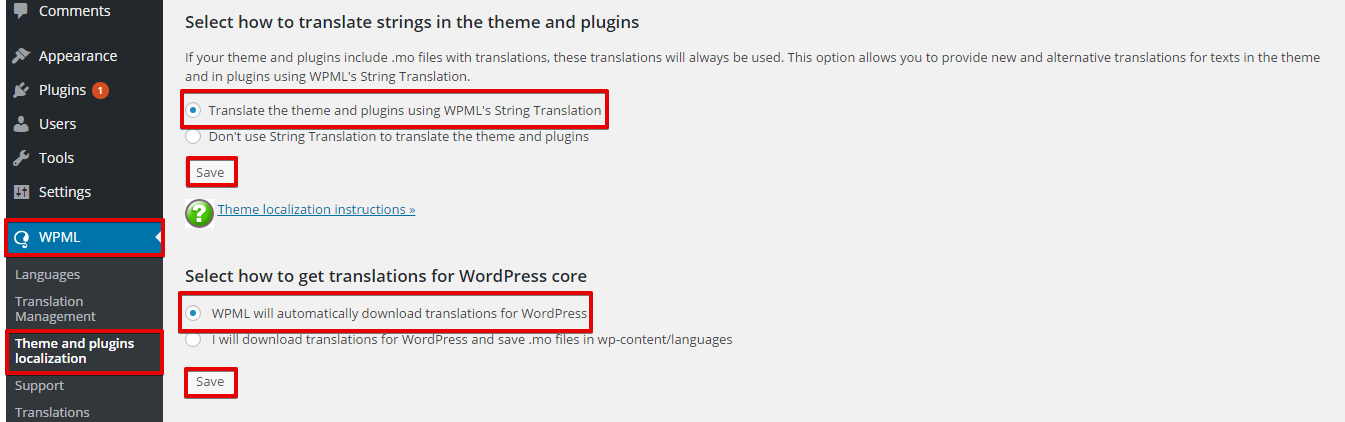
- ไปที่ WPML > การแปลธีมและปลั๊กอิน
- เลือกตัวเลือก "แปลธีมและปลั๊กอินโดยใช้ WPML การแปลสตริง" ในส่วน "เลือกวิธีแปลสตริงในธีมและปลั๊กอิน"
- เลือกตัวเลือก "WPML จะดาวน์โหลดคำแปลสำหรับ WordPress โดยอัตโนมัติ" ในส่วน "เลือกวิธีรับคำแปลสำหรับตัวหลักของ WordPress"
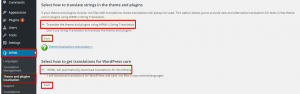
- ทำตามคู่มือนี้เพื่อดาวน์โหลดคำแปลสำหรับ WordPress ซึ่งจะจัดการสตริงตัวหลักของ WordPress ที่ธีมของคุณใช้งานอยู่
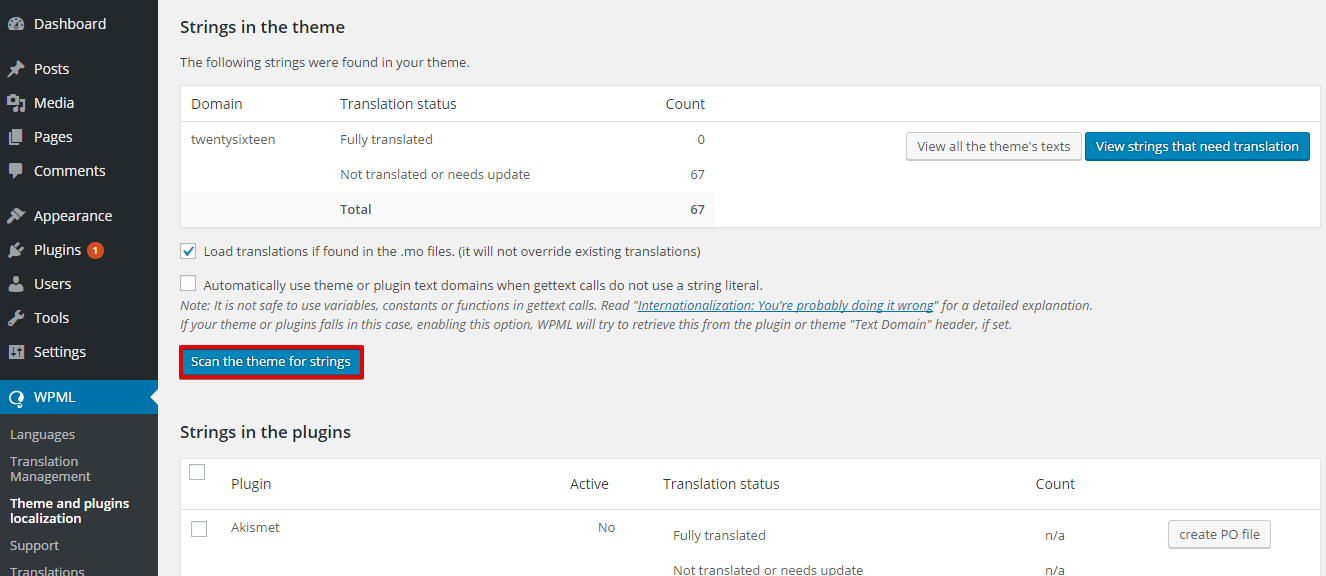
- เลื่อนลงและคลิกที่ปุ่ม "สแกนธีมเพื่อหาสตริง" หากคุณกำลังทดสอบปลั๊กอิน ให้เลือกช่องทำเครื่องหมายถัดจากปลั๊กอินนั้น แล้วคลิก "สแกนปลั๊กอินที่เลือกเพื่อหาสตริง"
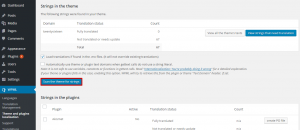
ตอนนี้ WPML สามารถแปลสตริงทั้งหมดที่ห่อหุ้มด้วยการเรียก Gettext และยังมีคำแปลสำหรับข้อความตัวหลักของ WordPress ด้วย
ทำสำเนาเนื้อหาสำหรับภาษาอื่นโดยอัตโนมัติ
เมื่อเราสแกนสตริงทั้งหมดแล้ว เราสามารถสร้างคำแปลสำหรับไซต์ได้ โปรดจำไว้ว่าปลั๊กอิน Multilingual Tools จะแปลเฉพาะเนื้อหาตัวอย่างที่คุณสร้างขึ้นเท่านั้น หากธีมหรือปลั๊กอินของคุณต้องการเนื้อหาทดสอบ คุณควรเพิ่มเนื้อหานั้นก่อน
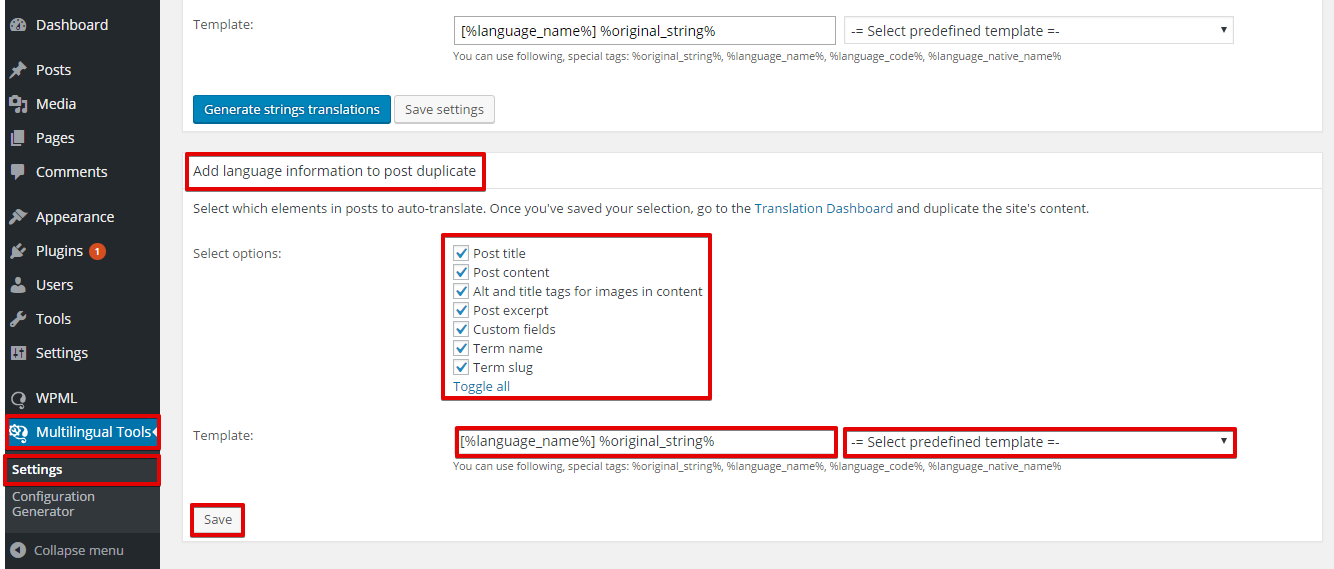
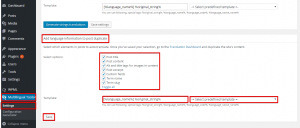
- ไปที่ Multilingual Tools > การตั้งค่า
- จากส่วน "Add language information to post duplicate" ให้เลือกองค์ประกอบในโพสต์ที่จะแปลอัตโนมัติ
- เลือกเทมเพลตของข้อความที่แปลอัตโนมัติจากเมนูดรอปดาวน์ ตัวอย่างเช่น ([%language_name%] %original_string%) การดำเนินการนี้จะต่อท้ายชื่อภาษา รหัส หรือสตริงที่จัดรูปแบบตามต้องการลงในคำแปลของคุณ
- คลิกที่ปุ่ม "บันทึก"
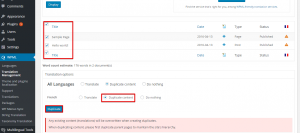
- ไปที่ WPML > การจัดการการแปล
- ในแท็บ "แดชบอร์ดการแปล" ให้เลื่อนลงและเลือกหน้าและโพสต์ที่คุณต้องการตั้งค่าให้แปลได้
- จากส่วน "ตัวเลือกการแปล" ให้เลือกตัวเลือก "ทำสำเนาเนื้อหา" และคลิกที่ปุ่ม "ทำสำเนา"
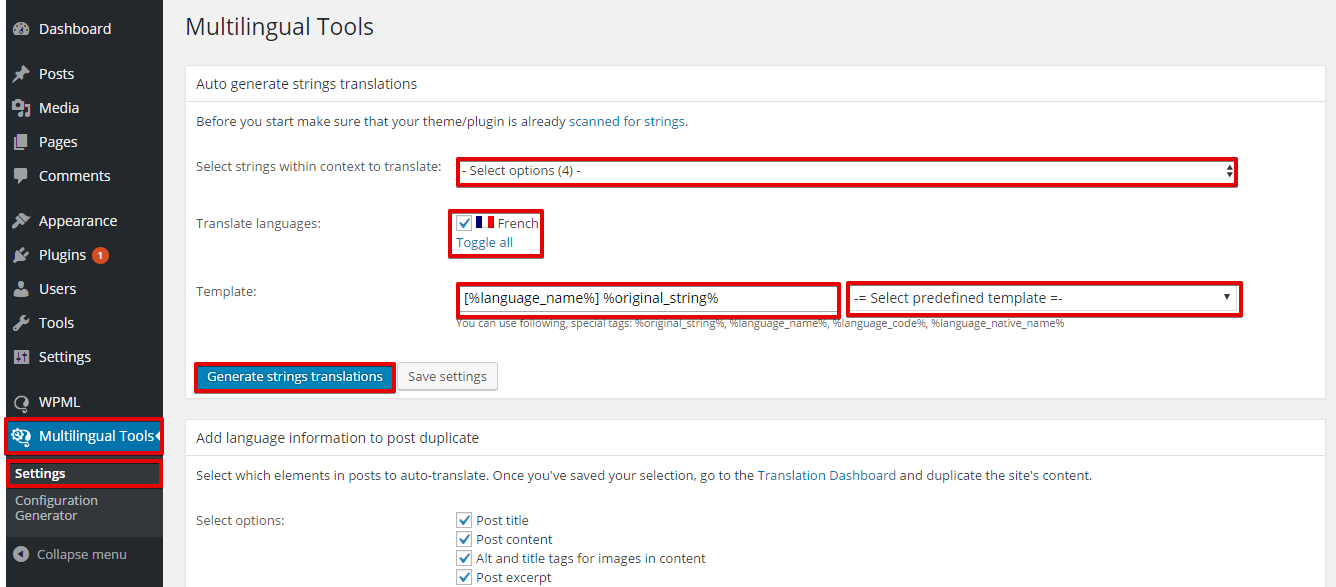
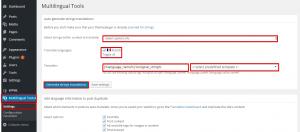
- กลับไปที่ Multilingual Tools > การตั้งค่า
- เลือกสตริงภายในบริบทเฉพาะเพื่อแปลจากเมนูดรอปดาวน์
- เลือกภาษาที่แปล
- เลือกเทมเพลตของการแปลจากเมนูดรอปดาวน์
- คลิกที่ "Generate strings translations"
ตอนนี้ คุณสามารถตรวจสอบส่วนหน้าเว็บไซต์ของคุณและดูผลลัพธ์ได้ ในตัวอย่างของเรา เราได้เลือกธีมเริ่มต้น Twenty Sixteen คุณจะเห็นว่าเนื้อหาทั้งหมดของไซต์ปรากฏเป็นคำแปลอย่างสมบูรณ์เมื่อเราดูเนื้อหาภาษาฝรั่งเศส
หวังว่าคำแปลธีม/ปลั๊กอินของคุณจะเสร็จสมบูรณ์เช่นกัน หากยังไม่เสร็จสมบูรณ์ โปรดดูคู่มือ WordPress i18n เพื่อเรียนรู้วิธีดำเนินการดังกล่าว
โปรดจำไว้ว่า จุดประสงค์ของปลั๊กอิน Multilingual Tools คือเพื่อแสดงให้คุณเห็นอย่างรวดเร็วว่าสิ่งใดที่ต้องให้ความสนใจ โดยแสดงให้เห็นว่าสิ่งใดที่แปลได้ (และสิ่งใดที่แปลไม่ได้) ที่ส่วนหน้าเว็บไซต์ และช่วยคุณทดสอบอีกครั้งหลังจากที่คุณได้ทำการเปลี่ยนแปลงโค้ดแล้ว เครื่องมือนี้ไม่สามารถแก้ไขโค้ดและแก้ไขปัญหาความเข้ากันได้โดยอัตโนมัติ
WPML สามารถอ่านไฟล์การกำหนดค่าที่ระบุสตริงที่ต้องการการแปล และบันทึกตัวเลือกการแปลที่ต้องการสำหรับธีมและปลั๊กอิน ไฟล์นี้มีชื่อว่า wpml-config.xml และถูกวางไว้ในโฟลเดอร์รากของปลั๊กอินหรือธีม อ่านเพิ่มเติมเกี่ยวกับวิธีการทำงานของ
ไฟล์การกำหนดค่าภาษาต่างๆ
ในการสร้างไฟล์การกำหนดค่าภาษาสำหรับธีม/ปลั๊กอินของคุณ ให้ทำตามขั้นตอนเหล่านี้:
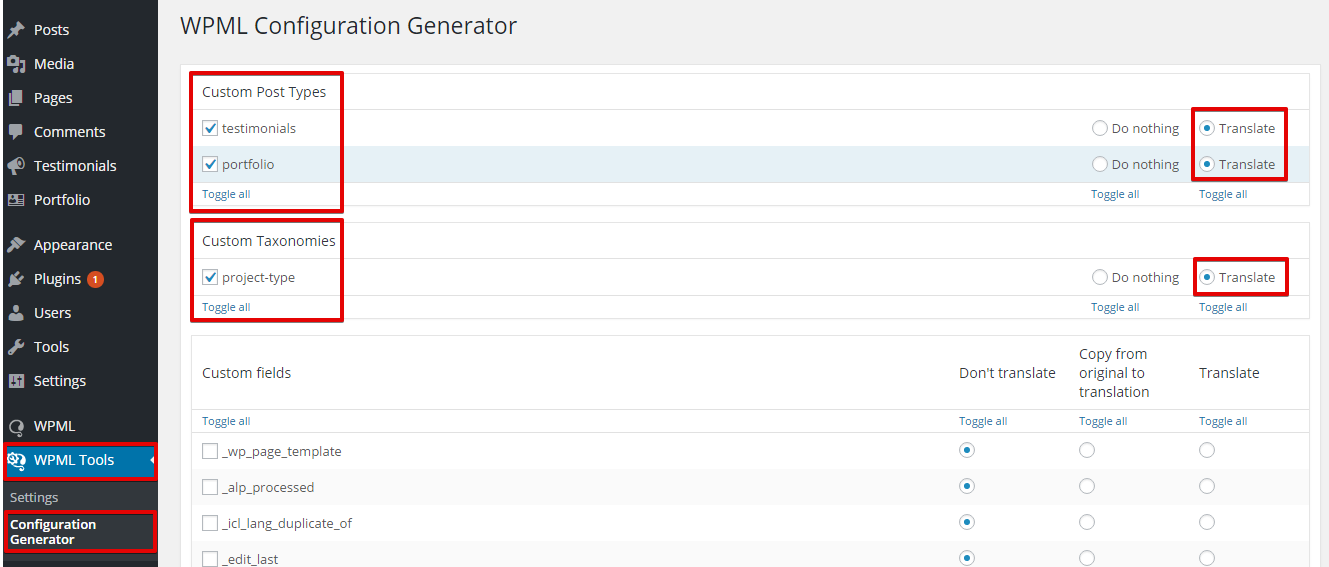
ไปที่หน้าจอ Multilingual Tools > Configuration Generation คุณจะพบ 4 ส่วน:
- ประเภทโพสต์แบบกำหนดเอง (CPT)
- อนุกรมวิธานที่กำหนดเอง (CT)
- ฟิลด์กำหนดเอง
- ข้อความผู้ดูแลระบบ
แต่ละส่วนจะช่วยให้คุณสามารถตั้งค่าได้ว่าจะให้แปลได้หรือไม่ โปรดทราบว่าสำหรับตัวอย่างนี้ เราได้เปิดใช้งานธีม Larx เนื่องจากมี CPT, CT, ฟิลด์กำหนดเอง และข้อความผู้ดูแลระบบ
- ในส่วน CPT ให้เลือกโพสต์แบบกำหนดเองที่คุณต้องการตั้งค่าสำหรับการแปลและเลือกตัวเลือกแปล ในกรณีของเราคือ "testimonials" และ "portfolio"
- ในส่วน CT ให้เลือก CT ที่คุณต้องการตั้งค่าสำหรับการแปลและเลือกตัวเลือกแปล ในกรณีของเราคือ "project-type"
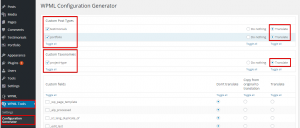
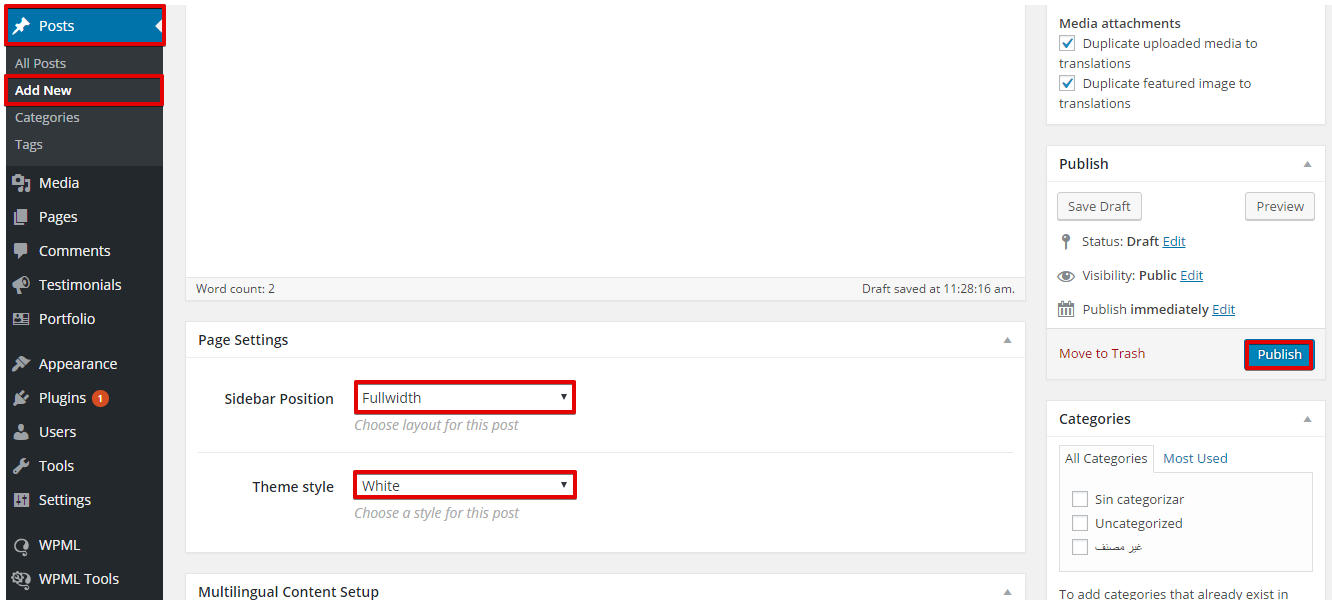
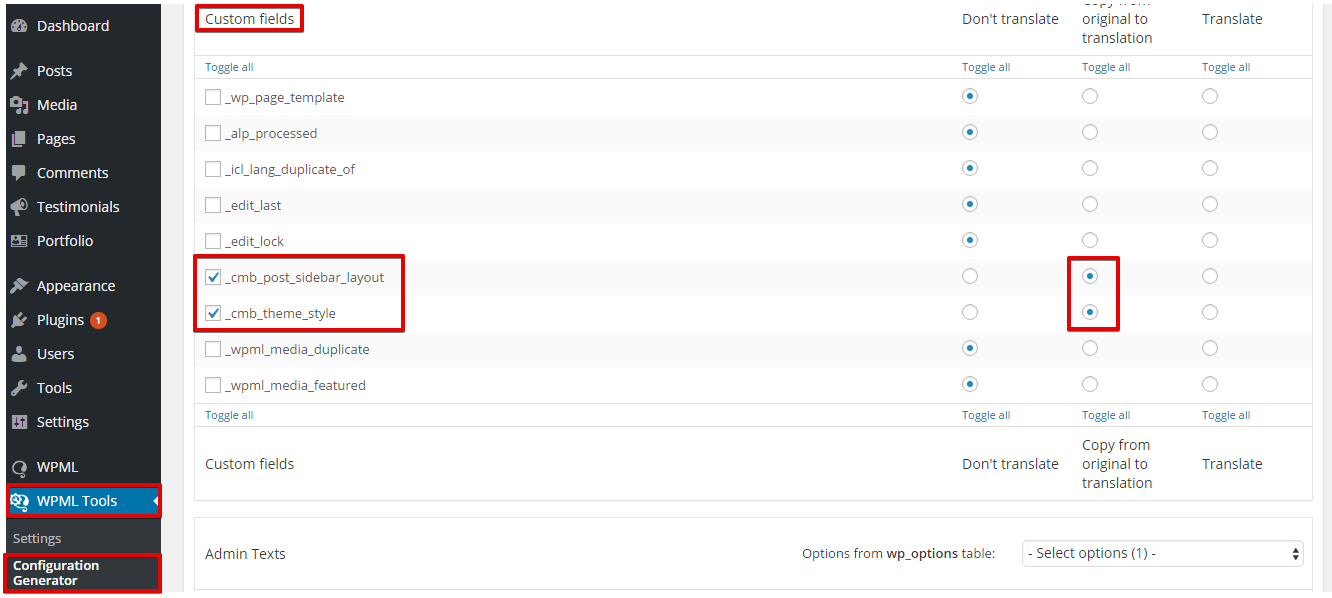
- ฟิลด์กำหนดเองจะถูกตั้งค่าสำหรับการแปลในลักษณะที่แตกต่างออกไป เนื่องจากฟิลด์กำหนดเองสามารถพบได้ในโพสต์ปกติ หน้า หรือโพสต์แบบกำหนดเองของธีม คุณจะต้องสร้างโพสต์ทดสอบ เพิ่มค่าลงในฟิลด์กำหนดเอง และเผยแพร่โพสต์นั้น
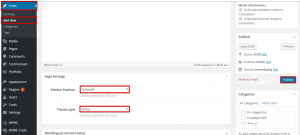
ตัวอย่างเช่น เราจะสร้างโพสต์ปกติและตั้งค่าฟิลด์กำหนดเอง ในกรณีของเราคือ "Sidebar Position" และ "Theme style" จากนั้นคลิกที่ปุ่ม "เผยแพร่"
- ไปที่ Multilingual Tools > Configuration Generator เพื่อค้นหาฟิลด์กำหนดเอง (_cmb_post_sidebar_layout) และ (_cmb_theme_style) ที่ลงทะเบียนไว้ เลือกฟิลด์เหล่านี้และตั้งค่าเป็นทำสำเนา (copy) เนื่องจากเป็นการตั้งค่าเค้าโครงและไม่ต้องการการแปลจริง หากฟิลด์กำหนดเองเป็นการป้อนข้อมูลของผู้ใช้และต้องการการแปล ให้ตั้งค่าเป็นแปล (translate)
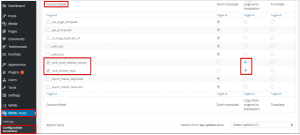
โปรดทราบว่าสำหรับฟิลด์กำหนดเองที่ต้องการการแปล (CT ที่กำหนดให้ผู้ใช้พิมพ์สตริง) คุณจะต้องเลือกตัวเลือกแปล
- ในการตั้งค่าข้อความผู้ดูแลระบบสำหรับการแปล เราจะต้องนำชื่อตัวเลือกมาจากฐานข้อมูล ทำตามขั้นตอนเหล่านี้:
- ไปที่หน้าซึ่งมีการบันทึกข้อความผู้ดูแลระบบไว้ ในกรณีของเรา เราจะไปที่แท็บ Larx > Footer settings
- คัดลอกข้อความส่วนท้าย
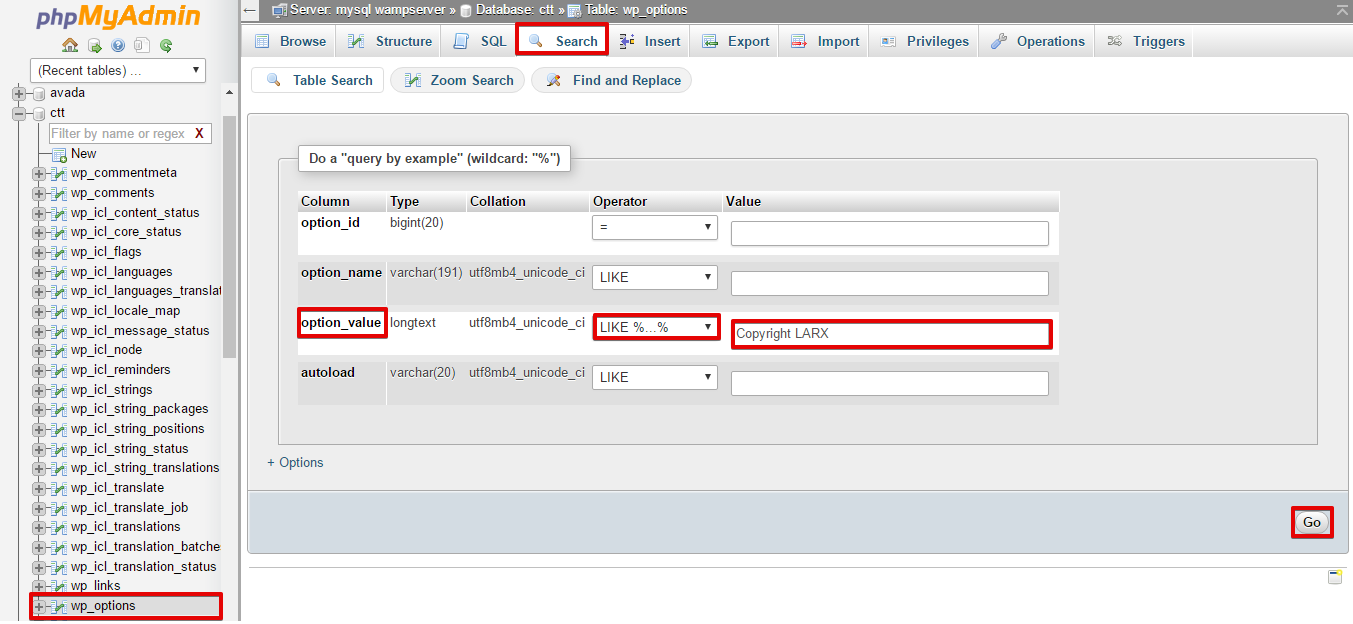
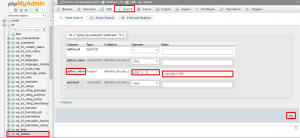
- เปิด phpMyAdmin หรือ Adminer จากนั้นเลือกตาราง "wp_options" และค้นหาข้อความ ดังที่แสดงด้านล่าง
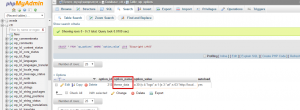
- ตอนนี้ เราได้ชื่อตัวเลือกธีมจากฐานข้อมูลแล้ว
- กลับไปที่ Multilingual Tools และเลือกชื่อตัวเลือกธีมจากเมนูดรอปดาวน์
- คุณจะต้องตัดสินใจว่าตัวเลือกใดที่ต้องได้รับการแปล สำหรับธีมในตัวอย่างนี้ เราตั้งค่าให้โลโก้และข้อความส่วนท้ายได้รับการแปล
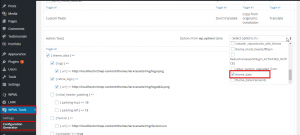
- เลื่อนลงและเลือก "Save to theme directory" เพื่อวางไฟล์การกำหนดค่าภาษาในโฟลเดอร์ธีมโดยอัตโนมัติ หรือเลือก "Save to file" เพื่อดาวน์โหลดไฟล์ จากนั้นคลิกที่ปุ่ม "Generate"
บทสรุป
ปลั๊กอิน Multilingual Tools สามารถช่วยคุณสร้างคำแปลโดยอัตโนมัติด้วยการต่อท้ายรหัสภาษาลงในสตริงต้นฉบับของธีม/ปลั๊กอินของคุณ ดังนั้น คุณจึงสามารถทดสอบความสามารถด้านหลายภาษาของธีม/ปลั๊กอินของคุณได้ นอกจากนี้ยังช่วยให้คุณสร้างไฟล์การกำหนดค่าภาษาของ WPML ได้ในเวลาไม่กี่นาที