L’extension Multilingual Tools peut aider les développeurs de thèmes et d’extensions à tester les capacités multilingues de leurs produits. Elle ajoutera automatiquement un code de langue ou des avis personnalisés au contenu traduit, ce qui permet au développeur de vérifier ce qui fonctionne correctement et ce qui nécessite des modifications pour être traduit.
Avec cet outil, vous pouvez :
- Générer automatiquement des chaînes pour les traductions
- Ajouter des informations de langue aux articles dupliqués
- Générer un fichier de configuration WPML (wpml-config.xml)
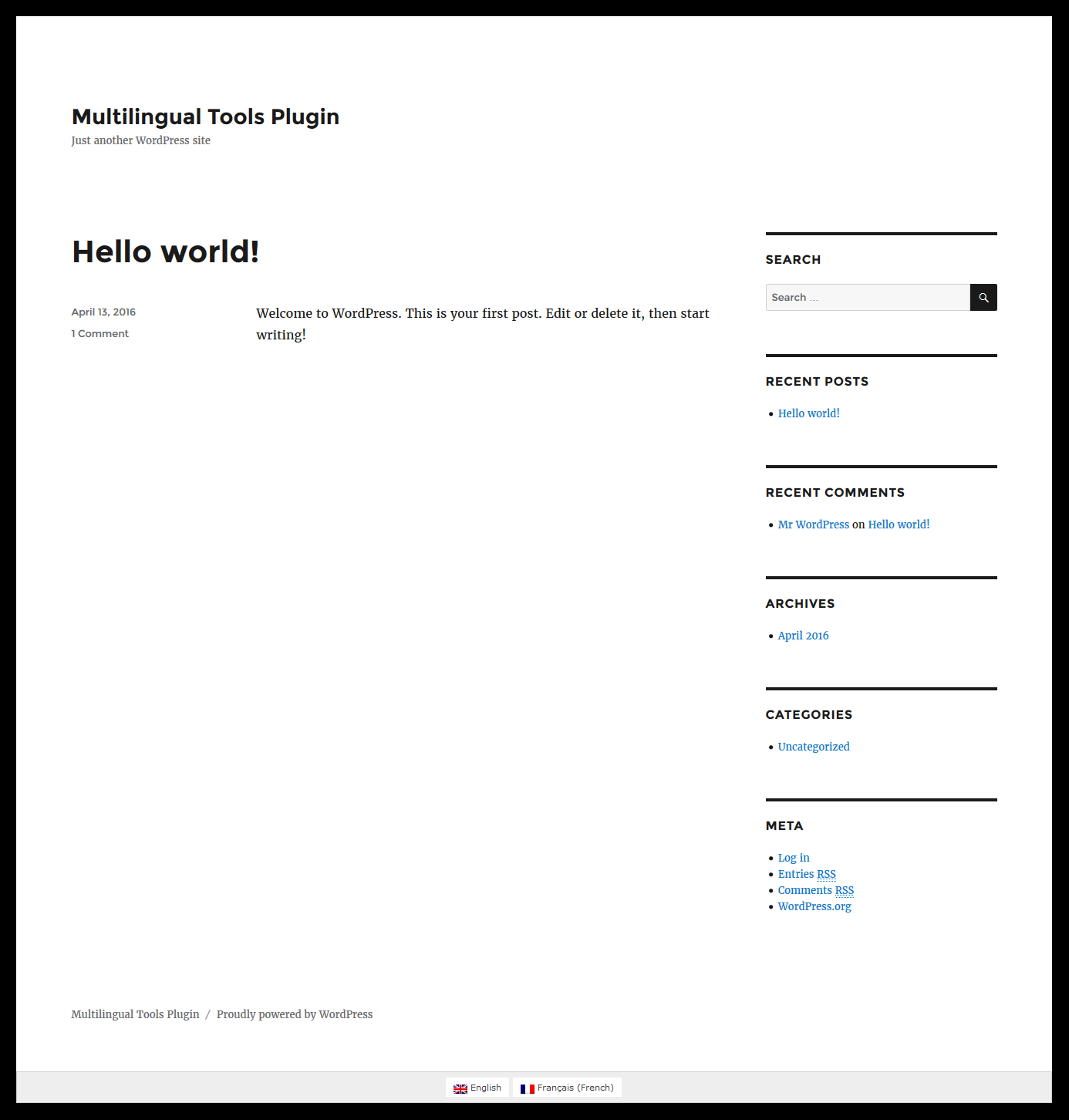
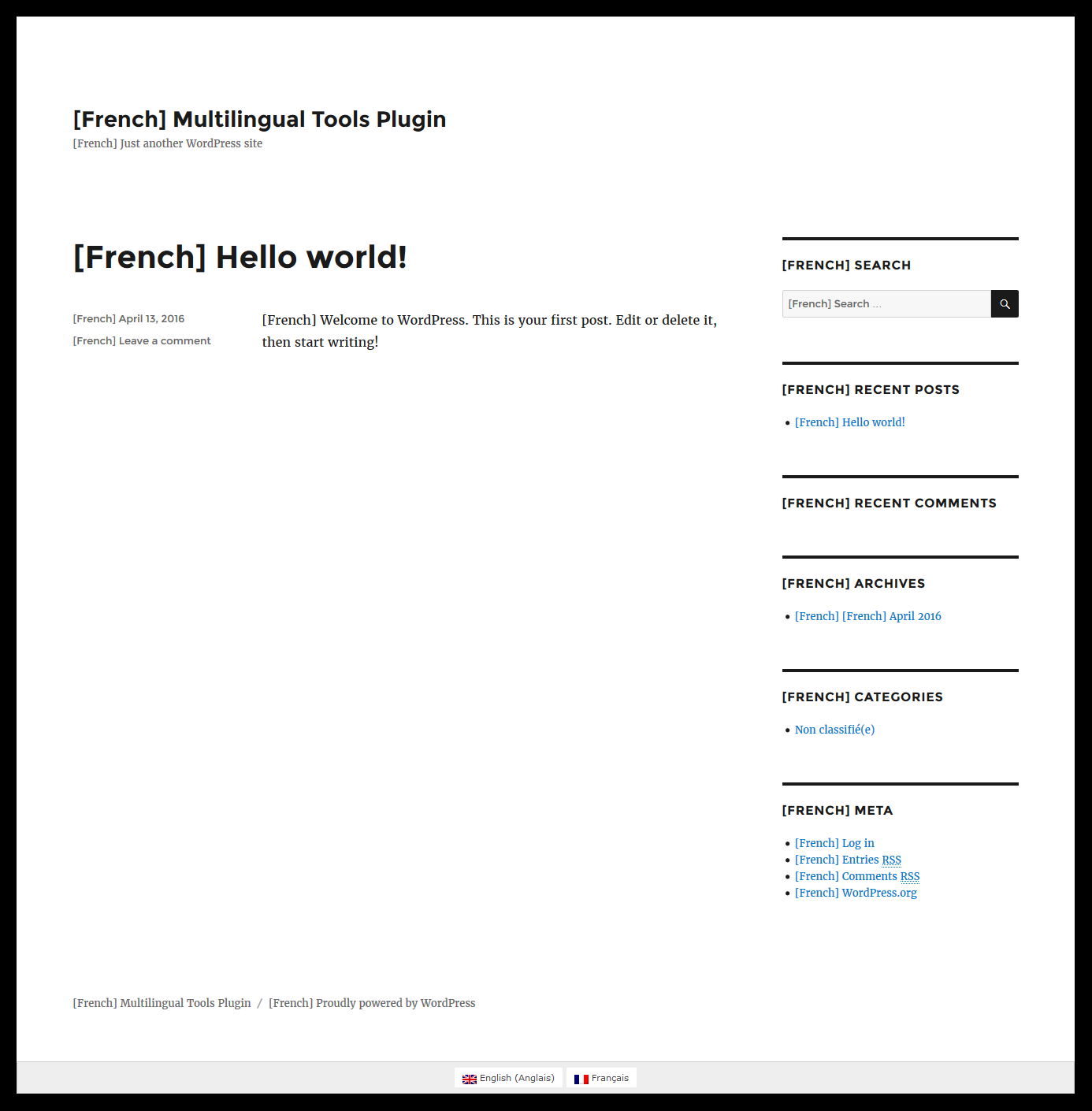
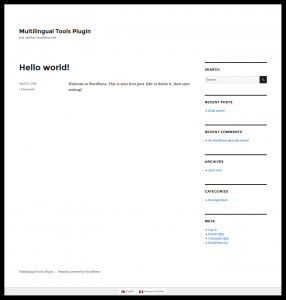
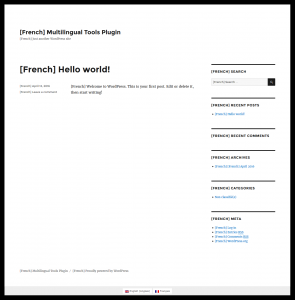
Le résultat final de l’utilisation de l’extension Multilingual Tools est illustré ci-dessous :
| Anglais |
Français |
 |
 |
Cet outil permet aux développeurs gérant des sites de développement de vérifier si leur thème/extension est Multilingual Ready (prêt pour le multilinguisme). Il est gratuit et disponible au téléchargement
ici. Il produira un duplicata du contenu d’origine auquel sera ajouté le code de langue et modifiera toutes les traductions existantes ; par conséquent, vous ne devez jamais l’exécuter sur des sites de production ou de clients.
Notez que les extensions WPML Multilingual CMS, WPML Traduction de chaînes et WPML Gestion de traduction sont requises pour que Multilingual Tools fonctionne.
L’extension Multilingual Tools générera automatiquement des traductions (en ajoutant le code de langue aux chaînes d’origine) pour :
- Les articles, les pages et les types personnalisés
- Les champs personnalisés
- Les étiquettes, les catégories et les taxonomies personnalisées
- Toutes les chaînes traduisibles
La génération de traduction automatique s’effectue en suivant ces trois étapes :
Configuration de base de WPML
Dans ce tutoriel, nous allons activer le thème « Twenty Sixteen », puis installer et activer les extensions WPML Multilingual CMS, WPML Traduction de chaînes, WPML Gestion de traduction et Multilingual Tools.
Le guide de démarrage de WPML vous aidera à configurer WPML en quelques minutes seulement. Assurez-vous d’ajouter au moins une langue secondaire et de configurer le sélecteur de langue (qui est un moyen facile de passer d’une langue à l’autre) pour qu’il s’affiche dans la zone du pied de page sur l’interface publique.
Analyse du code de votre thème/extension à la recherche de texte
Chaque thème et extension WordPress contient du texte codé en dur. Si vous avez suivi les directives de codage de WordPress, tous ces textes seront enveloppés dans des appels gettext, décrits dans le
guide i18n de WordPress. Si ce n’est pas le cas, c’est le moment idéal pour corriger cela.
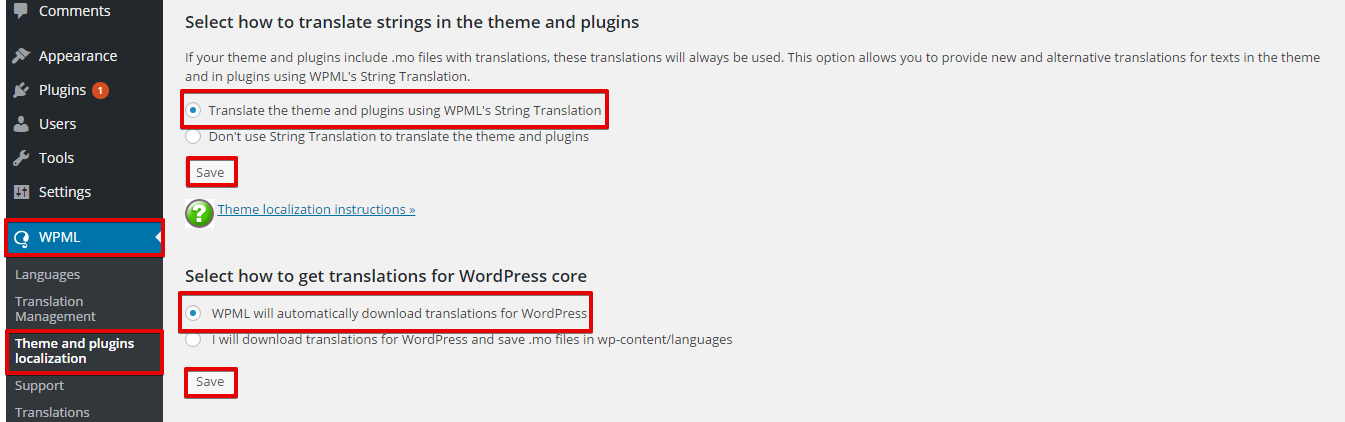
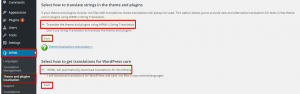
- Accédez à WPML > Localisation des thèmes et des extensions.
- Choisissez l’option « Traduire le thème et les extensions à l’aide de la traduction de chaînes de WPML » dans la section « Sélectionnez comment traduire les chaînes dans le thème et les extensions ».
- Choisissez l’option « WPML téléchargera automatiquement les traductions pour WordPress » dans la section « Sélectionnez comment obtenir les traductions pour le noyau de WordPress ».
- Suivez ce guide pour télécharger les traductions pour WordPress – cela prendra en charge toutes les chaînes du noyau WordPress que votre thème utilise.
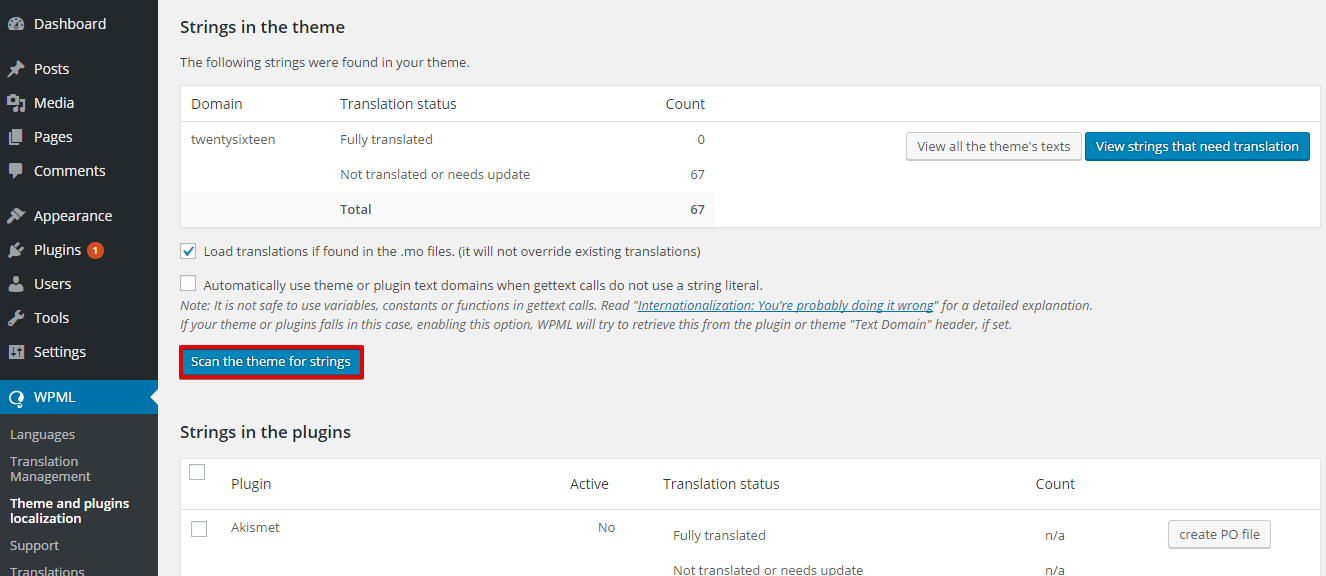
- Faites défiler vers le bas et cliquez sur le bouton « Analyser le thème pour les chaînes ». Si vous testez une extension, cochez la case située à côté et cliquez sur « Analyser les extensions sélectionnées à la recherche de chaînes ».
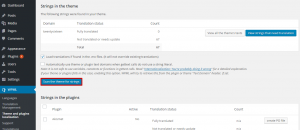
Désormais, WPML est capable de traduire toutes les chaînes qui sont enveloppées dans des appels Gettext et dispose également des traductions pour le texte du noyau WordPress.
Duplication automatique du contenu pour d’autres langues
Maintenant que toutes les chaînes ont été analysées, nous pouvons générer des traductions pour le site. N’oubliez pas que l’extension Multilingual Tools ne traduira que l’exemple de contenu que vous avez créé. Si votre thème ou extension nécessite du contenu de test, vous devez le remplir en premier.
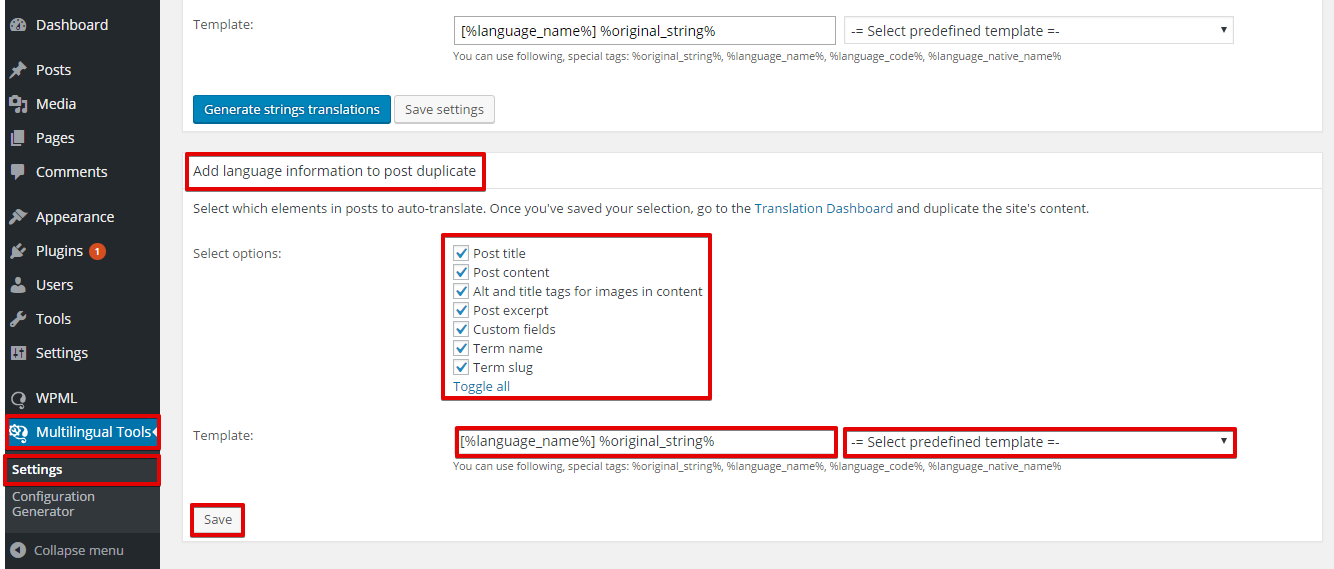
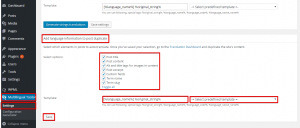
- Accédez à Multilingual Tools > Paramètres
- Dans la section « Add language information to post duplicate » (Ajouter des informations de langue à l’article dupliqué), choisissez les éléments des articles à traduire automatiquement.
- Choisissez le modèle du texte traduit automatiquement dans le menu déroulant, par exemple, ([%language_name%] %original_string%). Cela ajoutera le nom de la langue, le code ou une chaîne formatée personnalisée à votre traduction.
- Cliquez sur le bouton « Enregistrer ».
- Accédez à WPML > Gestion de traduction
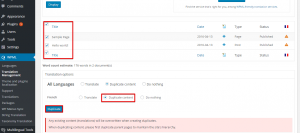
- Dans l’onglet « Tableau de bord de traduction », faites défiler vers le bas et choisissez les pages et les articles que vous souhaitez définir comme traduisibles.
- Dans la section « Options de traduction », choisissez l’option « Dupliquer le contenu » et cliquez sur le bouton « Dupliquer ».
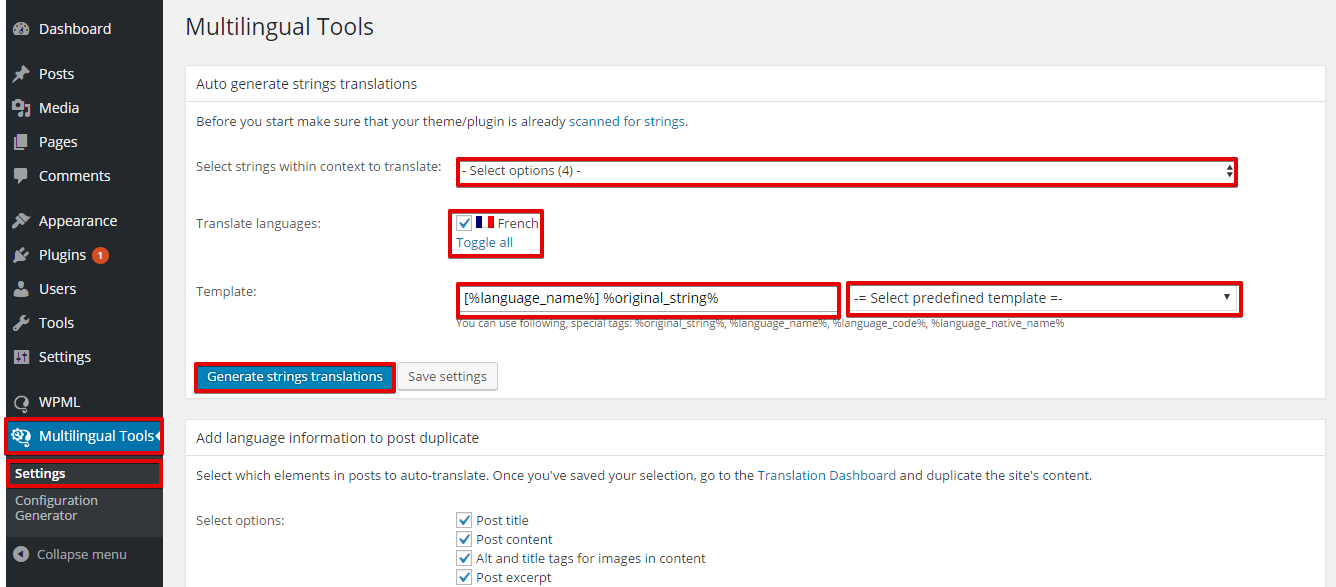
- Revenez à « Multilingual Tools » > Paramètres.
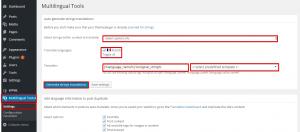
- Choisissez les chaînes dans un contexte spécifique à traduire dans le menu déroulant.
- Choisissez les langues de traduction.
- Choisissez le modèle de traduction dans le menu déroulant.
- Cliquez sur « Generate strings translations » (Générer des traductions de chaînes).
Vous pouvez maintenant examiner l’interface publique de votre site et voir les résultats. Dans notre exemple, nous avons sélectionné le thème Twenty Sixteen par défaut. Vous pouvez voir que tout le contenu du site apparaît parfaitement traduit lorsque nous consultons le contenu en français.
Espérons que les traductions de votre thème/extension seront également complètes. Si ce n’est pas le cas, jetez un œil au guide i18n de WordPress pour apprendre comment y parvenir.
N’oubliez pas que le but de l’extension Multilingual Tools est de vous montrer rapidement ce qui nécessite votre attention en illustrant ce qui est traduisible (et ce qui ne l’est pas) sur l’interface publique, et de vous aider à tester de nouveau après avoir apporté des modifications à votre code. L’outil ne peut pas modifier automatiquement le code ni résoudre les problèmes de compatibilité.
WPML peut lire un fichier de configuration qui indique les chaînes nécessitant une traduction et enregistre les options de traduction préférées pour les thèmes et les extensions. Le fichier se nomme wpml-config.xml et il est placé dans le dossier racine de l’extension ou du thème. Apprenez-en davantage sur le fonctionnement des
fichiers de configuration de langue.
Pour générer le fichier de configuration de langue de votre thème/extension, suivez ces étapes :
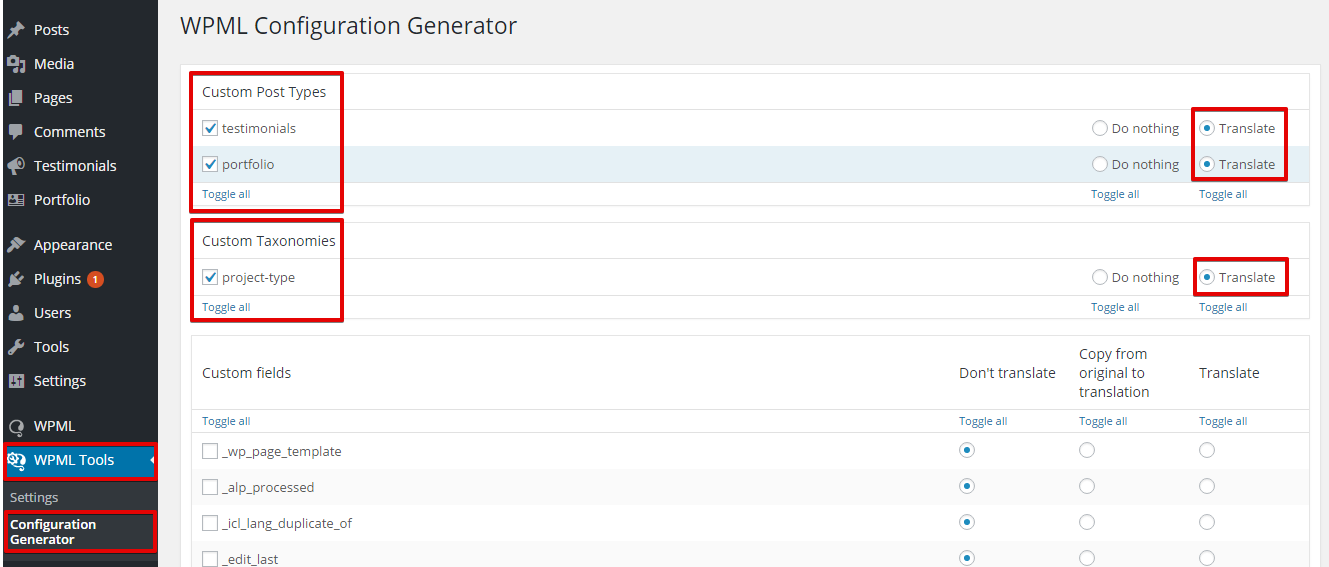
Accédez à l’écran Multilingual Tools > Configuration Generation (Génération de configuration). Vous y trouverez quatre sections :
- Types de publication personnalisés (CPT)
- Taxonomies personnalisées (CT)
- Champs personnalisés
- Textes d’administration
Chaque section vous permettra de définir si l’élément doit être traduisible. Notez que pour cet exemple, nous avons activé le thème Larx car il inclut des CPT, des CT, des champs personnalisés et des textes d’administration.
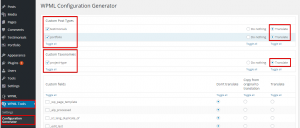
- Dans la section CPT, choisissez les publications personnalisées que vous souhaitez configurer pour la traduction et choisissez l’option de traduction. Dans notre cas, il s’agit de « testimonials » et « portfolio ».
- Dans la section CT, choisissez les CT que vous souhaitez configurer pour la traduction et choisissez l’option de traduction. Dans notre cas, il s’agit de « project-type ».
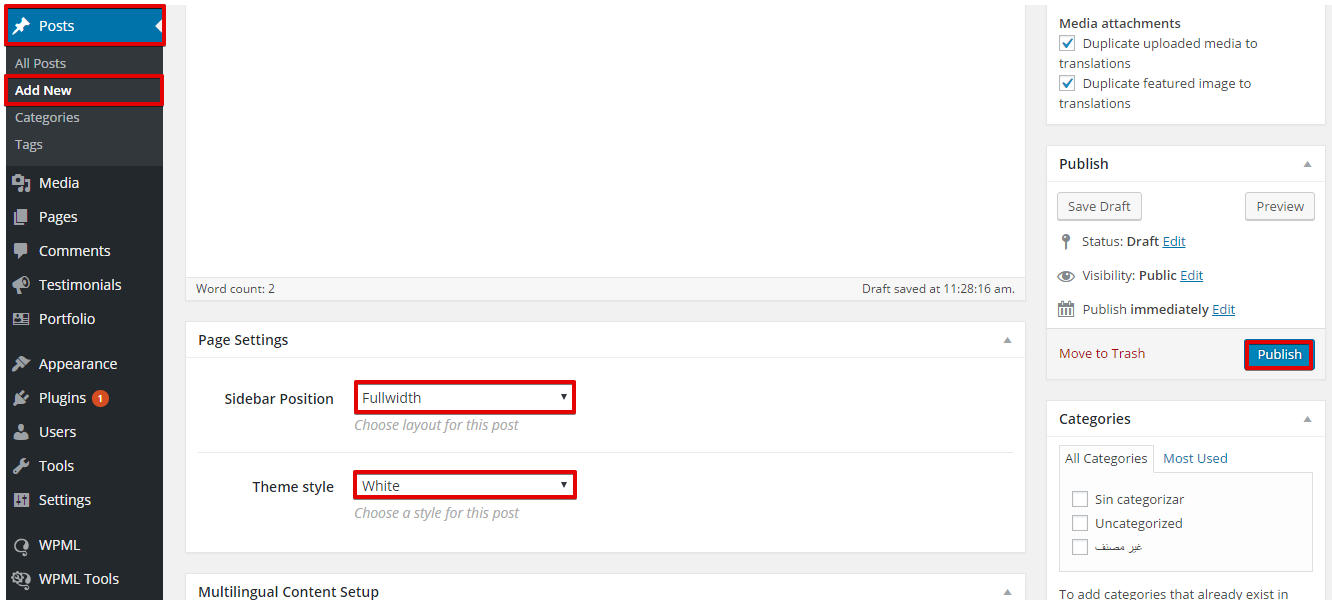
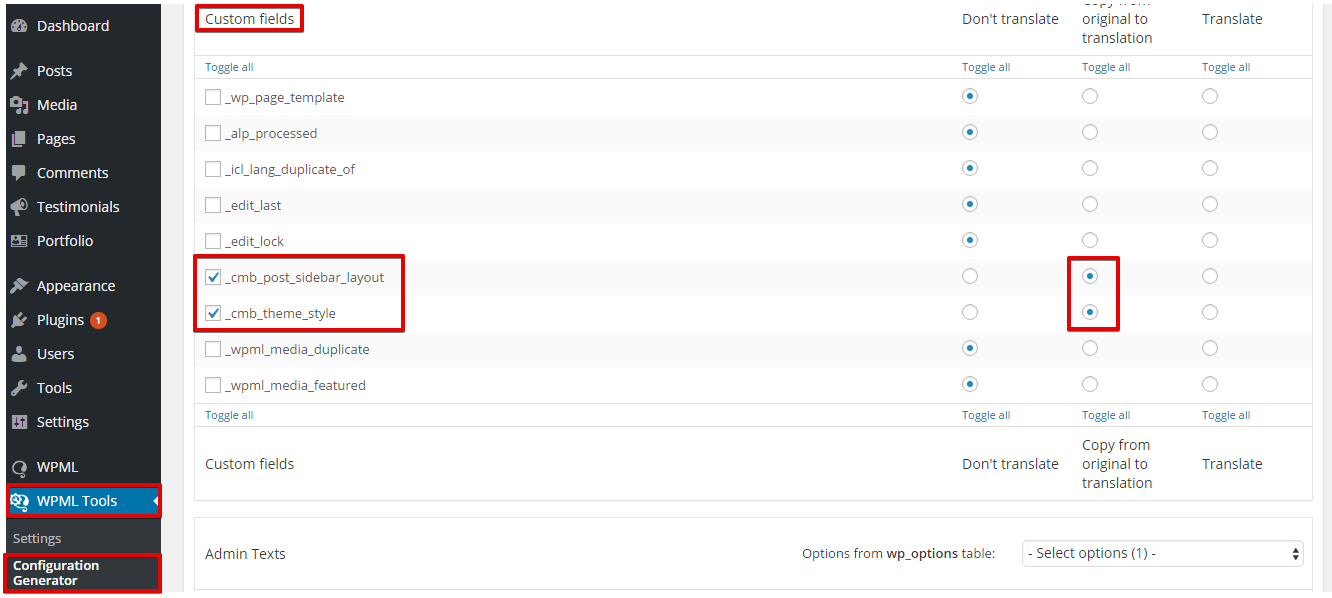
- Les champs personnalisés sont configurés pour la traduction d’une manière différente, car ils peuvent se trouver dans des articles réguliers, des pages ou des publications personnalisées du thème. Vous devrez créer un article de test, ajouter des valeurs aux champs personnalisés et le publier.
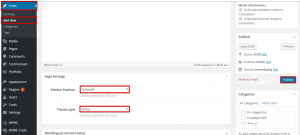
À titre d’exemple, nous allons créer un article régulier et configurer ses champs personnalisés ; dans notre cas, il s’agit de « Sidebar Position » et « Theme style ». Ensuite, cliquez sur le bouton « Publier ».
- Accédez à Multilingual Tools > Configuration Generator pour trouver les champs personnalisés, (_cmb_post_sidebar_layout) et (_cmb_theme_style), enregistrés. Choisissez-les et définissez-les sur copier (copy), car ce sont des paramètres de mise en page et ils ne nécessitent pas de traduction réelle. Si le champ personnalisé est une saisie utilisateur et nécessite une traduction, définissez-le sur traduire (translate).
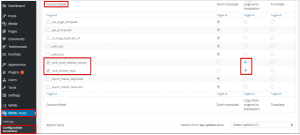
Notez que pour les champs personnalisés qui nécessitent une traduction (un CT qui oblige l’utilisateur à saisir une chaîne), vous choisirez l’option de traduction.
- Pour configurer les textes d’administration pour la traduction, nous devrons récupérer le nom de l’option dans la base de données. Suivez ces étapes :
- Accédez à la page où les textes d’administration sont enregistrés. Dans notre cas, nous naviguerons vers l’onglet Larx > Footer settings.
- Copiez le texte du pied de page.
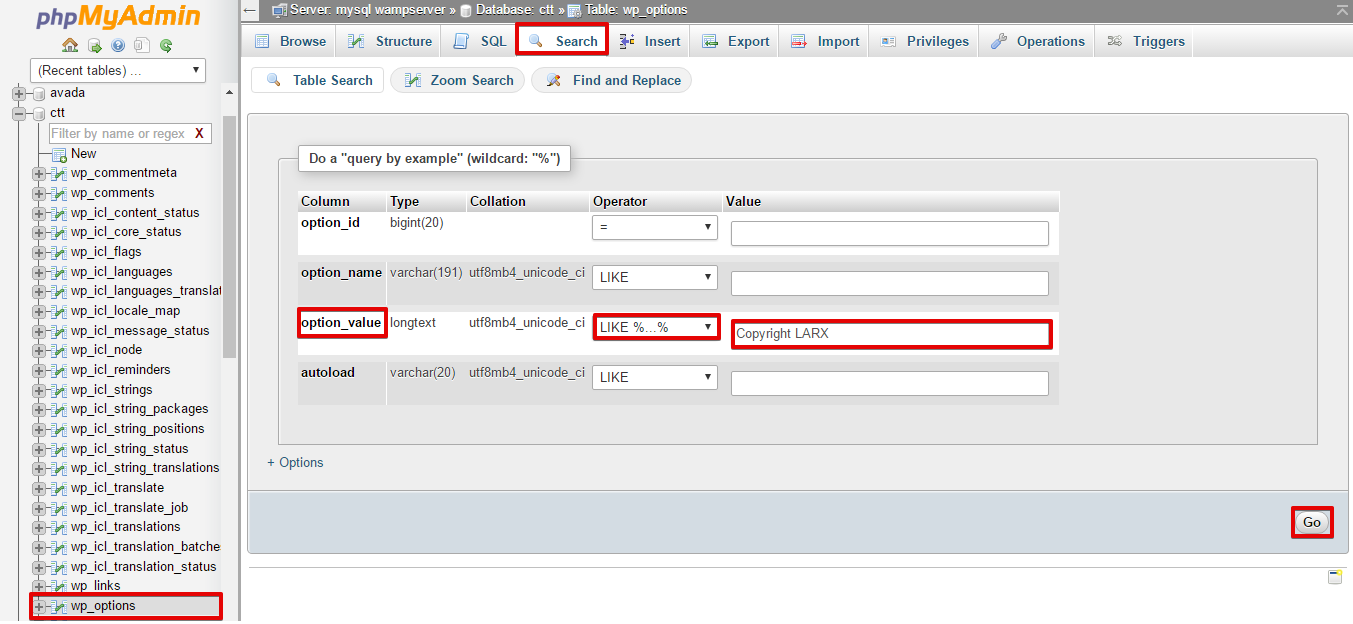
- Ouvrez phpMyAdmin ou Adminer. Ensuite, choisissez la table « wp_options » et recherchez le texte, comme illustré ci-dessous.
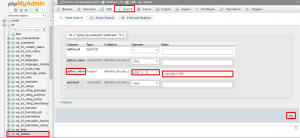
- Maintenant, nous avons le nom de l’option du thème provenant de la base de données.
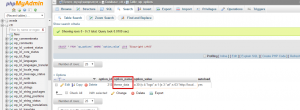
- Revenez à Multilingual Tools et choisissez le nom des options du thème dans le menu déroulant.
- Vous devrez décider quelles options doivent être traduites. Pour le thème de cet exemple, nous avons défini le Logo et le Texte du pied de page (Footer Text) pour qu’ils soient traduits.
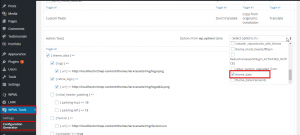
- Faites défiler vers le bas et choisissez « Save to theme directory » pour placer automatiquement le fichier de configuration de langue dans le dossier du thème, ou choisissez « Save to file » pour télécharger le fichier. Ensuite, cliquez sur le bouton « Generate » (Générer).
Conclusion
L’extension Multilingual Tools peut vous aider à générer automatiquement des traductions en ajoutant le code de langue aux chaînes d’origine de votre thème/extension ; ainsi, vous pouvez tester les capacités multilingues de votre thème/extension. Elle peut également vous aider à générer un fichier de configuration de langue WPML en quelques minutes.