


في هذا الدرس التعليمي، نشرح كيفية استخدام Query Monitor، وفهم تقاريره، واتخاذ الإجراءات الصحيحة. ستتمكن من فهم ما يسبب مشكلات الأداء في موقعك واتخاذ الخطوات الصحيحة لحلها.
تثبيت Query Monitor
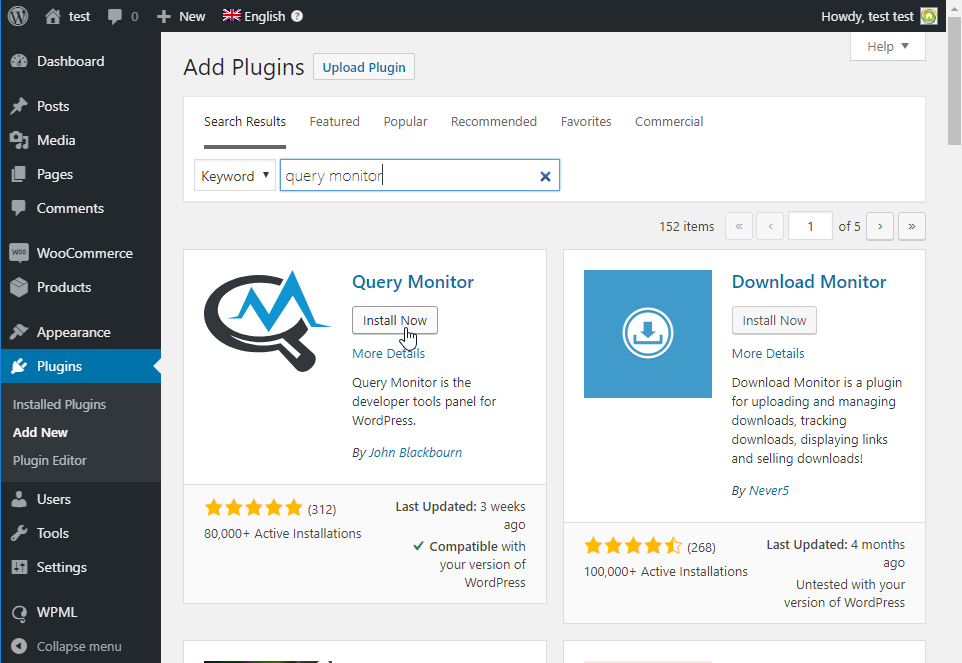
لتثبيت الإضافة، قم بزيارة صفحة الإضافات في لوحة تحكم موقعك وانقر على زر أضف جديداً في الأعلى. في حقل البحث، أدخل «query monitor» وانقر على زر تثبيت الآن. أخيراً، انقر على زر تفعيل عندما يظهر.
يُرجى ملاحظة أن Query Monitor يتطلب موارد كبيرة بحد ذاته. يجب عليك تفعيله فقط لتحديد مشكلات الأداء وتعطيله بعد ذلك.
تمكين ملف تعريف ارتباط المصادقة
أنت تريد أن ترى كيف يؤدي موقعك للزوار (وليس كمسؤول فقط). يتيح لك Query Monitor القيام بذلك باستخدام «ملف تعريف ارتباط المصادقة».
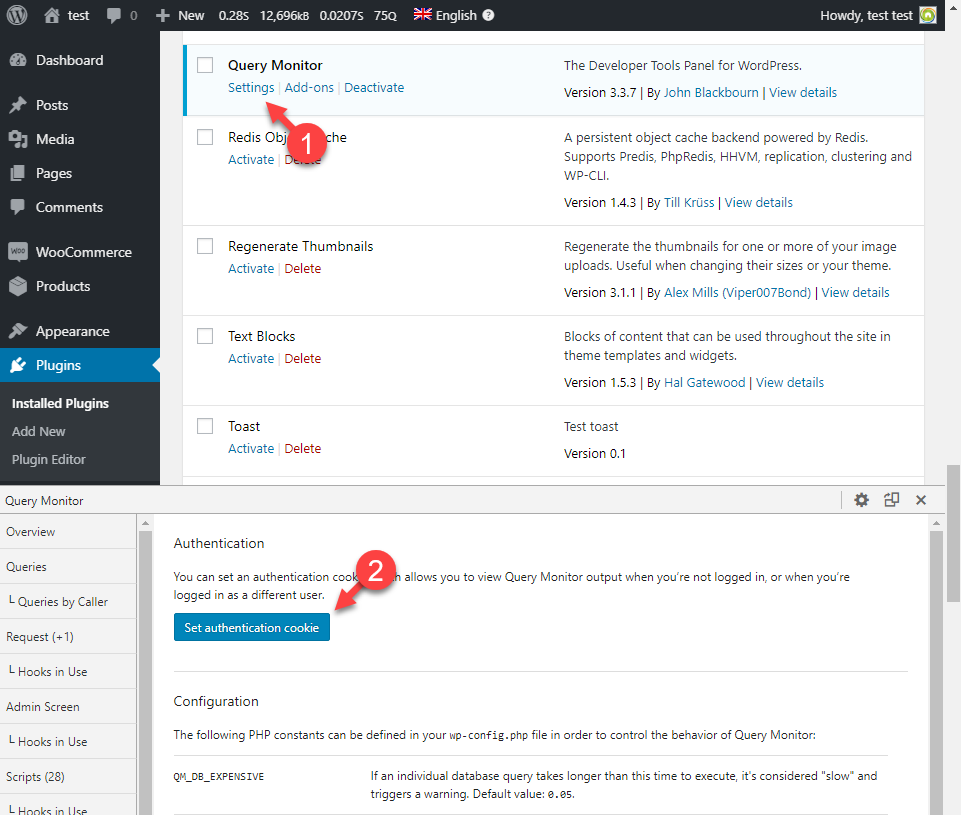
اذهب إلى صفحة الإضافات، وابحث عن Query Monitor وانقر على رابط إعدادات الخاص به. تفتح نافذة الإضافة في أسفل الصفحة. انقر على زر Set authentication cookie.
كيفية استخدام Query Monitor
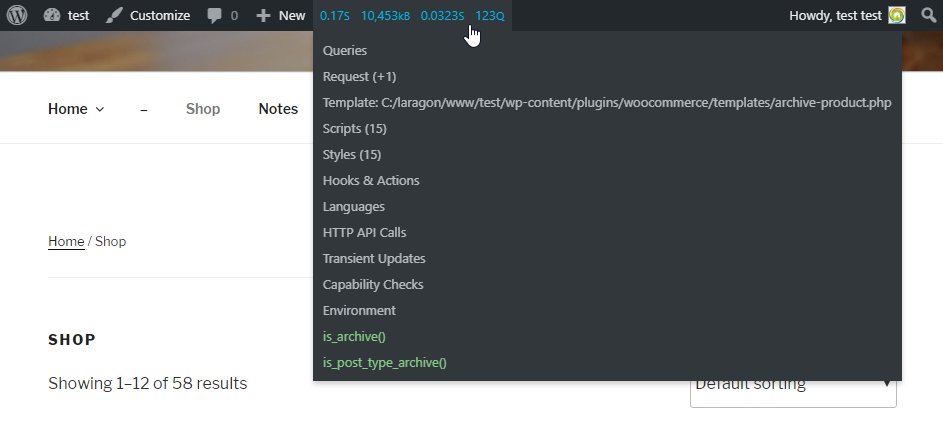
بمجرد تشغيل Query Monitor، سيعرض شريط الإدارة مجموعة من قيم الأداء التي تبدو كالتالي:
- 0.17 s 10,453 kB 0,0323 s 123 Q
تُظهر هذه القيم وقت تحميل الصفحة، والذاكرة المستخدمة، ووقت طلبات قاعدة البيانات، وعدد طلبات قاعدة البيانات.
يؤدي تمرير مؤشر الماوس فوق هذه المعلومات إلى فتح القائمة المنسدلة لـ Query Monitor. انقر على أي عنصر في القائمة لفتح لوحة إضافية تحتوي على مزيد من المعلومات.
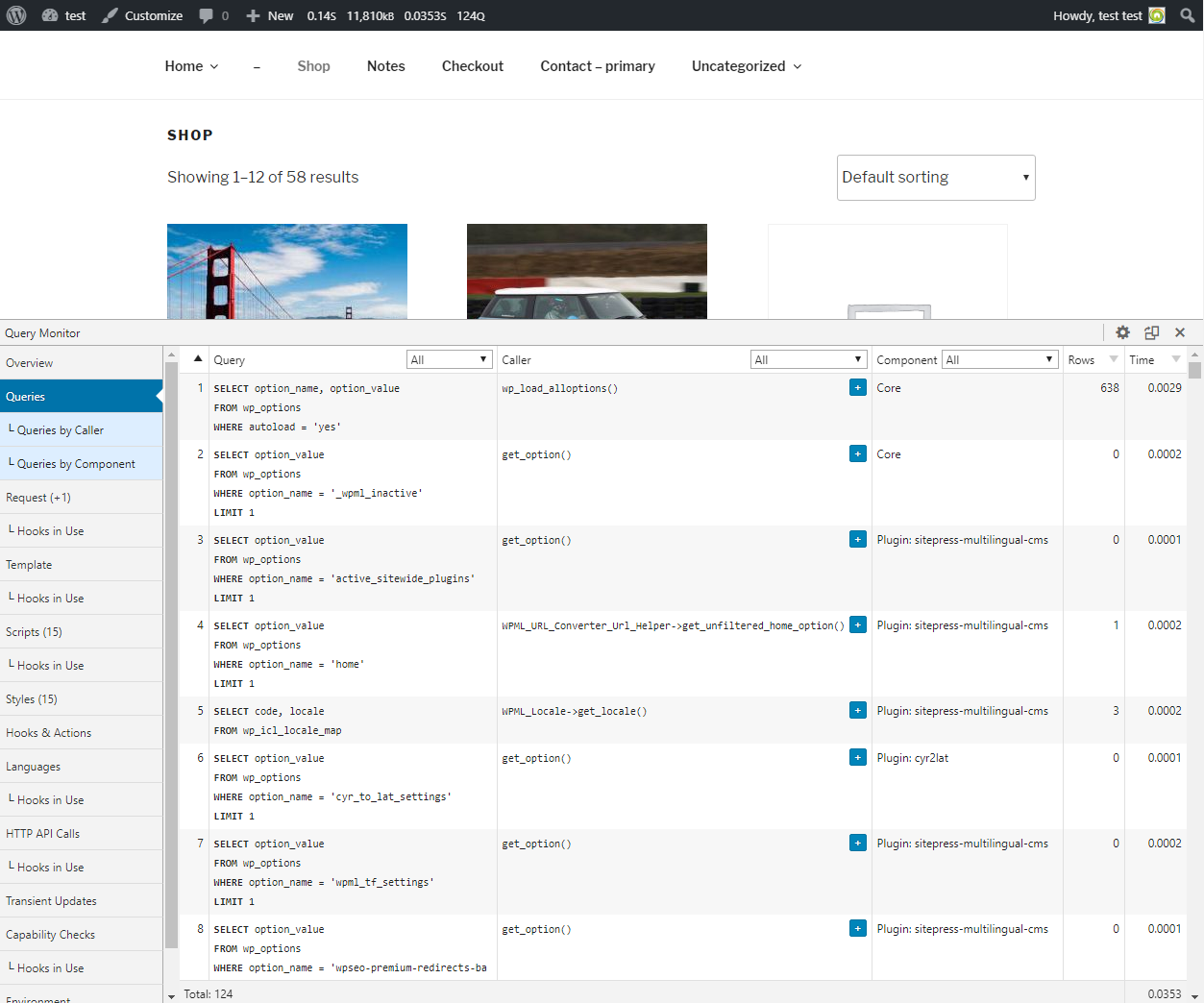
لاختبار الأداء، يُعد عنصر القائمة الأول، Queries، هو الأكثر أهمية. انقر عليه وستظهر لوحة تحتوي على الكثير من المعلومات الحيوية حول استعلامات قاعدة البيانات.
قراءة المعلومات
أهم طريقة للاستعلام من قاعدة البيانات في WordPress هي استخدام فئة WP_Query. يمكنك فرز الاستعلامات حسب الترتيب، وعدد الصفوف المتأثرة، والوقت. يتيح لك الفرز حسب الوقت التركيز على الاستعلامات الأثقل أولاً.
في مثالنا، أثقل استعلام في موقع الاختبار الخاص بنا يأتي من wp_load_alloptions() و WP_Query->get_posts().
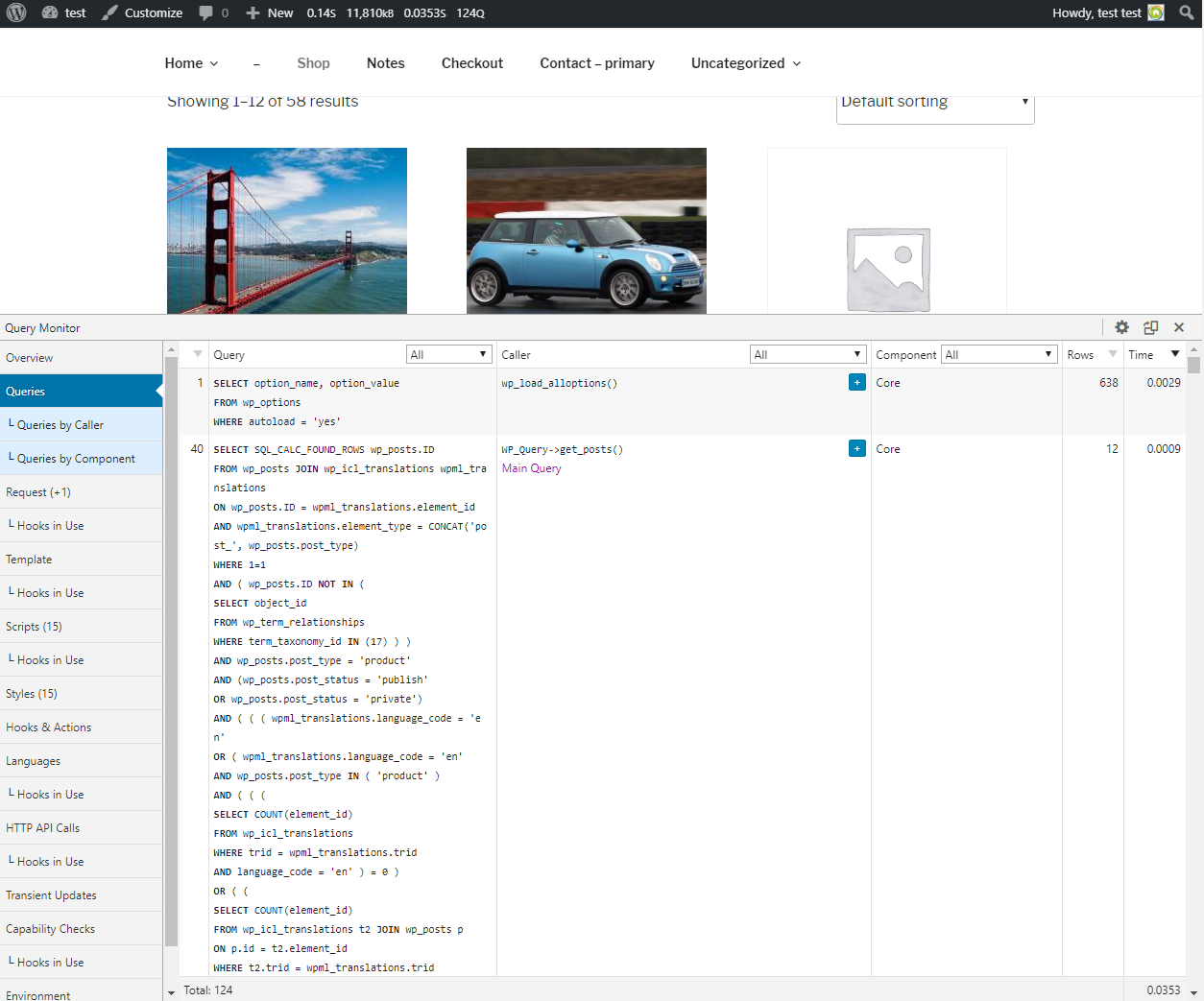
الأول يحمّل جميع الخيارات للإضافات والقوالب. إنه قادم من النواة في WordPress لذا لا يمكننا فعل أي شيء لتحسينه.
الاستعلام الثاني قادم من get_posts(). نظراً لأننا حالياً في صفحة المتجر الخاصة بـ WooCommerce، فإن هذا الاستعلام يحمّل المنتجات.
تصفية النتائج حسب الإضافات
يمكن تصفية الاستعلامات حسب المكونات (الإضافات)، ويمكننا أن نرى في موقع الاختبار أن لدينا عدداً لا بأس به من الاستدعاءات التي أجرتها إضافة الاختبار الخاصة بنا WP Happy Blog. الوقت الإجمالي هو 0.0179 s من أصل 0.0651 s (موضح في الأعلى، في شريط الإدارة).
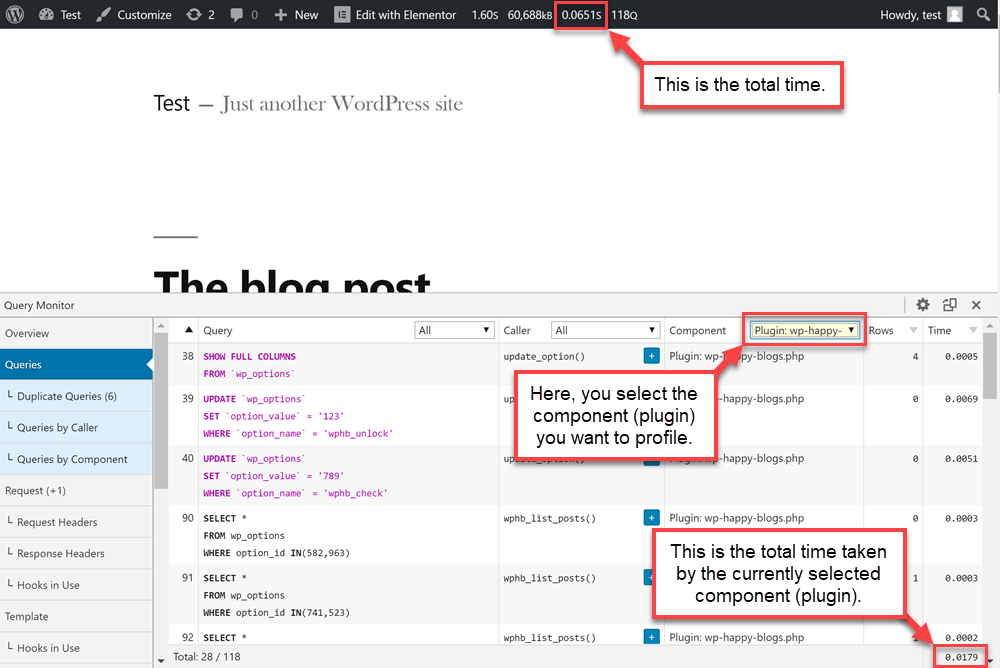
لذا، تم إجراء ما يقرب من ربع الاستدعاءات بواسطة هذه الإضافة. قد يبدو هذا كثيراً، ولكنه يعتمد أيضاً على ما تفعله الإضافة.
تحليل الأداء
يمكن أن يختلف مدى استعلام إضافة معينة من قاعدة البيانات، اعتماداً على عدد الإضافات المثبتة وإعداداتها.
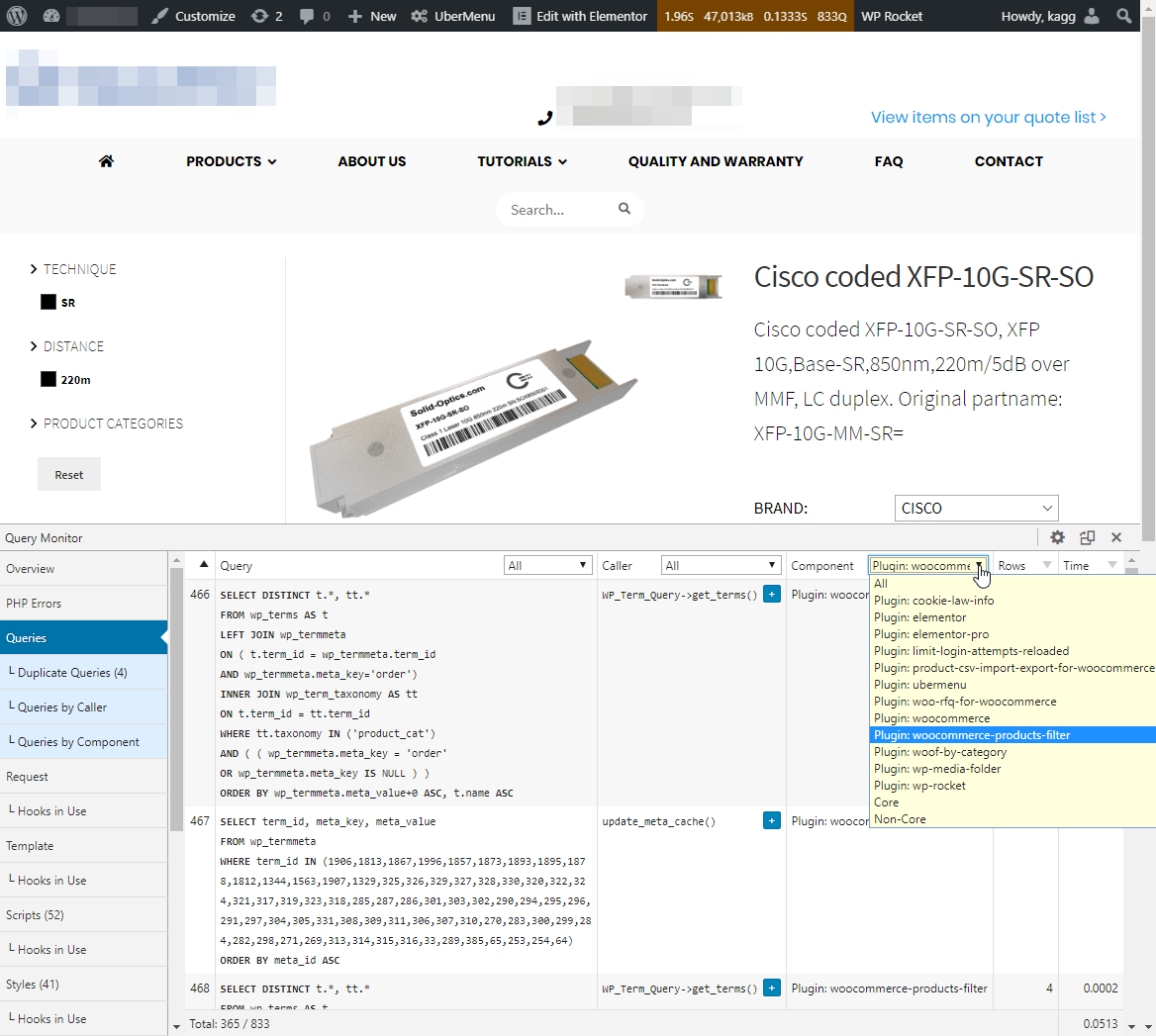
في الصورة التالية، يمكننا أن نرى أن ما يقرب من 50% من وقت طلب قاعدة البيانات (0.0513 s من أصل 0.1333 s) يستغرقه woocommerce-products-filter.
كيفية تحسين أداء موقعك
أثناء تحليل أداء الموقع، من الأفضل أولاً معرفة أي إضافة تستغرق معظم وقت طلب قاعدة البيانات. جرّب تعطيل مثل هذه الإضافة، أو استبدالها بشيء أفضل.
إذا لم تكن متأكداً من الإضافة التي تبطئ موقعك، يمكنك تعطيل الإضافات مؤقتاً واحدة تلو الأخرى وملاحظة التأثير على الأداء.
أيضاً، جرّب التبديل إلى القالب الافتراضي ولاحظ التأثير على الأداء. لقد واجهنا حالات حيث قامت بعض الإضافات والقوالب غير الفعالة بإجراء طلبات كثيرة جداً إلى قاعدة البيانات عبر WPML.
المشكلات المتعلقة بـ WPML
عندما تبدو المشكلة متعلقة بـ WPML، فمن الجيد التحقق من إضافة WPML التي تُحدث أكبر تأثير على الأداء.
في كل الأحوال، تأكد من أن موقعك يعمل بأحدث إصدار من إضافات WPML.
هل ما زلت تواجه مشكلات في الأداء؟
إذا كنت لا تزال تواجه مشكلات، نقترح اتباع نصائحنا حول منع مشكلات الأداء مع WPML.
إذا لم يساعد اتباع الخطوات الموجودة في تلك الصفحة، فمن الأفضل فتح تذكرة مع فريق الدعم لدينا. يمكن لفريق الدعم إلقاء نظرة على موقعك وتحليل مصدر المشكلات.


