


In questo tutorial, spieghiamo come usare Query Monitor, comprendere i suoi report e intraprendere le azioni corrette. Sarai in grado di capire cosa causa i problemi di prestazioni nel tuo sito e adottare le misure giuste per risolverli.
Installare Query Monitor
Per installare il plugin, visita la pagina Plugin nell’area di amministrazione del tuo sito e fai clic sul pulsante Aggiungi nuovo in alto. Nel campo di ricerca, inserisci “query monitor” e fai clic sul pulsante Installa adesso. Infine, fai clic sul pulsante Attiva quando appare.
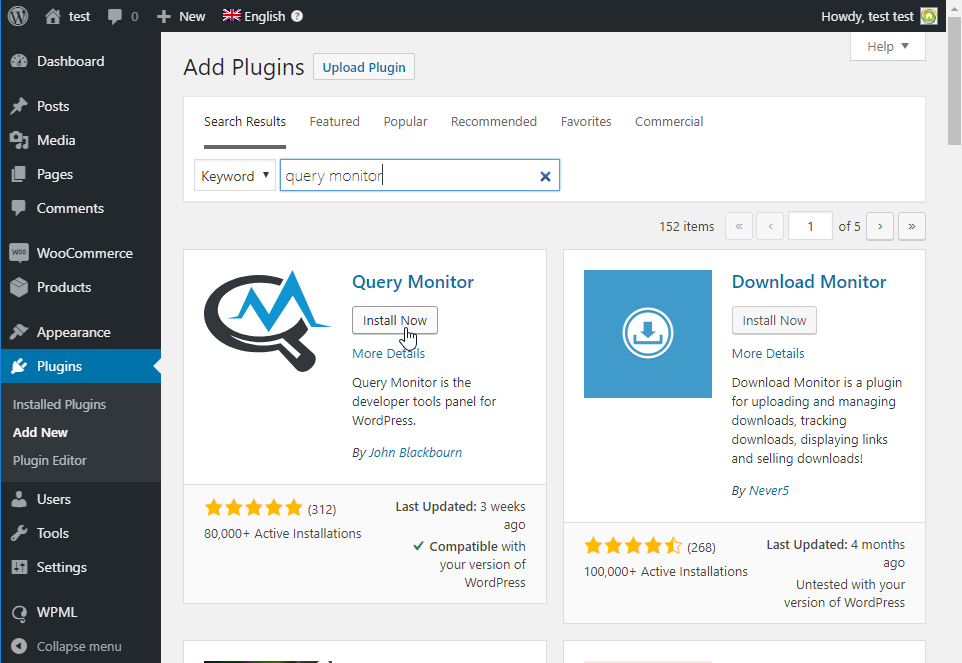
Tieni presente che Query Monitor richiede di per sé risorse significative. Dovresti attivarlo solo per identificare i problemi di prestazioni e disattivarlo successivamente.
Abilitare il cookie di autenticazione
Vuoi vedere quali sono le prestazioni del tuo sito per i visitatori (non solo come amministratore). Query Monitor ti permette di farlo utilizzando un “cookie di autenticazione”.
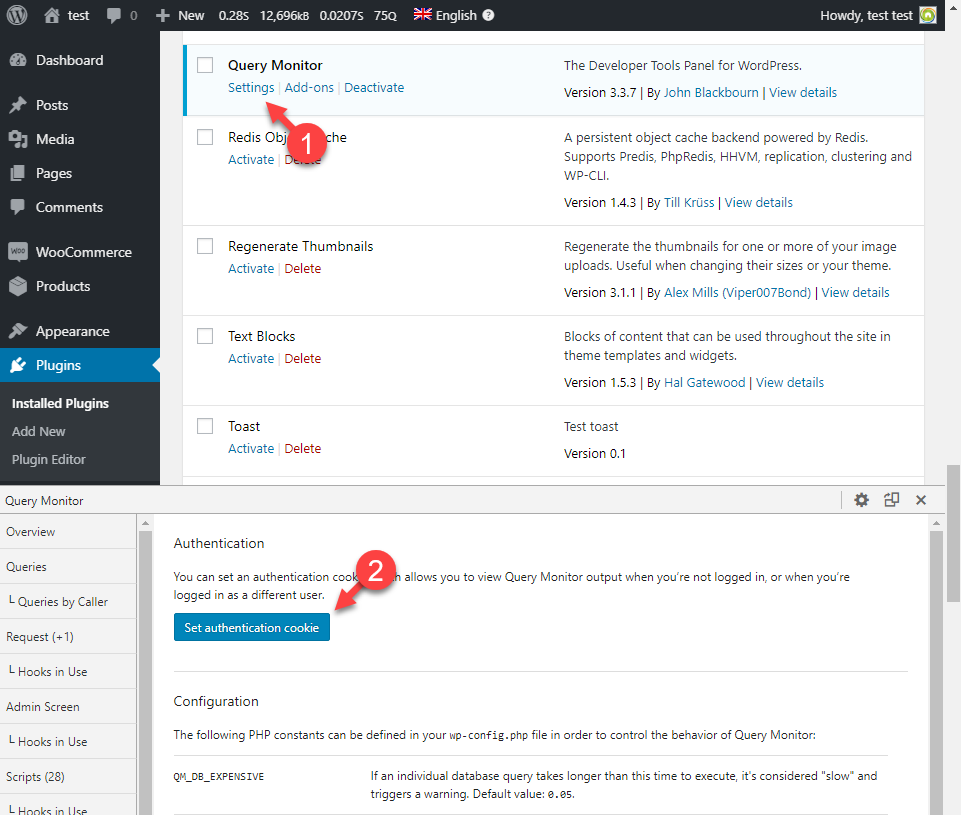
Vai alla pagina Plugin, trova Query Monitor e fai clic sul suo link Impostazioni. La finestra del plugin si apre in fondo alla pagina. Fai clic sul pulsante Imposta cookie di autenticazione.
Come usare Query Monitor
Una volta in esecuzione Query Monitor, la barra di amministrazione mostrerà una serie di valori sulle prestazioni simili a questi:
- 0,17 s 10.453 kB 0,0323 s 123Q
Mostrano i valori relativi al tempo di caricamento della pagina, alla memoria utilizzata, al tempo delle richieste al database e al numero di richieste al database.
Passando il mouse su queste informazioni si apre il menu a discesa di Query Monitor. Fai clic su qualsiasi voce del menu per aprire un pannello aggiuntivo con maggiori informazioni.
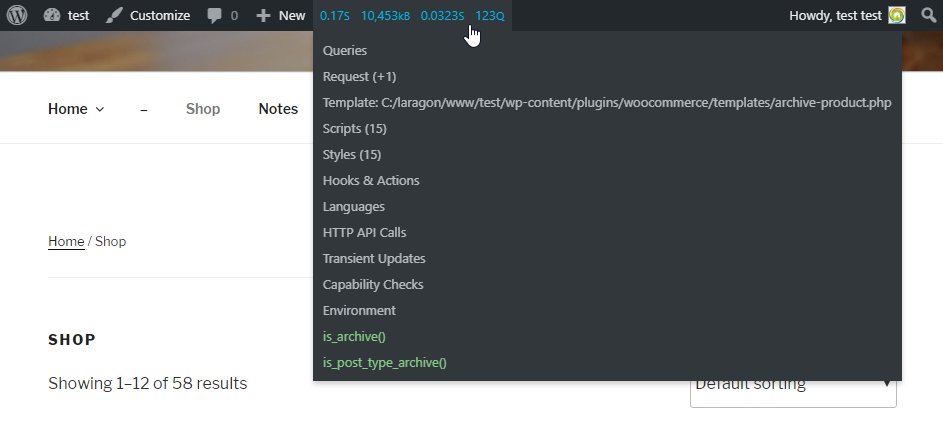
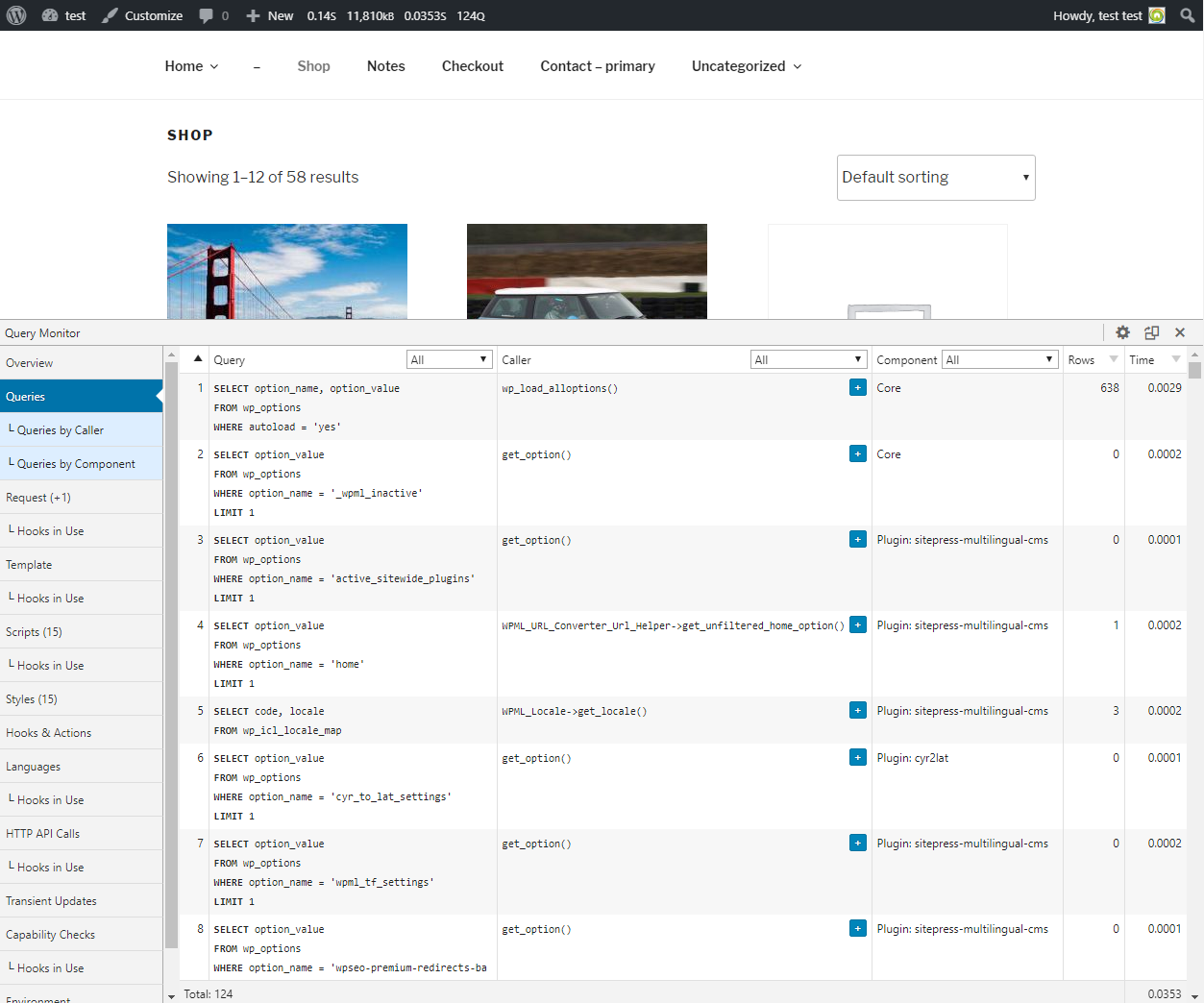
Per testare le prestazioni, la prima voce del menu, Query, è quella più interessante. Fai clic su di essa e apparirà un pannello con molte informazioni vitali sulle query del database.
Leggere le informazioni
Il modo più importante per interrogare il database in WordPress è utilizzare la classe WP_Query. Puoi ordinare le query per ordine, per numero di righe interessate e per tempo. L’ordinamento per tempo ti permette di concentrarti prima sulle query più pesanti.
Nel nostro esempio, la query più pesante del nostro sito di test proviene da wp_load_alloptions() e WP_Query->get_posts().
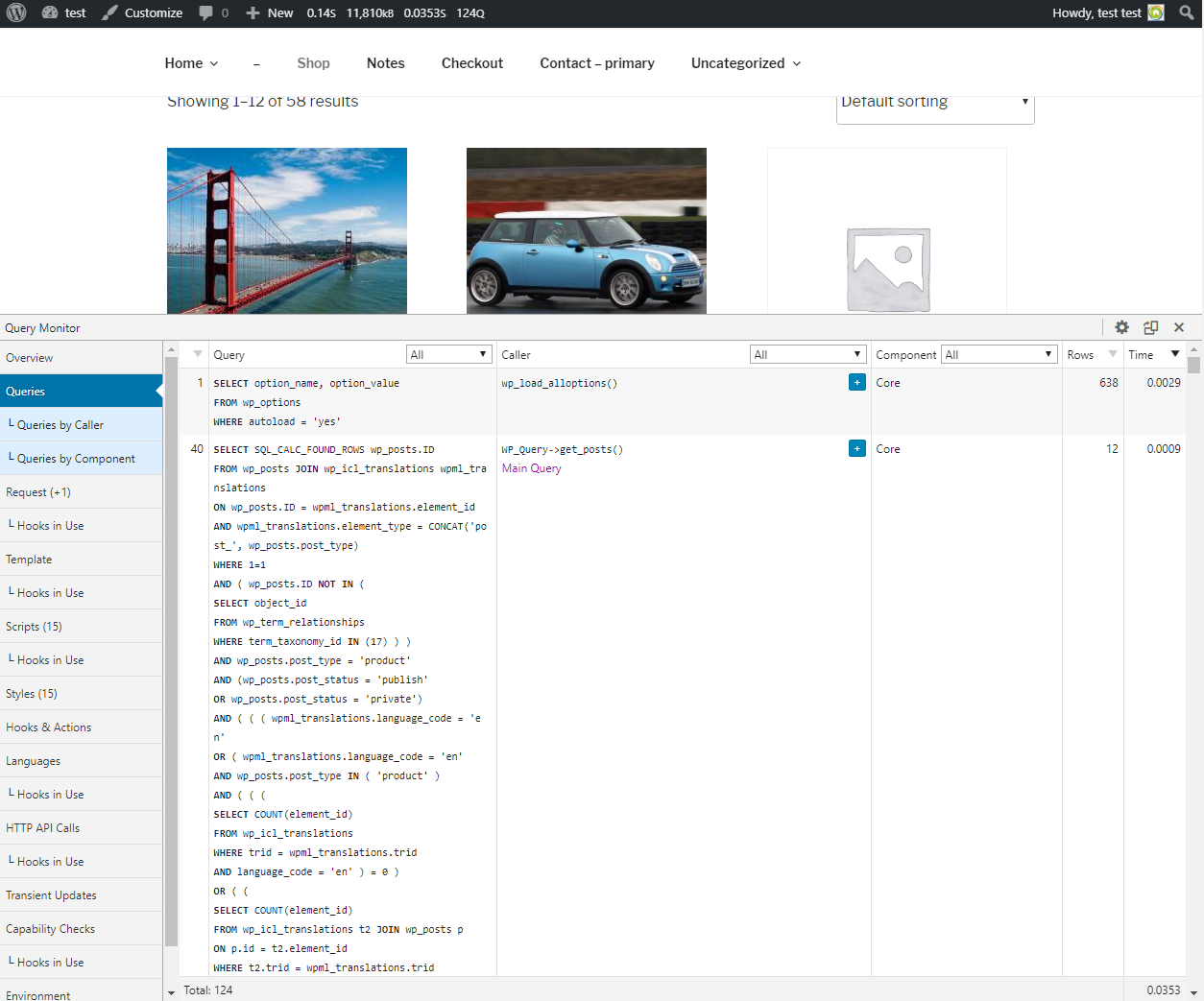
La prima carica tutte le opzioni per i plugin e i temi. Proviene dal core di WordPress, quindi non possiamo fare nulla per migliorarla.
La seconda query proviene da get_posts(). Poiché ci troviamo attualmente nella pagina del negozio di WooCommerce, questa query carica i prodotti.
Filtrare i risultati per plugin
Le query possono essere filtrate per componenti (plugin) e possiamo vedere che sul sito di test abbiamo diverse chiamate effettuate dal nostro plugin di test WP Happy Blog. Il tempo totale è di 0,0179 s su 0,0651 s (mostrato in alto, nella barra di amministrazione).
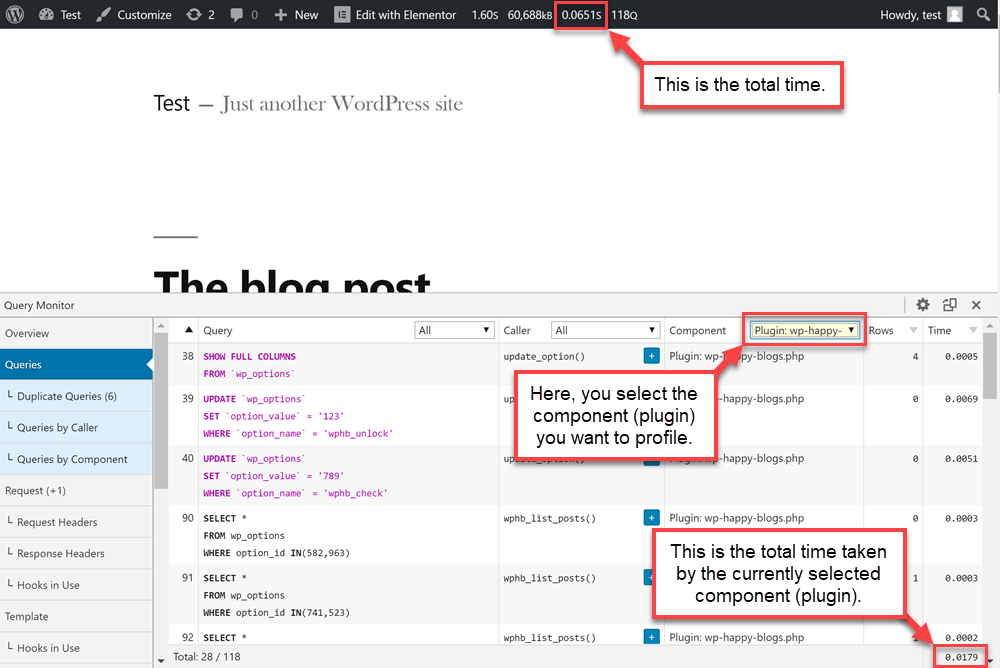
Quindi, quasi un quarto delle chiamate è stato effettuato da questo plugin. Potrebbe sembrare molto, ma dipende anche da cosa sta facendo il plugin.
Profilazione
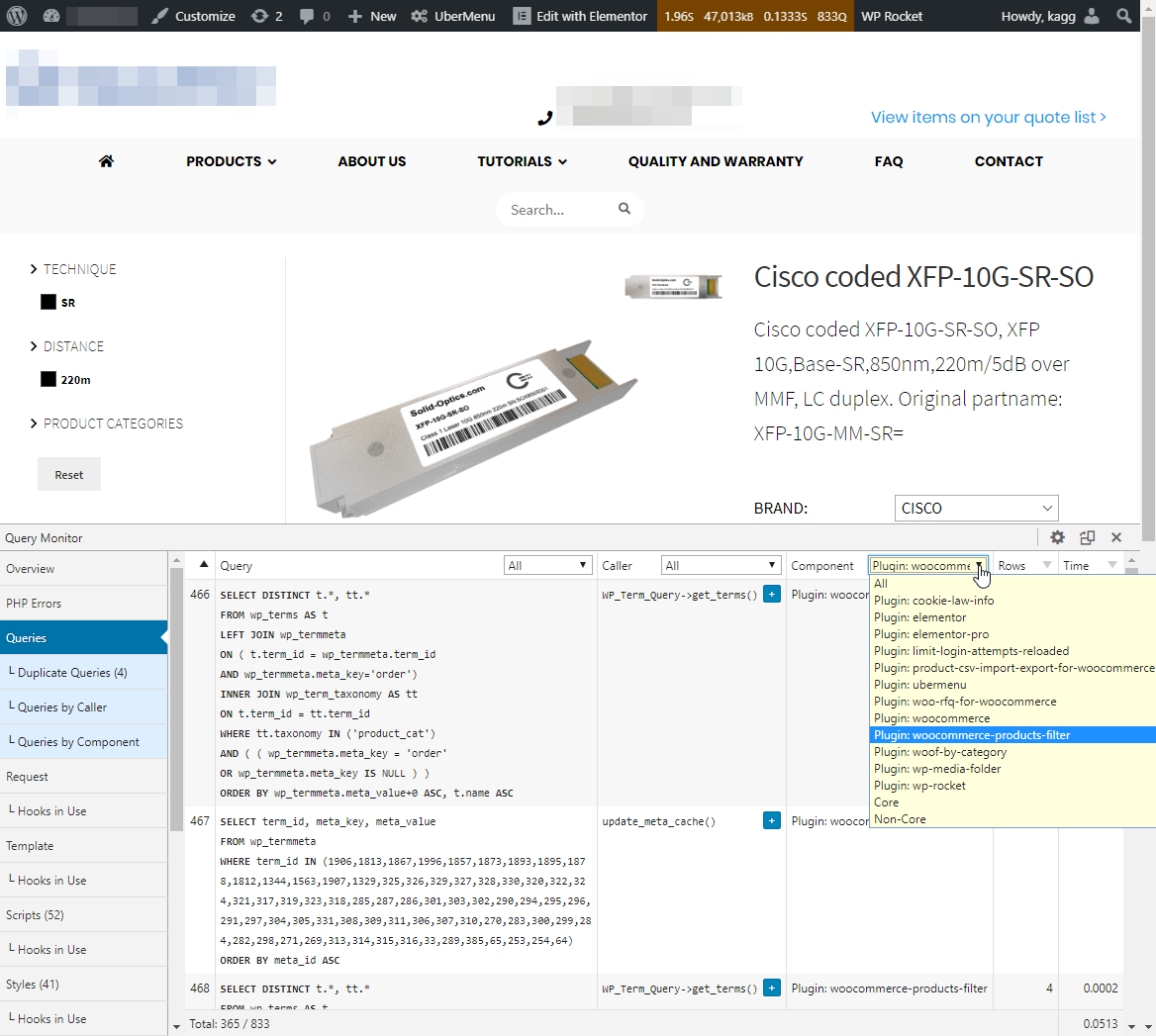
La misura in cui un plugin specifico interroga il database può variare, a seconda del numero di plugin installati e delle loro impostazioni.
Nell’immagine successiva, possiamo vedere che quasi il 50% del tempo di richiesta al database (0,0513 s su 0,1333 s) è occupato da woocommerce-products-filter.
Come migliorare le prestazioni del tuo sito
Mentre analizzi le prestazioni del sito, è meglio scoprire prima quale plugin occupa la maggior parte del tempo di richiesta al database. Prova a disattivare quel plugin o a sostituirlo con qualcosa di migliore.
Se non sei sicuro di quale plugin stia rallentando il tuo sito, puoi disattivare temporaneamente i plugin uno a uno e vedere l’impatto sulle prestazioni.
Inoltre, prova a passare al tema predefinito e osserva l’impatto sulle prestazioni. Abbiamo riscontrato casi in cui alcuni plugin e temi inefficienti effettuavano troppe richieste al database tramite WPML.
Problemi relativi a WPML
Quando un problema sembra essere correlato a WPML, è bene verificare quale plugin di WPML crea il maggiore impatto sulle prestazioni.
In ogni caso, assicurati che il tuo sito esegua l’ultima versione dei plugin WPML.
Hai ancora problemi di prestazioni?
Se riscontri ancora dei problemi, ti suggeriamo di seguire i nostri suggerimenti su come prevenire i problemi di prestazioni con WPML.
Se seguire i passaggi su quella pagina non aiuta, la cosa migliore è aprire una richiesta al nostro supporto. I nostri addetti al supporto possono dare un’occhiata al tuo sito e analizzare da dove provengono i problemi.

