このチュートリアルでは、Query Monitorの使用方法、レポートの理解、および適切なアクションの実行方法について説明します。サイトのパフォーマンスの問題の原因を理解し、それを解決するための適切な手順を実行できるようになります。
Query Monitorのインストール
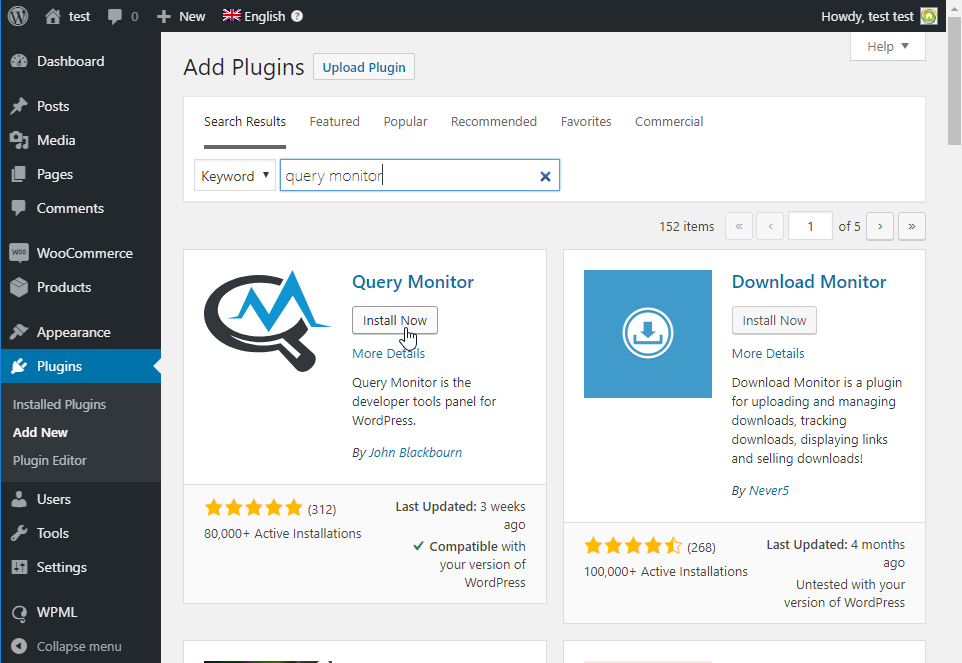
プラグインをインストールするには、サイトの管理画面のプラグインページに移動し、上部にある新規追加ボタンをクリックします。検索フィールドに「query monitor」と入力し、今すぐインストールボタンをクリックします。最後に、表示された有効化ボタンをクリックします。
Query Monitor自体がかなりのリソースを必要とすることに注意してください。パフォーマンスの問題を特定するためだけに有効化し、その後は無効化してください。
認証Cookieの有効化
(管理者としてだけでなく)訪問者に対してサイトがどのように機能するかを確認する必要があります。Query Monitorでは、「認証Cookie」を使用してこれを行うことができます。
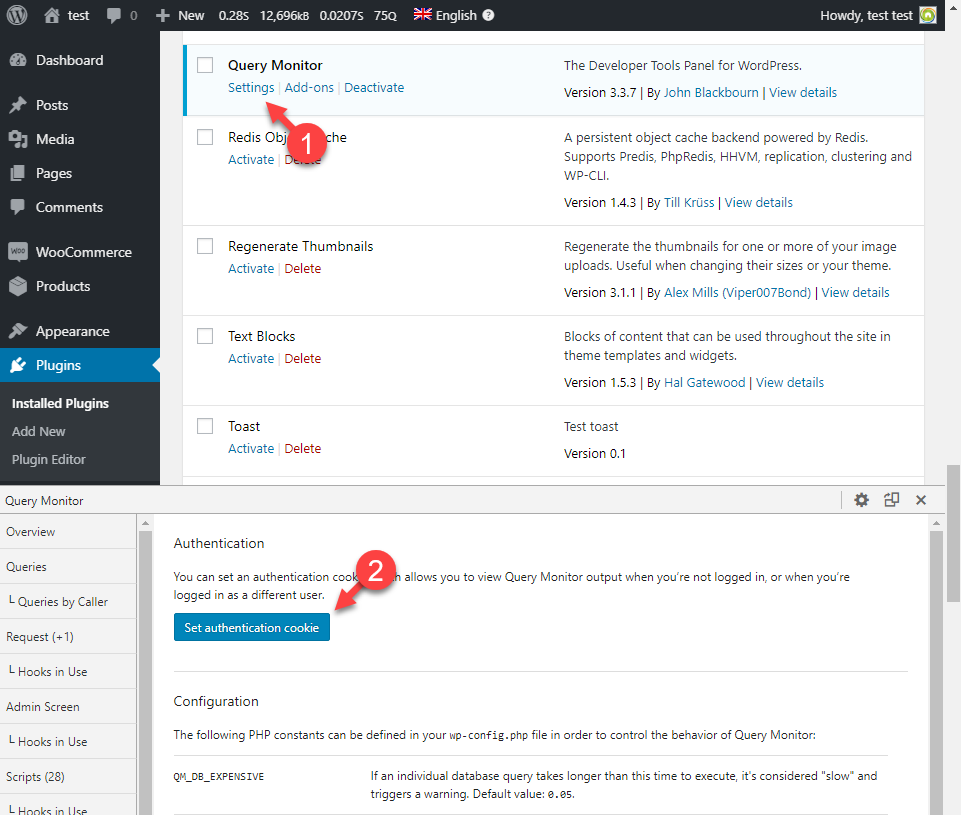
プラグインページに移動し、Query Monitorを見つけて設定リンクをクリックします。ページの下部にプラグインウィンドウが開きます。認証クッキーを設定ボタンをクリックします。
Query Monitorの使用方法
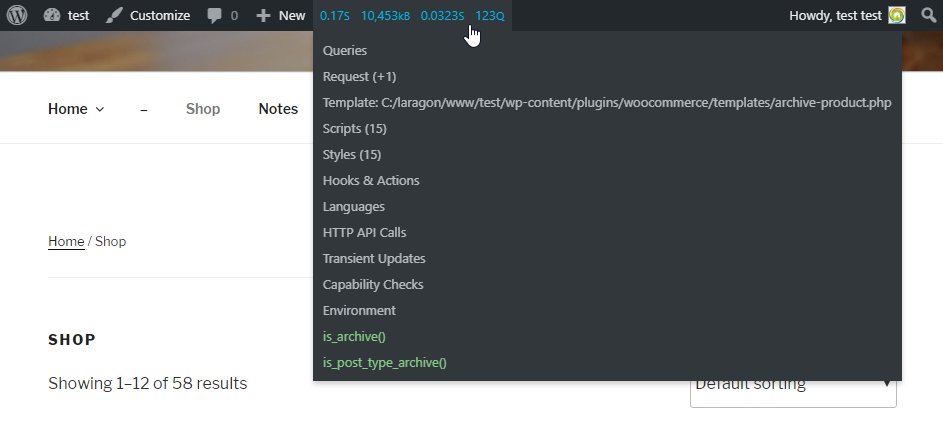
Query Monitorが実行されると、管理バーに次のようなパフォーマンス値のセットが表示されます。
- 0.17s 10,453kB 0,0323s 123Q
これらは、ページの読み込み時間、使用メモリ、データベースリクエスト時間、およびデータベースリクエスト数の値を示しています。
この情報にカーソルを合わせると、Query Monitorのドロップダウンメニューが開きます。任意のメニュー項目をクリックすると、詳細情報を含む追加のパネルが開きます。
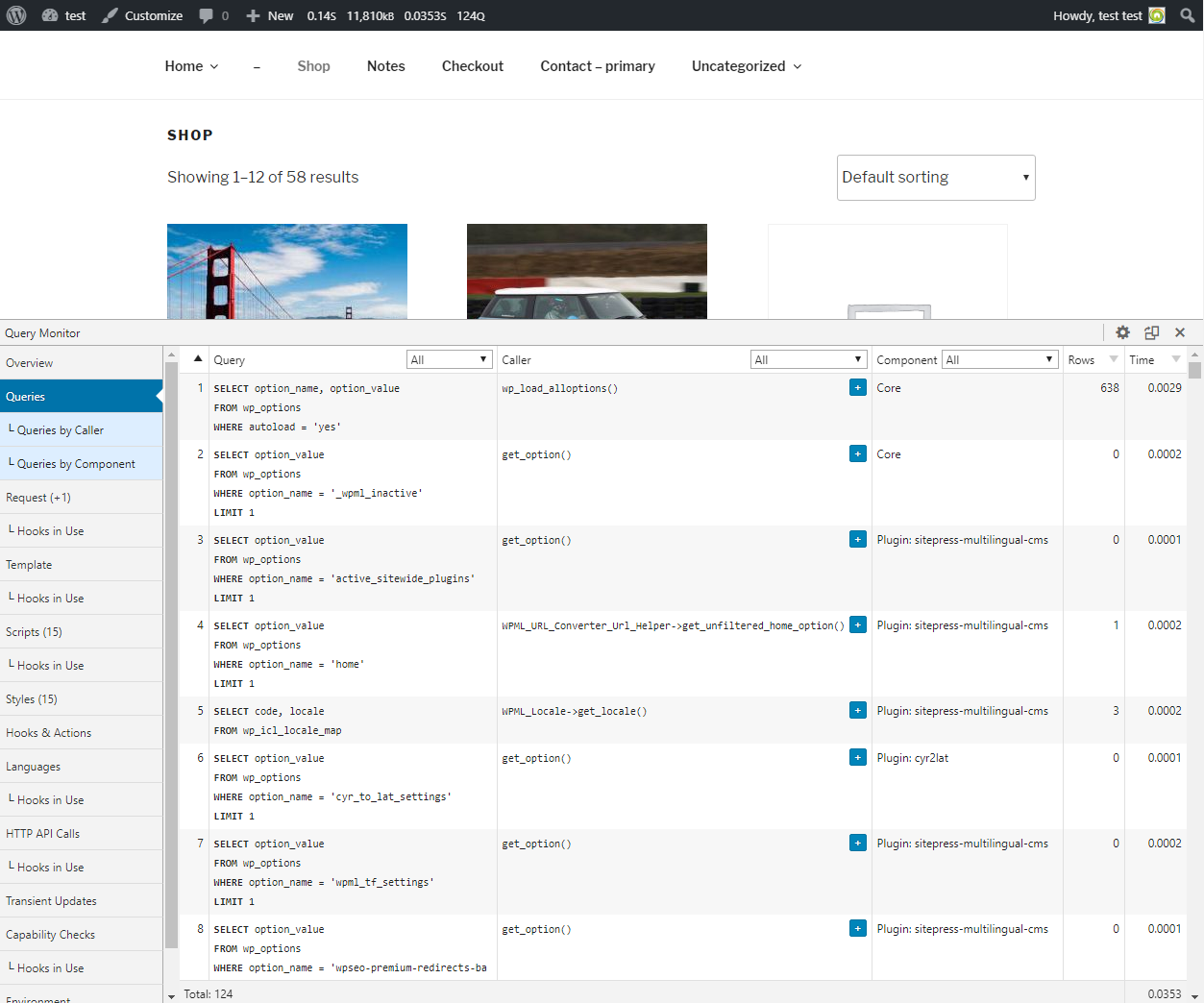
パフォーマンスをテストする場合、最初のメニュー項目であるクエリが最も重要です。これをクリックすると、データベースクエリに関する多くの重要な情報を含むパネルが表示されます。
情報の読み方
WordPressでデータベースにクエリを実行する最も重要な方法は、WP_Queryクラスを使用することです。クエリは、順序、影響を受ける行数、および時間で並べ替えることができます。時間で並べ替えることで、最も重いクエリに最初に焦点を当てることができます。
この例では、テストサイトの最も重いクエリはwp_load_alloptions()とWP_Query->get_posts()からのものです。
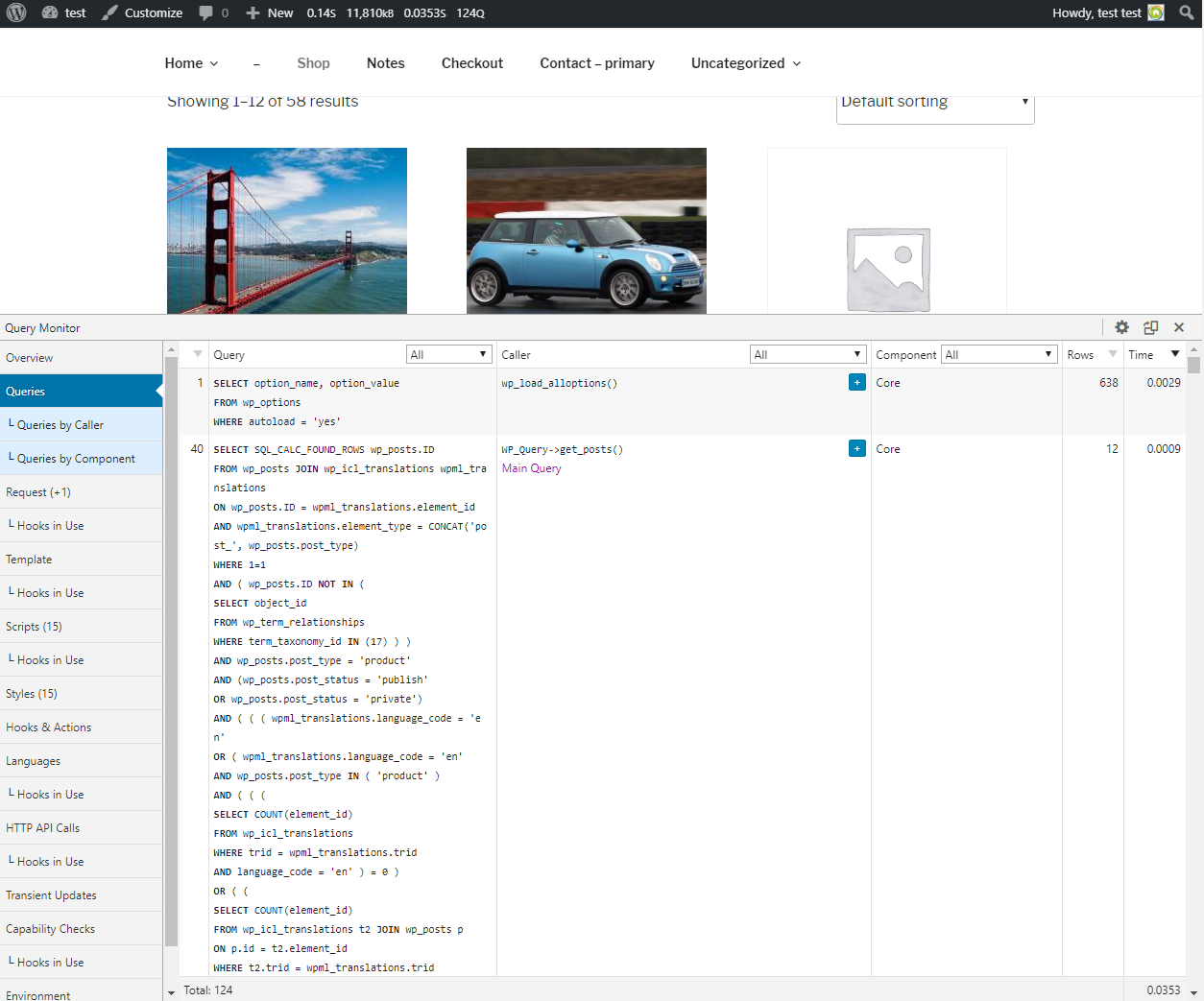
最初のクエリは、プラグインとテーマのすべてのオプションを読み込みます。これはWordPressコアからのものであるため、改善するためにできることはありません。
2番目のクエリはget_posts()からのものです。現在WooCommerceのショップページにいるため、このクエリは商品を読み込みます。
プラグインによる結果のフィルタリング
クエリはコンポーネント(プラグイン)でフィルタリングできます。テストサイトでは、WP Happy Blogテストプラグインによってかなりの数の呼び出しが行われていることがわかります。合計時間は0.0651sのうち0.0179sです(上部の管理バーに表示)。
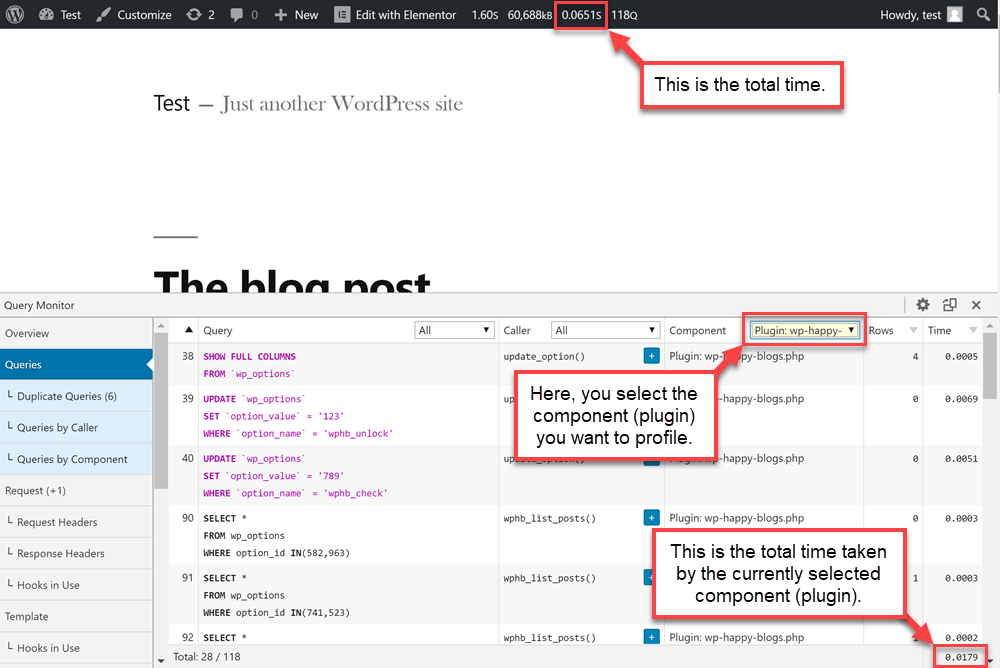
つまり、呼び出しの約4分の1がこのプラグインによって行われました。これは多いように思えるかもしれませんが、プラグインが何を行っているかにもよります。
プロファイリング
特定のプラグインがデータベースにクエリを実行する頻度は、インストールされているプラグインの数とその設定によって異なります。
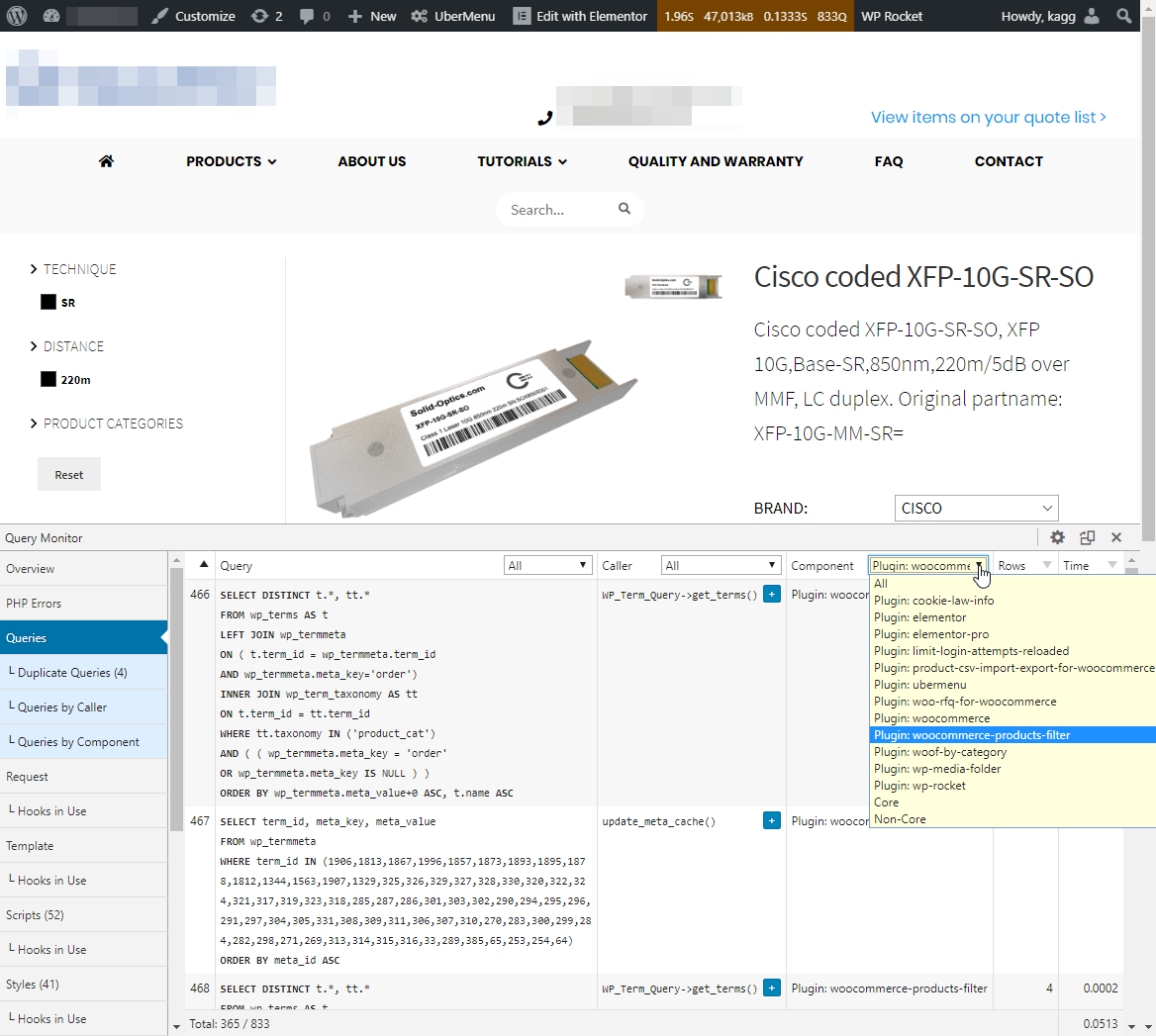
次の画像では、データベースリクエスト時間のほぼ50%(0.1333sのうち0.0513s)がwoocommerce-products-filterによって消費されていることがわかります。
サイトのパフォーマンスを向上させる方法
サイトのパフォーマンスを分析する際は、まずどのプラグインがデータベースリクエスト時間の大部分を占めているかを見つけるのが最善です。そのようなプラグインを無効化するか、より優れたものに置き換えてみてください。
どのプラグインがサイトを遅くしているかわからない場合は、プラグインを1つずつ一時的に無効化し、パフォーマンスへの影響を確認できます。
また、テーマをデフォルトのものに切り替えて、パフォーマンスへの影響を確認してみてください。非効率なプラグインやテーマがWPMLを介してデータベースに過剰なリクエストを行うケースが確認されています。
WPML関連の問題
問題がWPMLに関連していると思われる場合は、どのWPMLプラグインがパフォーマンスに最も影響を与えているかを確認することをお勧めします。
いずれにせよ、サイトで最新バージョンのWPMLプラグインが実行されていることを確認してください。
依然としてパフォーマンスの問題が発生する場合
依然として問題が発生する場合は、WPMLでのパフォーマンスの問題の防止に関するヒントに従うことをお勧めします。
そのページの手順に従っても解決しない場合は、サポートに問い合わせるのが最善です。サポートチームがサイトを確認し、問題の原因を分析します。