在本教程中,我们将解释如何使用 Query Monitor、理解其报告并采取正确的操作。您将能够了解导致站点性能问题的原因,并采取正确的步骤来解决这些问题。
安装 Query Monitor
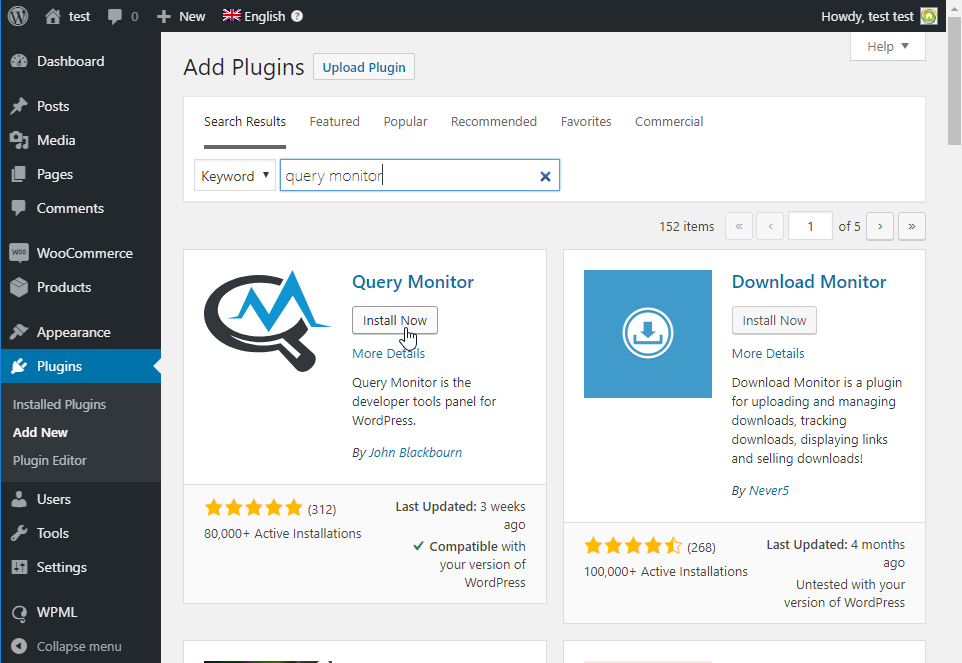
要安装该插件,请访问您站点管理后台的插件页面,然后单击顶部的安装插件按钮。在搜索字段中输入“query monitor”,然后单击现在安装 按钮。最后,在激活 按钮出现时单击它。
请注意,Query Monitor 本身需要占用大量资源。您应该仅在排查性能问题时激活它,并在之后将其停用。
启用身份验证 Cookie
您希望了解站点对访问者(而不仅仅是管理员)的性能表现。Query Monitor 允许您使用“身份验证 cookie”来实现这一点。
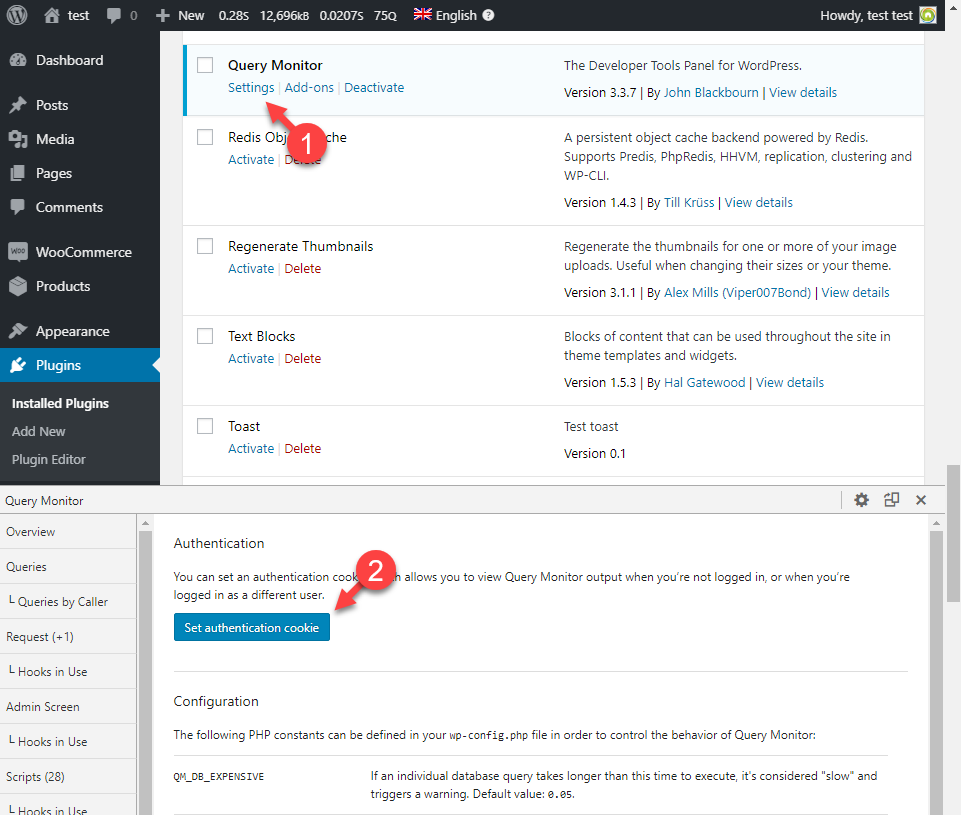
前往插件 页面,找到 Query Monitor 并单击其设置 链接。插件窗口将在页面底部打开。单击 设置身份验证 cookie 按钮。
如何使用 Query Monitor
运行 Query Monitor 后,管理工具栏将显示一组性能值,如下所示:
- 0.17s 10,453kB 0,0323s 123Q
它们显示了页面加载时间、使用的内存、数据库请求时间以及数据库请求数量的值。
将鼠标悬停在此信息上可打开 Query Monitor 的下拉菜单。单击任何菜单项即可打开包含更多信息的附加面板。
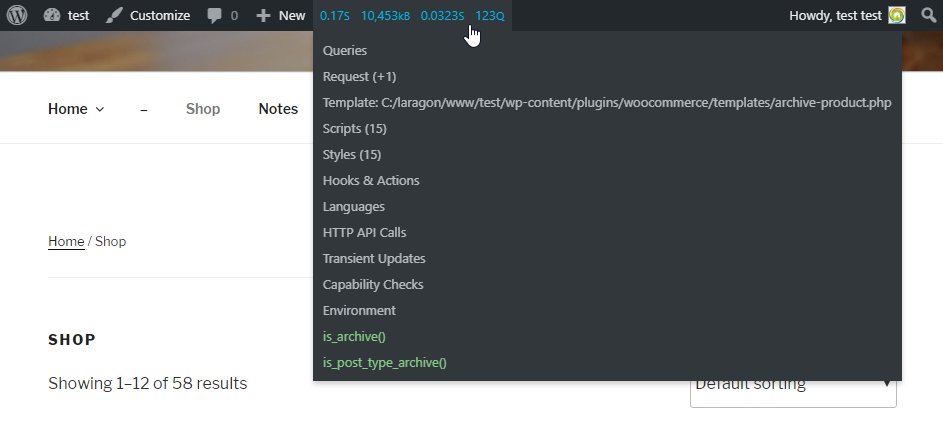
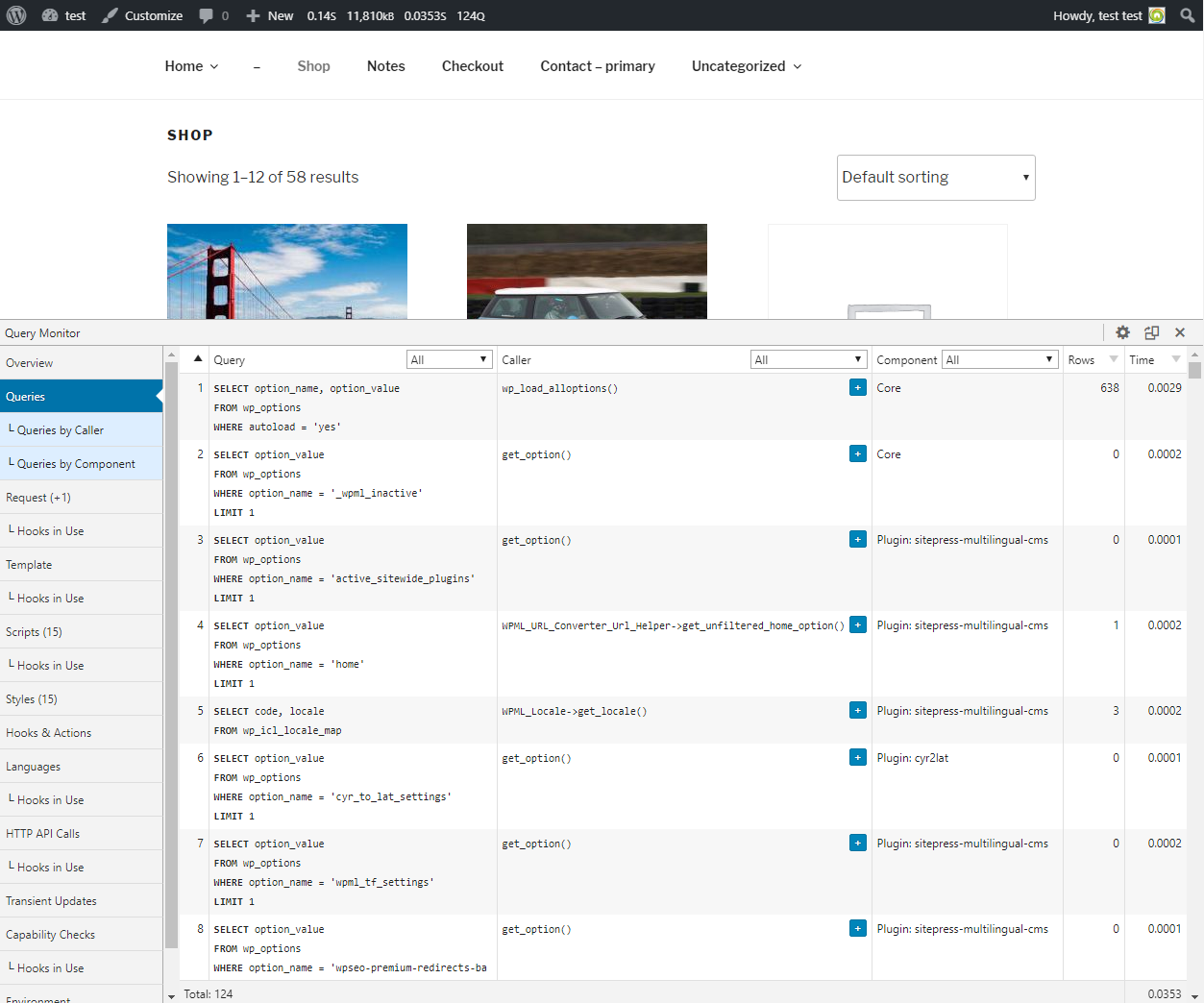
对于测试性能来说,第一个菜单项 查询 是最有用的。单击它,将会显示一个面板,其中包含有关数据库查询的大量重要信息。
阅读信息
在 WordPress 中查询数据库最重要的方法是使用 WP_Query 类。您可以按顺序、受影响的行数和时间对查询进行排序。按时间排序可让您首先关注最繁重的查询。
在我们的示例中,测试站点最繁重的查询来自 wp_load_alloptions() 和 WP_Query->get_posts()。
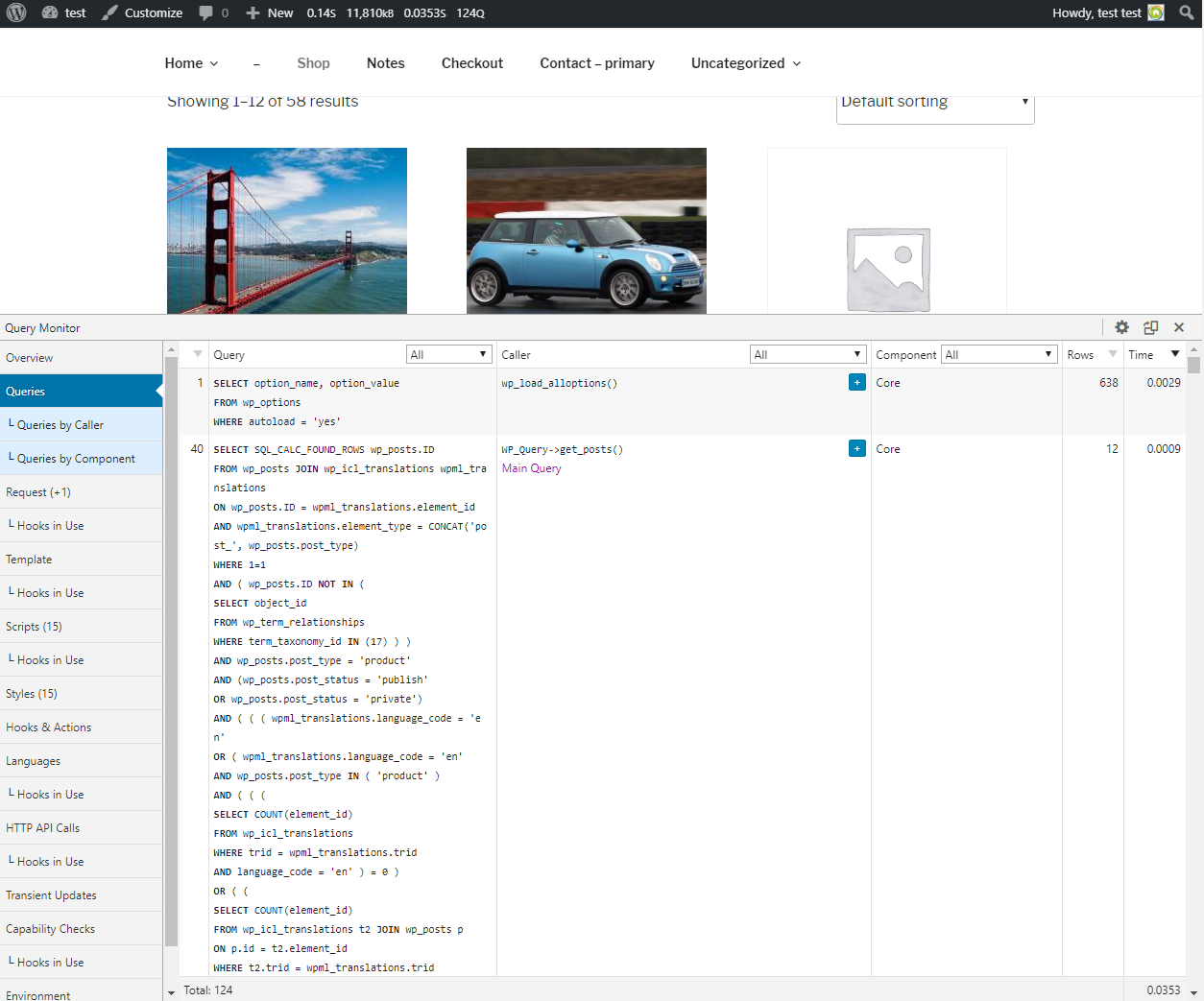
第一个查询加载插件和主题的所有选项。它来自 WordPress 核心,因此我们无法采取任何措施来改进它。
第二个查询来自 get_posts()。因为我们目前位于 WooCommerce 商店页面上,所以此查询会加载产品。
按插件筛选结果
可以按组件(插件)筛选查询,我们可以看到在测试站点上,我们的 WP Happy Blog 测试插件进行了相当多的调用。总时间为 0.0651s 中的 0.0179s(显示在顶部的管理工具栏中)。
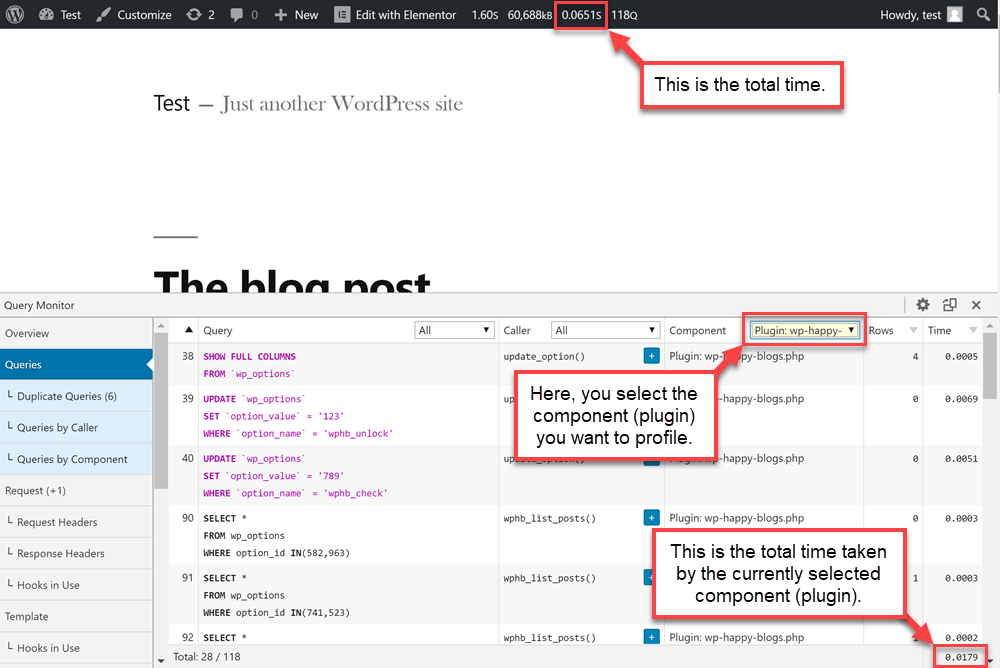
因此,将近四分之一的调用是由该插件发出的。这看起来可能很多,但也取决于该插件正在执行的操作。
性能分析
特定插件查询数据库的次数可能会有所不同,具体取决于已安装插件的数量及其设置。
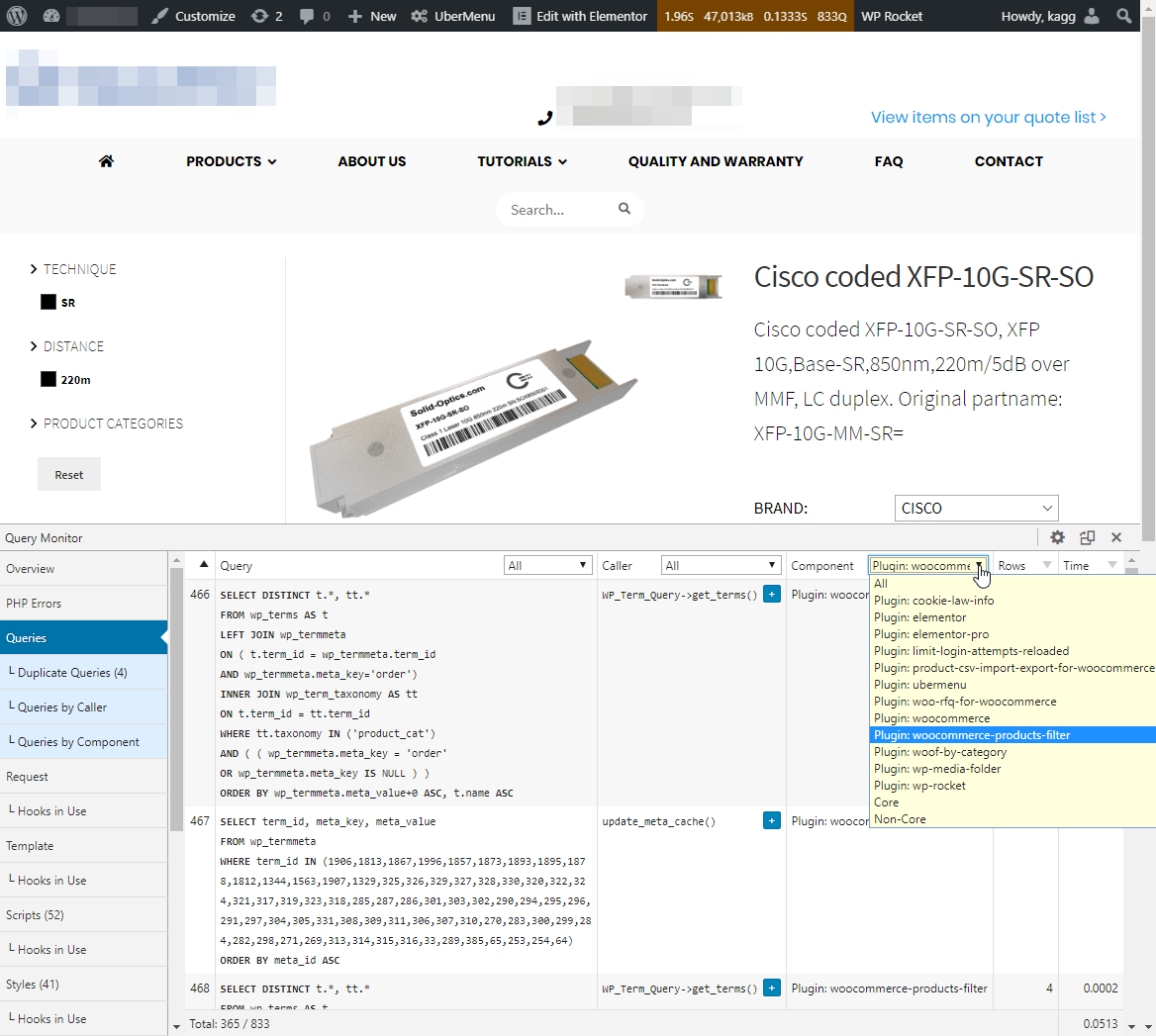
在下图中,我们可以看到几乎 50% 的数据库请求时间(0.1333s 中的 0.0513s)被 woocommerce-products-filter 占用。
如何提高站点的性能
在分析站点性能时,最好首先找出哪个插件占用了大部分的数据库请求时间。尝试停用该插件,或将其替换为更好的插件。
如果您不确定是哪个插件拖慢了您的站点,可以逐个暂时停用插件,并查看其对性能的影响。
此外,尝试将主题切换为默认主题,并查看对性能的影响。我们遇到过一些情况,某些低效的插件和主题通过 WPML 对数据库发出了过多的请求。
WPML 相关问题
当问题似乎与 WPML 相关时,最好检查一下哪个 WPML 插件对性能的影响最大。
无论如何,请确保您的站点运行的是最新版本的 WPML 插件。
仍然存在性能问题?
如果您仍然遇到问题,我们建议遵循有关预防 WPML 性能问题的提示。
如果按照该页面上的步骤操作没有帮助,最好向我们的支持团队提交工单。我们的支持人员可以查看您的站点并分析问题的来源。