


במדריך זה, נסביר כיצד להשתמש ב־Query Monitor, להבין את הדוחות שלו ולנקוט את הפעולות הנכונות. תוכל להבין מה גורם לבעיות ביצועים באתר שלך ולנקוט את הצעדים הנכונים כדי לפתור אותן.
התקנת Query Monitor
כדי להתקין את התוסף, עבור אל הדף תוספים באזור הניהול של האתר שלך ולחץ על הכפתור תוסף חדש בחלק העליון. בשדה החיפוש, הזן "query monitor" ולחץ על הכפתור התקן עכשיו. לבסוף, לחץ על הכפתור הפעל כשהוא מופיע.
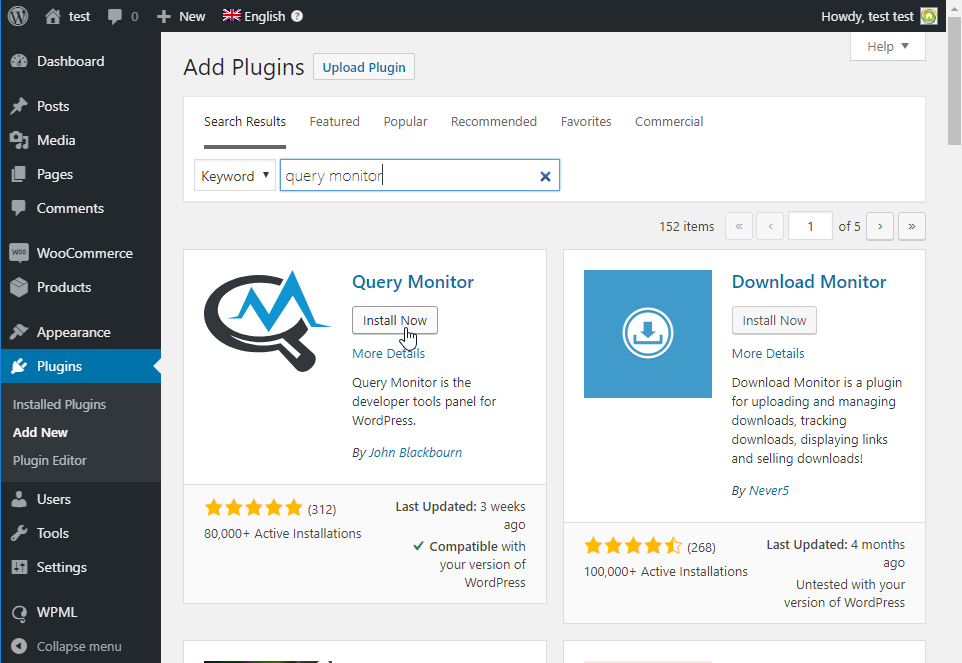
שים לב ש־Query Monitor דורש משאבים משמעותיים בעצמו. עליך להפעיל אותו רק כדי לזהות בעיות ביצועים, ולכבות אותו לאחר מכן.
הפעלת קובץ ה־Cookie לאימות
תרצה לראות כיצד האתר שלך מתפקד עבור מבקרים (לא רק כמנהל אתר). Query Monitor מאפשר לך לעשות זאת באמצעות "authentication cookie".
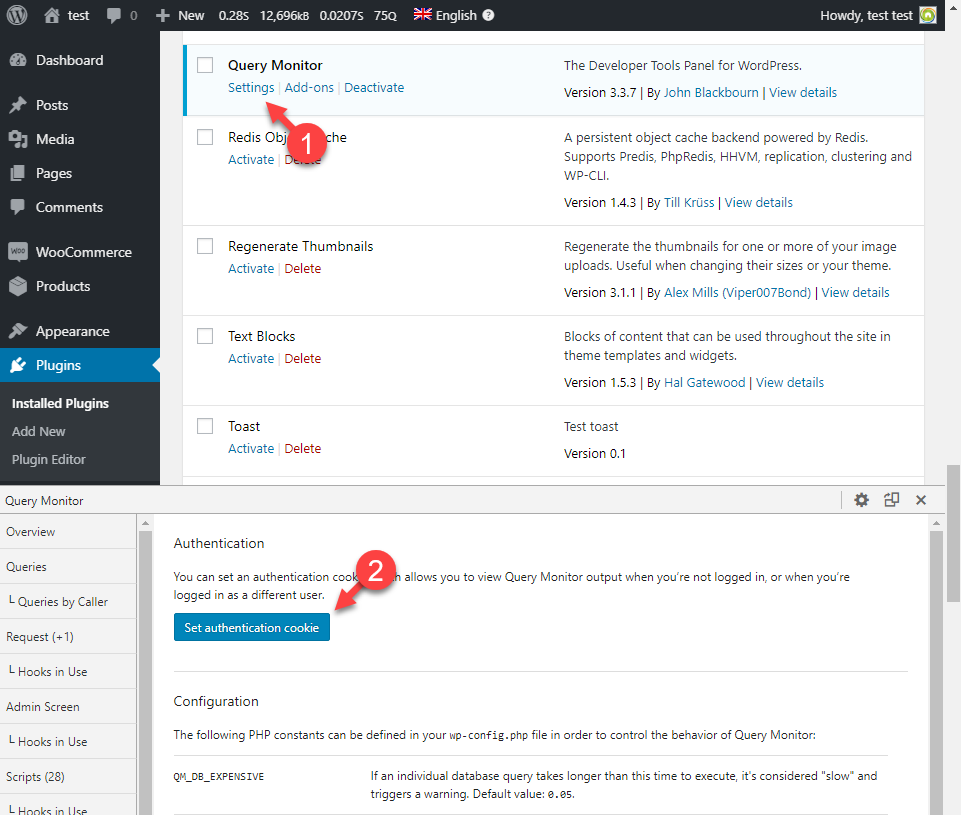
עבור אל הדף תוספים, מצא את Query Monitor ולחץ על הקישור הגדרות שלו. חלון התוסף ייפתח בתחתית הדף. לחץ על הכפתור Set authentication cookie.
כיצד להשתמש ב־Query Monitor
ברגע ש־Query Monitor פועל, סרגל הניהול יציג אוסף של ערכי ביצועים שנראים כך:
- 0.17s 10,453kB 0,0323s 123Q
הם מציגים ערכים עבור זמן טעינת הדף, זיכרון בשימוש, זמן בקשות למסד הנתונים ומספר הבקשות למסד הנתונים.
ריחוף מעל מידע זה פותח את התפריט הנפתח של Query Monitor. לחץ על כל פריט בתפריט כדי לפתוח חלונית נוספת עם מידע נוסף.
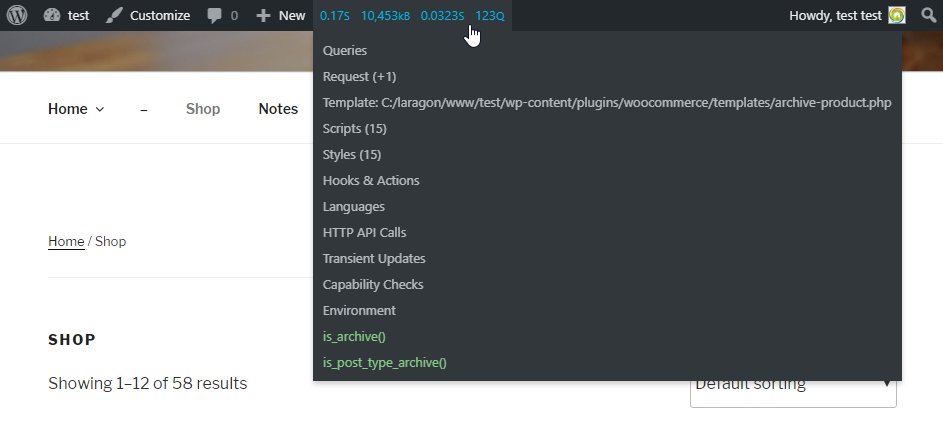
לבדיקת ביצועים, הפריט הראשון בתפריט, Queries, הוא המעניין ביותר. לחץ עליו, ותופיע חלונית עם מידע חיוני רב על שאילתות למסד הנתונים.
קריאת המידע
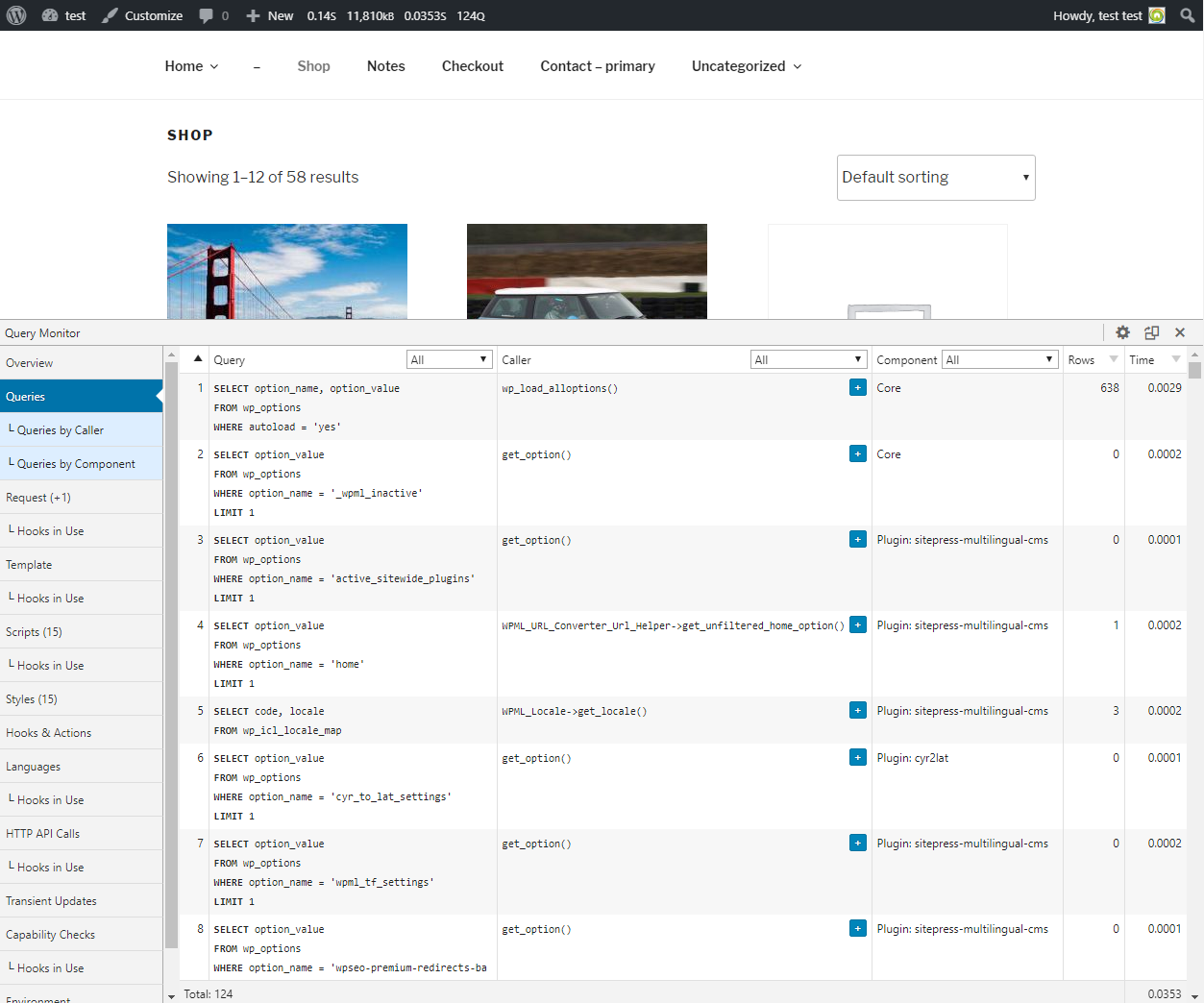
הדרך החשובה ביותר לתשאל את מסד הנתונים ב־WordPress היא באמצעות המחלקה WP_Query. תוכל למיין שאילתות לפי סדר, מספר השורות שהושפעו וזמן. מיון לפי זמן מאפשר לך להתמקד תחילה בשאילתות הכבדות ביותר.
בדוגמה שלנו, השאילתה הכבדה ביותר באתר הבדיקה שלנו מגיעה מ־wp_load_alloptions() ומ־WP_Query->get_posts().
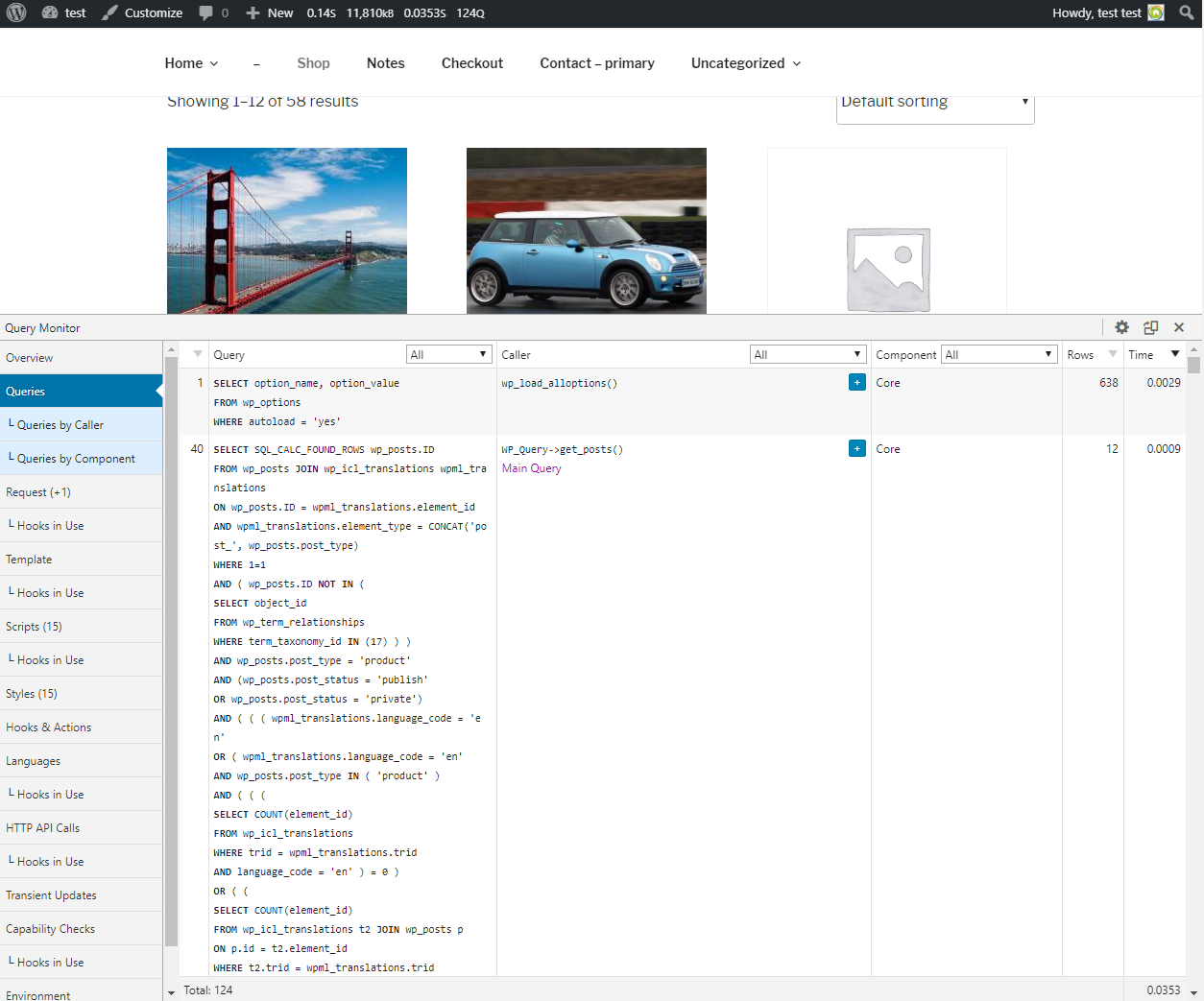
הראשונה טוענת את כל האפשרויות עבור תוספים וערכות עיצוב. היא מגיעה מליבת WordPress, כך שאיננו יכולים לעשות דבר כדי לשפר אותה.
השאילתה השנייה מגיעה מ־get_posts(). מכיוון שאנו נמצאים כעת בדף החנות של WooCommerce, שאילתה זו טוענת מוצרים.
סינון תוצאות לפי תוספים
ניתן לסנן שאילתות לפי רכיבים (תוספים), ואנחנו יכולים לראות שבאתר הבדיקה יש לנו לא מעט קריאות שבוצעו על ידי תוסף הבדיקה שלנו, WP Happy Blog. הזמן הכולל הוא 0.0179s מתוך 0.0651s (מוצג למעלה, בסרגל הניהול).
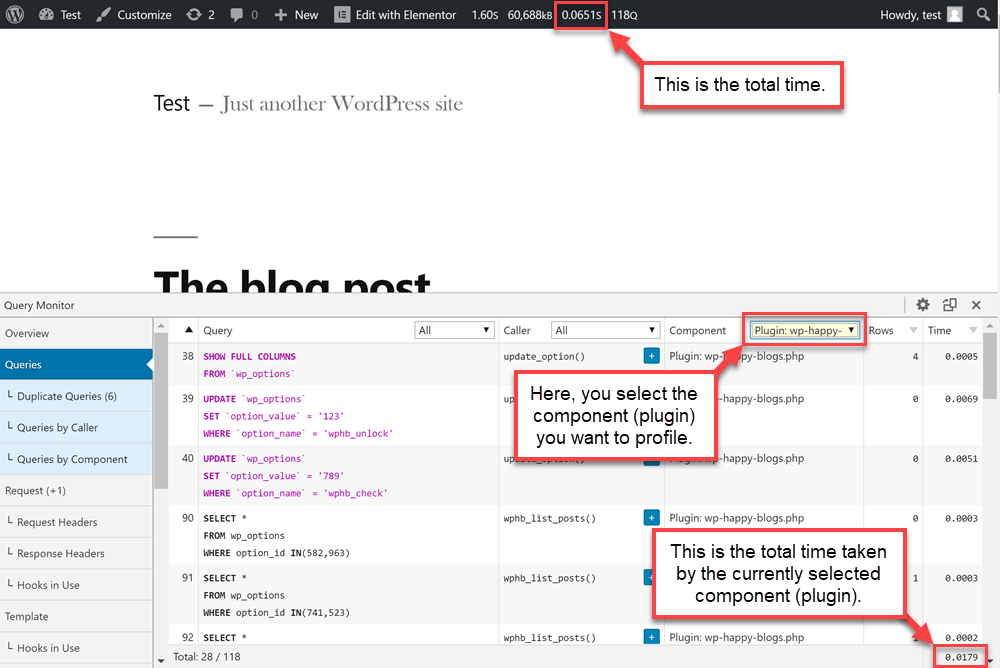
לכן, כמעט רבע מהקריאות בוצעו על ידי תוסף זה. זה אולי נראה הרבה, אבל זה תלוי גם במה שהתוסף עושה.
פרופיילינג
המידה שבה תוסף מסוים מתשאל את מסד הנתונים עשויה להשתנות, בהתאם למספר התוספים המותקנים ולהגדרות שלהם.
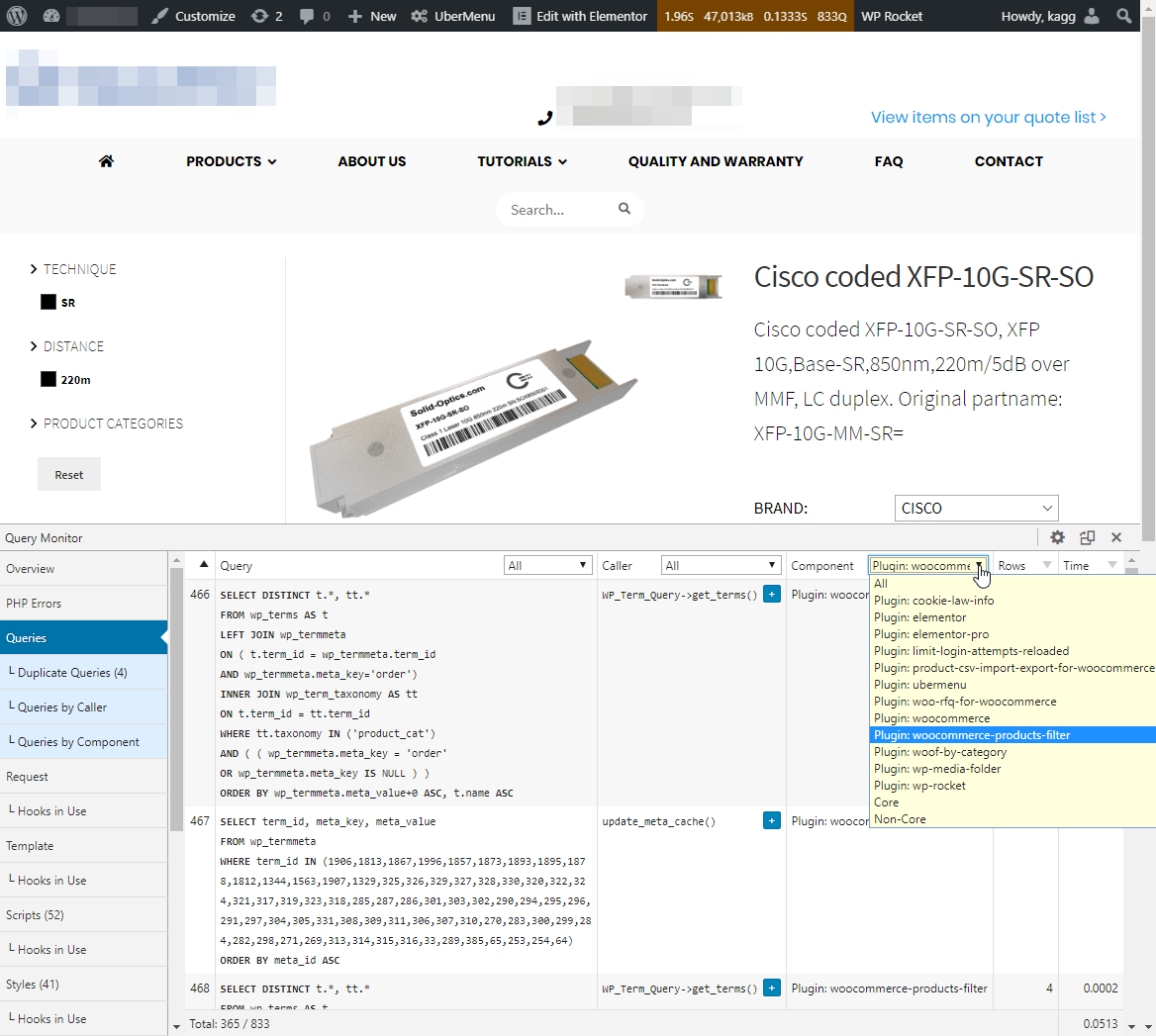
בתמונה הבאה, נוכל לראות שכמעט 50% מזמן הבקשות למסד הנתונים (0.0513s מתוך 0.1333s) נלקח על ידי woocommerce-products-filter.
כיצד לשפר את ביצועי האתר שלך
בזמן שאתה מנתח את ביצועי האתר, מומלץ תחילה לברר איזה תוסף לוקח את רוב זמן הבקשות למסד הנתונים. נסה לכבות תוסף כזה, או להחליף אותו במשהו טוב יותר.
אם אינך בטוח איזה תוסף מאט את האתר שלך, תוכל לכבות זמנית תוספים בזה אחר זה ולראות את ההשפעה על הביצועים.
כמו כן, נסה להחליף את ערכת העיצוב לערכת ברירת המחדל ולראות את ההשפעה על הביצועים. נתקלנו במקרים שבהם תוספים וערכות עיצוב לא יעילים ביצעו יותר מדי בקשות למסד הנתונים דרך WPML.
בעיות הקשורות ל־WPML
כאשר נראה שבעיה קשורה ל־WPML, כדאי לבדוק איזה תוסף של WPML יוצר את ההשפעה הגדולה ביותר על הביצועים.
בכל מקרה, ודא שהאתר שלך מריץ את הגרסה העדכנית ביותר של תוספי WPML.
עדיין חווה בעיות ביצועים?
אם אתה עדיין חווה בעיות, אנו ממליצים לעקוב אחר הטיפים שלנו לגבי מניעת בעיות ביצועים עם WPML.
אם ביצוע השלבים שבדף זה אינו עוזר, מומלץ לפתוח כרטיס בתמיכה שלנו. נציגי התמיכה שלנו יוכלו להעיף מבט באתר שלך ולנתח מהיכן נובעות הבעיות.


