


En este tutorial, explicamos cómo usar Query Monitor, entender sus informes y tomar las medidas adecuadas. Podrá comprender qué causa los problemas de rendimiento en su sitio y dar los pasos correctos para resolverlos.
Instalar Query Monitor
Para instalar el plugin, visite la página Plugins en el panel de administración de su sitio y haga clic en el botón Añadir nuevo en la parte superior. En el campo de búsqueda, introduzca “query monitor” y haga clic en el botón Instalar ahora . Por último, haga clic en el botón Activar cuando aparezca.
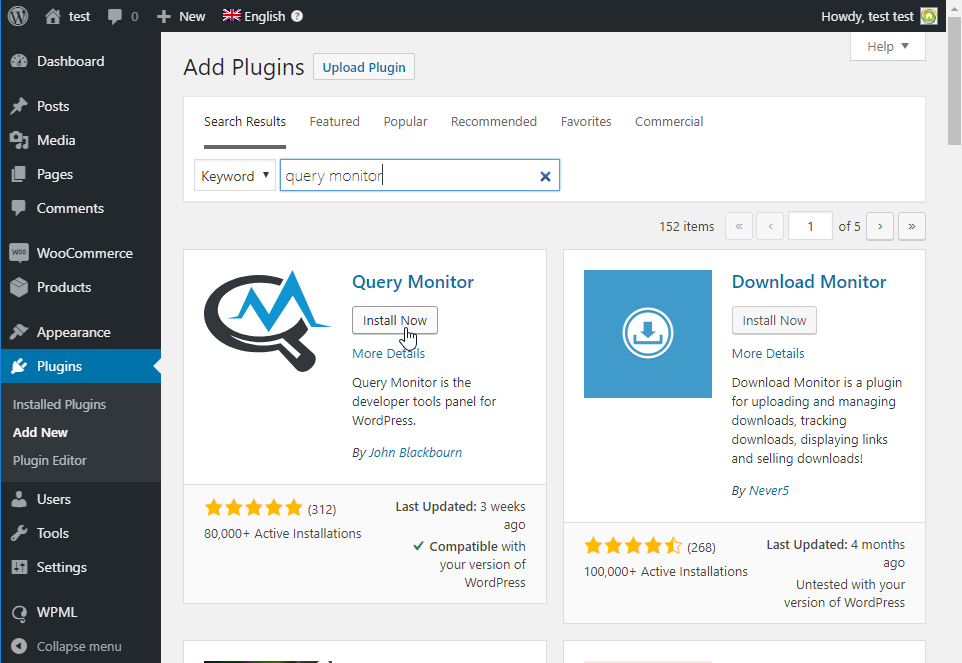
Tenga en cuenta que Query Monitor requiere una cantidad significativa de recursos por sí mismo. Solo debe activarlo para identificar problemas de rendimiento y desactivarlo después.
Activar la cookie de autenticación
Usted quiere ver cómo funciona su sitio para los visitantes (no solo como administrador). Query Monitor le permite hacer esto usando una «cookie de autenticación».
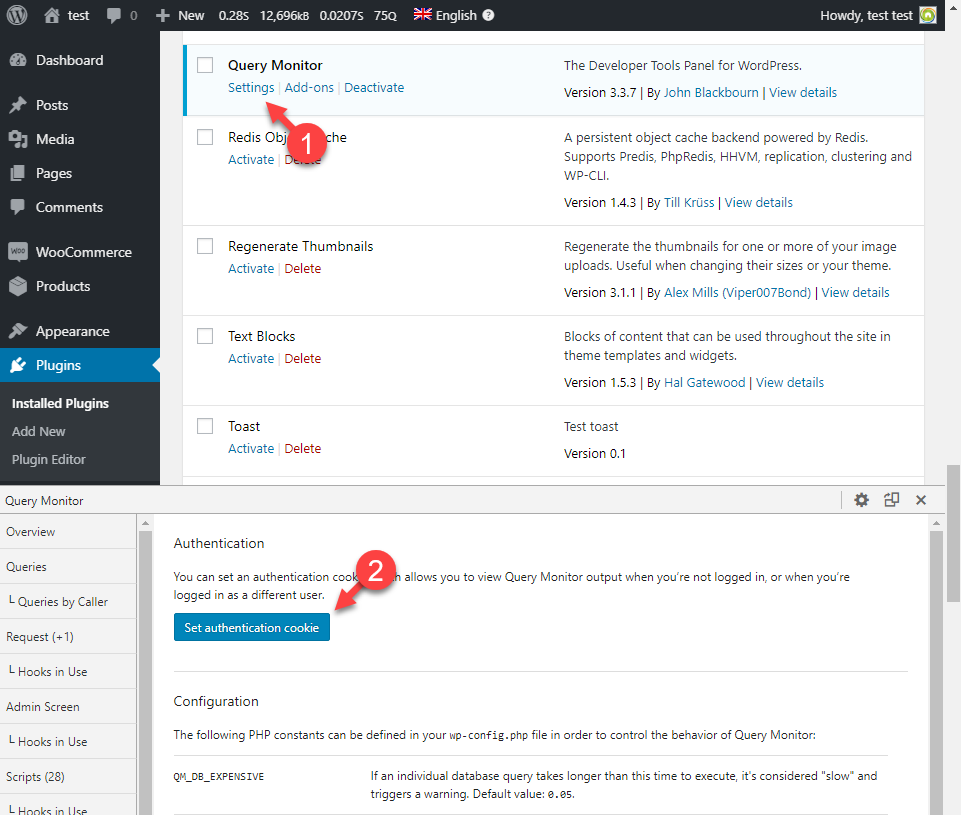
Vaya a la página Plugins , busque Query Monitor y haga clic en su enlace Configuración . La ventana del plugin se abre en la parte inferior de la página. Haga clic en el botón Establecer cookie de autenticación.
Cómo usar Query Monitor
Una vez que Query Monitor esté en ejecución, la barra de administración mostrará un conjunto de valores de rendimiento similares a estos:
- 0,17 s 10.453 kB 0,0323 s 123Q
Muestran los valores para el tiempo de carga de la página, la memoria utilizada, el tiempo de las peticiones a la base de datos y el número de peticiones a la base de datos.
Al pasar el cursor sobre esta información, se abre el menú desplegable de Query Monitor. Haga clic en cualquier elemento del menú para abrir un panel adicional con más información.
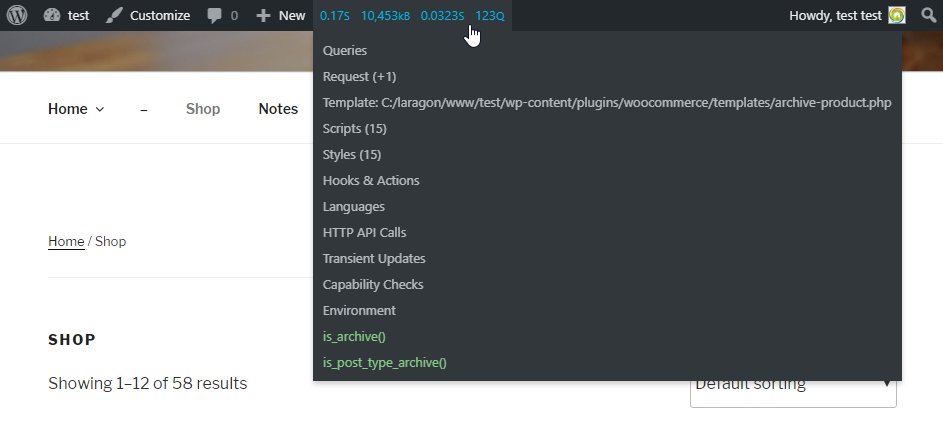
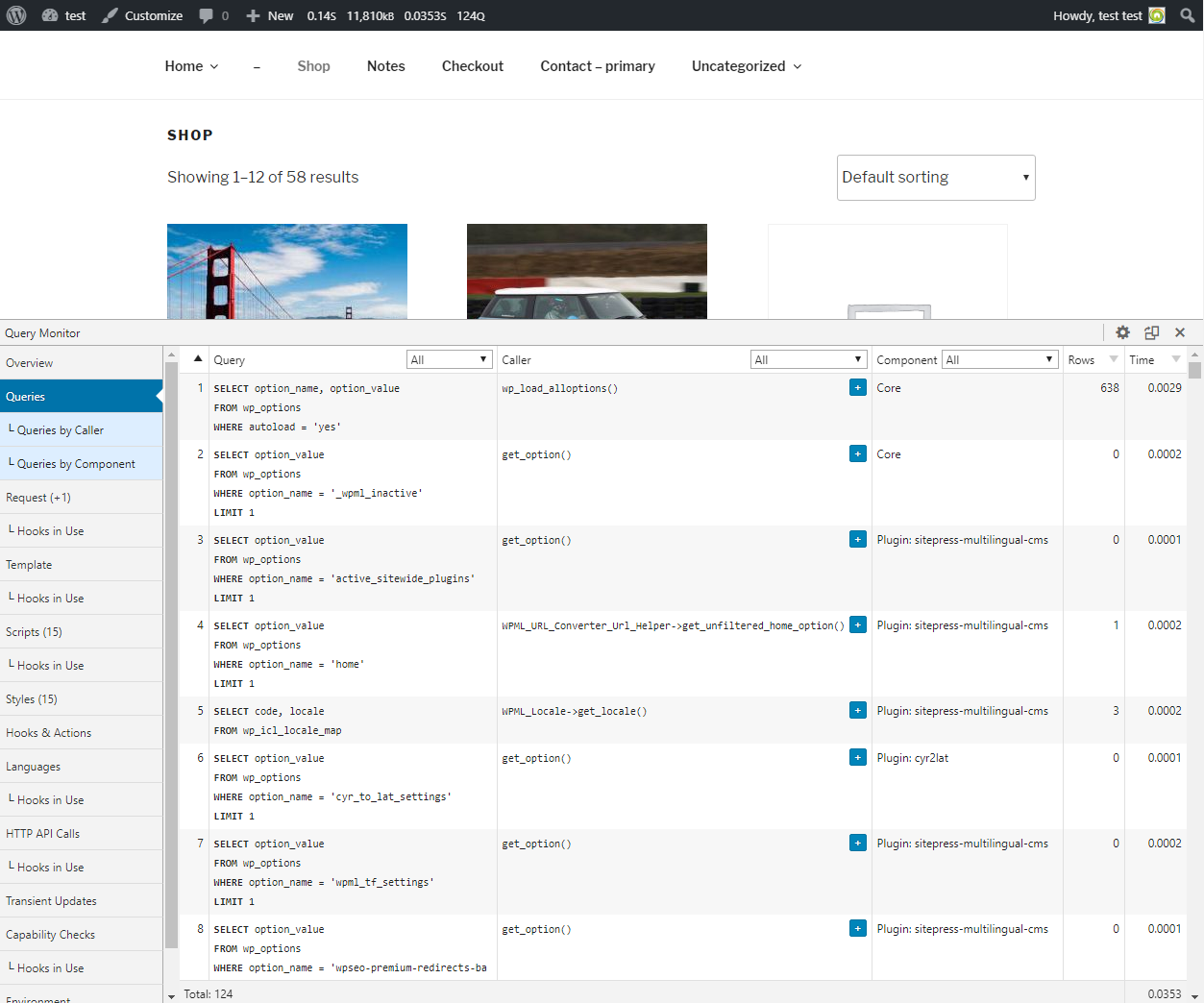
Para probar el rendimiento, el primer elemento del menú, “Queries”, es el más interesante. Haga clic en él y aparecerá un panel con mucha información vital sobre las consultas a la base de datos.
Leer la información
La forma más importante de consultar la base de datos en WordPress es mediante la clase WP_Query. Puede ordenar las consultas por orden, por número de filas afectadas y por tiempo. Ordenarlas por tiempo le permite centrarse primero en las consultas más pesadas.
En nuestro ejemplo, la consulta más pesada de nuestro sitio de prueba proviene de wp_load_alloptions() y WP_Query->get_posts().
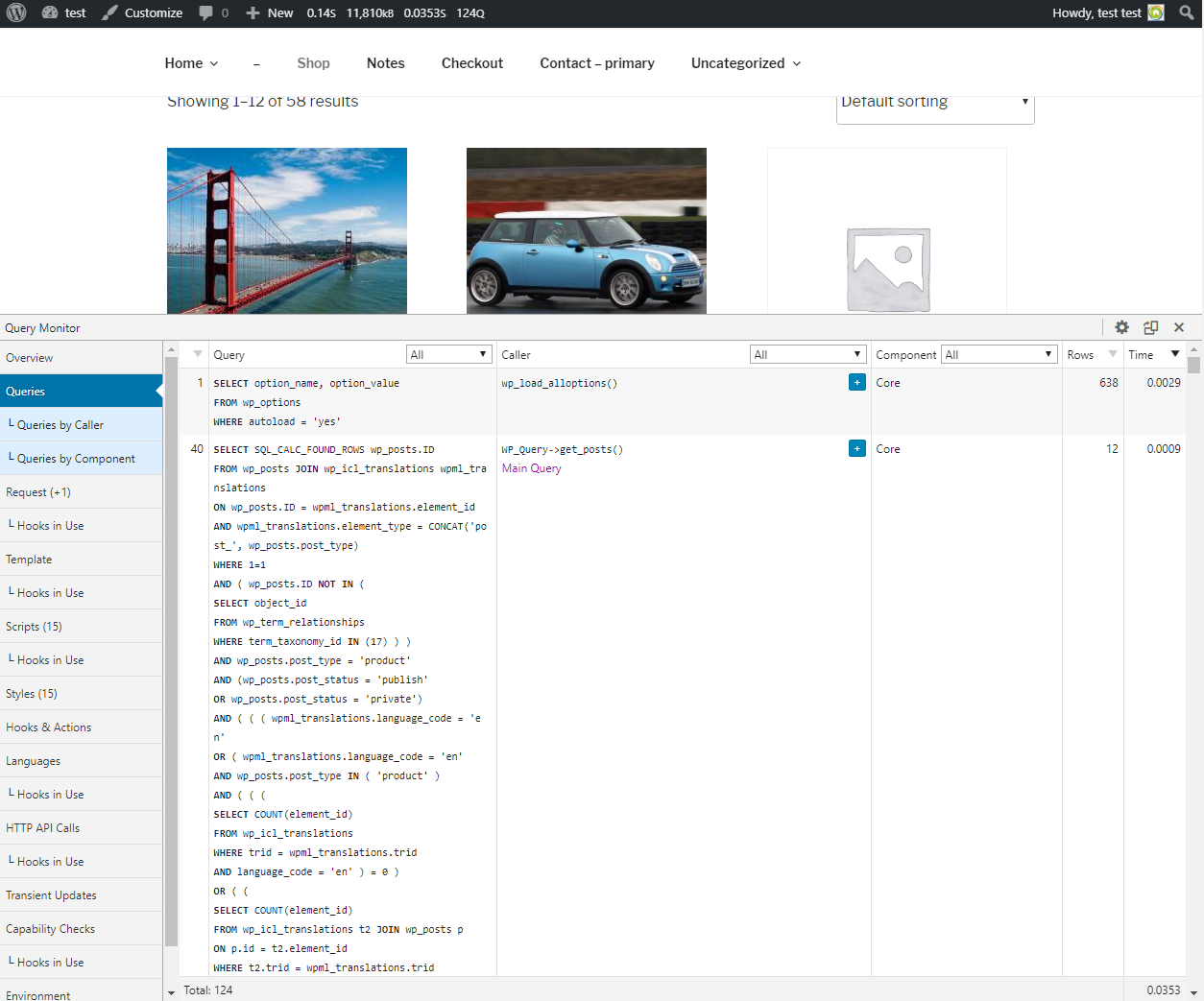
La primera carga todas las opciones para los plugins y temas. Proviene del núcleo de WordPress, por lo que no podemos hacer nada para mejorarla.
La segunda consulta proviene de get_posts(). Dado que actualmente estamos en la página de la tienda de WooCommerce, esta consulta carga productos.
Filtrar los resultados por plugins
Las consultas se pueden filtrar por componentes (plugins), y podemos ver que en el sitio de prueba tenemos bastantes llamadas realizadas por nuestro plugin de prueba WP Happy Blog. El tiempo total es de 0,0179 s de un total de 0,0651 s (mostrado en la parte superior, en la barra de administración).
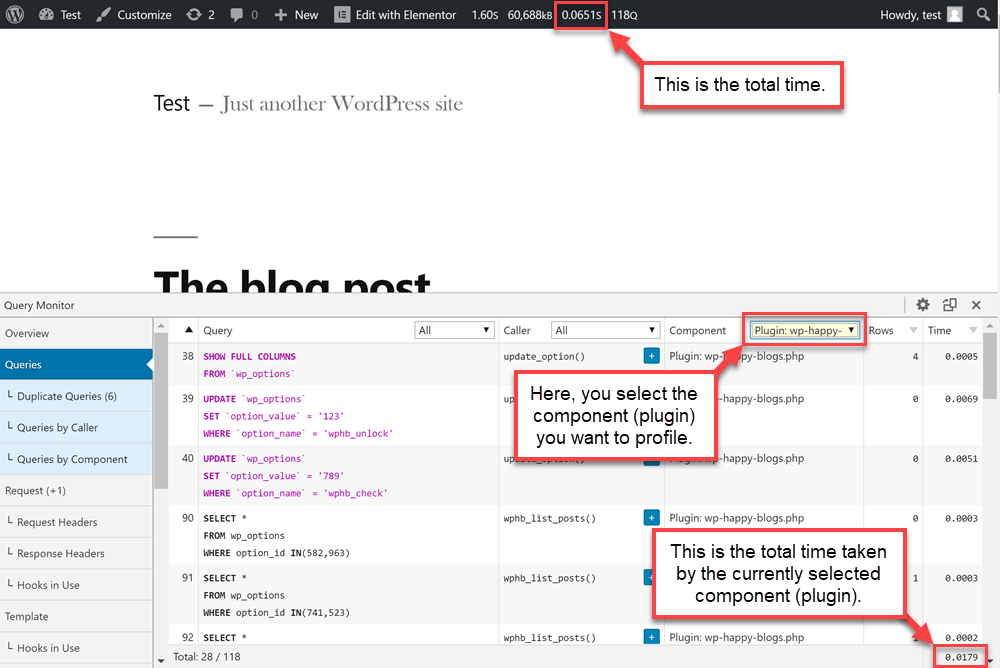
Así que casi una cuarta parte de las llamadas fueron realizadas por este plugin. Esto puede parecer mucho, pero también depende de lo que esté haciendo el plugin.
Perfilado
La cantidad de consultas que un plugin específico realiza a la base de datos puede variar, dependiendo del número de plugins instalados y de su configuración.
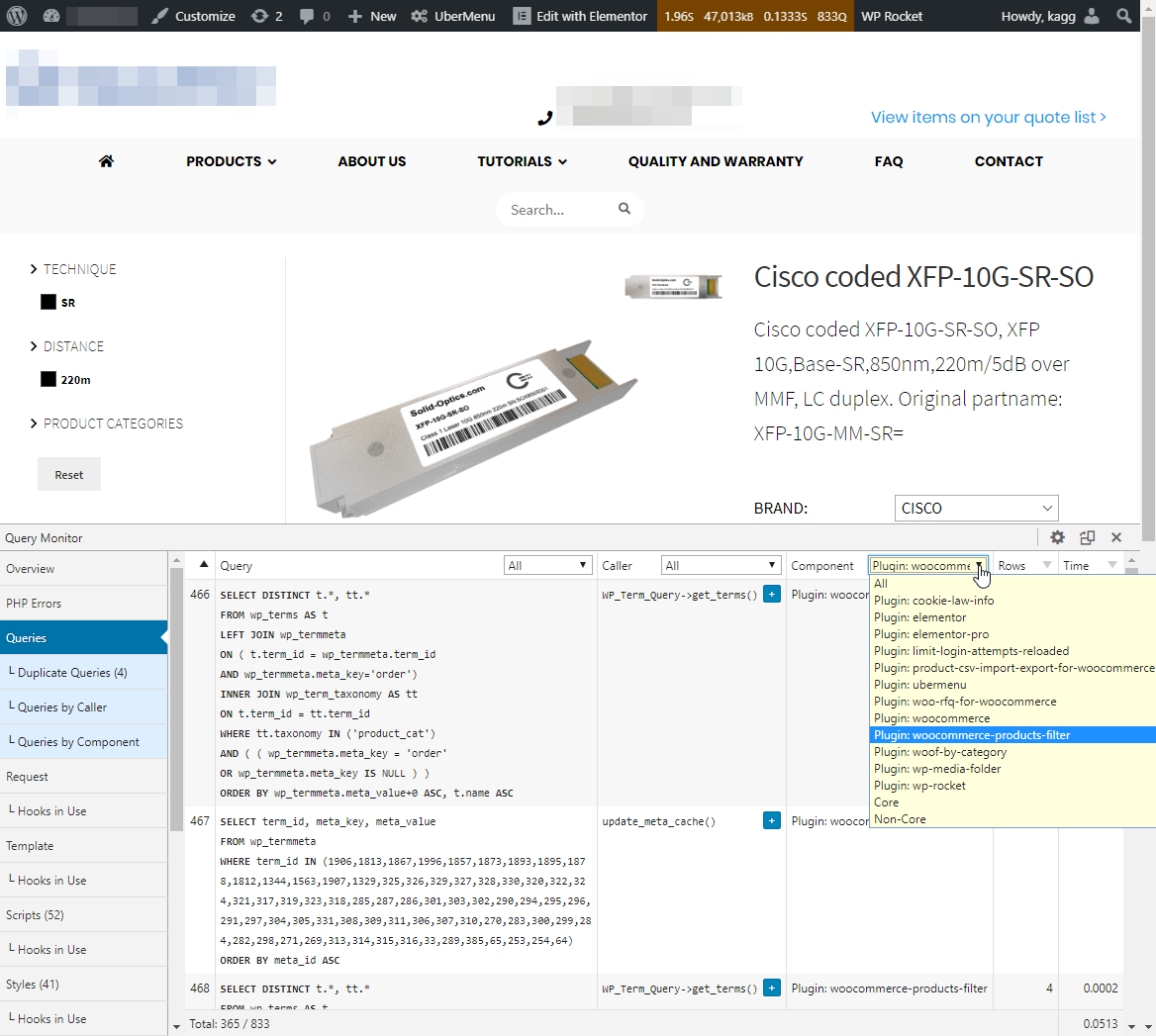
En la siguiente imagen, podemos ver que casi el 50 % del tiempo de las peticiones a la base de datos (0,0513 s de un total de 0,1333 s) es ocupado por woocommerce-products-filter.
Cómo mejorar el rendimiento de su sitio
Al analizar el rendimiento del sitio, lo mejor es averiguar primero qué plugin ocupa la mayor parte del tiempo de las peticiones a la base de datos. Pruebe a desactivar ese plugin o sustitúyalo por algo mejor.
Si no está seguro de qué plugin está ralentizando su sitio, puede desactivar temporalmente los plugins uno por uno y ver el impacto en el rendimiento.
Además, pruebe a cambiar el tema al predeterminado y vea el impacto en el rendimiento. Hemos encontrado casos en los que algunos plugins y temas ineficientes hacían demasiadas peticiones a la base de datos a través de WPML.
Problemas relacionados con WPML
Cuando un problema parece estar relacionado con WPML, es bueno comprobar qué plugin de WPML crea el mayor impacto en el rendimiento.
En cualquier caso, asegúrese de que su sitio esté ejecutando la última versión de los plugins de WPML.
¿Sigue teniendo problemas de rendimiento?
Si sigue teniendo problemas, le sugerimos que siga nuestros consejos sobre cómo prevenir los problemas de rendimiento con WPML.
Si seguir los pasos de esa página no ayuda, lo mejor es abrir un ticket con nuestro soporte. Nuestro equipo de soporte puede echar un vistazo a su sitio y analizar de dónde provienen los problemas.


