ในบทช่วยสอนนี้ เราจะอธิบายวิธีใช้ Query Monitor ทำความเข้าใจรายงาน และดำเนินการอย่างถูกต้อง คุณจะสามารถเข้าใจได้ว่าอะไรเป็นสาเหตุของปัญหาด้านประสิทธิภาพในไซต์ของคุณและดำเนินการตามขั้นตอนที่ถูกต้องเพื่อแก้ไขปัญหาเหล่านั้น
การติดตั้ง Query Monitor
ในการติดตั้งปลั๊กอิน ให้ไปที่หน้า ปลั๊กอิน ในหน้าจัดการเว็บไซต์ของคุณ แล้วคลิกปุ่ม เพิ่มใหม่ ที่ด้านบน ในฟิลด์ค้นหา ให้ป้อน "query monitor" แล้วคลิกปุ่ม ติดตั้งตอนนี้ สุดท้าย ให้คลิกปุ่ม เปิดใช้งาน เมื่อปุ่มปรากฏขึ้น
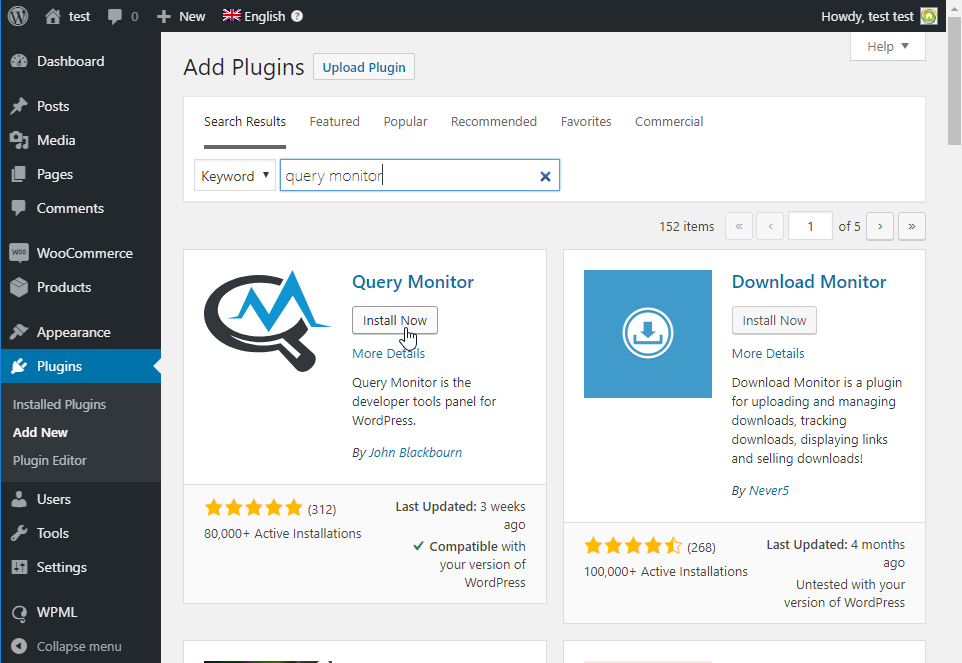
โปรดทราบว่า Query Monitor นั้นใช้ทรัพยากรค่อนข้างมาก คุณควรเปิดใช้งานเพื่อระบุปัญหาด้านประสิทธิภาพเท่านั้น และปิดใช้งานหลังจากนั้น
การเปิดใช้งานคุกกี้การตรวจสอบสิทธิ์
คุณคงต้องการดูว่าไซต์ของคุณมีประสิทธิภาพเป็นอย่างไรสำหรับผู้เยี่ยมชม (ไม่ใช่แค่ในฐานะผู้ดูแลระบบ) Query Monitor ให้คุณทำสิ่งนี้ได้โดยใช้ "คุกกี้การตรวจสอบสิทธิ์"
ไปที่หน้า ปลั๊กอิน ค้นหา Query Monitor แล้วคลิกลิงก์ การตั้งค่า หน้าต่างปลั๊กอินจะเปิดขึ้นที่ด้านล่างของหน้า คลิกปุ่ม Set authentication cookie
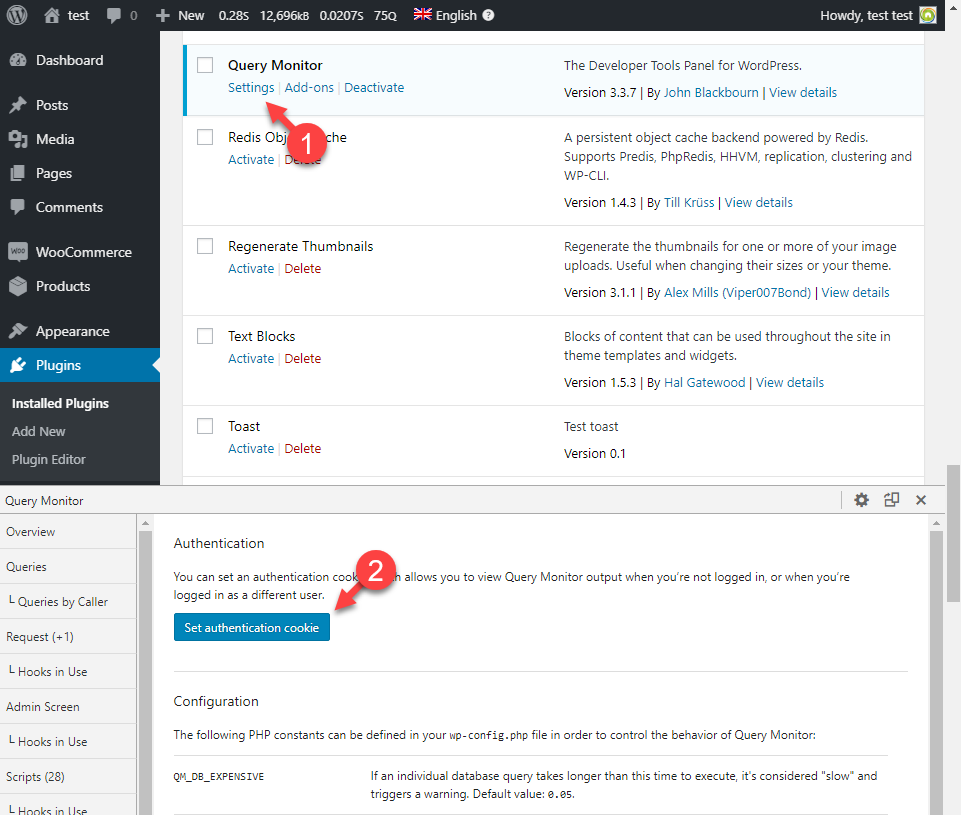
วิธีใช้ Query Monitor
เมื่อ Query Monitor ทำงาน แถบเครื่องมือผู้ดูแลระบบจะแสดงชุดค่าประสิทธิภาพที่มีลักษณะดังนี้:
- 0.17s 10,453kB 0,0323s 123Q
ค่าเหล่านี้แสดงเวลาในการโหลดหน้าเว็บ หน่วยความจำที่ใช้ เวลาในการส่งคำขอฐานข้อมูล และจำนวนคำขอฐานข้อมูล
การวางเมาส์เหนือข้อมูลนี้จะเปิดเมนูดรอปดาวน์ของ Query Monitor คลิกรายการเมนูใดก็ได้เพื่อเปิดแผงเพิ่มเติมที่มีข้อมูลมากขึ้น
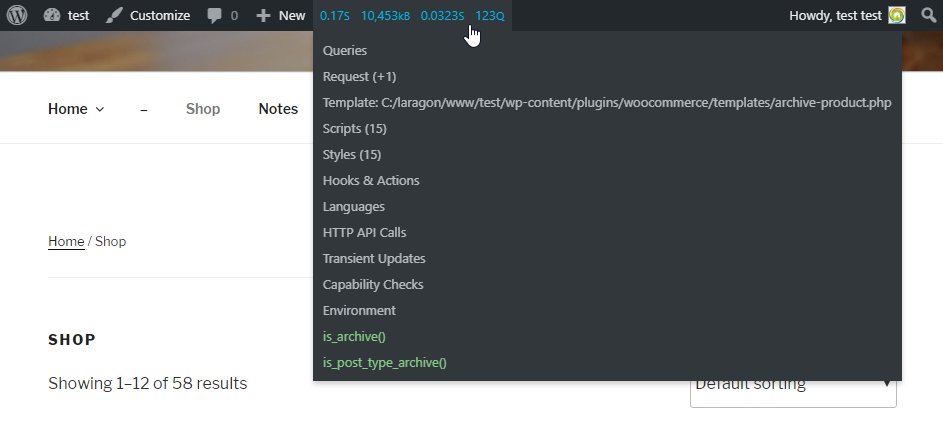
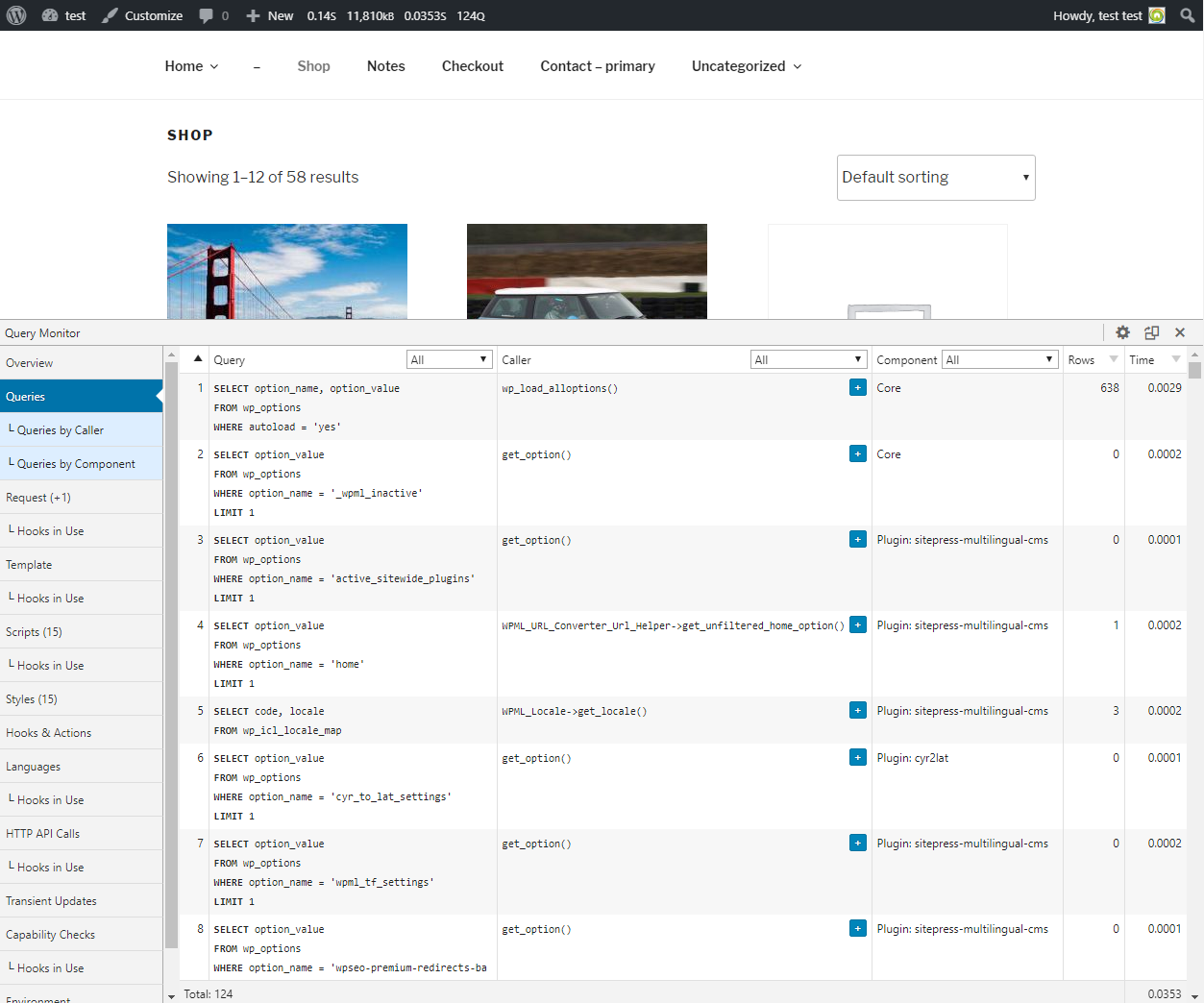
สำหรับการทดสอบประสิทธิภาพ รายการเมนูแรกคือ Queries ซึ่งเป็นส่วนที่น่าสนใจที่สุด เมื่อคลิกแล้วแผงจะปรากฏขึ้นพร้อมกับข้อมูลสำคัญมากมายเกี่ยวกับคำขอฐานข้อมูล
การอ่านข้อมูล
วิธีที่สำคัญที่สุดในการสืบค้นฐานข้อมูลใน WordPress คือการใช้คลาส WP_Query คุณสามารถจัดเรียงคำขอตามลำดับ จำนวนแถวที่ได้รับผลกระทบ และเวลา การจัดเรียงตามเวลาช่วยให้คุณสามารถมุ่งเน้นไปที่คำขอที่ใช้ทรัพยากรมากที่สุดก่อนได้
ในตัวอย่างของเรา คำขอที่ใช้ทรัพยากรมากที่สุดของไซต์ทดสอบมาจาก wp_load_alloptions() และ WP_Query->get_posts()
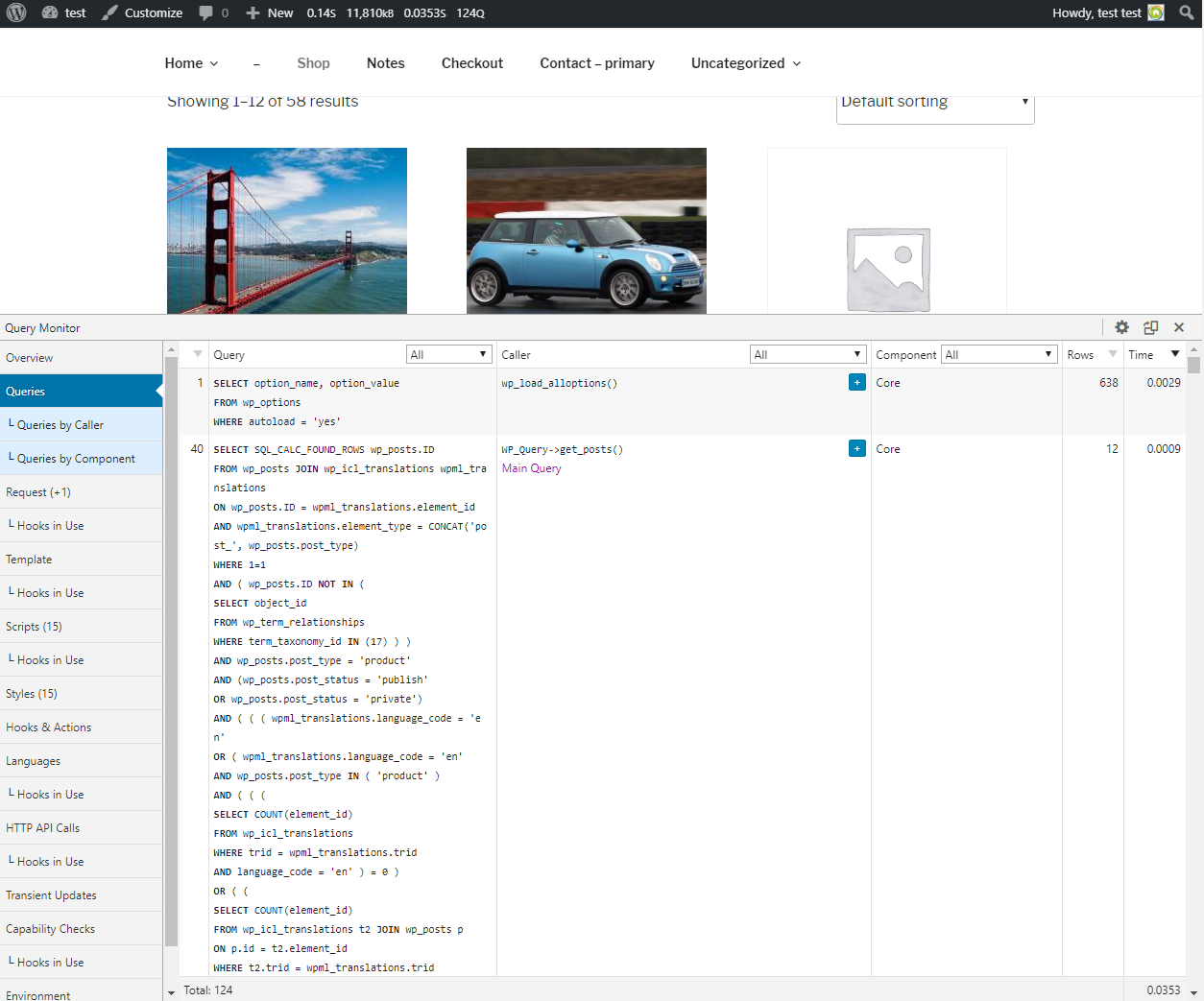
คำขอแรกจะโหลดตัวเลือกทั้งหมดสำหรับปลั๊กอินและธีม ซึ่งมาจากตัวหลักของ WordPress ดังนั้นเราจึงไม่สามารถทำอะไรเพื่อปรับปรุงได้
คำขอที่สองมาจาก get_posts() เนื่องจากขณะนี้เราอยู่ในหน้า Shop ของ WooCommerce คำขอนี้จึงโหลดสินค้าต่างๆ
การกรองผลลัพธ์ตามปลั๊กอิน
คำขอสามารถกรองตามคอมโพเนนต์ (ปลั๊กอิน) และเราจะเห็นว่าในไซต์ทดสอบมีการเรียกใช้งานจำนวนหนึ่งจากปลั๊กอินทดสอบ WP Happy Blog ของเรา เวลาทั้งหมดคือ 0.0179s จาก 0.0651s (แสดงที่ด้านบน ในแถบเครื่องมือผู้ดูแลระบบ)
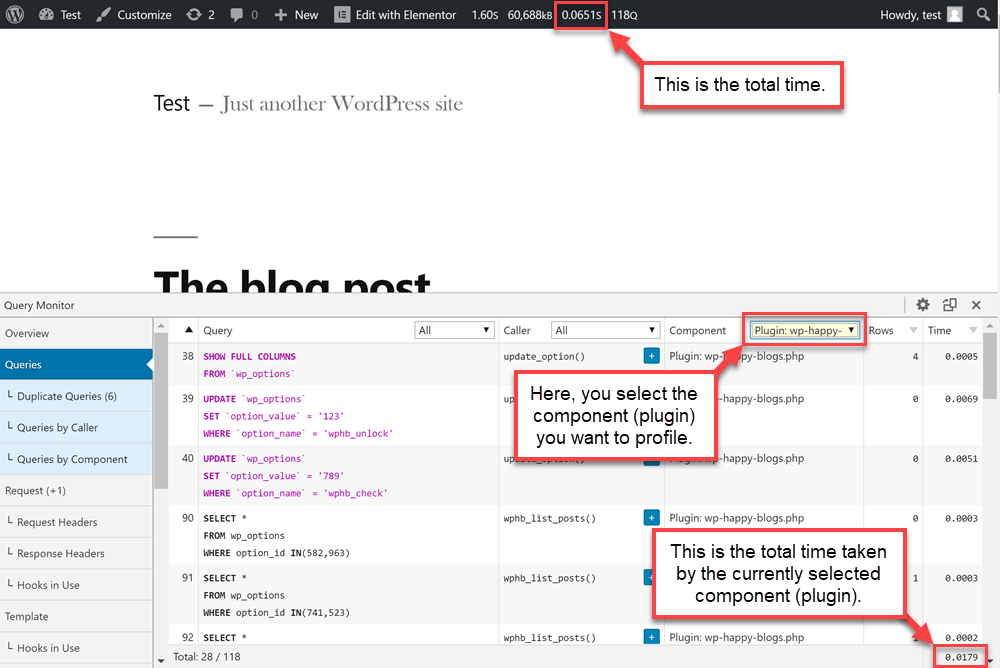
ดังนั้น เกือบหนึ่งในสี่ของการเรียกใช้งานจึงมาจากปลั๊กอินนี้ ซึ่งอาจดูเหมือนเยอะ แต่ก็ขึ้นอยู่กับว่าปลั๊กอินนั้นกำลังทำอะไรอยู่ด้วย
การทำโปรไฟล์
ปริมาณการสืบค้นฐานข้อมูลของปลั๊กอินเฉพาะอาจแตกต่างกันไป ขึ้นอยู่กับจำนวนปลั๊กอินที่ติดตั้งและการตั้งค่าของปลั๊กอินเหล่านั้น
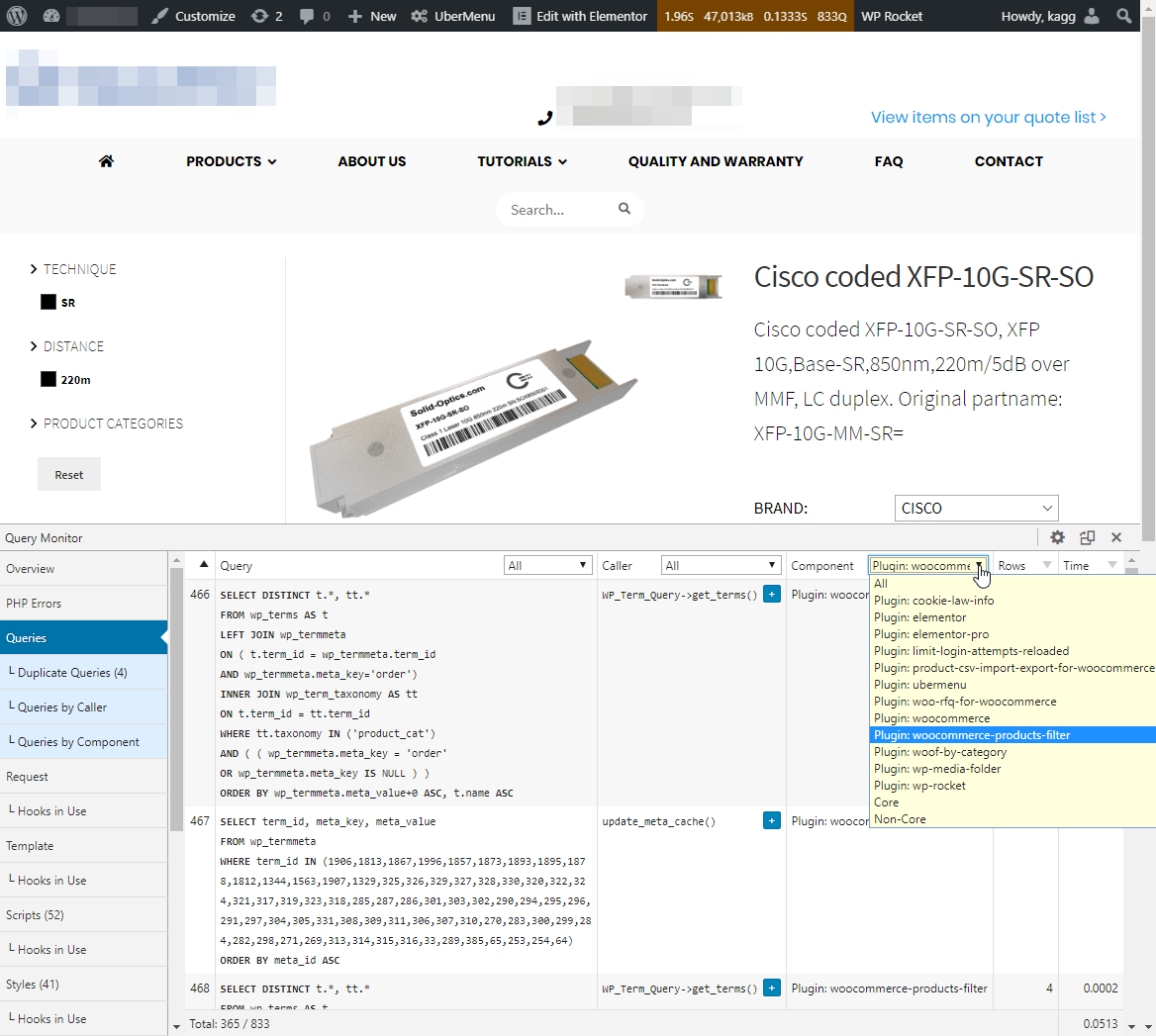
ในภาพถัดไป เราจะเห็นว่าเกือบ 50% ของเวลาในการส่งคำขอฐานข้อมูล (0.0513s จาก 0.1333s) ถูกใช้ไปกับ woocommerce-products-filter
วิธีปรับปรุงประสิทธิภาพไซต์ของคุณ
เมื่อคุณวิเคราะห์ประสิทธิภาพของไซต์ วิธีที่ดีที่สุดคือการค้นหาว่าปลั๊กอินใดใช้เวลาในการส่งคำขอฐานข้อมูลมากที่สุด ลองปิดใช้งานปลั๊กอินดังกล่าว หรือแทนที่ด้วยปลั๊กอินอื่นที่ดีกว่า
หากคุณไม่แน่ใจว่าปลั๊กอินใดทำให้ไซต์ของคุณช้าลง คุณสามารถปิดใช้งานปลั๊กอินชั่วคราวทีละตัวและดูผลกระทบที่มีต่อประสิทธิภาพได้
นอกจากนี้ ลองเปลี่ยนธีมเป็นธีมเริ่มต้นและดูผลกระทบด้านประสิทธิภาพ เราเคยพบกรณีที่ปลั๊กอินและธีมที่ไม่มีประสิทธิภาพบางตัวส่งคำขอไปยังฐานข้อมูลผ่าน WPML มากเกินไป
ปัญหาที่เกี่ยวข้องกับ WPML
เมื่อดูเหมือนว่าปัญหาจะเกี่ยวข้องกับ WPML ขอแนะนำให้ตรวจสอบว่าปลั๊กอิน WPML ตัวใดส่งผลกระทบต่อประสิทธิภาพมากที่สุด
ไม่ว่าในกรณีใด โปรดตรวจสอบให้แน่ใจว่าไซต์ของคุณใช้ปลั๊กอิน WPML เวอร์ชันล่าสุด
ยังคงมีปัญหาด้านประสิทธิภาพใช่ไหม
หากคุณยังคงมีปัญหา เราขอแนะนำให้ทำตามเคล็ดลับของเราเกี่ยวกับการป้องกันปัญหาด้านประสิทธิภาพของ WPML
หากทำตามขั้นตอนในหน้านั้นแล้วไม่ดีขึ้น วิธีที่ดีที่สุดคือติดต่อฝ่ายสนับสนุนของเรา ทีมสนับสนุนของเราสามารถตรวจสอบไซต์ของคุณและวิเคราะห์ว่าปัญหามาจากที่ใด