


Trong bài hướng dẫn này, chúng tôi sẽ giải thích cách sử dụng Query Monitor, cách hiểu các báo cáo của nó và thực hiện các hành động phù hợp. Bạn sẽ có thể hiểu được nguyên nhân gây ra các vấn đề hiệu suất trên trang web của mình và thực hiện các bước khắc phục chính xác.
Cài đặt Query Monitor
Để cài đặt plugin, hãy truy cập trang Plugin trong trang quản trị của trang web của bạn và nhấp vào nút Thêm mới ở trên cùng. Trong trường tìm kiếm, hãy nhập “query monitor” và nhấp vào nút Cài đặt ngay . Cuối cùng, nhấp vào nút Kích hoạt khi nó xuất hiện.
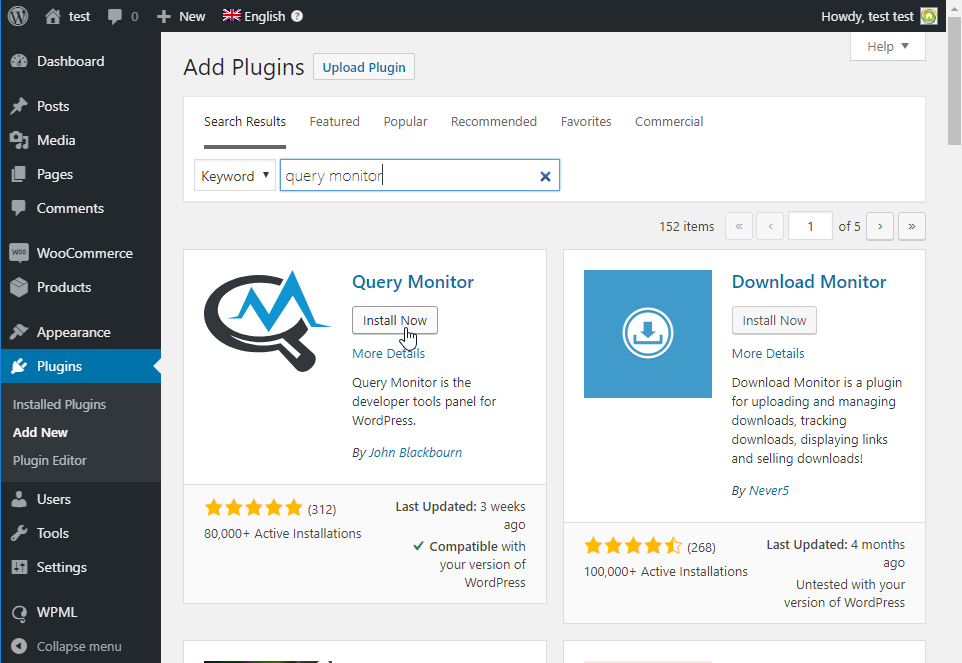
Xin lưu ý rằng bản thân Query Monitor yêu cầu một lượng tài nguyên đáng kể. Bạn chỉ nên kích hoạt nó để xác định các vấn đề hiệu suất và hủy kích hoạt nó sau đó.
Bật cookie xác thực
Bạn muốn xem trang web của mình hoạt động như thế nào đối với khách truy cập (không chỉ với tư cách là quản trị viên). Query Monitor cho phép bạn làm điều này bằng cách sử dụng một “cookie xác thực”.
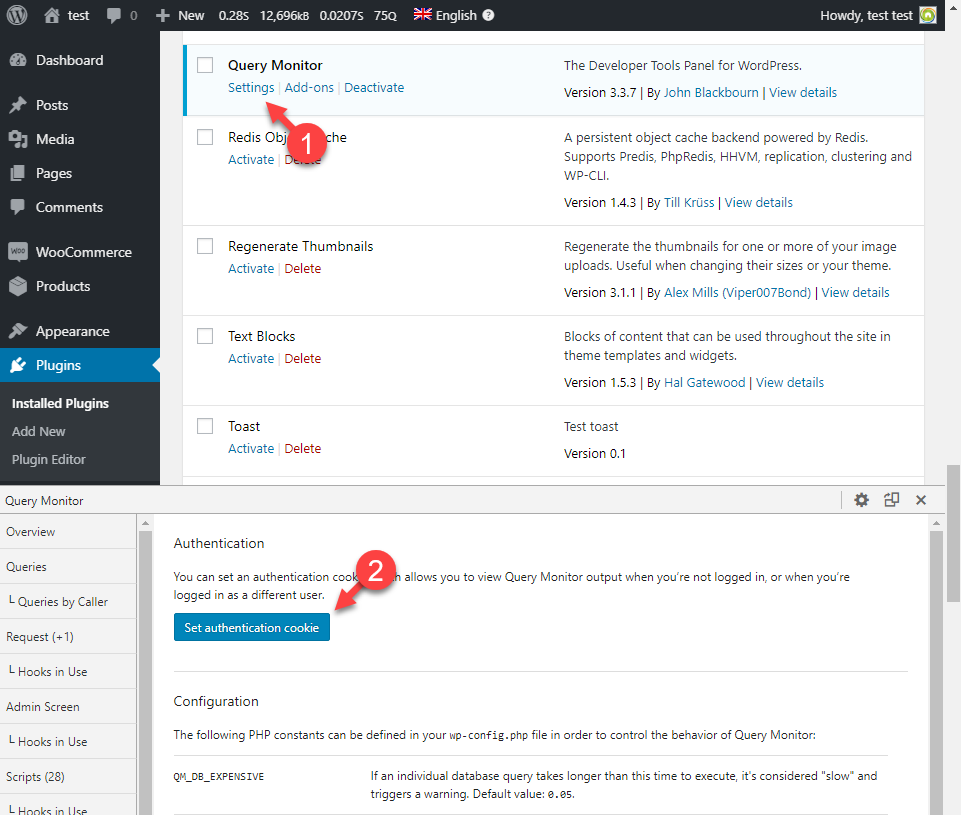
Truy cập trang Plugin , tìm Query Monitor và nhấp vào liên kết Cài đặt của nó. Cửa sổ plugin sẽ mở ra ở cuối trang. Nhấp vào nút Đặt cookie xác thực.
Cách sử dụng Query Monitor
Khi Query Monitor đang chạy, thanh quản trị sẽ hiển thị một tập hợp các giá trị hiệu suất trông như thế này:
- 0,17 s 10.453 kB 0,0323 s 123 Q
Chúng hiển thị các giá trị cho thời gian tải trang, bộ nhớ đã sử dụng, thời gian yêu cầu cơ sở dữ liệu và số lượng yêu cầu cơ sở dữ liệu.
Di chuột qua thông tin này sẽ mở menu thả xuống của Query Monitor. Nhấp vào bất kỳ mục menu nào để mở một bảng bổ sung có thêm thông tin.
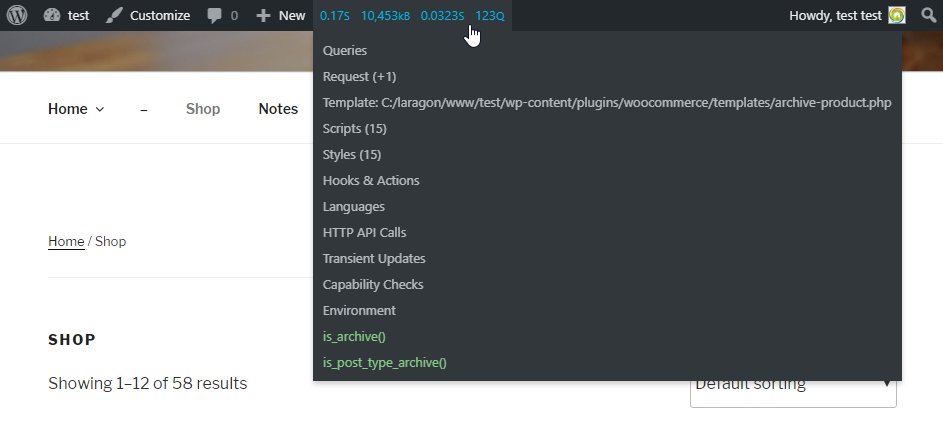
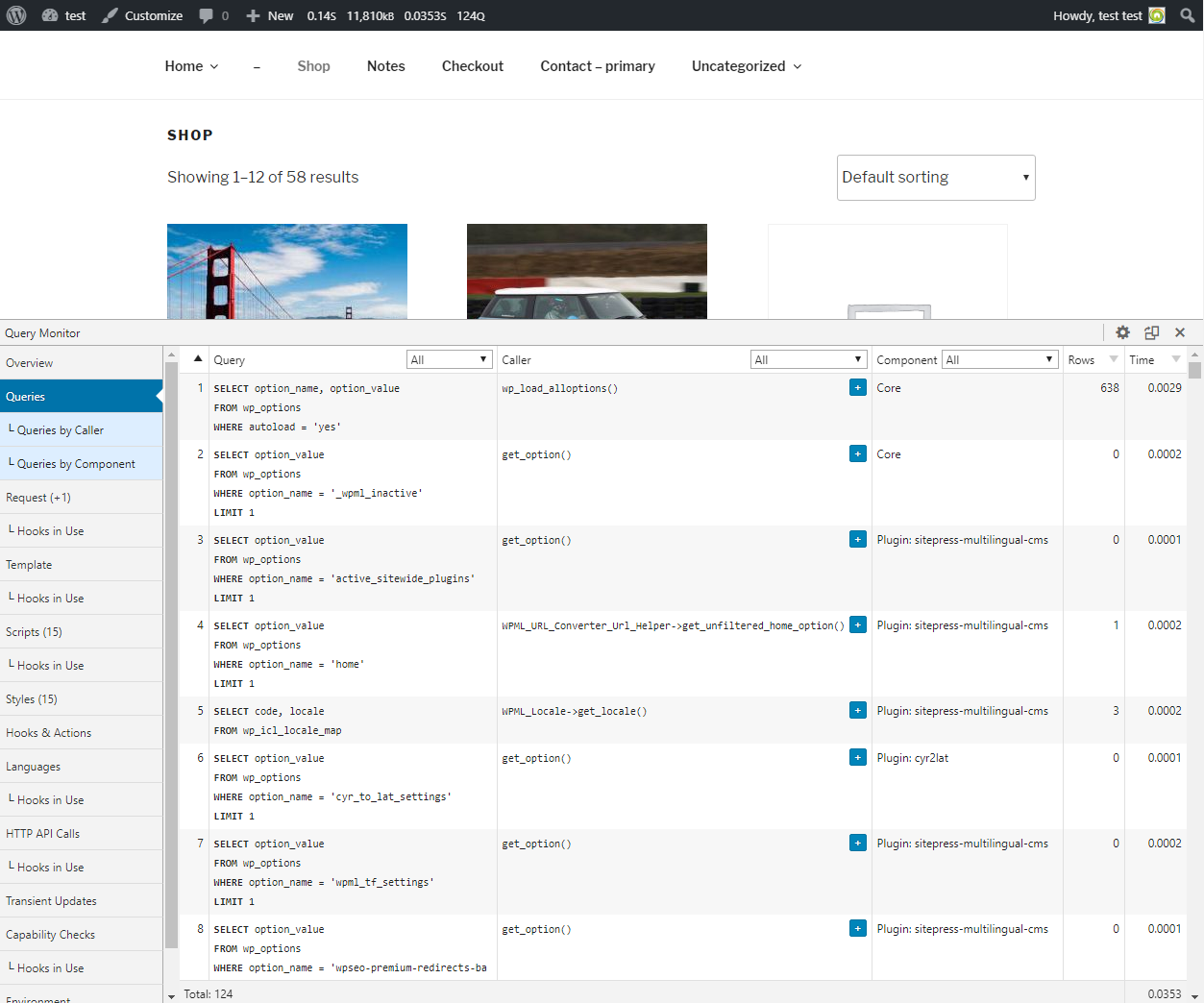
Để kiểm tra hiệu suất, mục menu đầu tiên, Queries, là mục thú vị nhất. Nhấp vào mục đó và một bảng sẽ xuất hiện với nhiều thông tin quan trọng về các truy vấn cơ sở dữ liệu.
Đọc thông tin
Cách quan trọng nhất để truy vấn cơ sở dữ liệu trong WordPress là sử dụng lớp WP_Query. Bạn có thể sắp xếp các truy vấn theo thứ tự, số lượng hàng bị ảnh hưởng và thời gian. Việc sắp xếp theo thời gian cho phép bạn tập trung vào các truy vấn nặng nhất trước tiên.
Trong ví dụ của chúng tôi, truy vấn nặng nhất của trang web thử nghiệm đến từ wp_load_alloptions() và WP_Query->get_posts().
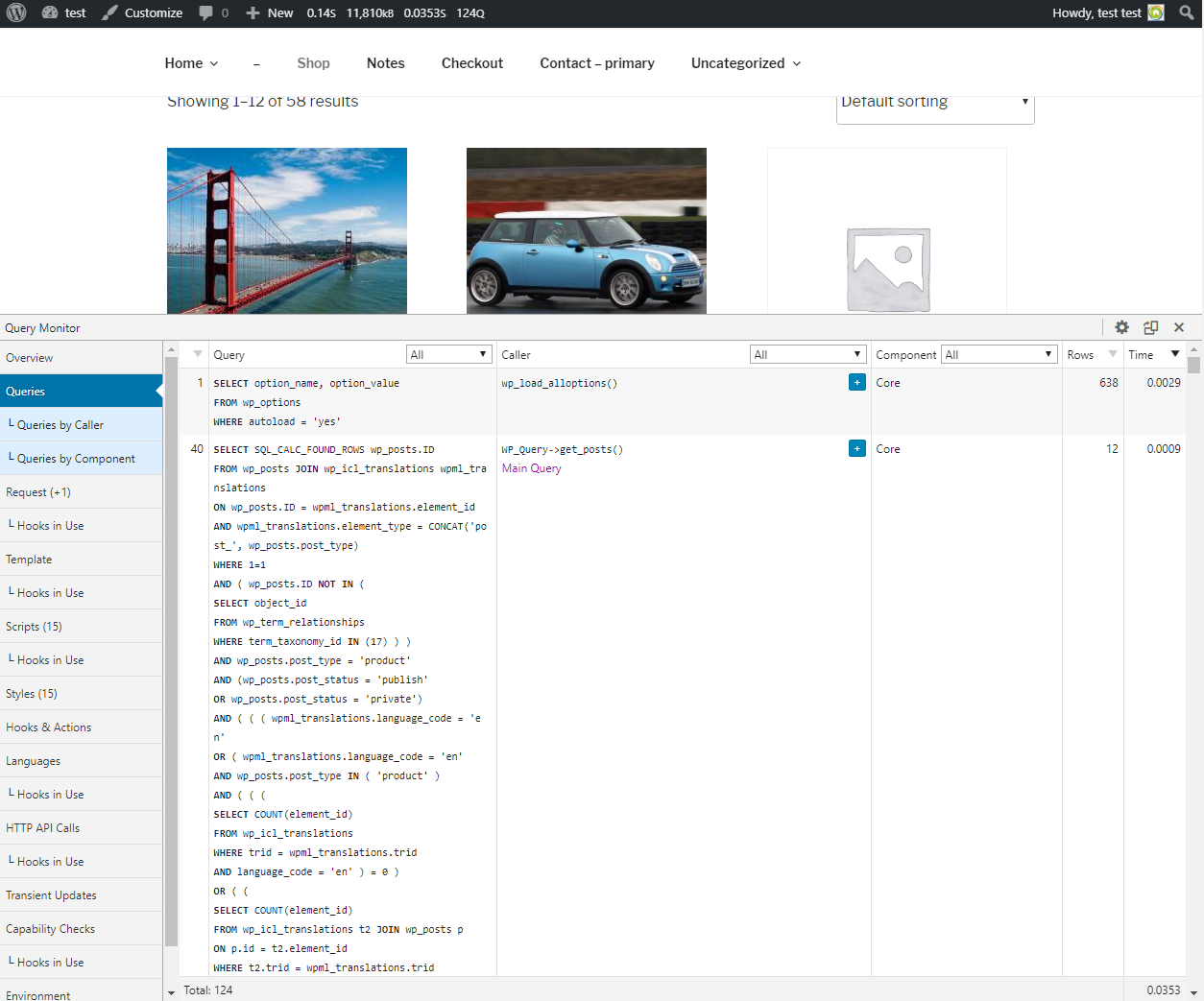
Truy vấn đầu tiên tải tất cả các tùy chọn cho các plugin và giao diện. Nó đến từ lõi của WordPress nên chúng ta không thể làm gì để cải thiện nó.
Truy vấn thứ hai đến từ get_posts(). Bởi vì chúng ta hiện đang ở trên Trang cửa hàng WooCommerce, truy vấn này tải các sản phẩm.
Lọc kết quả theo plugin
Các truy vấn có thể được lọc theo thành phần (plugin) và chúng ta có thể thấy rằng trên trang web thử nghiệm, chúng ta có khá nhiều lệnh gọi được thực hiện bởi plugin thử nghiệm WP Happy Blog của chúng tôi. Tổng thời gian là 0,0179 s trong số 0,0651 s (được hiển thị ở trên cùng, trong thanh quản trị).
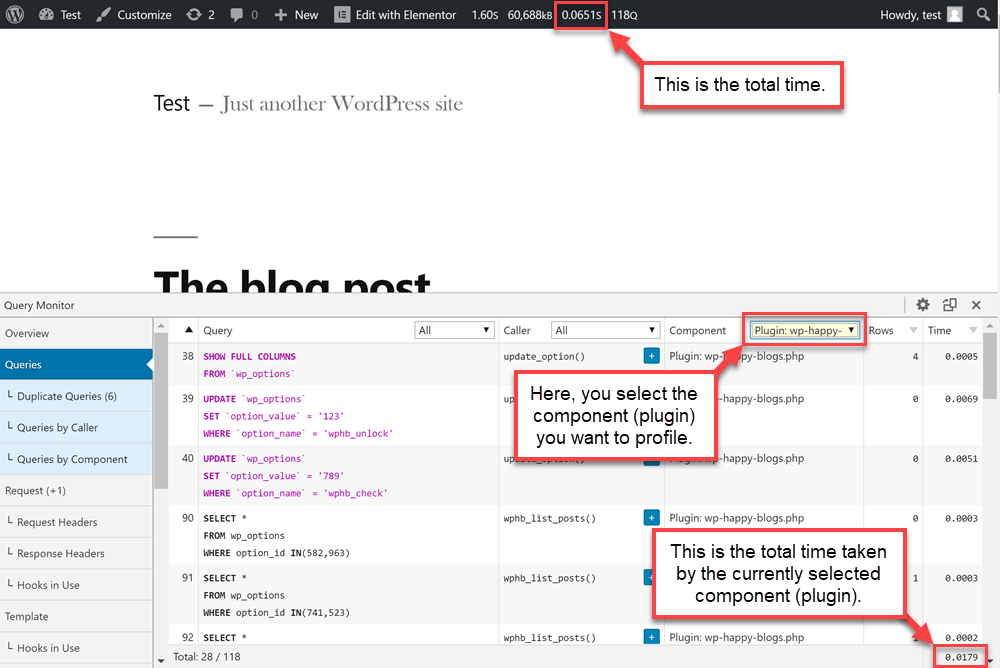
Vì vậy, gần một phần tư số lệnh gọi được thực hiện bởi plugin này. Điều này có vẻ nhiều, nhưng nó cũng phụ thuộc vào những gì plugin đang làm.
Phân tích hiệu suất
Mức độ một plugin cụ thể truy vấn cơ sở dữ liệu có thể khác nhau, tùy thuộc vào số lượng plugin đã cài đặt và cài đặt của chúng.
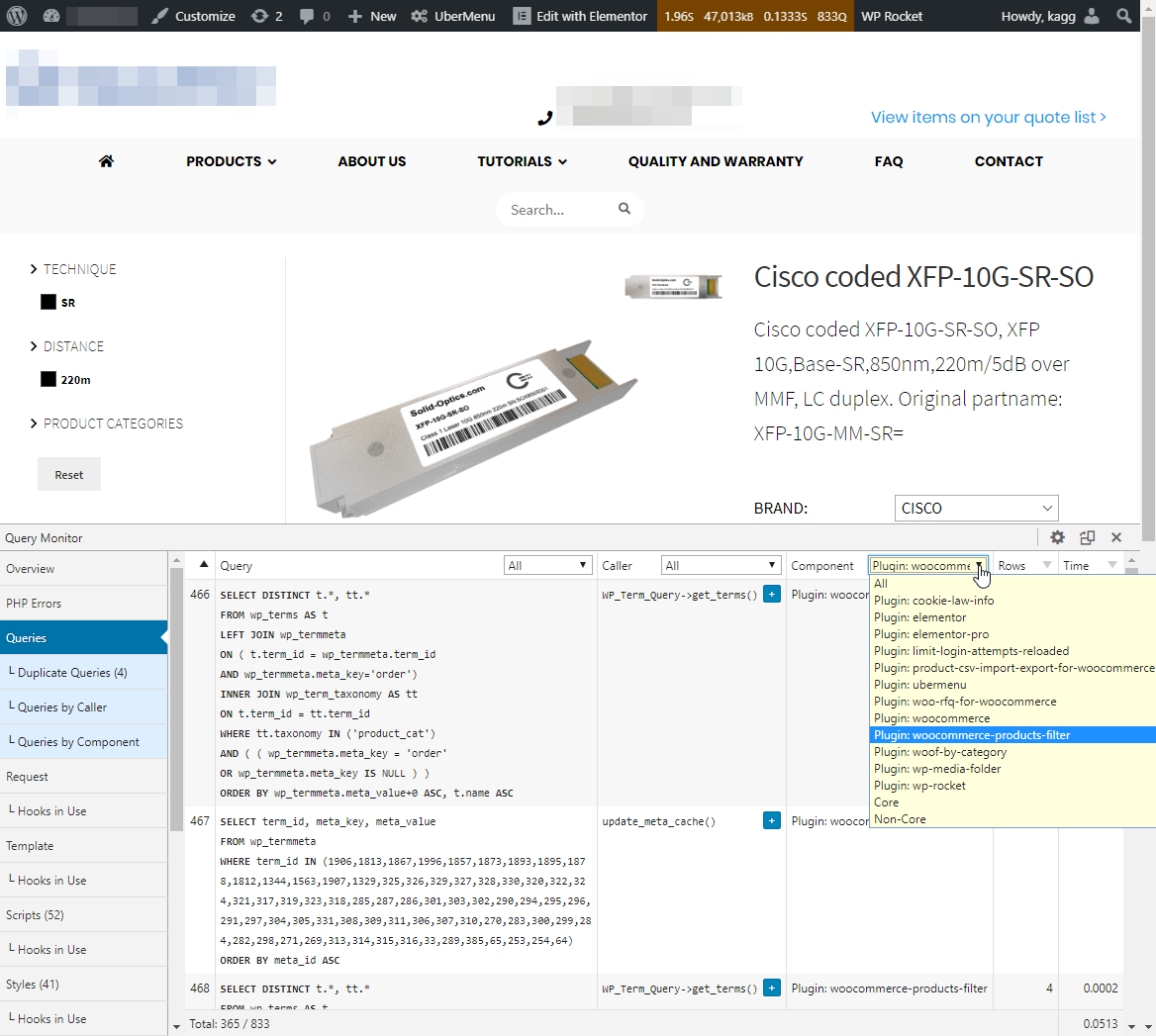
Trong hình ảnh tiếp theo, chúng ta có thể thấy rằng gần 50% thời gian yêu cầu cơ sở dữ liệu (0,0513 s trong số 0,1333 s) được sử dụng bởi woocommerce-products-filter.
Cách cải thiện hiệu suất trang web của bạn
Khi bạn phân tích hiệu suất trang web, tốt nhất là trước tiên hãy tìm hiểu xem plugin nào chiếm nhiều thời gian yêu cầu cơ sở dữ liệu nhất. Hãy thử hủy kích hoạt plugin đó hoặc thay thế nó bằng một cái gì đó tốt hơn.
Nếu bạn không chắc plugin nào đang làm chậm trang web của mình, bạn có thể tạm thời hủy kích hoạt từng plugin một và xem tác động đến hiệu suất.
Ngoài ra, hãy thử chuyển giao diện sang giao diện mặc định và xem tác động đến hiệu suất. Chúng tôi đã gặp các trường hợp một số plugin và giao diện không hiệu quả đã thực hiện quá nhiều yêu cầu đến cơ sở dữ liệu thông qua WPML.
Các vấn đề liên quan đến WPML
Khi một vấn đề dường như liên quan đến WPML, tốt nhất là nên kiểm tra xem plugin WPML nào tạo ra tác động hiệu suất lớn nhất.
Trong mọi trường hợp, hãy đảm bảo trang web của bạn đang chạy phiên bản mới nhất của các plugin WPML.
Vẫn gặp các vấn đề về hiệu suất?
Nếu bạn vẫn gặp sự cố, chúng tôi khuyên bạn nên làm theo các mẹo của chúng tôi về việc ngăn ngừa các vấn đề hiệu suất với WPML.
Nếu việc làm theo các bước trên trang đó không giúp ích, tốt nhất là bạn nên mở một ticket với bộ phận hỗ trợ của chúng tôi. Các nhân viên hỗ trợ của chúng tôi có thể xem xét trang web của bạn và phân tích xem các vấn đề xuất phát từ đâu.


