В этом руководстве мы объясняем, как использовать Query Monitor, понимать его отчеты и предпринимать правильные действия. Вы сможете понять, что вызывает проблемы с производительностью на Вашем сайте, и предпринять правильные шаги для их решения.
Установка Query Monitor
Чтобы установить плагин, перейдите на страницу Плагины в админ-панели Вашего сайта и нажмите кнопку Добавить новый вверху. В поле поиска введите «query monitor» и нажмите кнопку Установить. Наконец, нажмите кнопку Активировать, когда она появится.
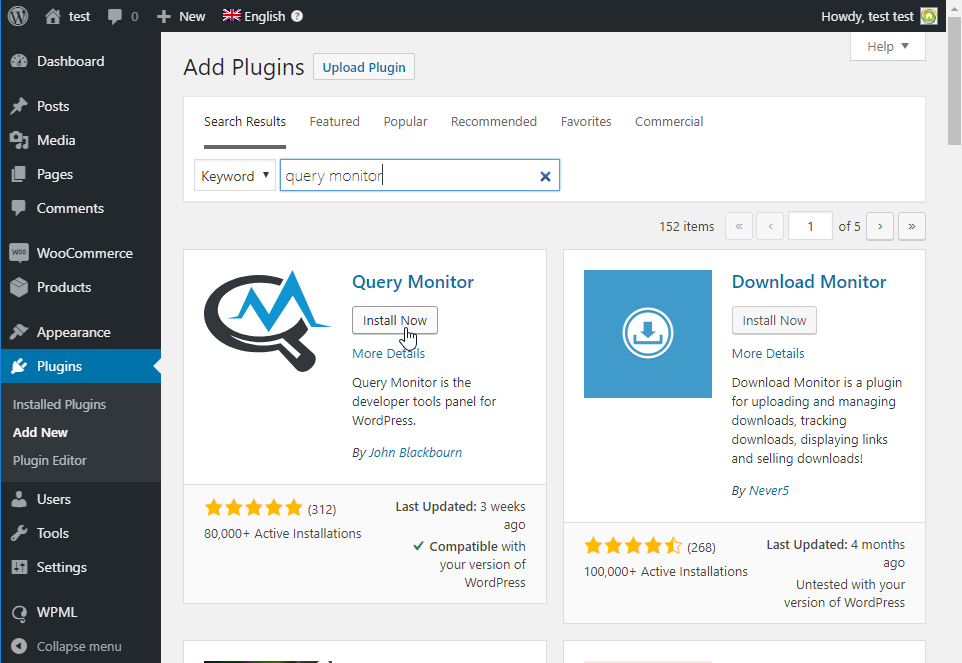
Обратите внимание, что Query Monitor сам по себе требует значительных ресурсов. Вам следует активировать его только для выявления проблем с производительностью, а затем деактивировать.
Включение cookie аутентификации
Вы хотите видеть, как Ваш сайт работает для посетителей (а не только для администратора). Query Monitor позволяет сделать это с помощью «cookie аутентификации».
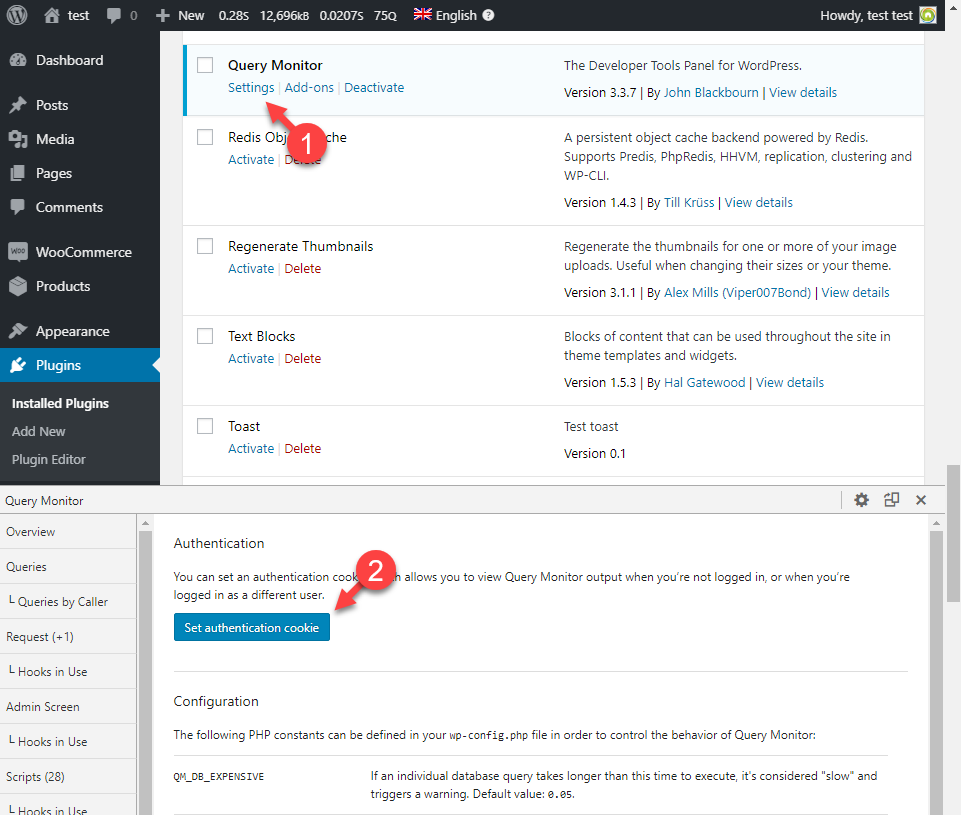
Перейдите на страницу Плагины, найдите Query Monitor и нажмите на его ссылку Настройки. Окно плагина откроется в нижней части страницы. Нажмите кнопку Установить cookie аутентификации.
Как использовать Query Monitor
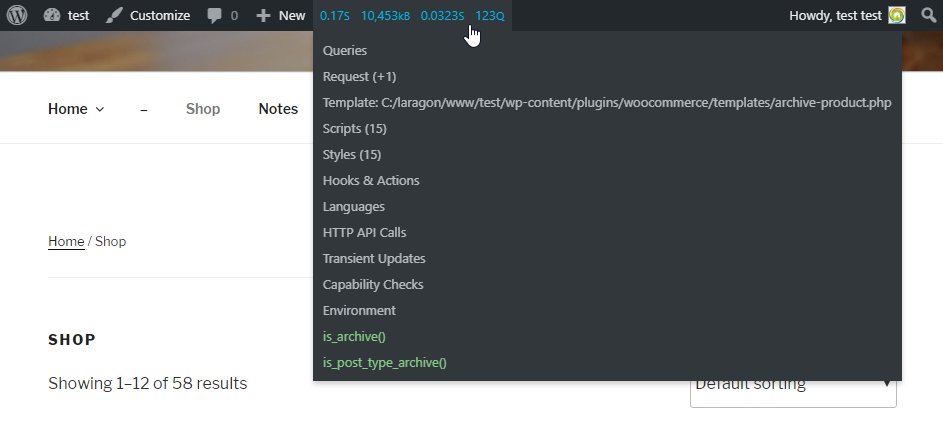
Как только Query Monitor будет запущен, в верхней панели администратора отобразится набор значений производительности, который выглядит следующим образом:
- 0,17 с 10 453 кБ 0,0323 с 123Q
Они показывают значения времени загрузки страницы, используемой памяти, времени запросов к базе данных и количества запросов к базе данных.
При наведении курсора на эту информацию открывается выпадающее меню Query Monitor. Нажмите на любой пункт меню, чтобы открыть дополнительную панель с более подробной информацией.
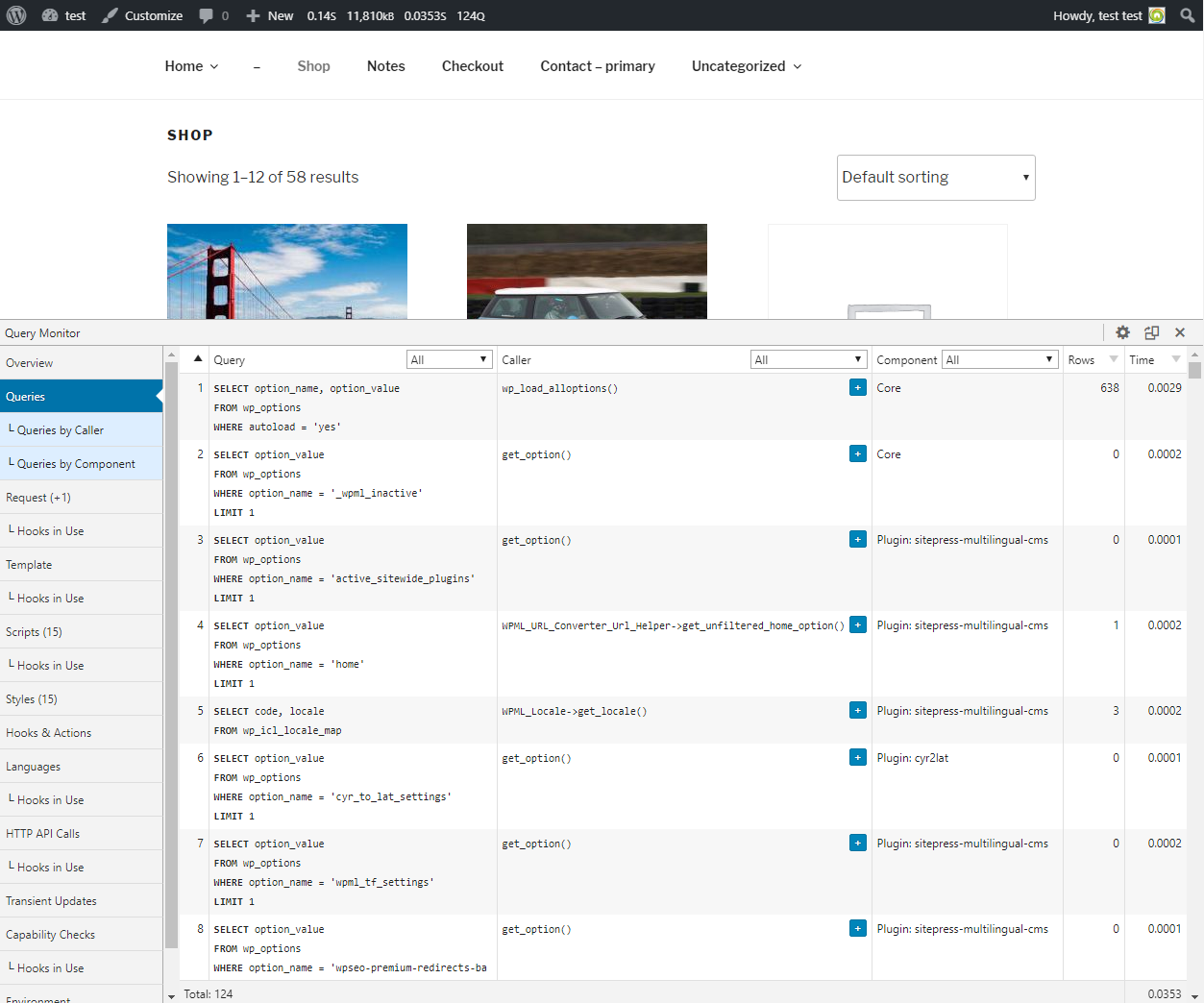
Для тестирования производительности наиболее интересным является первый пункт меню — Запросы. Нажмите на него, и появится панель с множеством важной информации о запросах к базе данных.
Чтение информации
Самый важный способ запроса к базе данных в WordPress — использование класса WP_Query. Вы можете сортировать запросы по порядку, количеству затронутых строк и времени. Сортировка по времени позволяет в первую очередь сосредоточиться на самых тяжелых запросах.
В нашем примере самый тяжелый запрос на тестовом сайте исходит от wp_load_alloptions() и WP_Query->get_posts().
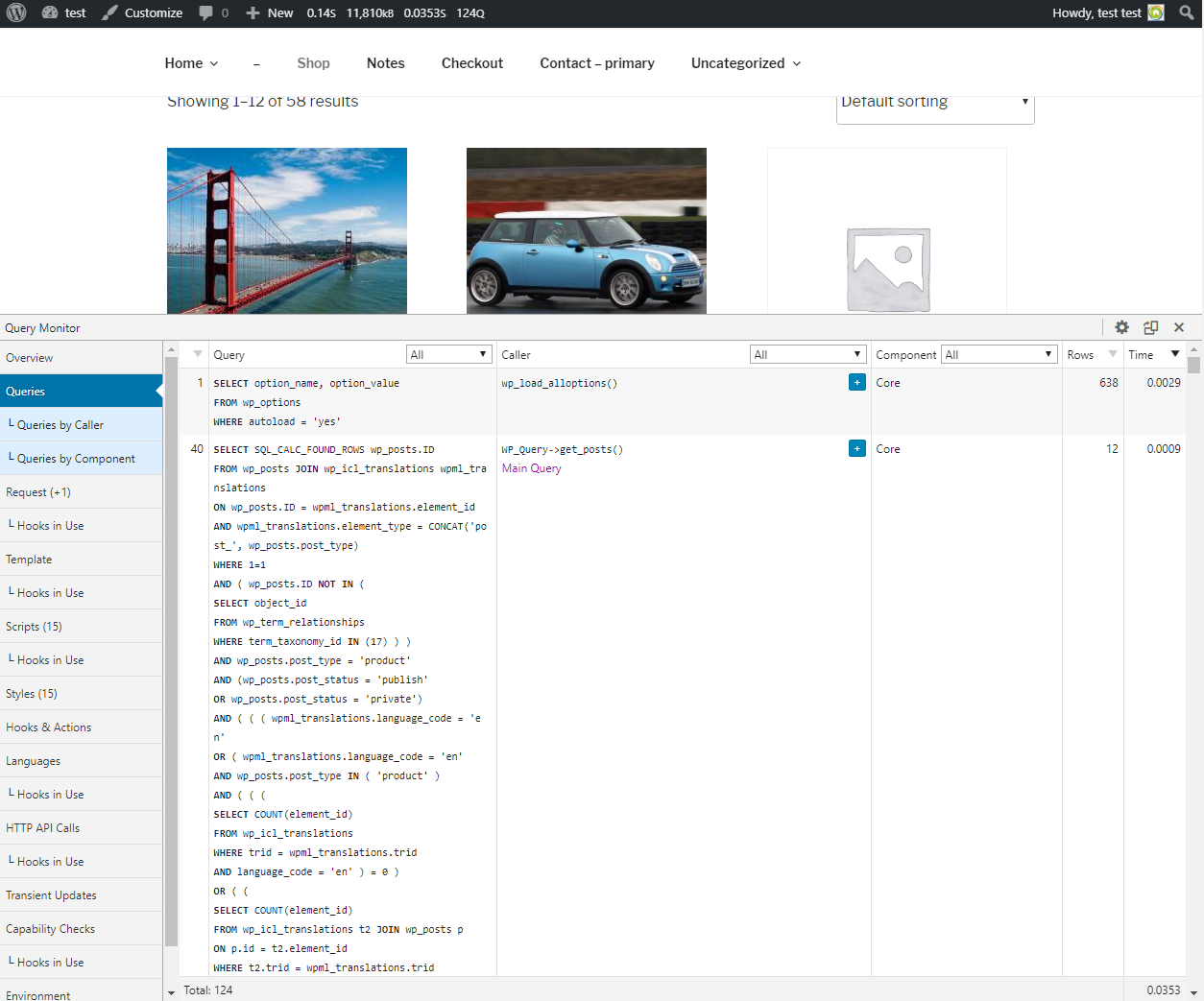
Первый загружает все параметры для плагинов и тем оформления. Он исходит из ядра WordPress, поэтому мы ничего не можем сделать для его улучшения.
Второй запрос исходит от get_posts(). Поскольку в данный момент мы находимся на странице магазина WooCommerce, этот запрос загружает товары.
Фильтрация результатов по плагинам
Запросы можно фильтровать по компонентам (плагинам), и мы видим, что на тестовом сайте у нас есть довольно много вызовов, сделанных нашим тестовым плагином WP Happy Blog. Общее время составляет 0,0179 с из 0,0651 с (показано вверху, в верхней панели администратора).
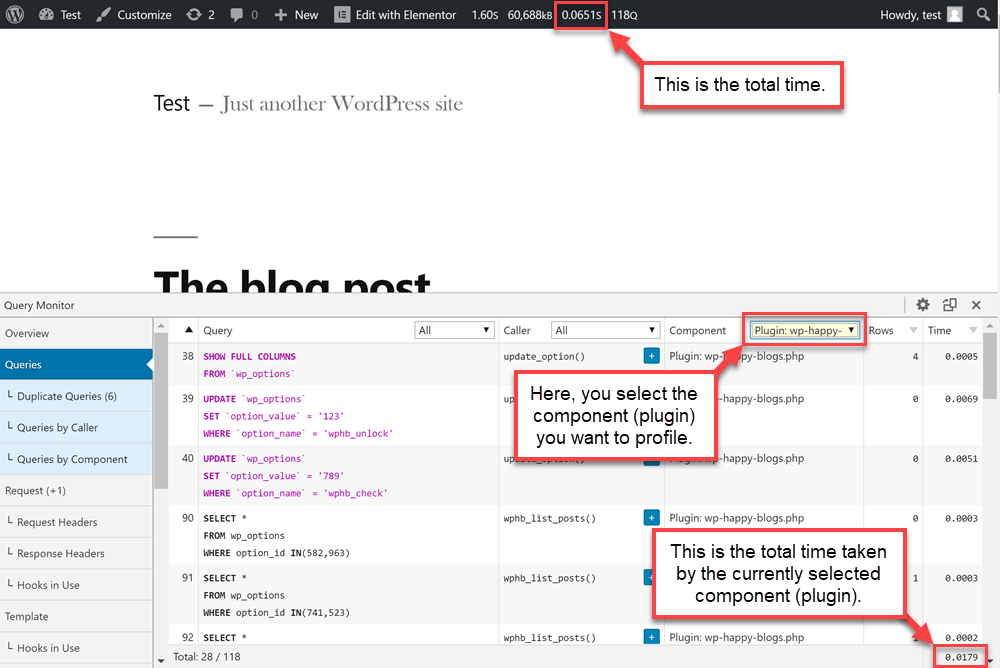
Таким образом, почти четверть вызовов была сделана этим плагином. Это может показаться большим значением, но это также зависит от того, что делает плагин.
Профилирование
То, как часто конкретный плагин обращается к базе данных, может варьироваться в зависимости от количества установленных плагинов и их настроек.
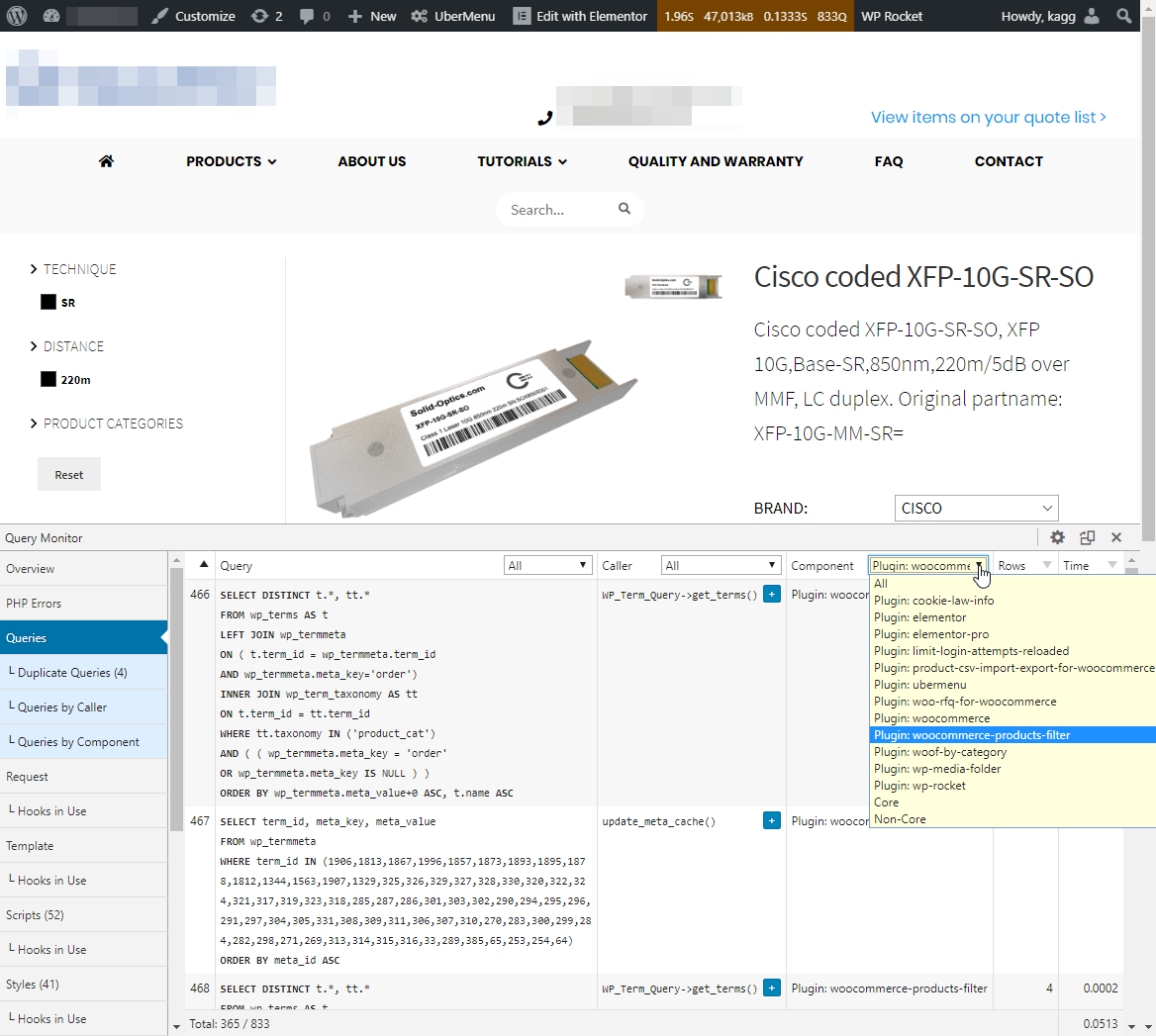
На следующем изображении мы видим, что почти 50% времени запросов к базе данных (0,0513 с из 0,1333 с) занимает woocommerce-products-filter.
Как улучшить производительность Вашего сайта
При анализе производительности сайта лучше всего сначала выяснить, какой плагин занимает больше всего времени на запросы к базе данных. Попробуйте деактивировать такой плагин или заменить его на что-то лучшее.
Если Вы не уверены, какой плагин замедляет работу Вашего сайта, Вы можете временно деактивировать плагины один за другим и посмотреть, как это повлияет на производительность.
Также попробуйте переключить тему оформления на тему по умолчанию и посмотрите на влияние на производительность. Мы сталкивались со случаями, когда некоторые неэффективные плагины и темы оформления делали слишком много запросов к базе данных через WPML.
Проблемы, связанные с WPML
Когда кажется, что проблема связана с WPML, полезно проверить, какой плагин WPML оказывает наибольшее влияние на производительность.
В любом случае убедитесь, что на Вашем сайте установлена последняя версия плагинов WPML.
Все еще испытываете проблемы с производительностью?
Если у Вас по-прежнему возникают проблемы, мы предлагаем следовать нашим советам по предотвращению проблем с производительностью с WPML.
Если выполнение шагов на этой странице не помогает, лучше всего обратиться в нашу службу поддержки. Наши специалисты смогут взглянуть на Ваш сайт и проанализировать, откуда возникают проблемы.