


In diesem Tutorial erklären wir, wie Sie Query Monitor verwenden, seine Berichte verstehen und die richtigen Maßnahmen ergreifen. Sie werden in der Lage sein zu verstehen, was Performance-Probleme auf Ihrer Website verursacht, und die richtigen Schritte zu deren Behebung unternehmen.
Query Monitor installieren
Um das Plugin zu installieren, rufen Sie die Seite Plugins im Admin-Bereich Ihrer Website auf und klicken Sie oben auf den Button Neu hinzufügen. Geben Sie in das Suchfeld „query monitor“ ein und klicken Sie auf den Button Jetzt installieren. Klicken Sie abschließend auf den Button Aktivieren, sobald dieser erscheint.
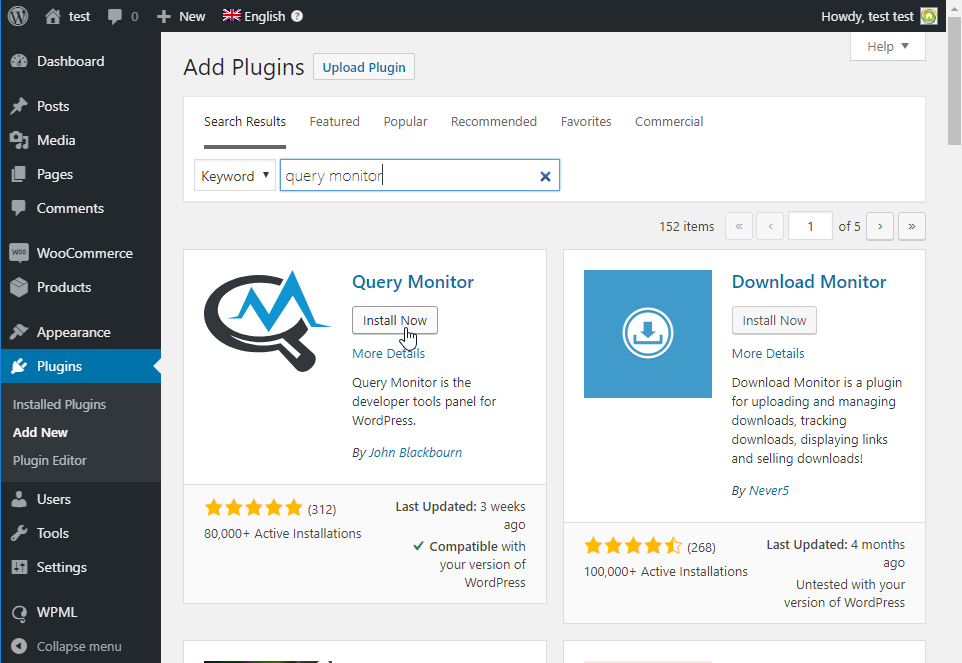
Bitte beachten Sie, dass Query Monitor selbst erhebliche Ressourcen benötigt. Sie sollten es nur aktivieren, um Performance-Probleme zu identifizieren, und es danach wieder deaktivieren.
Das Authentifizierungs-Cookie aktivieren
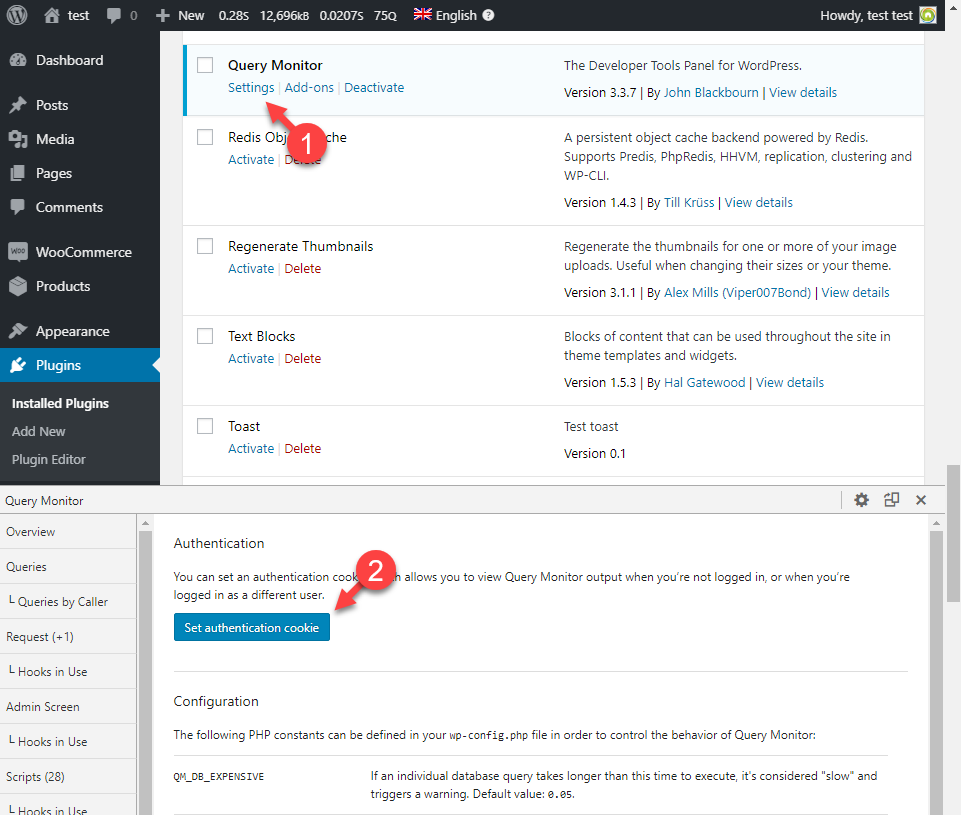
Sie möchten sehen, wie Ihre Website für Besucher (nicht nur als Admin) performt. Query Monitor ermöglicht Ihnen dies mithilfe eines „Authentifizierungs-Cookies“.
Gehen Sie zur Seite Plugins, suchen Sie Query Monitor und klicken Sie auf den Link Einstellungen. Das Plugin-Fenster öffnet sich am unteren Rand der Seite. Klicken Sie auf den Button Authentifizierungs-Cookie setzen.
So verwenden Sie Query Monitor
Sobald Query Monitor läuft, zeigt die Admin-Leiste eine Reihe von Performance-Werten an, die wie folgt aussehen:
- 0,17 s 10.453 kB 0,0323 s 123Q
Sie zeigen Werte für die Seitenladezeit, den verwendeten Speicher, die Zeit für Datenbankabfragen und die Anzahl der Datenbankabfragen an.
Wenn Sie mit der Maus über diese Informationen fahren, öffnet sich das Dropdown-Menü von Query Monitor. Klicken Sie auf ein beliebiges Menüelement, um ein zusätzliches Panel mit weiteren Informationen zu öffnen.
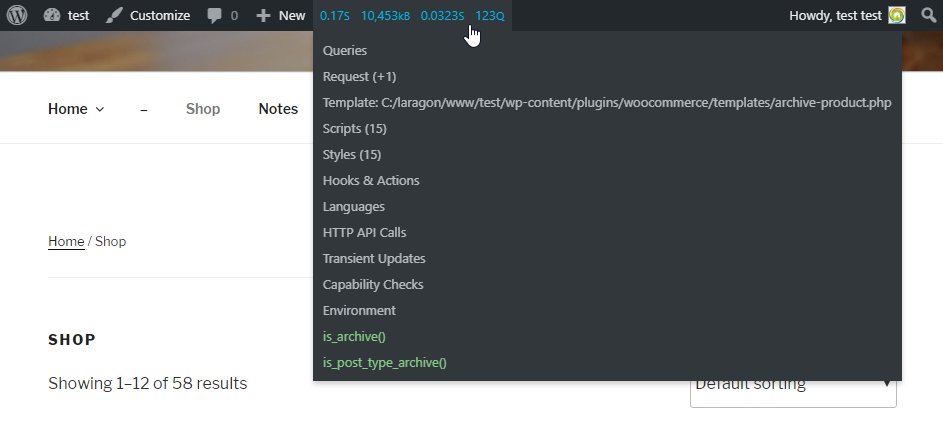
Für das Testen der Performance ist das erste Menüelement, Queries, das interessanteste. Klicken Sie darauf, und ein Panel mit vielen wichtigen Informationen zu Datenbankabfragen wird angezeigt.
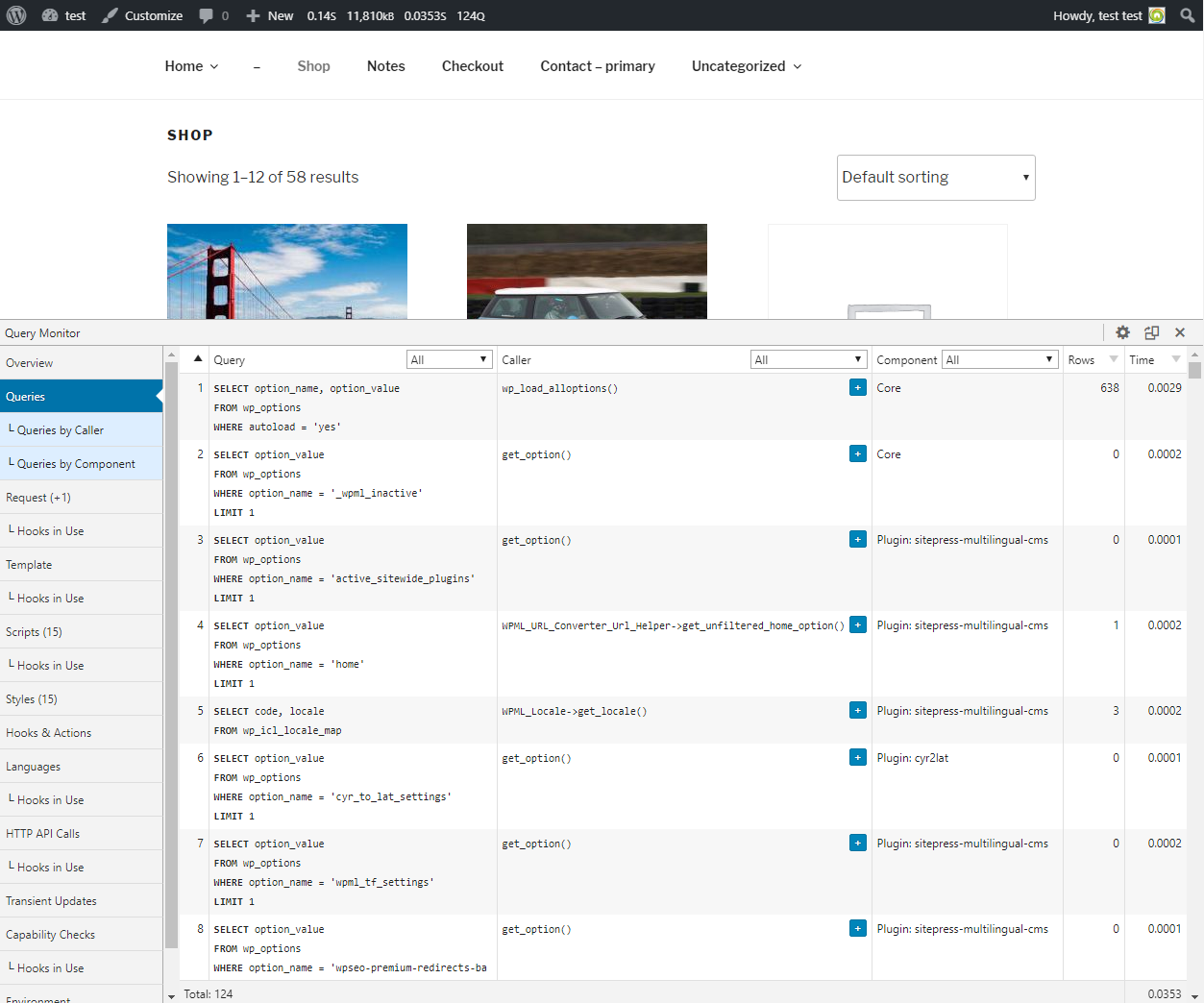
Die Informationen lesen
Die wichtigste Methode zur Abfrage der Datenbank in WordPress ist die Verwendung der Klasse WP_Query. Sie können Abfragen nach Reihenfolge, der Anzahl der betroffenen Zeilen und der Zeit sortieren. Die Sortierung nach Zeit ermöglicht es Ihnen, sich zuerst auf die ressourcenintensivsten Abfragen zu konzentrieren.
In unserem Beispiel stammt die ressourcenintensivste Abfrage unserer Test-Website von wp_load_alloptions() und WP_Query->get_posts().
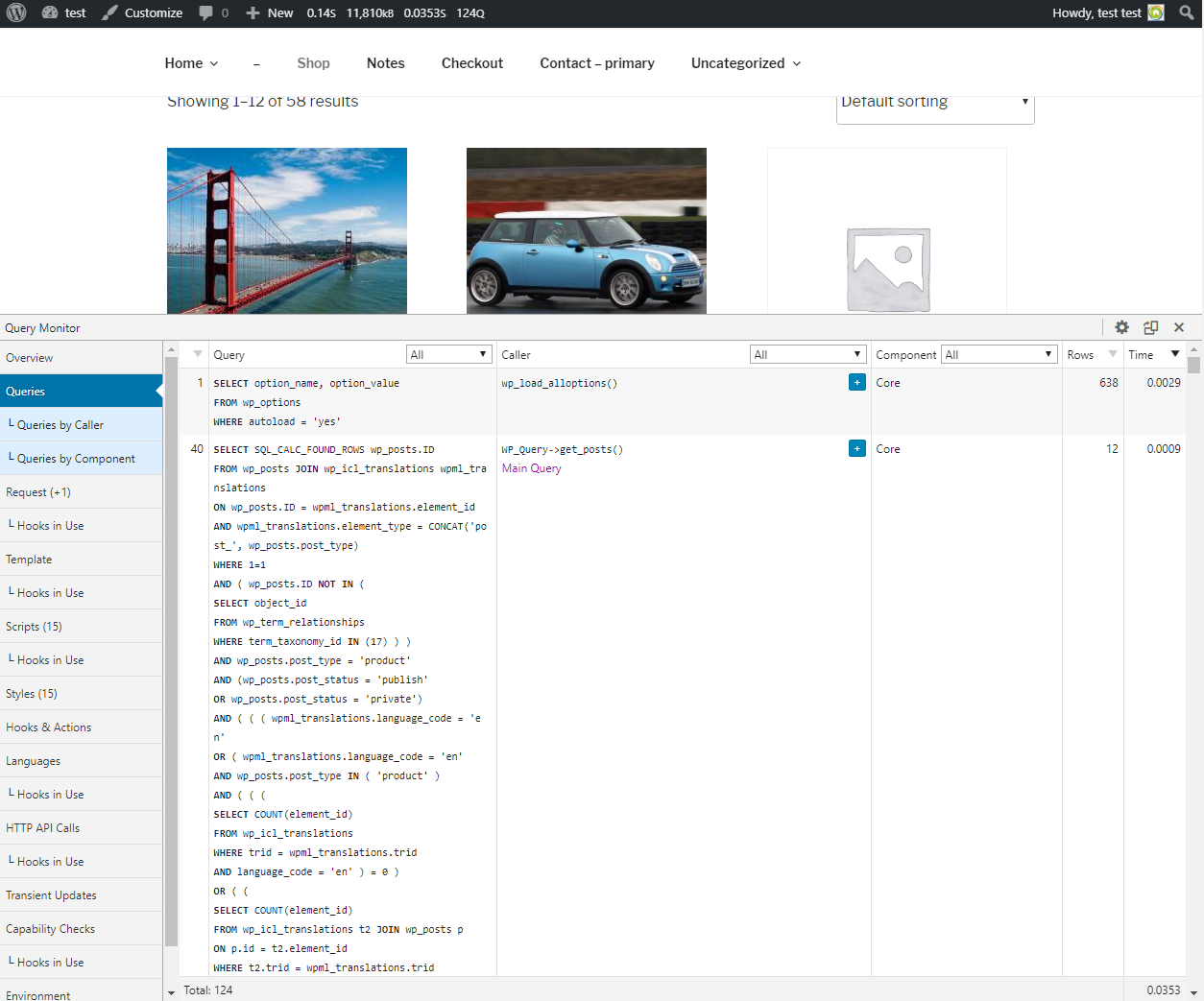
Die erste lädt alle Optionen für Plugins und Themes. Sie stammt aus dem WordPress-Core, daher können wir nichts tun, um sie zu verbessern.
Die zweite Abfrage stammt von get_posts(). Da wir uns derzeit auf der WooCommerce-Shop-Seite befinden, lädt diese Abfrage Produkte.
Ergebnisse nach Plugins filtern
Abfragen können nach Komponenten (Plugins) gefiltert werden, und wir können sehen, dass auf der Test-Website einige Aufrufe von unserem Test-Plugin WP Happy Blog gemacht werden. Die Gesamtzeit beträgt 0,0179 s von 0,0651 s (oben in der Admin-Leiste angezeigt).
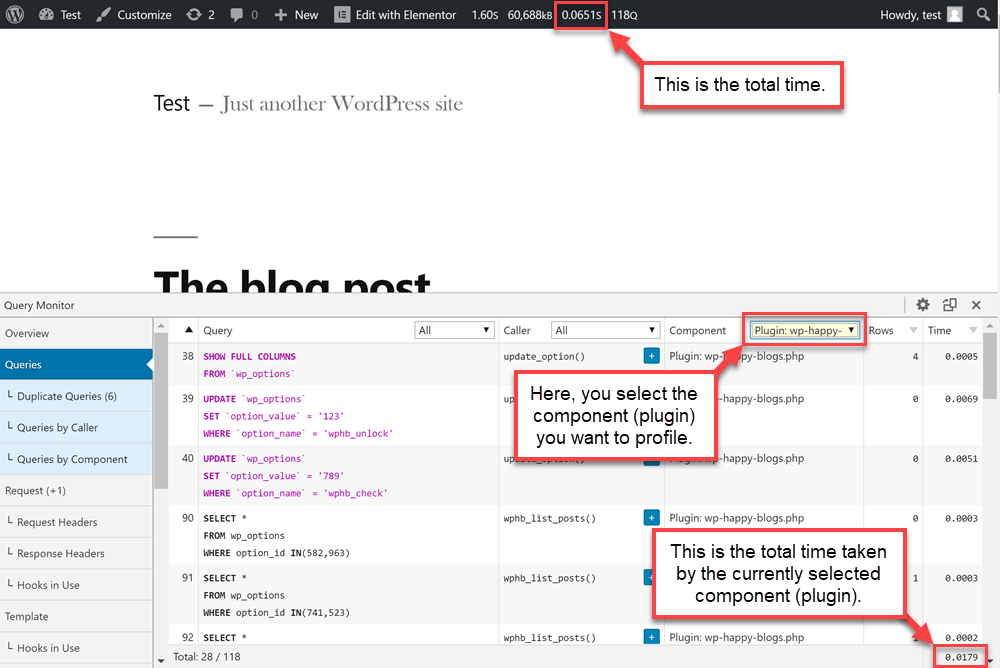
Fast ein Viertel der Aufrufe wurde also von diesem Plugin gemacht. Das mag nach viel aussehen, hängt aber auch davon ab, was das Plugin tut.
Profiling
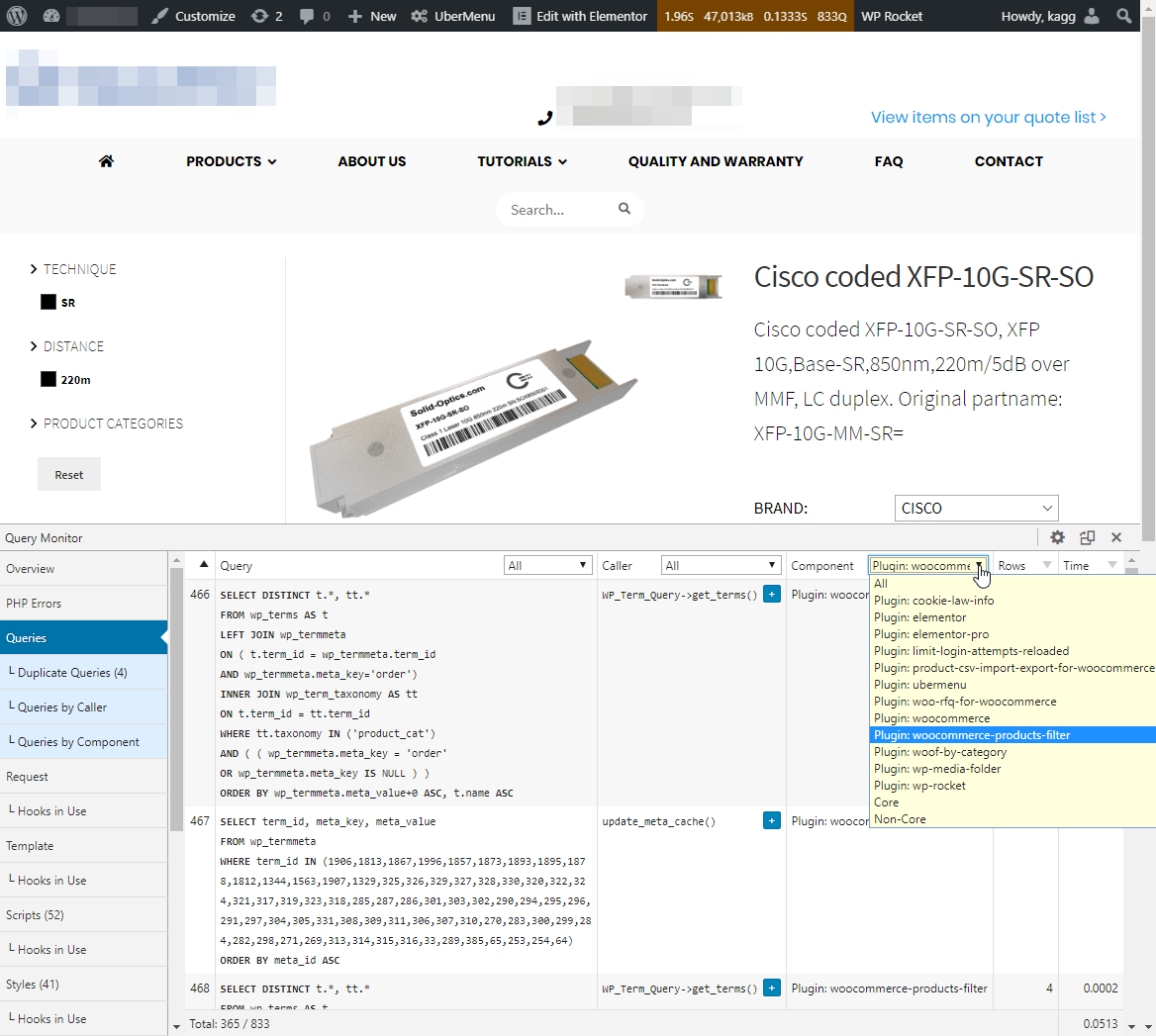
Wie stark ein bestimmtes Plugin die Datenbank abfragt, kann variieren, abhängig von der Anzahl der installierten Plugins und deren Einstellungen.
Im nächsten Bild können wir sehen, dass fast 50 % der Zeit für Datenbankabfragen (0,0513 s von 0,1333 s) vom woocommerce-products-filter beansprucht wird.
So verbessern Sie die Performance Ihrer Website
Wenn Sie die Performance der Website analysieren, finden Sie am besten zuerst heraus, welches Plugin die meiste Zeit für Datenbankabfragen beansprucht. Versuchen Sie, ein solches Plugin zu deaktivieren, oder ersetzen Sie es durch ein besseres.
Wenn Sie nicht sicher sind, welches Plugin Ihre Website verlangsamt, können Sie Plugins vorübergehend einzeln deaktivieren und die Auswirkungen auf die Performance beobachten.
Versuchen Sie auch, zum Standard-Theme zu wechseln, und beobachten Sie die Auswirkungen auf die Performance. Wir haben Fälle erlebt, in denen einige ineffiziente Plugins und Themes über WPML zu viele Abfragen an die Datenbank gestellt haben.
WPML-bezogene Probleme
Wenn ein Problem mit WPML zusammenzuhängen scheint, ist es gut zu überprüfen, welches WPML-Plugin die größten Auswirkungen auf die Performance hat.
Stellen Sie in jedem Fall sicher, dass auf Ihrer Website die neueste Version der WPML-Plugins läuft.
Haben Sie immer noch Performance-Probleme?
Wenn Sie weiterhin Probleme haben, empfehlen wir Ihnen, unsere Tipps zur Vermeidung von Performance-Problemen mit WPML zu befolgen.
Wenn das Befolgen der Schritte auf dieser Seite nicht hilft, ist es am besten, bei unserem Support ein Ticket zu eröffnen. Unsere Support-Mitarbeiter können sich Ihre Website ansehen und analysieren, woher die Probleme kommen.

