


Neste tutorial, explicamos como usar o Query Monitor, entender seus relatórios e tomar as ações corretas. Você poderá entender o que causa problemas de desempenho no seu site e tomar as medidas certas para resolvê-los.
Como instalar o Query Monitor
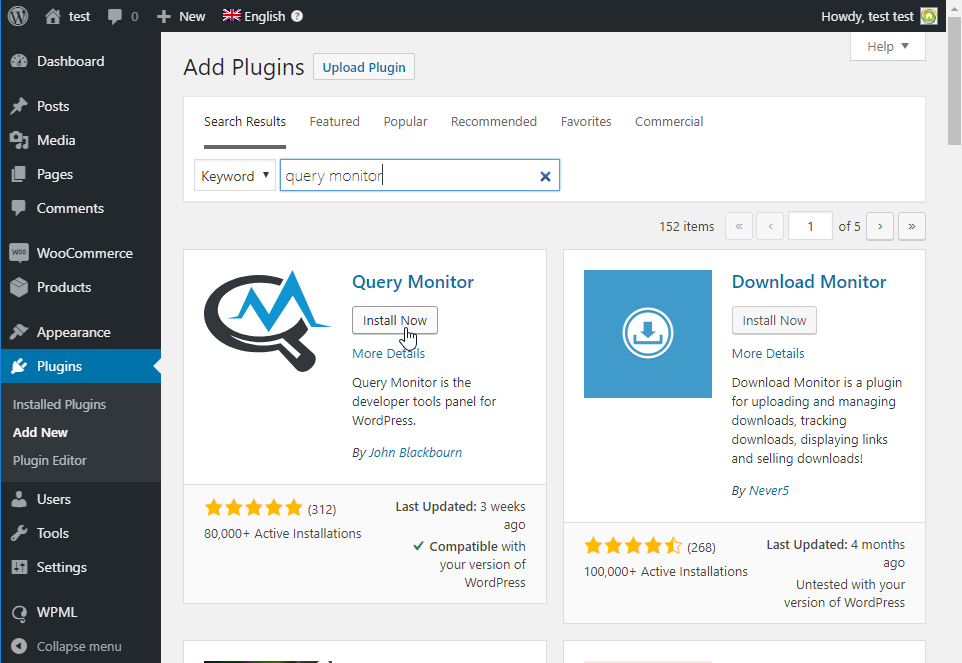
Para instalar o plugin, acesse a página Plugins no painel de administração do seu site e clique no botão Adicionar novo na parte superior. No campo de pesquisa, digite “query monitor” e clique no botão Instalar agora . Por fim, clique no botão Ativar quando ele aparecer.
Tenha em mente que o próprio Query Monitor exige recursos significativos. Você deve ativá-lo apenas para identificar problemas de desempenho e desativá-lo em seguida.
Como ativar o cookie de autenticação
Você quer ver como o seu site se comporta para os visitantes (não apenas como um administrador). O Query Monitor permite que você faça isso usando um “cookie de autenticação”.
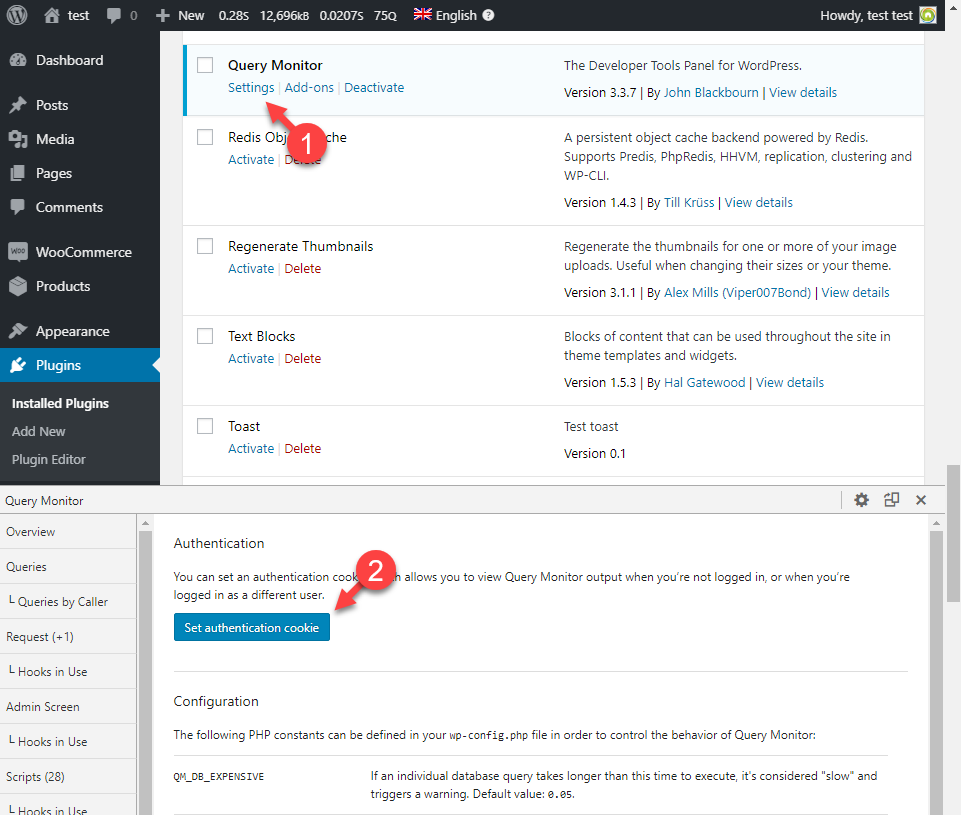
Vá para a página de Plugins , encontre o Query Monitor e clique no seu link de Configurações . A janela do plugin se abre na parte inferior da página. Clique no botão Set authentication cookie.
Como usar o Query Monitor
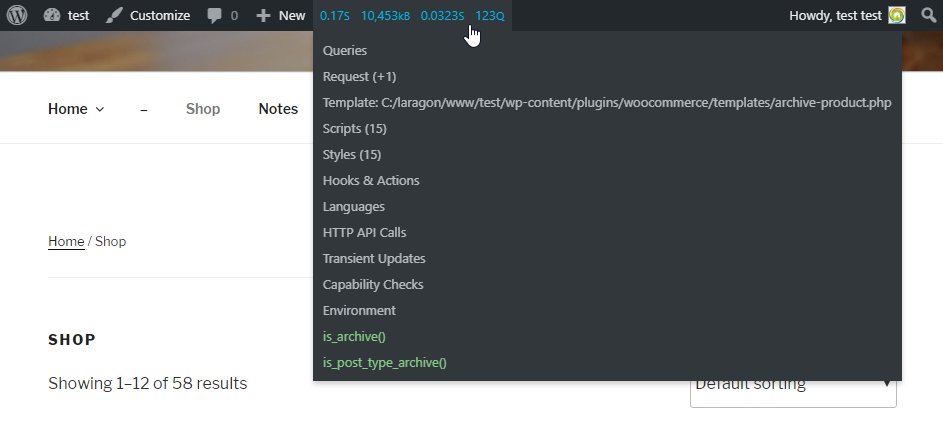
Assim que o Query Monitor estiver em execução, a barra de administração exibirá um conjunto de valores de desempenho parecidos com este:
- 0,17 s 10.453 kB 0,0323 s 123Q
Eles mostram os valores do tempo de carregamento da página, da memória usada, do tempo de requisições ao banco de dados e do número de requisições ao banco de dados.
Passar o mouse sobre essas informações abre o menu suspenso do Query Monitor. Clique em qualquer item do menu para abrir um painel adicional com mais informações.
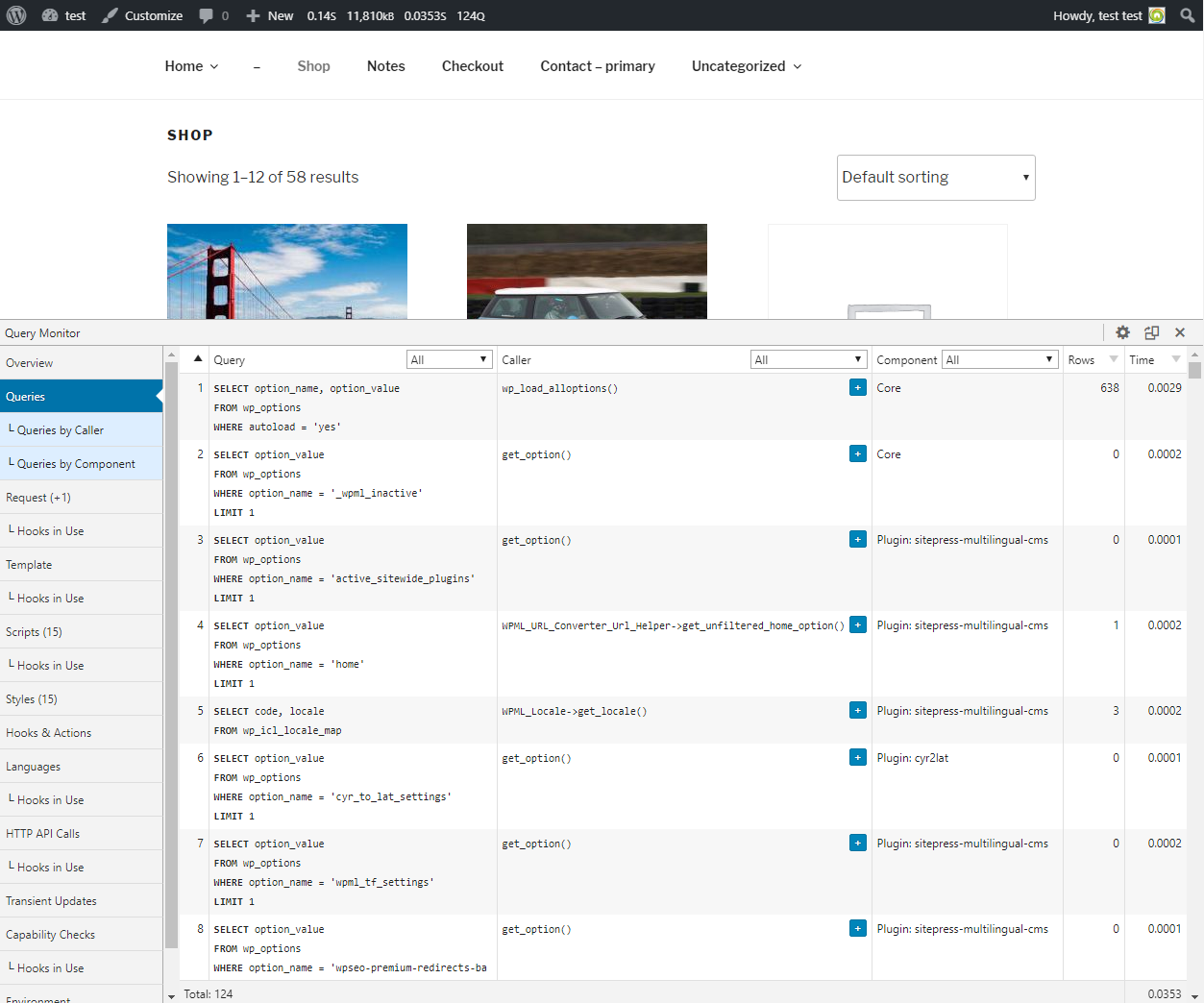
Para testar o desempenho, o primeiro item do menu, Queries, é o mais interessante. Clique nele e um painel aparecerá com muitas informações vitais sobre as consultas ao banco de dados.
Como ler as informações
A maneira mais importante de consultar o banco de dados no WordPress é usando a classe WP_Query. Você pode classificar as consultas por ordem, número de linhas afetadas e tempo. A classificação por tempo permite que você se concentre primeiro nas consultas mais pesadas.
No nosso exemplo, a consulta mais pesada do nosso site de teste vem de wp_load_alloptions() e WP_Query->get_posts().
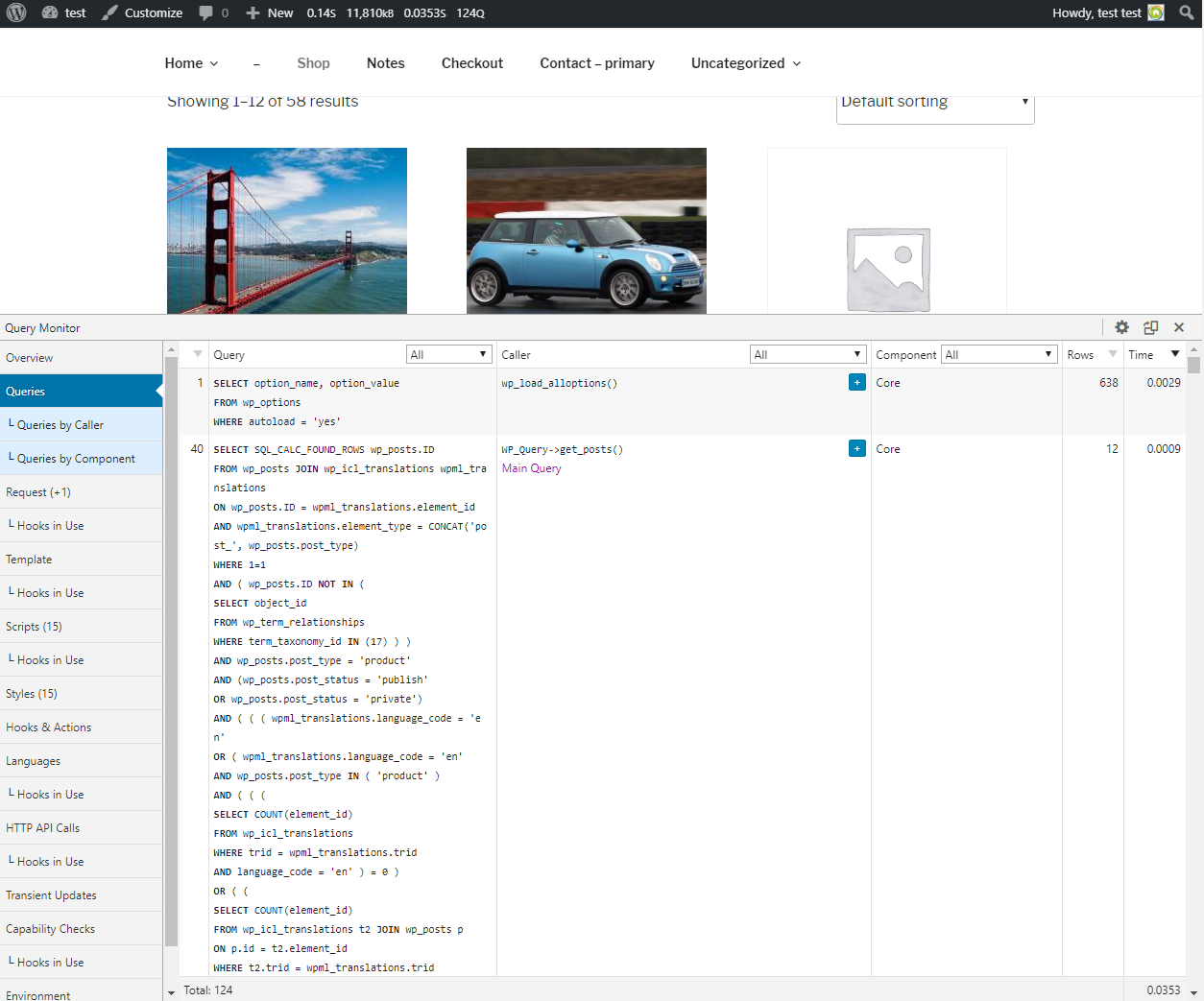
A primeira carrega todas as opções de plugins e temas. Ela vem do núcleo do WordPress, então não podemos fazer nada para melhorá-la.
A segunda consulta vem de get_posts(). Como estamos atualmente na página da loja do WooCommerce, essa consulta carrega produtos.
Como filtrar os resultados por plugins
As consultas podem ser filtradas por componentes (plugins), e podemos ver que no site de teste temos várias chamadas feitas pelo nosso plugin de teste WP Happy Blog. O tempo total é de 0,0179 s de 0,0651 s (mostrado na parte superior, na barra de administração).
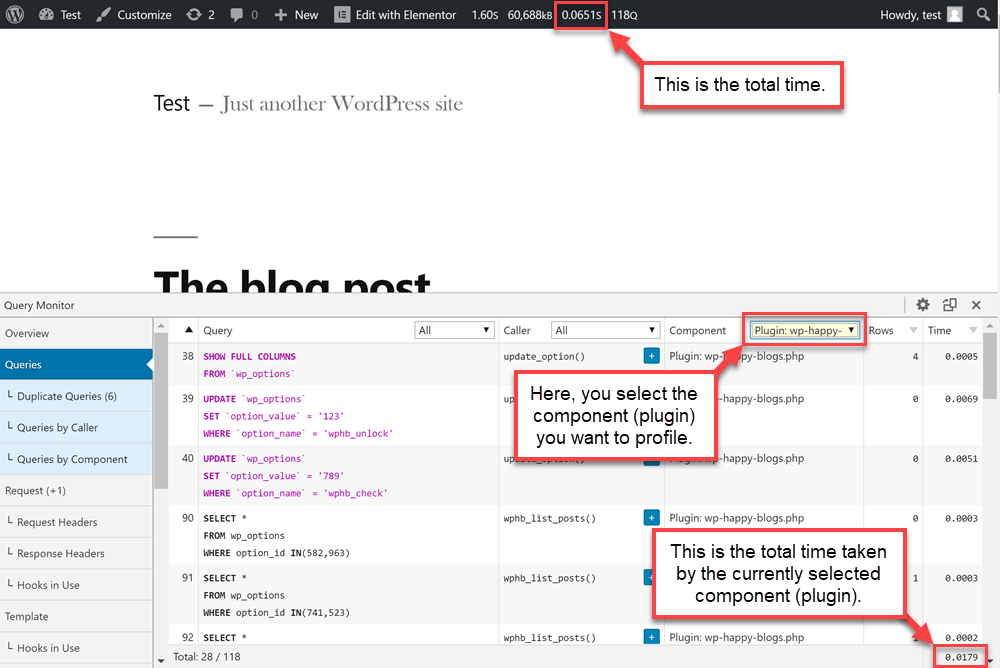
Portanto, quase um quarto das chamadas foi feito por esse plugin. Isso pode parecer muito, mas também depende do que o plugin está fazendo.
Criação de perfil
O quanto um plugin específico consulta o banco de dados pode variar, dependendo do número de plugins instalados e das suas configurações.
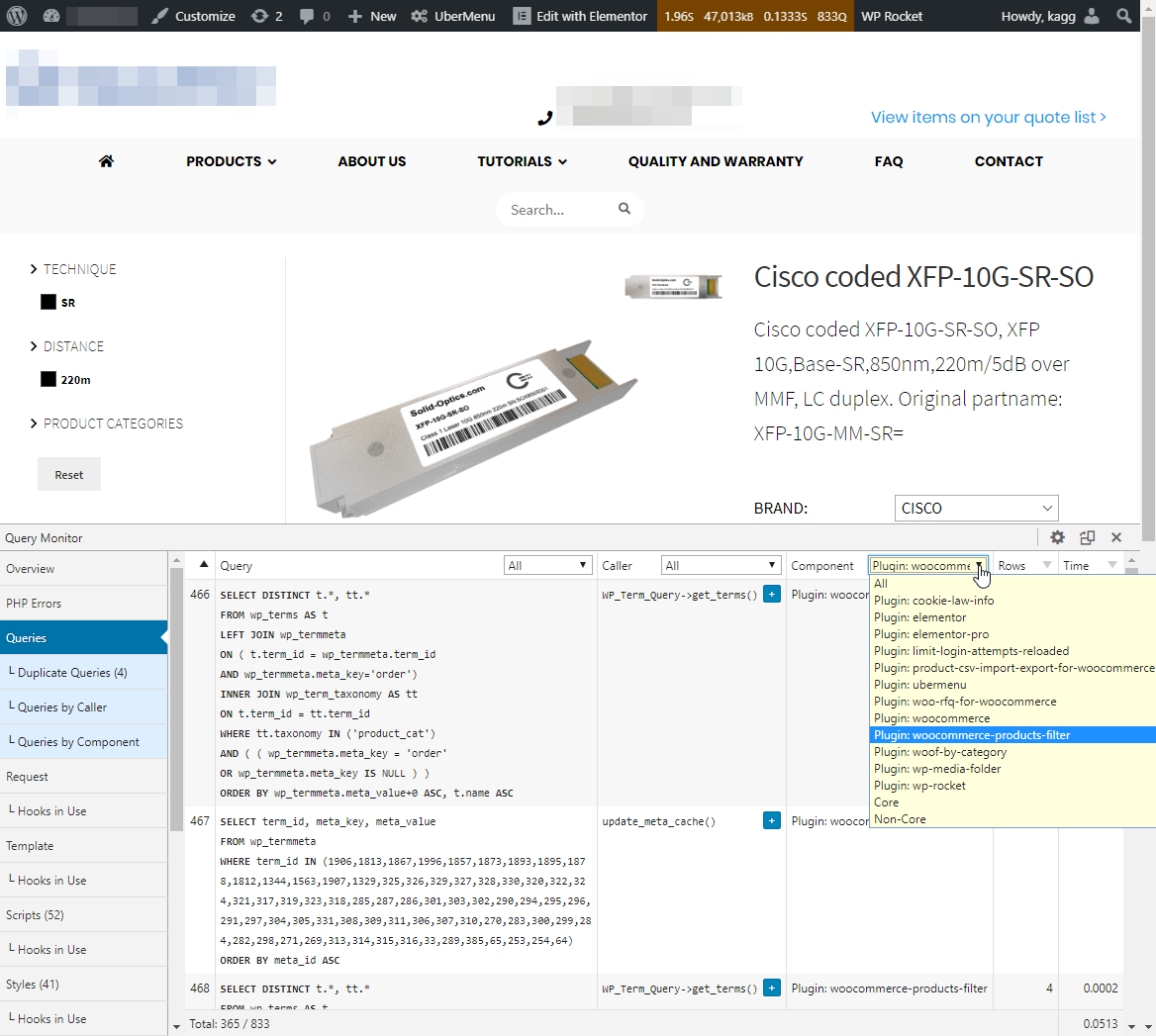
Na próxima imagem, podemos ver que quase 50% do tempo de requisição ao banco de dados (0,0513 s de 0,1333 s) é ocupado pelo woocommerce-products-filter.
Como melhorar o desempenho do seu site
Ao analisar o desempenho do site, é melhor descobrir primeiro qual plugin consome a maior parte do tempo de requisição ao banco de dados. Tente desativar esse plugin ou substituí-lo por algo melhor.
Se você não tiver certeza de qual plugin está deixando o seu site lento, pode desativar temporariamente os plugins um por um e ver o impacto no desempenho.
Além disso, tente mudar o tema para o padrão e veja o impacto no desempenho. Encontramos casos em que alguns plugins e temas ineficientes faziam requisições demais ao banco de dados por meio do WPML.
Problemas relacionados ao WPML
Quando um problema parece estar relacionado ao WPML, é bom verificar qual plugin do WPML cria o maior impacto no desempenho.
De qualquer forma, certifique-se de que o seu site está executando a versão mais recente dos plugins do WPML.
Ainda está com problemas de desempenho?
Se você ainda estiver com problemas, sugerimos seguir nossas dicas sobre como evitar problemas de desempenho com o WPML.
Se seguir os passos dessa página não ajudar, é melhor abrir um tíquete com o nosso suporte. Nossa equipe de suporte pode dar uma olhada no seu site e analisar de onde os problemas estão vindo.


