


Dans ce tutoriel, nous expliquons comment utiliser Query Monitor, comprendre ses rapports et prendre les mesures appropriées. Vous serez en mesure de comprendre ce qui cause des problèmes de performances sur votre site et de prendre les bonnes mesures pour les résoudre.
Installer Query Monitor
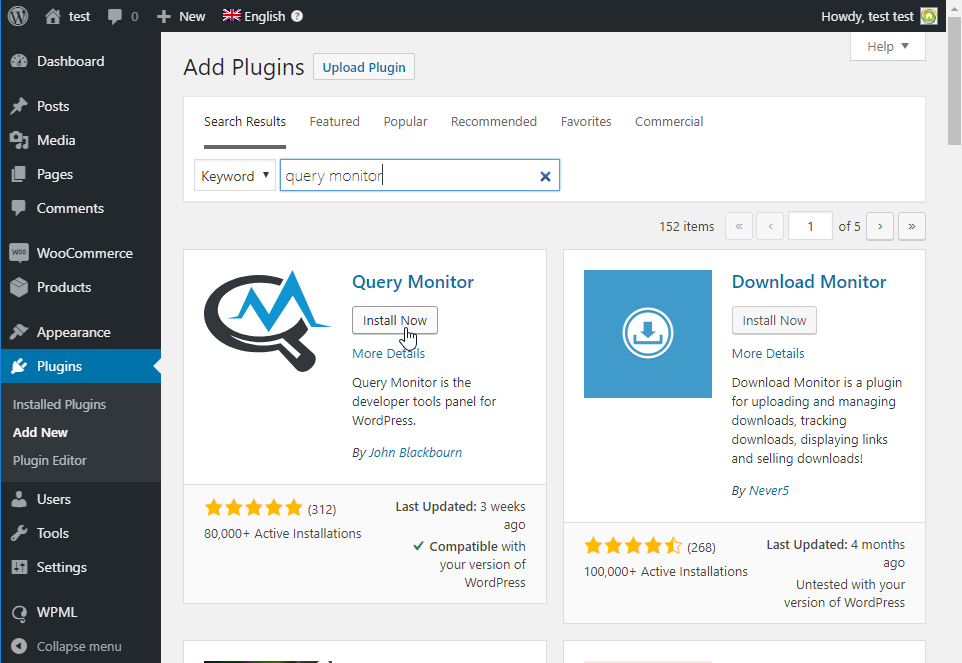
Pour installer l’extension, accédez à la page Extensions dans l’interface d'administration de votre site et cliquez sur le bouton Ajouter en haut. Dans le champ de recherche, saisissez « query monitor » et cliquez sur le bouton Installer maintenant. Enfin, cliquez sur le bouton Activer lorsqu’il apparaît.
Veuillez noter que Query Monitor nécessite des ressources importantes par lui-même. Vous ne devez l’activer que pour identifier les problèmes de performances et le désactiver ensuite.
Activer le cookie d’authentification
Vous voulez voir les performances de votre site pour les visiteurs (pas seulement en tant qu'administrateur). Query Monitor vous permet de le faire en utilisant un « cookie d’authentification ».
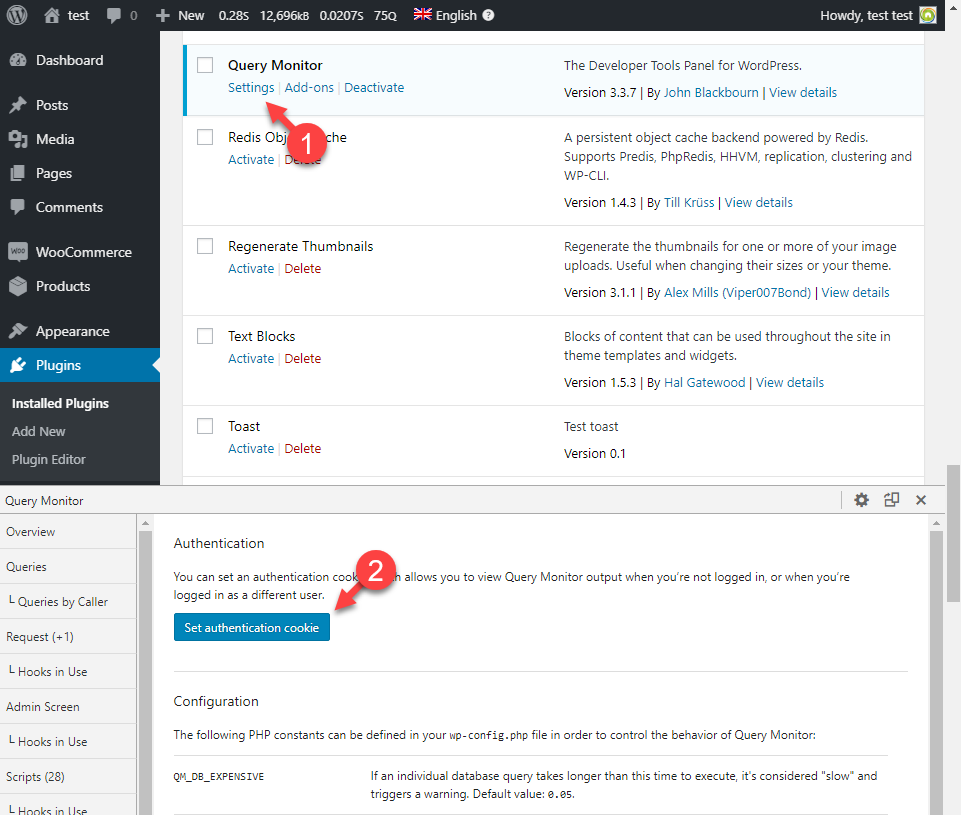
Accédez à la page Extensions, trouvez Query Monitor et cliquez sur son lien Paramètres. La fenêtre de l’extension s’ouvre au bas de la page. Cliquez sur le bouton Définir le cookie d’authentification (Set authentication cookie).
Comment utiliser Query Monitor
Une fois que Query Monitor est en cours d’exécution, la barre d’administration affichera un ensemble de valeurs de performances qui ressemblent à ceci :
- 0,17 s 10 453 ko 0,0323 s 123Q
Elles indiquent les valeurs pour le temps de chargement de la page, la mémoire utilisée, le temps des requêtes de base de données et le nombre de requêtes de base de données.
Le survol de ces informations ouvre le menu déroulant de Query Monitor. Cliquez sur n’importe quel élément du menu pour ouvrir un panneau supplémentaire avec plus d’informations.
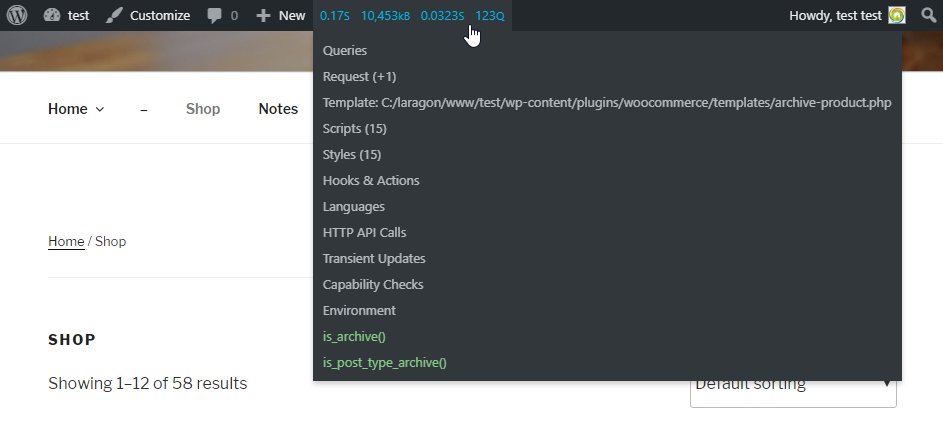
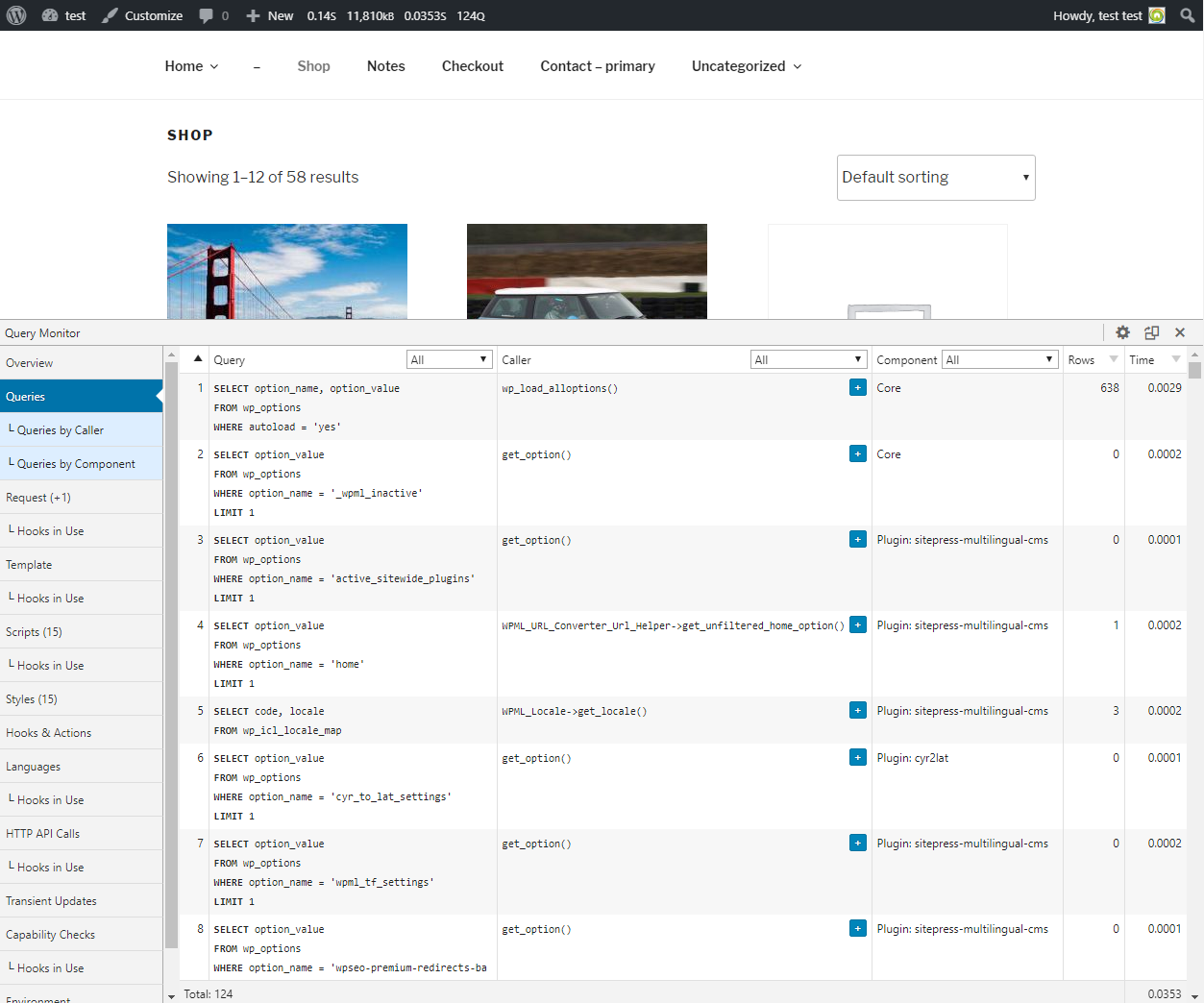
Pour tester les performances, le premier élément du menu, Requêtes (Queries), est le plus intéressant. Cliquez dessus et un panneau s’affiche avec de nombreuses informations essentielles sur les requêtes de base de données.
Lire les informations
Le moyen le plus important d’interroger la base de données dans WordPress est d’utiliser la classe WP_Query. Vous pouvez trier les requêtes par ordre, par nombre de lignes affectées et par temps. Le tri par temps vous permet de vous concentrer d’abord sur les requêtes les plus lourdes.
Dans notre exemple, la requête la plus lourde de notre site de test provient de wp_load_alloptions() et de WP_Query->get_posts().
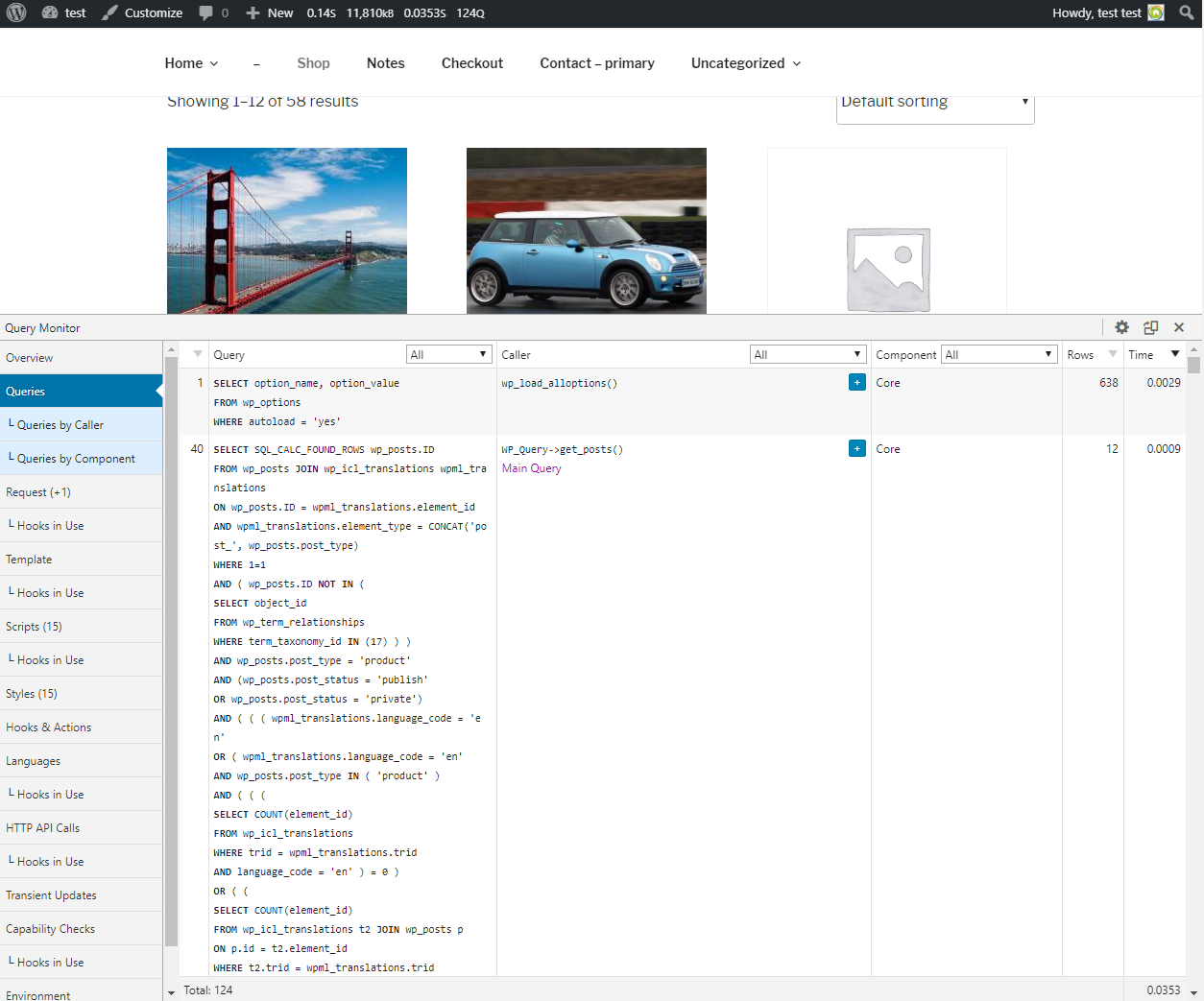
La première charge toutes les options pour les extensions et les thèmes. Elle provient du noyau de WordPress, nous ne pouvons donc rien faire pour l’améliorer.
La deuxième requête provient de get_posts(). Comme nous sommes actuellement sur la page Boutique de WooCommerce, cette requête charge des produits.
Filtrer les résultats par extensions
Les requêtes peuvent être filtrées par composants (extensions), et nous pouvons voir que sur le site de test, nous avons un certain nombre d’appels effectués par notre extension de test WP Happy Blog. Le temps total est de 0,0179 s sur 0,0651 s (affiché en haut, dans la barre d’administration).
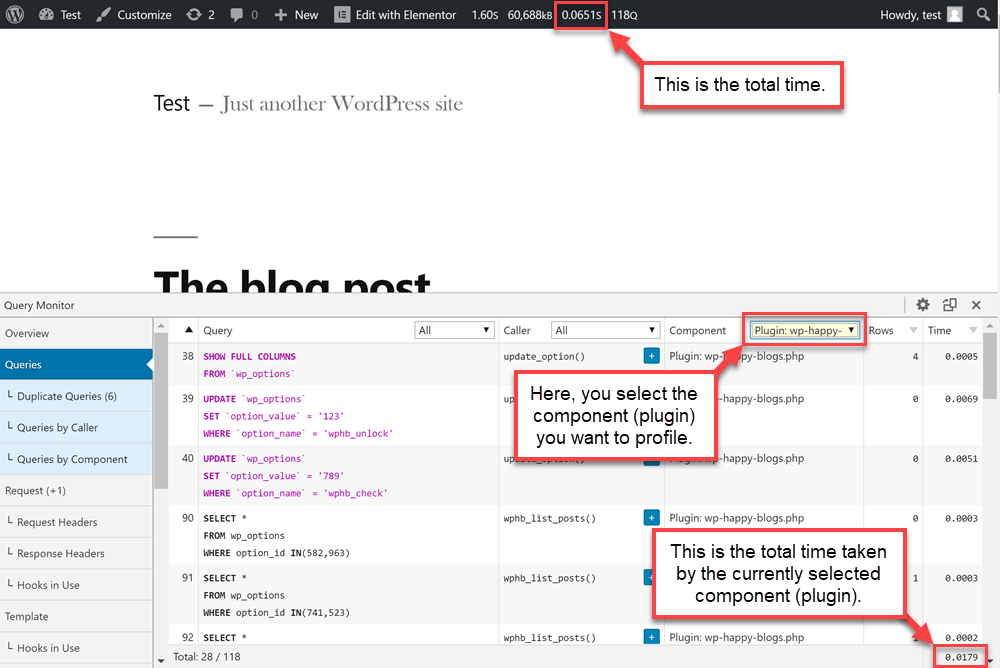
Ainsi, près d’un quart des appels ont été effectués par cette extension. Cela peut sembler beaucoup, mais cela dépend aussi de ce que fait l’extension.
Profilage
La mesure dans laquelle une extension spécifique interroge la base de données peut varier, en fonction du nombre d’extensions installées et de leurs paramètres.
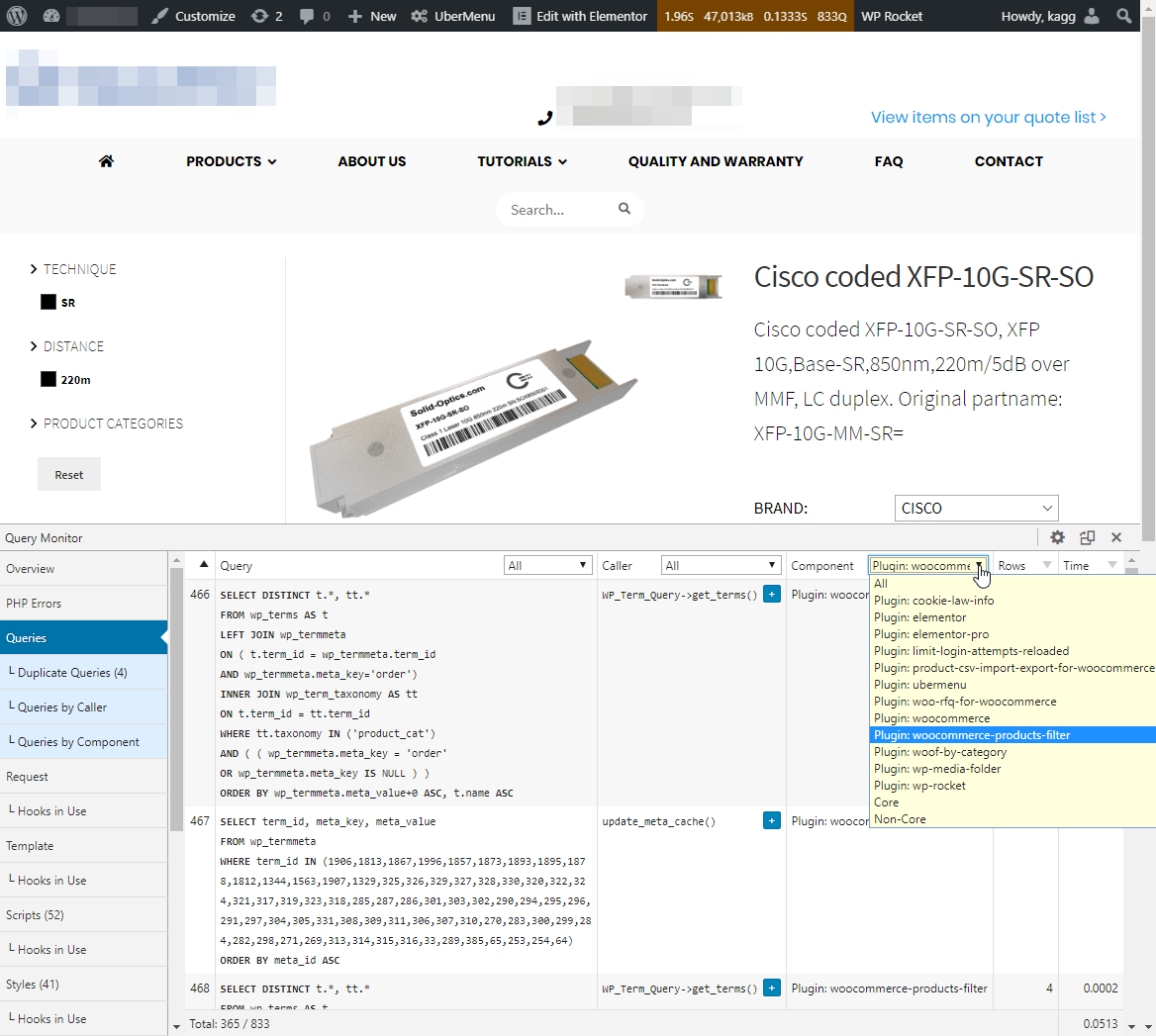
Dans l’image suivante, nous pouvons voir que près de 50 % du temps de requête de la base de données (0,0513 s sur 0,1333 s) est pris par woocommerce-products-filter.
Comment améliorer les performances de votre site
Lorsque vous analysez les performances du site, il est préférable de découvrir d’abord quelle extension prend le plus de temps de requête de la base de données. Essayez de désactiver cette extension ou remplacez-la par une meilleure.
Si vous n’êtes pas sûr de l’extension qui ralentit votre site, vous pouvez désactiver temporairement les extensions une par une et voir l’impact sur les performances.
Essayez également de passer au thème par défaut et de voir l’impact sur les performances. Nous avons rencontré des cas où certaines extensions et certains thèmes inefficaces faisaient trop de requêtes à la base de données via WPML.
Problèmes liés à WPML
Lorsqu’un problème semble lié à WPML, il est bon de vérifier quelle extension WPML crée le plus d’impact sur les performances.
Dans tous les cas, assurez-vous que votre site exécute la dernière version des extensions WPML.
Vous rencontrez toujours des problèmes de performances ?
Si vous rencontrez toujours des problèmes, nous vous suggérons de suivre nos conseils pour prévenir les problèmes de performances avec WPML.
Si suivre les étapes de cette page ne vous aide pas, il est préférable d’ouvrir un ticket auprès de notre assistance. Notre équipe d'assistance peut examiner votre site et analyser d'où proviennent les problèmes.


