


يتيح WPML لموقعك عرض أيقونات مفضلة مختلفة في اللغات الثانوية باستخدام ترجمة النصوص.
يتيح لك WordPress إضافة لمسة فريدة إلى موقعك باستخدام الأيقونات المفضلة وخيارات القالب القابلة للتخصيص مثل النماذج، والترويسات، والتذييلات، والمزيد.
لترجمة أيقونتك المفضلة، ستحتاج إلى تعيين أيقونة مفضلة لموقعك. ستحتاج أيضاً إلى رفع الصورة التي ترغب في استخدامها كأيقونة مفضلة للغتك الثانوية إلى مكتبة الوسائط. عند رفعها، دوّن رقم العنصر الذي يظهر في عنوان URL. في المثال أدناه، الرقم هو 594.
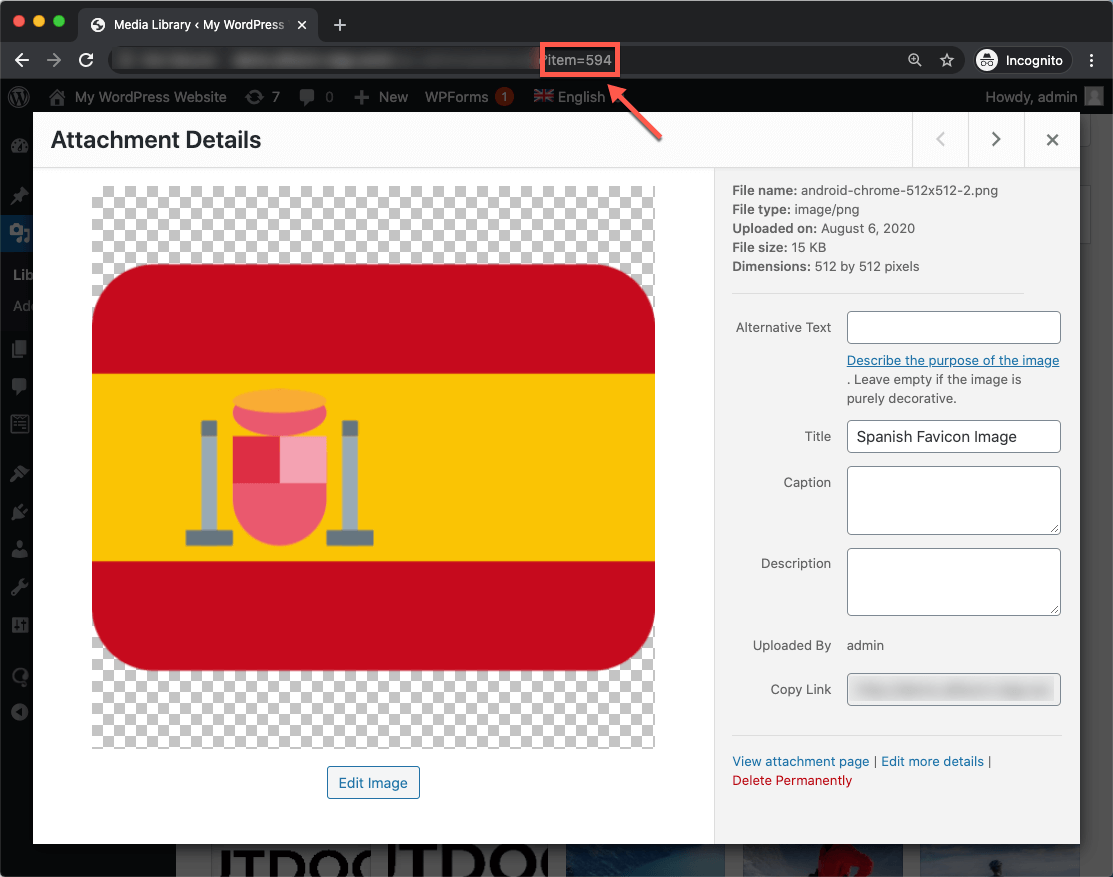
بمجرد تدوين رقم العنصر للأيقونة المفضلة للغة الثانوية، ستحتاج إلى تسجيل الأيقونة المفضلة الأصلية كعنصر قابل للترجمة.
- اذهب إلى WPML → ترجمة النصوص وانقر على ترجمة النصوص في شاشات الإدارة أسفل الصفحة.

Accessing the Admin Texts Translation screen
- ابحث عن site_icon وأضفه إلى ترجمة النصوص. ستلاحظ أن قيمة السلسلة النصية هي عبارة عن رقم. هذا هو رقم العنصر للأيقونة المفضلة للغتك الافتراضية. انقر على أضف إلى ترجمة النصوص لإرساله إلى شاشة ترجمة النصوص الرئيسية.

تسجيل السلسلة النصية للأيقونة المفضلة كعنصر قابل للترجمة
- ابحث عن السلسلة النصية في صفحة ترجمة النصوص وترجمها. للترجمة، استخدم رقم العنصر للأيقونة المفضلة للغتك الثانوية.

ترجمة السلسلة النصية للأيقونة المفضلة عن طريق إدخال رقم العنصر للأيقونة المفضلة للغتك الثانوية
سيكون لديك الآن أيقونة مفضلة جديدة تُعرض عند مشاهدة موقعك بلغتك الثانوية.
