


O WPML permite que o seu site exiba favicons diferentes em idiomas secundários usando a Tradução de Strings.
O WordPress permite que você adicione um toque único ao seu site com favicons e opções de tema personalizáveis, como modelos, cabeçalhos, rodapés e muito mais.
Para traduzir o seu favicon, você precisará configurar um favicon para o seu site. Você também precisará enviar a imagem que quer usar como o favicon do seu idioma secundário para a Biblioteca de Mídia. Ao enviá-la, anote o número do item que aparece na URL. No exemplo abaixo, é 594.
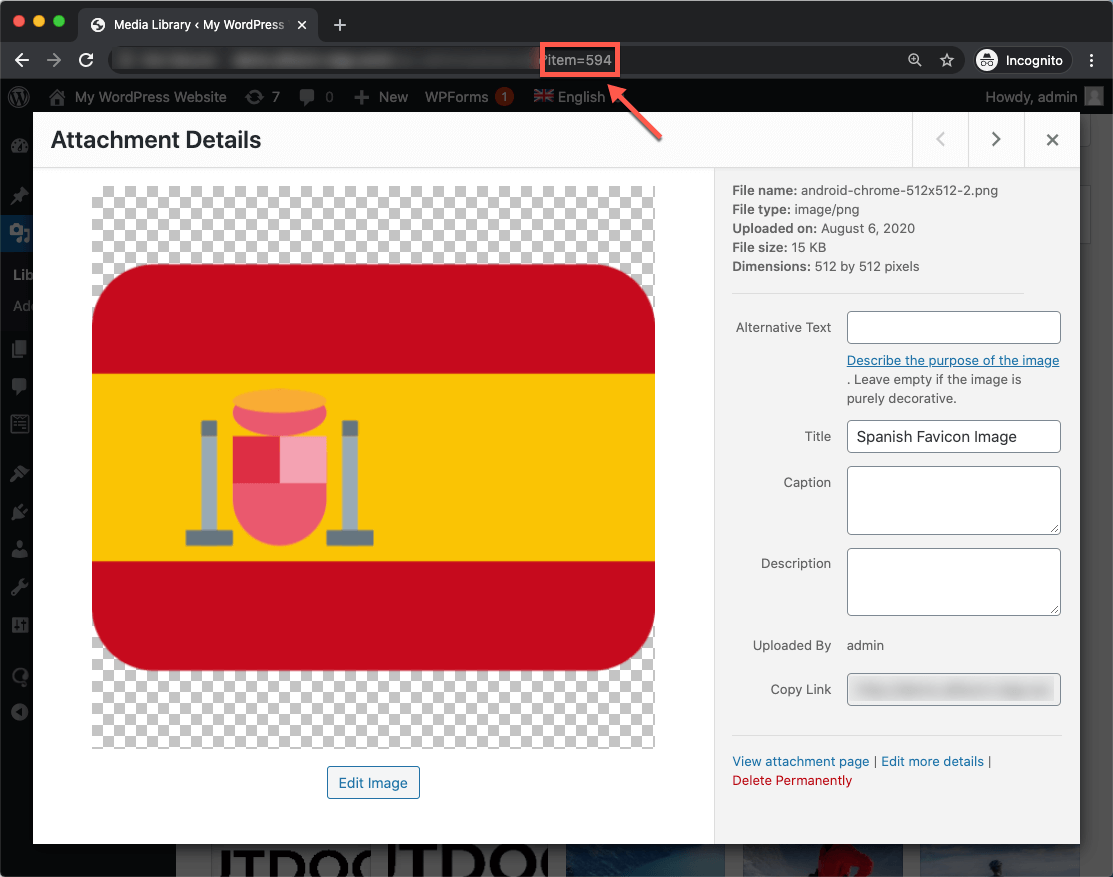
Depois de anotar o número do item do favicon do idioma secundário, você precisará registrar o favicon original como traduzível.
- Vá para WPML → Tradução de Strings e clique em Traduzir textos nas telas de administração na parte inferior da página.

- Pesquise por site_icon e adicione-o à Tradução de Strings. Você notará que o valor da string é um número. Este é o número do item do favicon do seu idioma padrão. Clique em Adicionar à Tradução de Strings para enviá-lo à tela principal da Tradução de Strings.

- Encontre a string na página Tradução de Strings e traduza-a. Para a tradução, use o número do item do favicon do seu idioma secundário.

Você agora terá um novo favicon que é exibido ao visualizar o seu site no seu idioma secundário.
