


WPML cho phép trang web của bạn hiển thị các favicon khác nhau trong các ngôn ngữ phụ bằng cách sử dụng Dịch chuỗi.
WordPress cho phép bạn thêm nét độc đáo vào trang web của mình bằng các favicon và các tùy chọn giao diện có thể tùy chỉnh như template, đầu trang, chân trang và hơn thế nữa.
Để dịch favicon của bạn, bạn sẽ cần thiết lập favicon cho trang web của mình. Bạn cũng sẽ cần tải hình ảnh bạn muốn sử dụng làm favicon cho ngôn ngữ phụ của mình lên Thư viện phương tiện. Khi tải lên, hãy ghi chú lại số mục xuất hiện trong URL. Trong ví dụ bên dưới, số đó là 594.
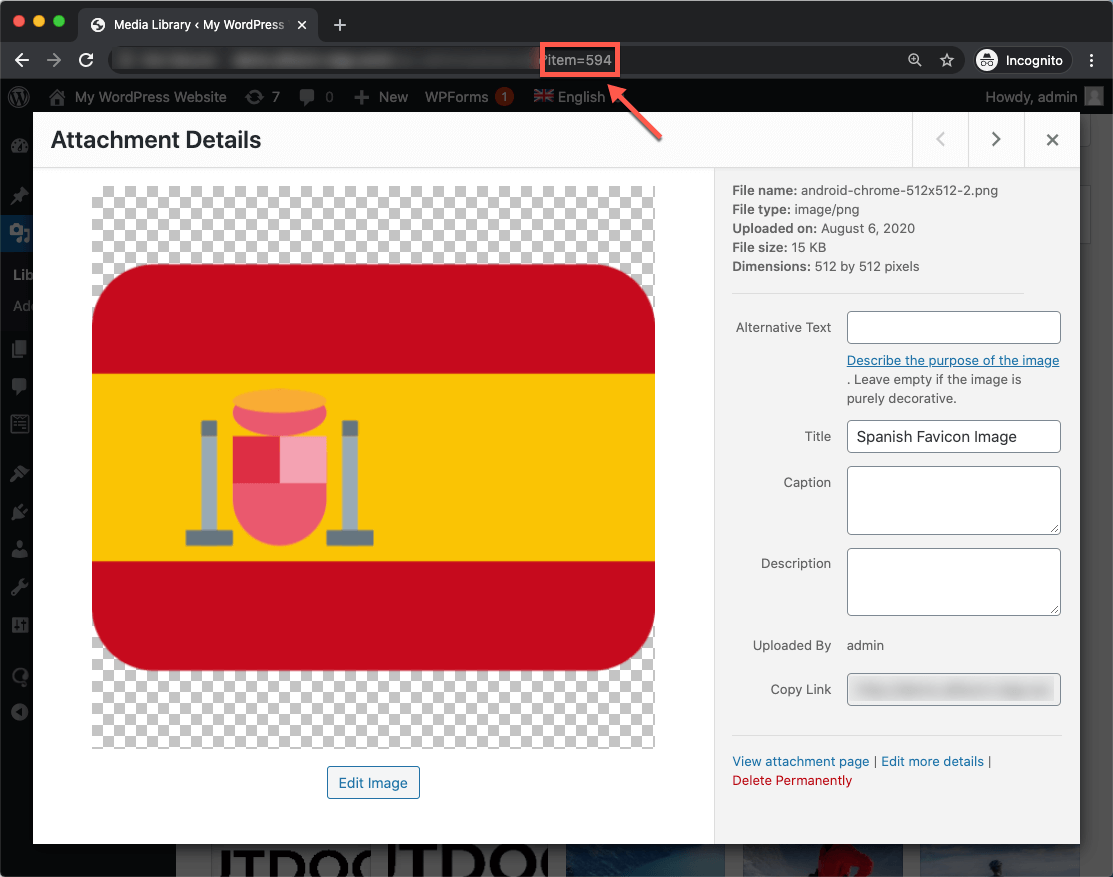
Sau khi đã ghi lại số mục của favicon ngôn ngữ phụ, bạn sẽ cần đăng ký favicon gốc là có thể dịch.
- Truy cập WPML → Dịch chuỗi và nhấp vào Dịch văn bản trong màn hình quản trị ở cuối trang.

- Tìm kiếm site_icon và thêm nó vào Dịch chuỗi. Bạn sẽ nhận thấy rằng giá trị của chuỗi là một con số. Đây là số mục của favicon ngôn ngữ mặc định của bạn. Nhấp vào Thêm vào Dịch chuỗi để gửi nó đến màn hình Dịch chuỗi chính.

- Tìm chuỗi trên trang Dịch chuỗi và dịch nó. Đối với bản dịch, hãy sử dụng số mục của favicon ngôn ngữ phụ của bạn.

Bây giờ bạn sẽ có một favicon mới hiển thị khi xem trang web của bạn bằng ngôn ngữ phụ.
