


WPML permite que su sitio web muestre diferentes favicons en los idiomas secundarios usando Traducción de cadenas.
WordPress le permite dar un toque único a su sitio web con favicons y opciones de tema personalizables como plantillas, encabezados, pies de página y más.
Para traducir su favicon, necesitará establecer un favicon para su sitio. También deberá subir a la Biblioteca de medios la imagen que quiera usar como favicon para su idioma secundario. Al subirla, tome nota del número de elemento que aparece en la URL. En el siguiente ejemplo, es el 594.
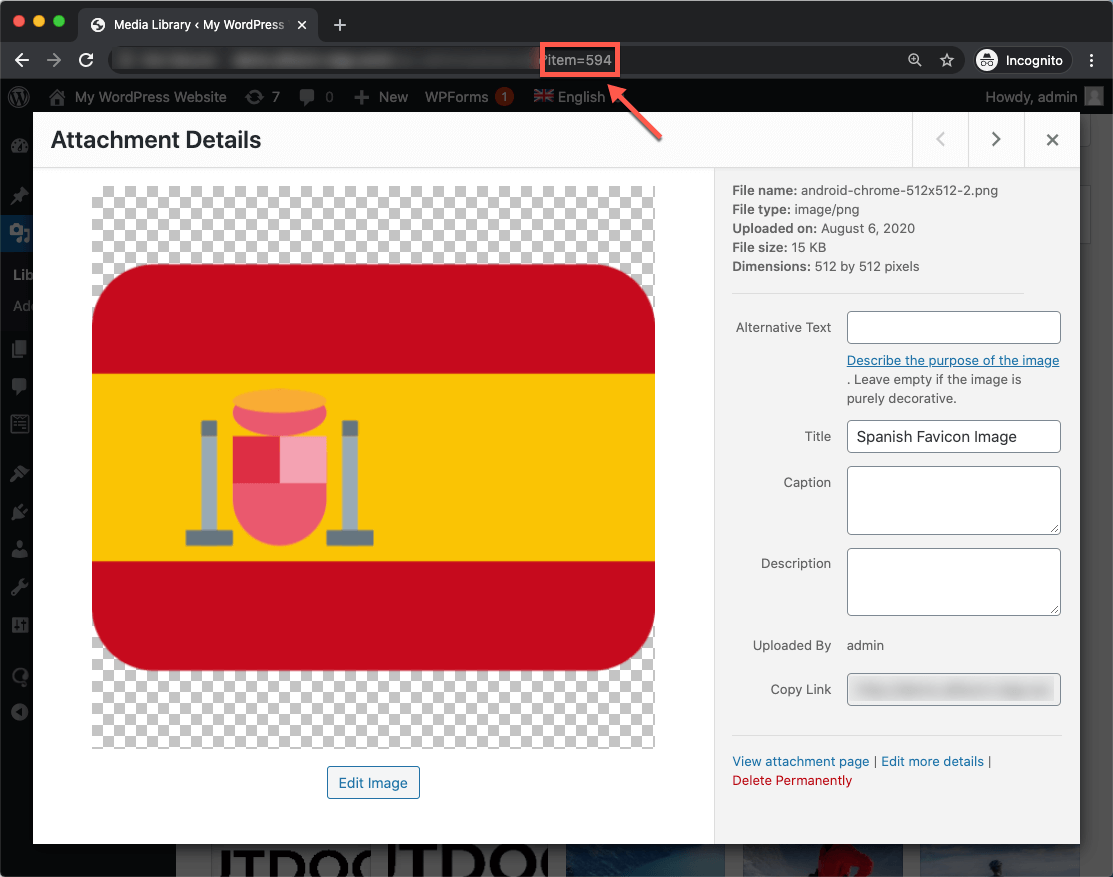
Una vez que haya anotado el número de elemento del favicon del idioma secundario, necesitará registrar el favicon original como traducible.
- Vaya a WPML → Traducción de cadenas y haga clic en Traducir los textos de las pantallas de administración en la parte inferior de la página.

- Busque site_icon y añádalo a Traducción de cadenas. Notará que el valor de la cadena es un número. Este es el número de elemento del favicon de su idioma predeterminado. Haga clic en Añadir a Traducción de cadenas para enviarlo a la pantalla principal de Traducción de cadenas.

- Encuentre la cadena en la página de Traducción de cadenas y tradúzcala. Para la traducción, use el número de elemento del favicon de su idioma secundario.

Ahora tendrá un nuevo favicon que se muestra al ver su sitio en su idioma secundario.
