


WPMLでは、文字列翻訳を使用してセカンダリ言語で異なるファビコンを表示できます。
WordPressでは、ファビコンやテンプレート、ヘッダー、フッターなどのカスタマイズ可能なテーマオプションを使用して、サイトに独自のデザインを追加できます。
ファビコンを翻訳するには、まずサイトのファビコンを設定する必要があります。また、セカンダリ言語のファビコンとして使用する画像をメディアライブラリにアップロードする必要があります。アップロードの際、URLに表示されるアイテム番号をメモしておいてください。以下の例では、594です。
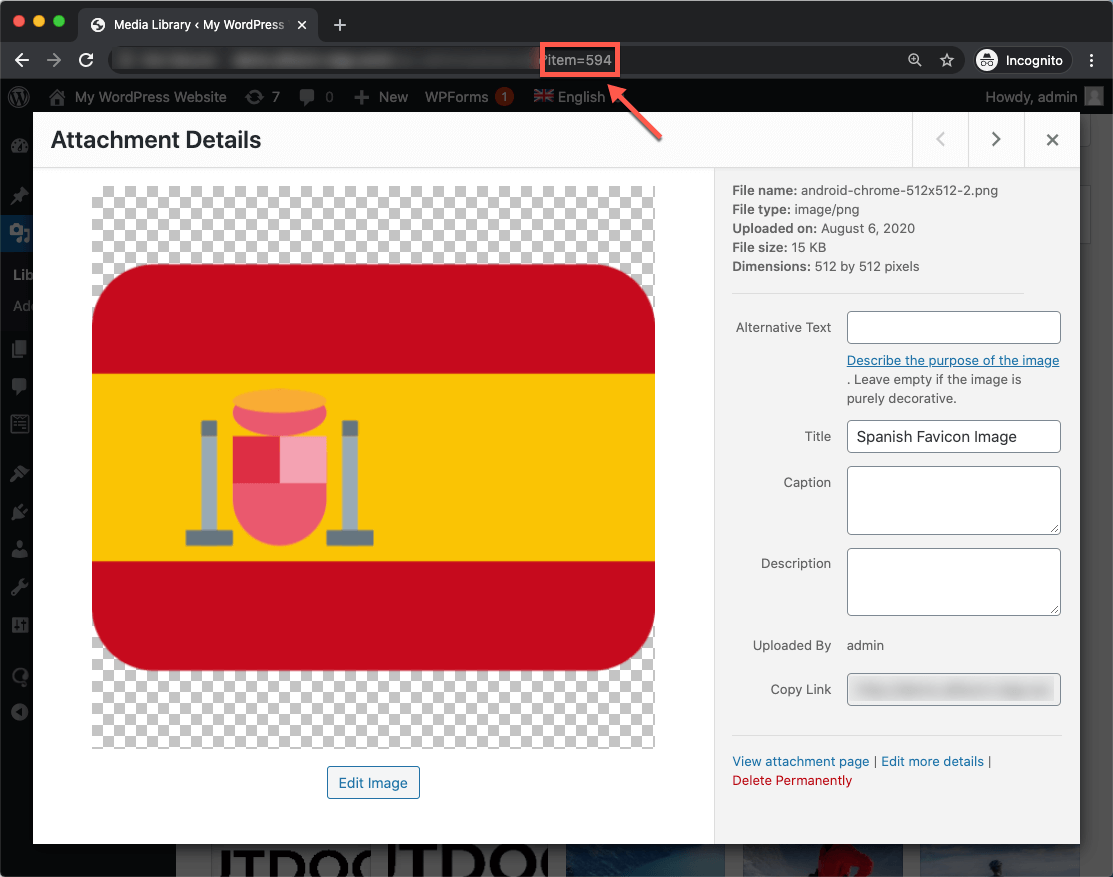
セカンダリ言語のファビコンのアイテム番号をメモしたら、元のファビコンを翻訳可能として登録する必要があります。
- WPML → 文字列翻訳に移動し、ページ下部にある管理画面のテキストを翻訳をクリックします。

Accessing the Admin Texts Translation screen
- site_iconを検索し、文字列翻訳に追加します。文字列の値が数字になっていることに気づくでしょう。これがデフォルト言語のファビコンのアイテム番号です。文字列翻訳に追加をクリックして、メインの文字列翻訳画面に送信します。

ファビコン文字列を翻訳可能として登録
- 文字列翻訳ページで文字列を見つけ、翻訳します。翻訳には、セカンダリ言語のファビコンのアイテム番号を使用します。

セカンダリ言語のファビコンのアイテム番号を入力してファビコン文字列を翻訳
これで、セカンダリ言語でサイトを表示したときに、新しいファビコンが表示されるようになります。
