


WPML ermöglicht es Ihnen, eine spezifische Root-Seite für Ihre Website zu erstellen. Das bedeutet, dass unabhängig von den auf Ihrer Website verfügbaren Sprachen alle Ihre Besucher dieselbe Startseite sehen.
Mit WPML können Sie virtuelle Verzeichnisse für alle Sprachen erstellen, einschließlich der Standardsprache. Dies sind keine echten physischen Verzeichnisse auf dem Laufwerk des Servers, sondern virtuelle Verzeichnisse, die nur in URLs erscheinen.
Bitte beachten Sie, dass eine Root-Seite verwendet werden muss, wenn die Option Verzeichnis für Standardsprache verwenden auf der Seite WPML → Einstellungen → URLs und SEO → Verzeichnis für Standardsprache verwenden festgelegt ist.
Mit Sprachordnern für alle Sprachen kann die Struktur Ihrer Website wie folgt aussehen:
mysite.com/en/
mysite.com/es/
mysite.com/fr/
Um dieses Format zu aktivieren, gehen Sie zu WPML → Einstellungen → URLs und SEO → Verzeichnis für Standardsprache verwenden und scrollen Sie nach unten zum Abschnitt Sprach-URL-Format.

Was ist eine Root-Seite und brauche ich eine?
Die Root-Seite Ihrer Website ist der Inhalt, der geladen wird, wenn Besucher über einen Webbrowser auf Ihren Domainnamen zugreifen, z. B. mysite.com. Wenn Sie die Option Verzeichnis für Standardsprache verwenden nutzen, ist die Startseite für alle Ihre Besucher gleich, unabhängig von den verfügbaren Sprachen auf Ihrer Website.
Unten sehen Sie ein einfaches Beispiel für eine Root-Seite, die eine Willkommensnachricht und Links zu den Sprachversionen der Website enthält.

Einrichten der Root-Seite
Um eine Root-Seite zu verwenden, müssen Sie zunächst die Option Verschiedene Sprachen in Verzeichnissen auswählen.
Aktivieren Sie dann die Option Verzeichnis für Standardsprache verwenden.
Nun müssen Sie auswählen, was in der Root-URL Ihrer Website angezeigt wird. Für die Root-URL können Sie zwischen einer HTML-Datei oder einer WordPress-Seite wählen.
Auswählen einer HTML-Datei
Wenn Sie eine HTML-Datei auswählen, müssen Sie deren Pfad angeben. Wenn der Pfad mit einem Schrägstrich „/“ beginnt, handelt es sich um einen absoluten Pfad auf dem Server. Andernfalls ist er relativ zum WordPress-Verzeichnis.
Verwenden eines relativen Pfads
Sie können die HTML-Datei, die Sie für Ihre Root-Seite verwenden möchten, über ein FTP-Programm hochladen und sie im WordPress-Verzeichnis Ihrer Website ablegen, wie im Bild unten gezeigt.
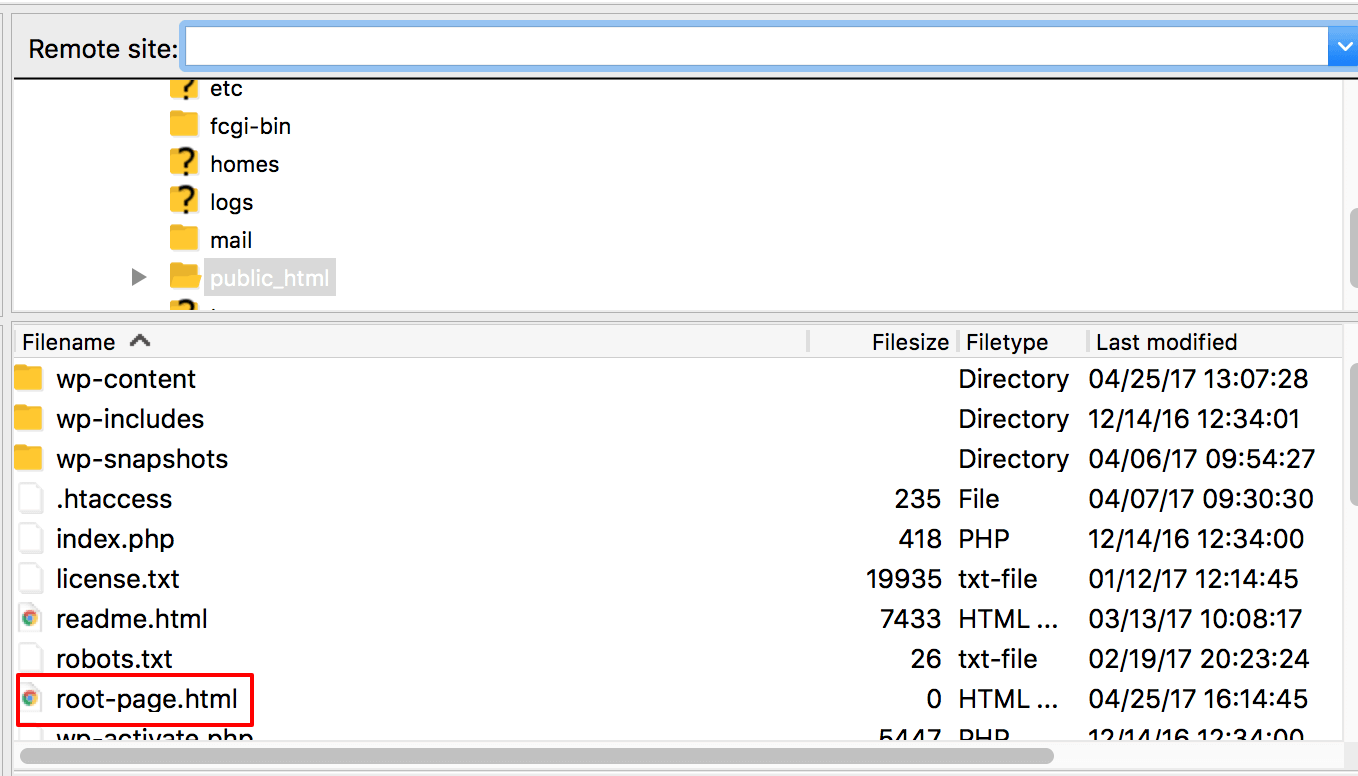
Sobald die Datei hochgeladen ist, können Sie ihren relativen Pfad festlegen, indem Sie einfach den Namen der Datei angeben. Als Beispiel setzen wir den Dateinamen auf root-page.html.

Verwenden eines absoluten Pfads
Wenn Sie einen absoluten Pfad auf Ihrem Server verwenden möchten, können Sie Ihre HTML-Datei in einem beliebigen Ordner der Website hochladen.
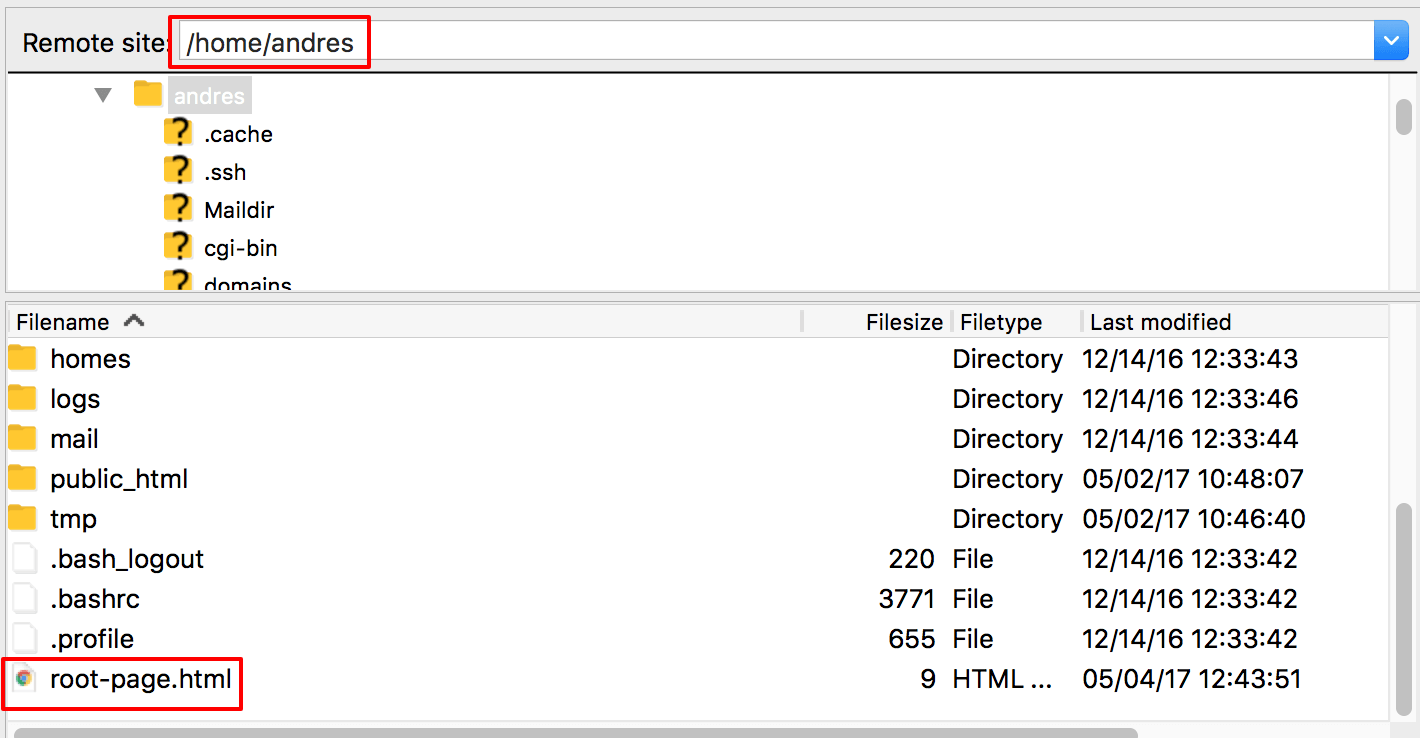
Sobald Sie die Datei hochladen, können Sie ihren absoluten Pfad festlegen, zum Beispiel /home/andres/root-page.html.
Auswählen einer WordPress-Seite
Wenn Sie in der Karte Sprach-URL-Format unter WPML → Einstellungen → URLs und SEO für Was für die Root-URL angezeigt werden soll die Option Eine Seite auswählen, speichern Sie zunächst Ihre Einstellungen und klicken Sie dann auf den Link Root-Seite erstellen.

Dies leitet Sie zur Benutzeroberfläche des WordPress-Seiten-Editors weiter.
Hier können Sie entwerfen, wie die Root-Seite, die Haupt-Landingpage Ihrer Website, aussehen soll. Sie können sich beispielsweise dafür entscheiden, eine Willkommensnachricht anzuzeigen und eine Benutzeroberfläche zur Sprachauswahl bereitzustellen.

Sobald Sie mit dem Hinzufügen Ihrer Inhalte fertig sind, speichern Sie die Seite.
Das war’s! Wenn Besucher auf Ihre Website kommen, wird diese Seite als Root-Landingpage verwendet, unabhängig von den verfügbaren Spracheinstellungen.
Bearbeiten einer bestehenden Root-Seite
Wenn Sie sich dafür entscheiden, eine Standard-WordPress-Seite als Ihre Root-Seite zu verwenden, finden Sie diese nicht unter Seiten aufgelistet.
Um Ihre Root-Seite zu bearbeiten, gehen Sie zu WPML → Einstellungen → URLs und SEO und klicken Sie in der Karte Sprach-URL-Format neben Eine Seite auf den Link Root-Seite bearbeiten.

Umleiten der Root-Domain in das Verzeichnis der Standardsprache
Manchmal möchten Sie möglicherweise Ihre Root-Domain in das Verzeichnis der Standardsprache umleiten. Mit anderen Worten: Wenn Englisch die Standardsprache ist und jemand www.yoursite.com besucht, wird er zu www.yoursite.com/en/ umgeleitet.
Beginnen Sie mit der Erstellung eines PHP-Templates für das Theme Ihrer Website. In den meisten Fällen sollten Sie solche PHP-Dateien zu einem Child-Theme hinzufügen.
Fügen Sie den folgenden Inhalt zu Ihrer neuen PHP-Seiten-Template-Datei hinzu:
Root-Umleitung
<?php
/*
Template Name: Root redirect
*/
wp_redirect( home_url() );
exit;
?>
Gehen Sie nun zurück und bearbeiten Sie Ihre Root-Seite.
Erweitern Sie in der rechten Seitenleiste den Abschnitt Zusammenfassung und wählen Sie das soeben erstellte Template aus.

Wenn Sie fertig sind, stellen Sie sicher, dass Sie die Seite aktualisieren.
Nun wird Ihre Root-Seite in das Verzeichnis der Standardsprache umgeleitet.