


WPML ti permette di creare una pagina radice specifica per il tuo sito. Questo significa che, indipendentemente dalle lingue disponibili sul tuo sito, tutti i visitatori vedranno la stessa pagina iniziale.
WPML ti permette di creare directory virtuali per tutte le lingue, inclusa la lingua predefinita. Non si tratta di vere e proprie directory fisiche sul disco del server, ma di directory virtuali che appaiono solo negli URL.
Tieni presente che quando è impostata l'opzione Usa la directory per la lingua predefinita nella pagina WPML → Impostazioni → URL e SEO → Usa la directory per la lingua predefinita, deve essere usata una pagina radice.
Con le cartelle di lingua per tutte le lingue, la struttura del tuo sito può apparire così:
mysite.com/en/
mysite.com/es/
mysite.com/fr/
Per abilitare questo formato, vai su WPML → Impostazioni → URL e SEO → Usa la directory per la lingua predefinita e scorri verso il basso fino alla sezione Formato URL della lingua.

Cos'è una pagina radice e ne ho bisogno?
La pagina radice del tuo sito web è il contenuto che viene caricato quando i visitatori accedono al tuo nome a dominio, ad esempio mysite.com, in un browser web. Se usi l'opzione Usa la directory per la lingua predefinita, la pagina iniziale sarà la stessa per tutti i visitatori, indipendentemente dalle lingue disponibili sul tuo sito.
Di seguito puoi vedere un semplice esempio di pagina radice, che presenta un messaggio di benvenuto e i link alle versioni linguistiche del sito.

Configurare la pagina radice
Per usare una pagina radice, devi prima selezionare l'opzione Lingue diverse in directory.
Quindi, abilita l'opzione Usa la directory per la lingua predefinita.
Ora devi scegliere cosa inserire nell'URL radice del tuo sito. Per l'URL radice puoi scegliere tra un file HTML o una pagina WordPress.
Selezionare un file HTML
Quando scegli un file HTML, devi fornire il suo percorso. Se il percorso inizia con una barra “/”, si tratta di un percorso assoluto sul server. Altrimenti, è relativo alla directory di WordPress.
Usare un percorso relativo
Puoi caricare il file HTML che vuoi usare per la tua pagina radice usando un programma FTP e posizionarlo nella directory WordPress del tuo sito, come mostrato nell'immagine seguente.
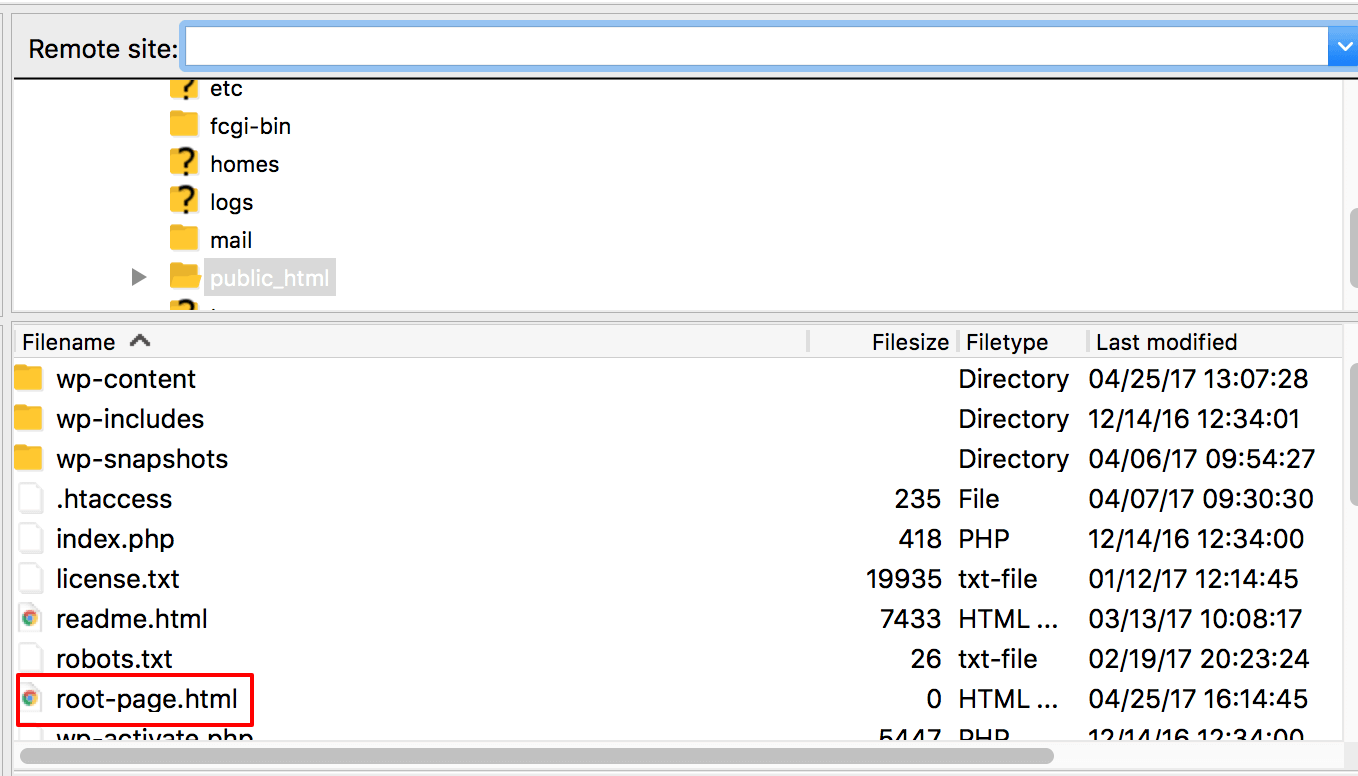
Una volta caricato il file, puoi impostare il suo percorso relativo specificando semplicemente il nome del file. Come esempio, abbiamo impostato il nome del file su root-page.html.

Usare un percorso assoluto
Se vuoi usare un percorso assoluto sul tuo server, puoi caricare il tuo file HTML in una qualsiasi delle cartelle del sito.
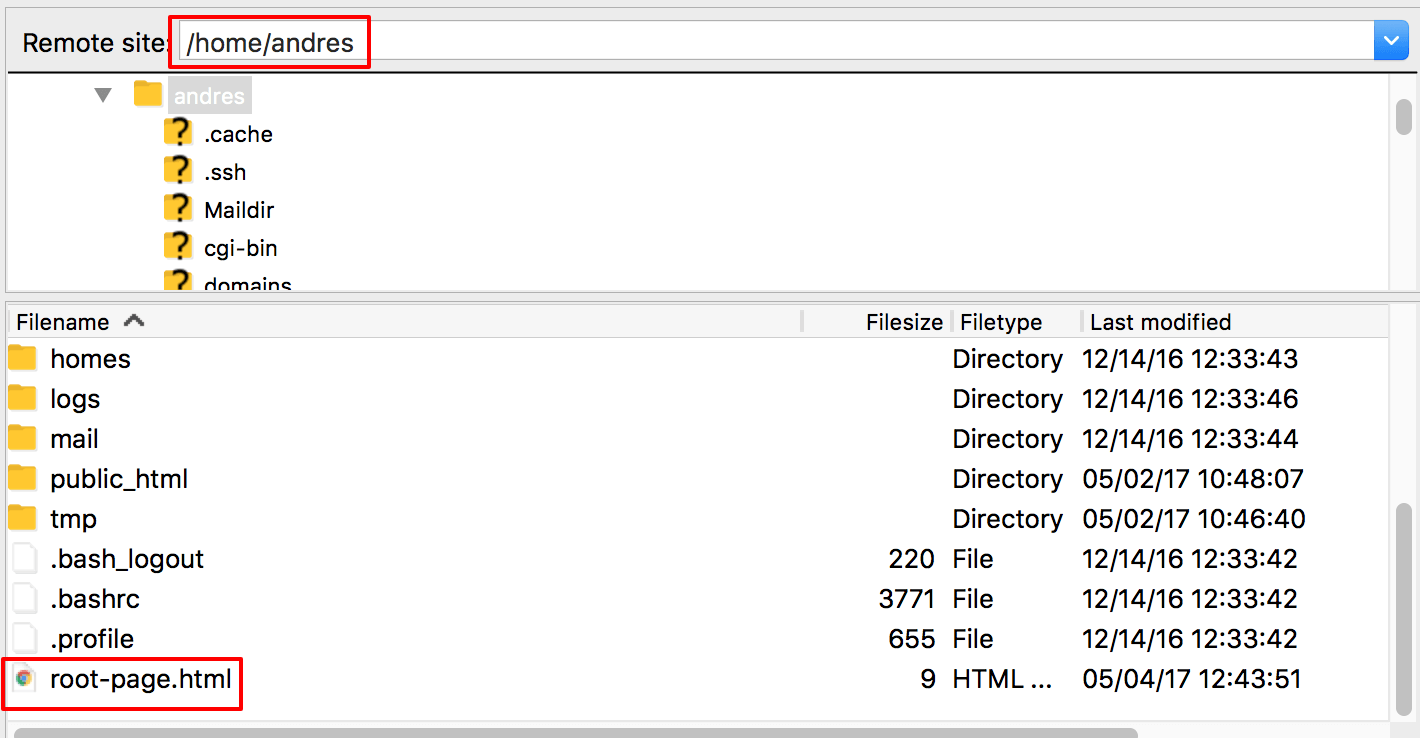
Una volta caricato il file, puoi impostare il suo percorso assoluto, per esempio /home/andres/root-page.html.
Selezionare una pagina WordPress
Se nella scheda Formato URL della lingua di WPML → Impostazioni → URL e SEO scegli Una pagina per Cosa mostrare per l'URL radice, salva prima le impostazioni e poi fai clic sul link Crea pagina radice.

Questo ti reindirizza all'interfaccia dell'editor delle pagine di WordPress.
Qui puoi progettare l'aspetto che vuoi dare alla pagina di destinazione principale e radice del tuo sito. Ad esempio, puoi scegliere di visualizzare un messaggio di benvenuto e fornire un'interfaccia di selezione della lingua.

Una volta terminato di aggiungere i tuoi contenuti, salva la pagina.
Questo è tutto! Quando i visitatori arrivano sul tuo sito, questa pagina verrà usata come pagina di destinazione radice, indipendentemente dalle preferenze di lingua disponibili.
Modificare una pagina radice esistente
Quando scegli di usare una pagina WordPress standard come pagina radice, non la troverai elencata in Pagine.
Per modificare la tua pagina radice, vai su WPML → Impostazioni → URL e SEO e, nella scheda Formato URL della lingua, fai clic sul link Modifica pagina radice accanto a Una pagina.

Reindirizzare il dominio radice alla directory della lingua predefinita
A volte, potresti voler reindirizzare il tuo dominio radice alla directory della lingua predefinita. In altre parole, se l'inglese è la lingua predefinita e qualcuno visita www.yoursite.com, viene reindirizzato a www.yoursite.com/en/.
Inizia creando un template PHP per il tema del tuo sito. Nella maggior parte dei casi, dovresti aggiungere tali file PHP a un tema child.
Aggiungi il seguente contenuto al tuo nuovo file template di pagina PHP:
Reindirizzamento radice
<?php
/*
Template Name: Root redirect
*/
wp_redirect( home_url() );
exit;
?>
Ora torna indietro e modifica la tua pagina radice.
Nella barra laterale destra, espandi la sezione Riepilogo e seleziona il template che hai appena creato.

Quando hai finito, assicurati di aggiornare la pagina.
Ora, la tua pagina radice reindirizzerà alla directory della lingua predefinita.