


WPML позволяет Вам создать специальную корневую страницу для Вашего сайта. Это означает, что независимо от доступных на Вашем сайте языков, все посетители будут видеть одну и ту же стартовую страницу.
WPML позволяет создавать виртуальные каталоги для всех языков, включая язык по умолчанию. Это не реальные физические каталоги на диске сервера, а виртуальные каталоги, которые отображаются только в URL-адресах.
Обратите внимание, что когда параметр Использовать каталог для языка по умолчанию включен на странице WPML → Настройки → URL-адреса и SEO → Использовать каталог для языка по умолчанию, необходимо использовать корневую страницу.
С языковыми папками для всех языков структура Вашего сайта может выглядеть следующим образом:
mysite.com/en/
mysite.com/es/
mysite.com/fr/
Чтобы включить этот формат, перейдите в WPML → Настройки → URL-адреса и SEO → Использовать каталог для языка по умолчанию и прокрутите вниз до раздела Формат URL языка.

Что такое корневая страница и нужна ли она мне?
Корневая страница Вашего веб-сайта — это контент, который загружается, когда посетители переходят по Вашему доменному имени, например mysite.com, в веб-браузере. Если Вы используете параметр Использовать каталог для языка по умолчанию, стартовая страница будет одинаковой для всех Ваших посетителей, независимо от доступных языков на Вашем сайте.
Ниже приведен простой пример корневой страницы, содержащей приветственное сообщение и ссылки на языковые версии сайта.

Настройка корневой страницы
Чтобы использовать корневую страницу, Вам необходимо сначала выбрать параметр Разные языки в каталогах.
Затем включите параметр Использовать каталог для языка по умолчанию.
Теперь Вы должны выбрать, что будет находиться по корневому URL-адресу Вашего сайта. Для корневого URL-адреса Вы можете выбрать HTML-файл или страницу WordPress.
Выбор HTML-файла
При выборе HTML-файла Вам необходимо указать путь к нему. Если путь начинается с косой черты «/», это абсолютный путь на сервере. В противном случае он является относительным к каталогу WordPress.
Использование относительного пути
Вы можете загрузить HTML-файл, который хотите использовать для корневой страницы, с помощью FTP-клиента и поместить его в каталог WordPress Вашего сайта, как показано на изображении ниже.
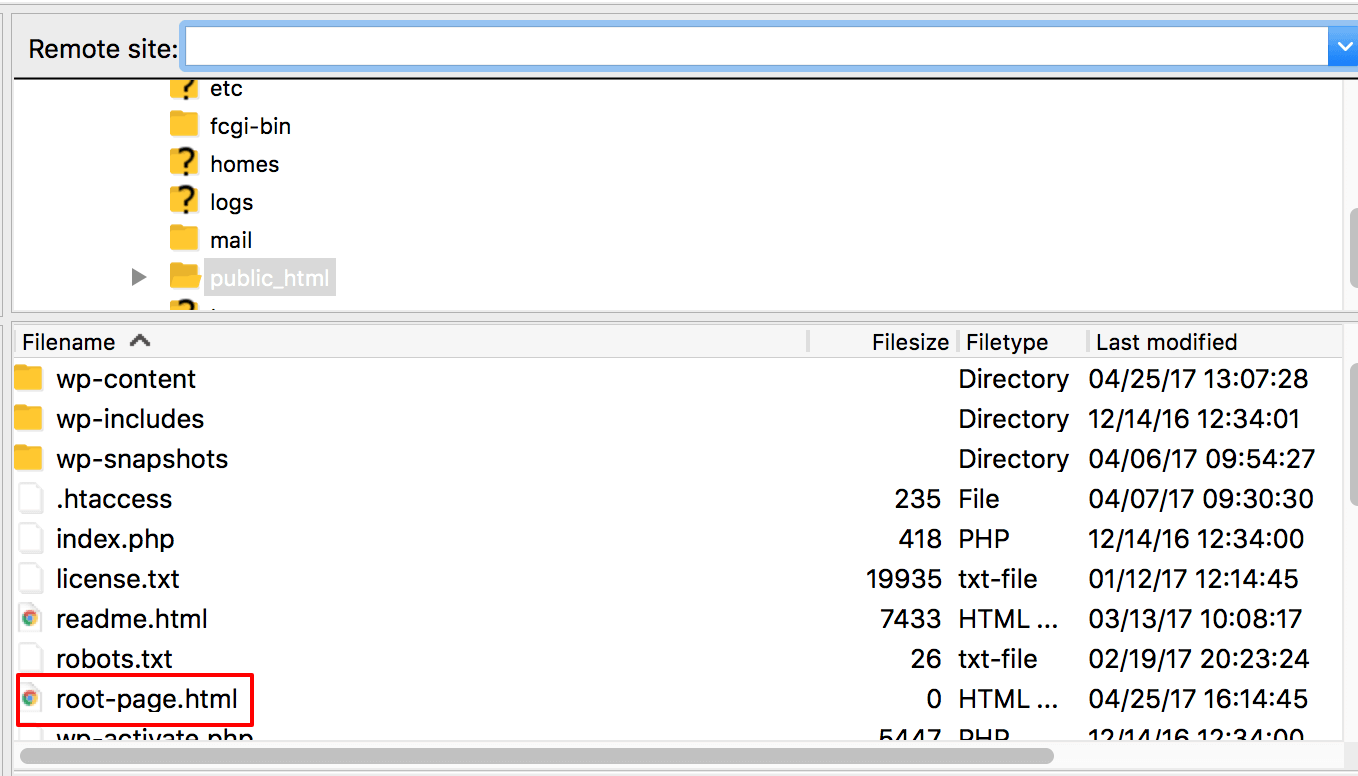
После загрузки файла Вы можете задать его относительный путь, просто указав имя файла. В качестве примера мы задали имя файла root-page.html.

Использование абсолютного пути
Если Вы хотите использовать абсолютный путь на Вашем сервере, Вы можете загрузить HTML-файл в любую из папок сайта.
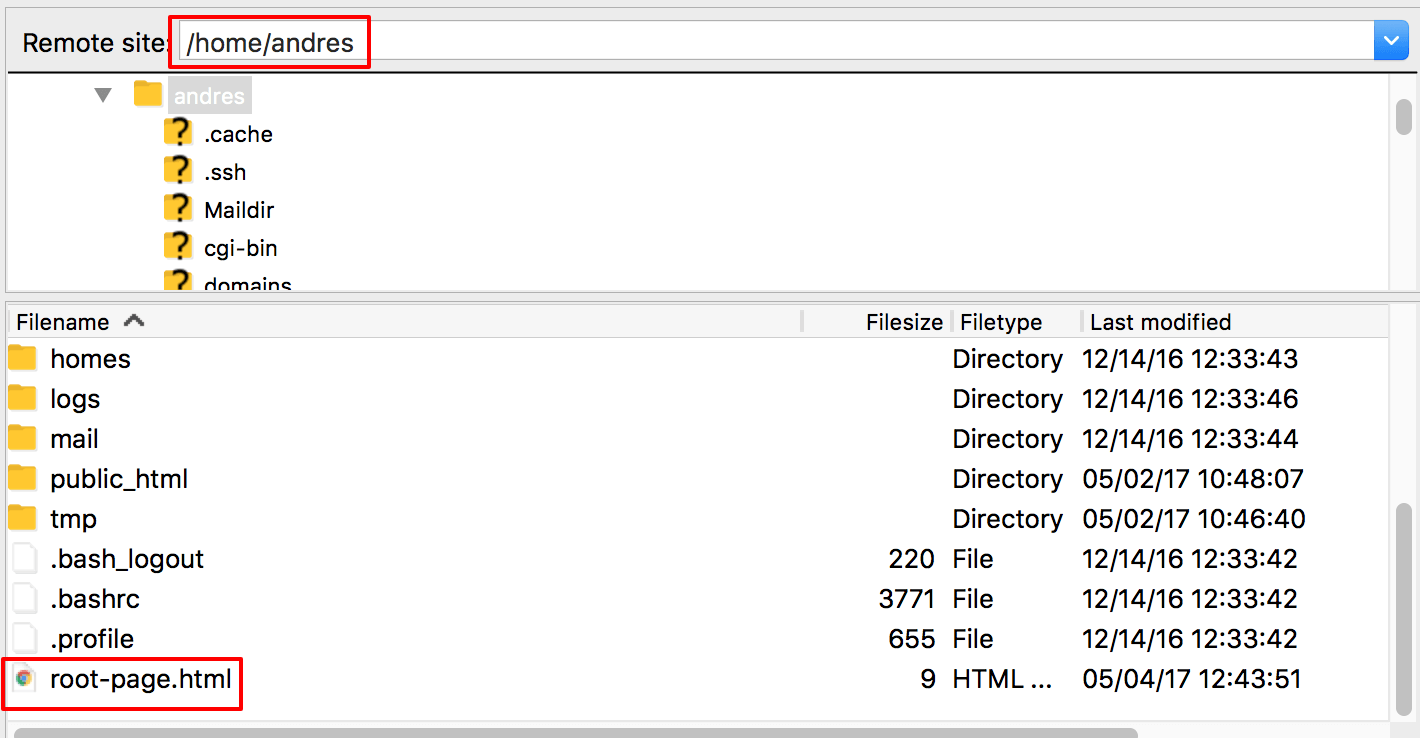
После загрузки файла Вы можете задать его абсолютный путь, например /home/andres/root-page.html.
Выбор страницы WordPress
Если в карточке Формат URL языка в разделе WPML → Настройки → URL-адреса и SEO Вы выберете Страница для параметра Что показывать для корневого URL-адреса, сначала сохраните настройки, а затем нажмите на ссылку Создать корневую страницу.

Это перенаправит Вас в интерфейс редактора страниц WordPress.
Здесь Вы можете настроить внешний вид корневой, главной целевой страницы Вашего сайта. Например, Вы можете выбрать отображение приветственного сообщения и предоставить интерфейс выбора языка.

После добавления контента сохраните страницу.
Вот и всё! Когда посетители зайдут на Ваш сайт, эта страница будет использоваться в качестве корневой целевой страницы, независимо от доступных языковых предпочтений.
Редактирование существующей корневой страницы
Если Вы выберете использование стандартной страницы WordPress в качестве корневой, Вы не найдете ее в списке Страницы.
Чтобы отредактировать корневую страницу, перейдите в WPML → Настройки → URL-адреса и SEO и в карточке Формат URL языка нажмите на ссылку Редактировать корневую страницу рядом со значением Страница.

Перенаправление корневого домена в каталог языка по умолчанию
Иногда может потребоваться перенаправить корневой домен в каталог языка по умолчанию. Другими словами, если английский является языком по умолчанию и кто-то заходит на www.yoursite.com, он перенаправляется на www.yoursite.com/en/.
Начните с создания PHP-шаблона для темы оформления Вашего сайта. В большинстве случаев такие PHP-файлы следует добавлять в дочернюю тему.
Добавьте следующее содержимое в Ваш новый файл PHP-шаблона страницы:
Корневое перенаправление
<?php
/*
Template Name: Root redirect
*/
wp_redirect( home_url() );
exit;
?>
Теперь вернитесь назад и отредактируйте Вашу корневую страницу.
На правой боковой панели разверните раздел Сводка и выберите только что созданный шаблон.

По завершении не забудьте обновить страницу.
Теперь Ваша корневая страница будет перенаправлять в каталог языка по умолчанию.