


WPML מאפשר לך ליצור עמוד שורש ספציפי עבור האתר שלך. משמעות הדבר היא שללא קשר לשפות הזמינות באתר שלך, כל המבקרים יראו את אותו עמוד פתיחה.
WPML מאפשר לך ליצור ספריות וירטואליות עבור כל השפות, כולל שפת ברירת המחדל. אלו אינן ספריות פיזיות אמיתיות בכונן השרת, אלא ספריות וירטואליות שמופיעות רק בכתובות ה־URL.
שים לב שכאשר האפשרות השתמש בספרייה עבור שפת ברירת מחדל מוגדרת בעמוד WPML → הגדרות → כתובות URL ו־SEO → השתמש בספרייה עבור שפת ברירת מחדל, חובה להשתמש בעמוד שורש.
עם תיקיות שפה עבור כל השפות, מבנה האתר שלך יכול להיראות כך:
mysite.com/en/
mysite.com/es/
mysite.com/fr/
כדי להפעיל פורמט זה, עבור אל WPML → הגדרות → כתובות URL ו־SEO → השתמש בספרייה עבור שפת ברירת מחדל וגלול מטה אל הקטע פורמט כתובת URL של שפה.

מהו עמוד שורש והאם אני זקוק לאחד?
עמוד השורש של האתר שלך הוא התוכן שנטען כאשר מבקרים ניגשים לשם הדומיין שלך, כלומר mysite.com, בדפדפן אינטרנט. אם אתה משתמש באפשרות השתמש בספרייה עבור שפת ברירת מחדל, עמוד הפתיחה יהיה זהה עבור כל המבקרים שלך, ללא קשר לשפות הזמינות באתר שלך.
להלן תוכל לראות דוגמה פשוטה לעמוד שורש, הכולל הודעת ברכה וקישורים לגרסאות השפה של האתר.

הגדרת עמוד השורש
על מנת להשתמש בעמוד שורש, אתה חייב תחילה לבחור באפשרות שפות שונות בספריות.
לאחר מכן, הפעל את האפשרות השתמש בספרייה עבור שפת ברירת מחדל.
כעת, אתה חייב לבחור מה ייכנס לכתובת ה־URL של השורש באתר שלך. עבור כתובת ה־URL של השורש, תוכל לבחור בין קובץ HTML לבין עמוד WordPress.
בחירת קובץ HTML
כאשר אתה בוחר בקובץ HTML, עליך לספק את הנתיב שלו. אם הנתיב מתחיל בלוכסן "/", זהו נתיב מוחלט בשרת. אחרת, הוא יחסי לספריית WordPress.
שימוש בנתיב יחסי
תוכל להעלות את קובץ ה־HTML שבו ברצונך להשתמש עבור עמוד השורש שלך באמצעות תוכנת FTP, ולמקם אותו תחת ספריית WordPress של האתר שלך כפי שמוצג בתמונה למטה.
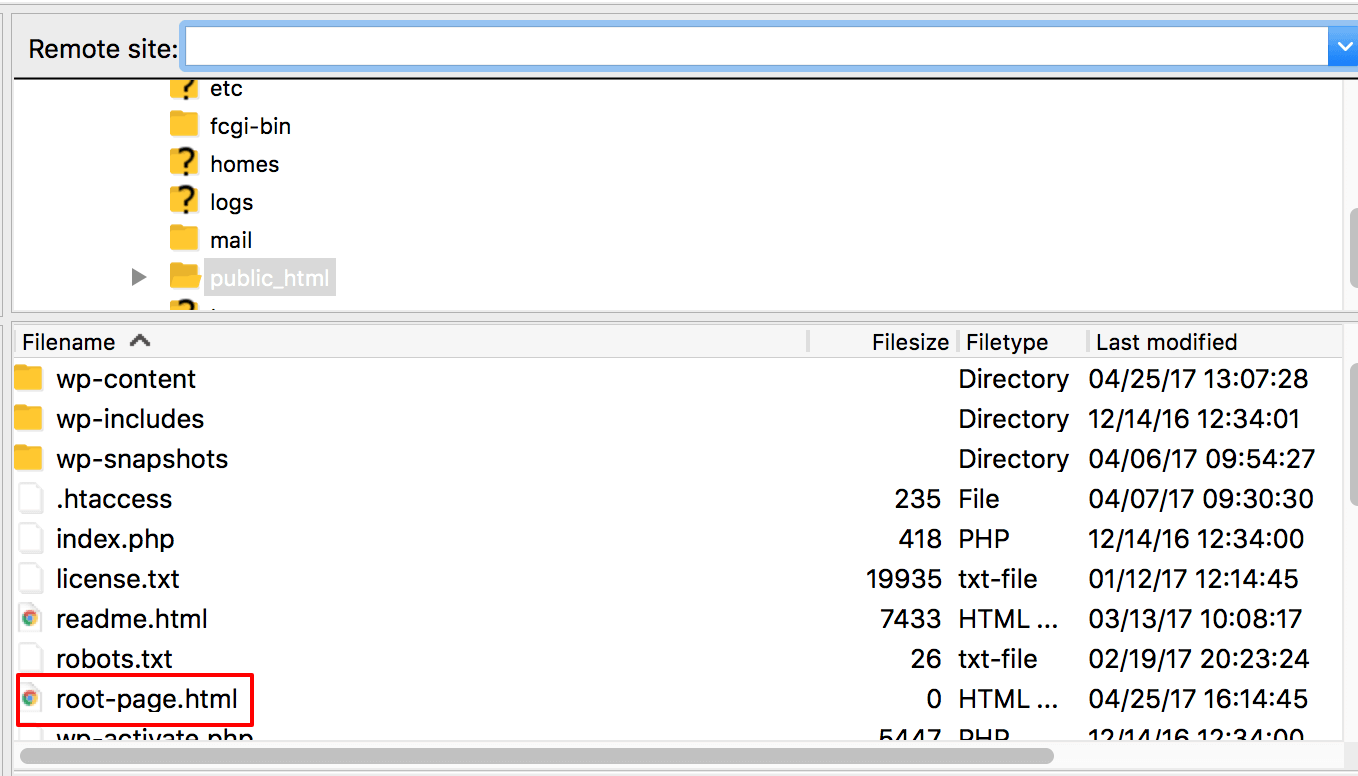
לאחר העלאת הקובץ, תוכל להגדיר את הנתיב היחסי שלו, פשוט על ידי ציון שם הקובץ. כדוגמה, הגדרנו את שם הקובץ ל־root-page.html.

שימוש בנתיב מוחלט
אם ברצונך להשתמש בנתיב מוחלט בשרת שלך, תוכל להעלות את קובץ ה־HTML שלך לכל אחת מתיקיות האתר.
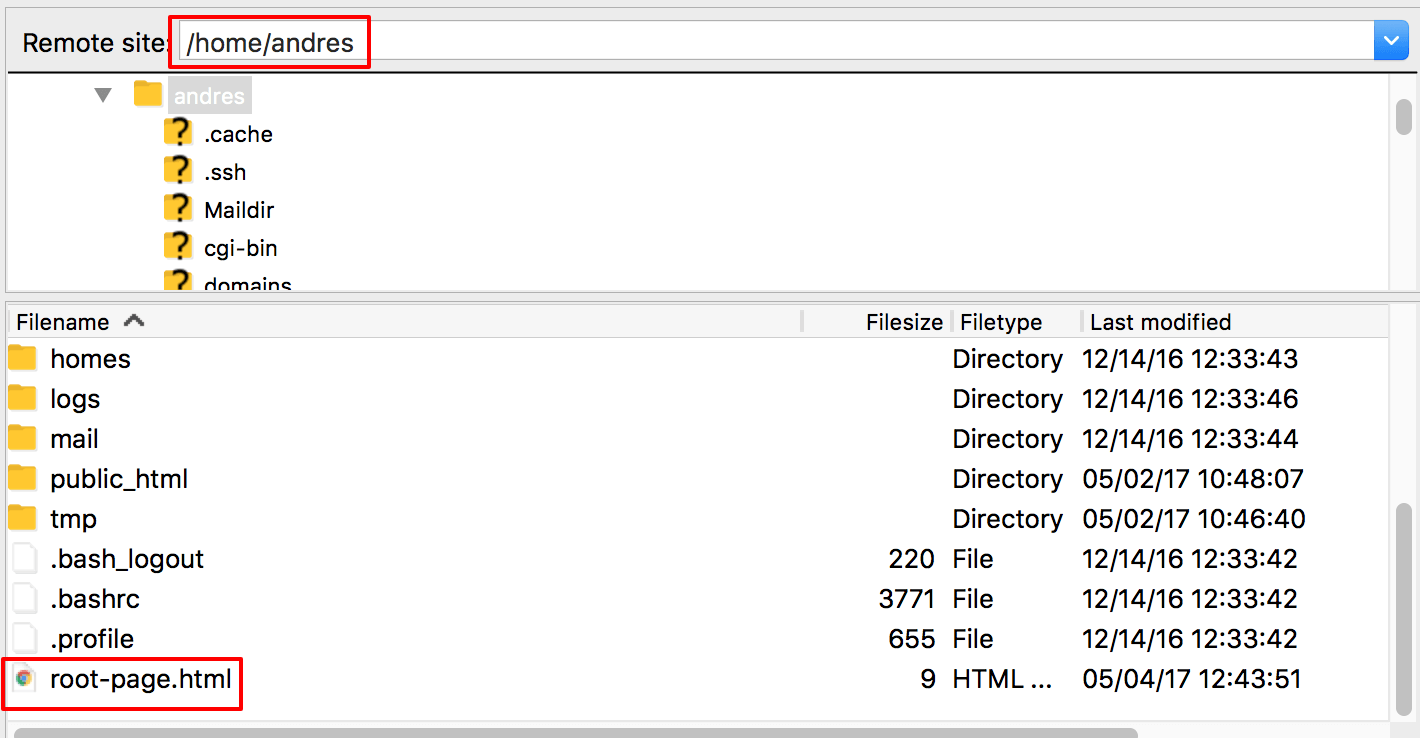
לאחר שתעלה את הקובץ, תוכל להגדיר את הנתיב המוחלט שלו, לדוגמה /home/andres/root-page.html.
בחירת עמוד WordPress
אם בכרטיסייה פורמט כתובת URL של שפה תחת WPML → הגדרות → כתובות URL ו־SEO בחרת באפשרות עמוד עבור מה להציג עבור כתובת ה־URL של השורש, שמור תחילה את ההגדרות שלך ולאחר מכן לחץ על הקישור צור עמוד שורש.

פעולה זו תפנה אותך לממשק עורך העמודים של WordPress.
כאן, תוכל לעצב כיצד תרצה שייראה עמוד השורש, שהוא עמוד הנחיתה הראשי של האתר שלך. לדוגמה, תוכל לבחור להציג הודעת ברכה ולספק ממשק לבחירת שפה.

לאחר שתסיים להוסיף את התוכן שלך, שמור את העמוד.
זה הכל! כאשר מבקרים יגיעו לאתר שלך, עמוד זה ישמש כעמוד הנחיתה של השורש, ללא קשר להעדפות השפה הזמינות.
עריכת עמוד שורש קיים
כאשר תבחר להשתמש בעמוד WordPress רגיל כעמוד השורש שלך, לא תמצא אותו ברשימה תחת עמודים.
כדי לערוך את עמוד השורש שלך, עבור אל WPML → הגדרות → כתובות URL ו־SEO ובכרטיסייה פורמט כתובת URL של שפה, לחץ על הקישור ערוך עמוד שורש לצד עמוד.

הפניית דומיין השורש לספריית שפת ברירת המחדל
לעתים, ייתכן שתרצה להפנות את דומיין השורש שלך לספרייה של שפת ברירת המחדל. במילים אחרות, אם אנגלית היא שפת ברירת המחדל ומישהו מבקר בכתובת www.yoursite.com, הוא יופנה אל www.yoursite.com/en/.
התחל על ידי יצירת תבנית PHP עבור ערכת העיצוב של האתר שלך. ברוב המקרים, עליך להוסיף קובצי PHP כאלה לערכת עיצוב בת.
הוסף את התוכן הבא לקובץ תבנית עמוד ה־PHP החדש שלך:
הפניית שורש
<?php
/*
Template Name: Root redirect
*/
wp_redirect( home_url() );
exit;
?>
כעת, חזור לאחור וערוך את עמוד השורש שלך.
בסרגל הצד, הרחיבו את הקטע תקציר ובחרו את התבנית שזה עתה יצרתם.

כשתסיים, הקפד לעדכן את העמוד.
כעת, עמוד השורש שלך יפנה אל הספרייה של שפת ברירת המחדל.