


WPML vous permet de créer une page racine spécifique pour votre site. Cela signifie que, quelles que soient les langues disponibles sur votre site, tous vos visiteurs verront la même page de démarrage.
WPML vous permet de créer des répertoires virtuels pour toutes les langues, y compris la langue par défaut. Il ne s’agit pas de véritables répertoires physiques sur le disque du serveur, mais de répertoires virtuels qui n’apparaissent que dans les URL.
Veuillez noter que lorsque l’option Utiliser le répertoire pour la langue par défaut est définie sur la page WPML → Paramètres → URL et SEO → Utiliser le répertoire pour la langue par défaut, une page racine doit être utilisée.
Avec des dossiers de langue pour toutes les langues, la structure de votre site peut ressembler à ceci :
mysite.com/en/
mysite.com/es/
mysite.com/fr/
Pour activer ce format, accédez à WPML → Paramètres → URL et SEO → Utiliser le répertoire pour la langue par défaut et faites défiler jusqu’à la section Format d’URL de langue.

Qu’est-ce qu’une page racine et en ai-je besoin ?
La page racine de votre site web est le contenu qui se charge lorsque les visiteurs accèdent à votre nom de domaine, par exemple monsite.com, dans un navigateur web. Si vous utilisez l’option Utiliser le répertoire pour la langue par défaut, la page de démarrage sera la même pour tous vos visiteurs, quelles que soient les langues disponibles sur votre site.
Vous pouvez voir ci-dessous un exemple simple de page racine, qui présente un message de bienvenue et des liens vers les versions linguistiques du site.

Configuration de la page racine
Afin d’utiliser une page racine, vous devez d’abord sélectionner l’option Langues différentes dans les répertoires.
Ensuite, activez l’option Utiliser le répertoire pour la langue par défaut.
Maintenant, vous devez choisir ce qui apparaîtra sur l’URL racine de votre site. Pour l’URL racine, vous pouvez choisir entre un fichier HTML ou une page WordPress.
Sélection d’un fichier HTML
Lorsque vous choisissez un fichier HTML, vous devez indiquer son chemin. Si le chemin commence par une barre oblique « / », il s’agit d’un chemin absolu sur le serveur. Sinon, il est relatif au répertoire WordPress.
Utilisation d’un chemin relatif
Vous pouvez téléverser le fichier HTML que vous souhaitez utiliser pour votre page racine à l’aide d’un programme FTP et le placer dans le répertoire WordPress de votre site, comme illustré dans l’image ci-dessous.
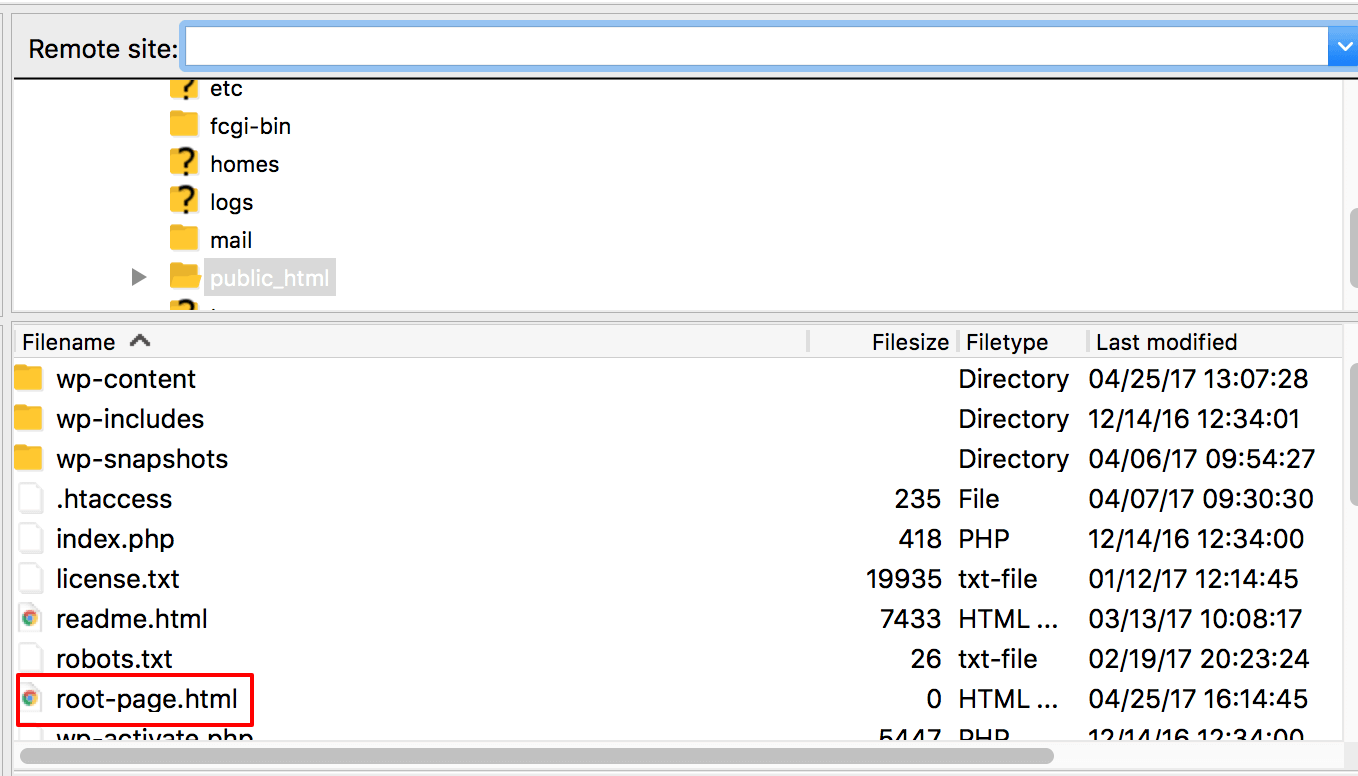
Une fois le fichier téléversé, vous pouvez définir son chemin relatif en spécifiant simplement le nom du fichier. À titre d’exemple, nous avons défini le nom du fichier sur root-page.html.

Utilisation d’un chemin absolu
Si vous souhaitez utiliser un chemin absolu sur votre serveur, vous pouvez téléverser votre fichier HTML dans n’importe quel dossier du site.
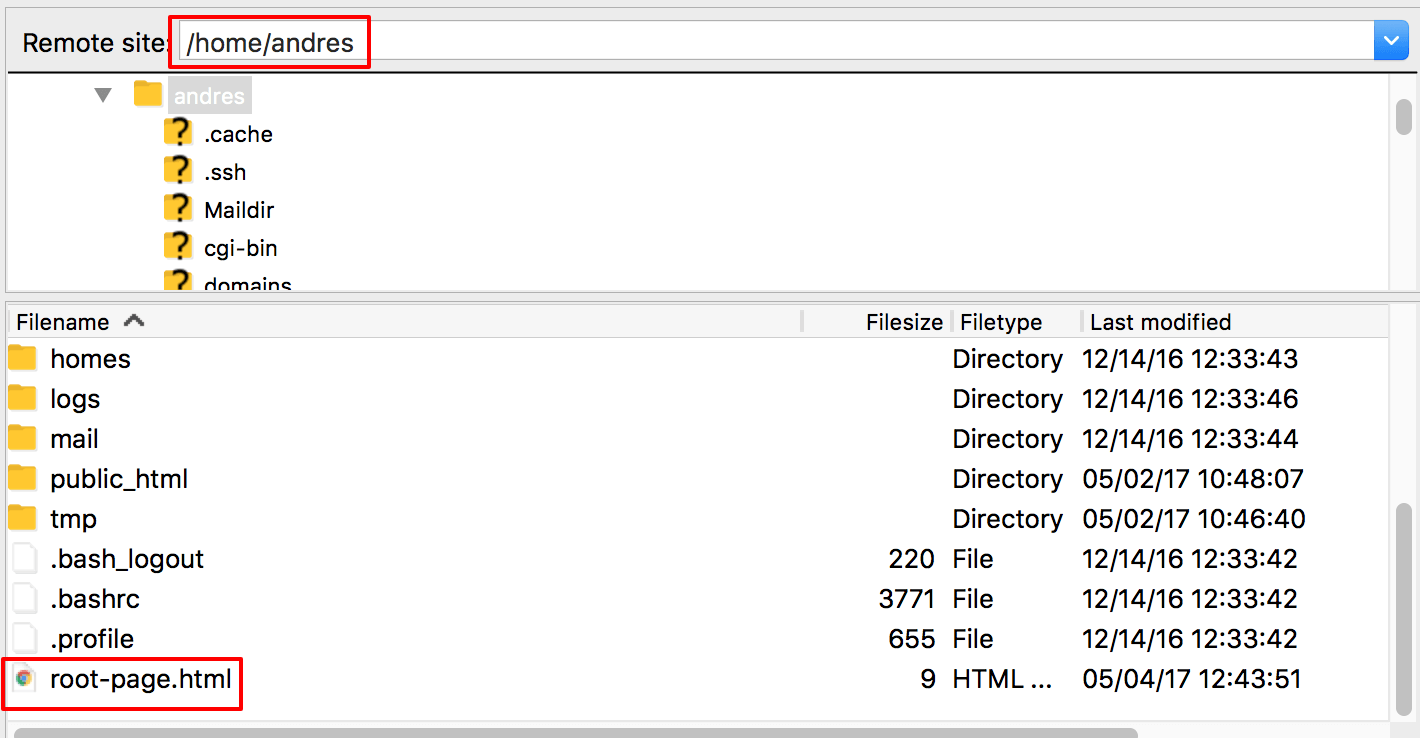
Une fois le fichier téléversé, vous pouvez définir son chemin absolu, par exemple /home/andres/root-page.html.
Sélection d’une page WordPress
Si, dans la carte Format d’URL de langue de WPML → Paramètres → URL et SEO, vous choisissez Une page pour Ce qu’il faut afficher pour l’URL racine, enregistrez d’abord vos réglages, puis cliquez sur le lien Créer une page racine.

Cela vous redirige vers l’interface de l’éditeur de page WordPress.
Ici, vous pouvez concevoir l’apparence que vous souhaitez donner à la page de destination principale et racine de votre site. Par exemple, vous pouvez choisir d’afficher un message de bienvenue et de fournir une interface de sélection de langue.

Une fois que vous avez terminé d’ajouter votre contenu, enregistrez la page.
Et voilà ! Lorsque les visiteurs arrivent sur votre site, cette page sera utilisée comme page de destination racine, quelles que soient les préférences de langue disponibles.
Modification d’une page racine existante
Lorsque vous choisissez d’utiliser une page WordPress standard comme page racine, vous ne la trouverez pas répertoriée dans Pages.
Pour modifier votre page racine, accédez à WPML → Paramètres → URL et SEO et, dans la carte Format d’URL de langue, cliquez sur le lien Modifier la page racine à côté de Une page.

Redirection du domaine racine vers le répertoire de la langue par défaut
Parfois, vous pouvez souhaiter rediriger votre domaine racine vers le répertoire de la langue par défaut. En d’autres termes, si l’anglais est la langue par défaut et que quelqu’un visite www.votresite.com, il est redirigé vers www.votresite.com/en/.
Commencez par créer un modèle PHP pour le thème de votre site. Dans la plupart des cas, vous devriez ajouter ces fichiers PHP à un thème enfant.
Ajoutez le contenu suivant à votre nouveau fichier de modèle de page PHP :
Redirection racine
<?php
/*
Template Name: Root redirect
*/
wp_redirect( home_url() );
exit;
?>
Maintenant, revenez en arrière et modifiez votre page racine.
Dans la barre latérale droite, développez la section Résumé et sélectionnez le modèle que vous venez de créer.

Lorsque vous avez terminé, assurez-vous de mettre à jour la page.
Désormais, votre page racine redirigera vers le répertoire de la langue par défaut.