


WPML 允许您为网站创建特定的根页面。这意味着无论您的网站提供哪些语言,所有访客都将看到相同的起始页面。
WPML 允许您为所有语言(包括默认语言)创建虚拟目录。这些并不是服务器驱动器上真实的物理目录,而是仅在 URL 中显示的虚拟目录。
请注意,如果在 WPML → 设置 → URL 和 SEO → 为默认语言使用目录页面上设置了为默认语言使用目录选项,则必须使用根页面。
如果为所有语言设置了语言文件夹,您的网站结构可能如下所示:
mysite.com/en/
mysite.com/es/
mysite.com/fr/
要启用此格式,请前往 WPML → 设置 → URL 和 SEO → 为默认语言使用目录,然后向下滚动到语言 URL 格式部分。

什么是根页面?我需要根页面吗?
网站的根页面是当访客在 Web 浏览器中访问您的域名(例如 mysite.com)时加载的内容。如果您使用为默认语言使用目录选项,无论您的网站提供哪些语言,所有访客的起始页面都将相同。
下面是一个根页面的简单示例,其中包含欢迎消息以及指向网站各语言版本的链接。

设置根页面
要使用根页面,您必须首先选择不同语言使用不同目录选项。
然后,启用为默认语言使用目录选项。
现在,您必须选择网站根 URL 中显示的内容。对于根 URL,您可以选择HTML 文件或 WordPress 页面。
选择 HTML 文件
当您选择 HTML 文件时,需要提供其路径。如果路径以斜杠 “/” 开头,则它是服务器上的绝对路径。否则,它是相对于 WordPress 目录的相对路径。
使用相对路径
您可以使用 FTP 程序上传要用于根页面的 HTML 文件,并将其放置在网站的 WordPress 目录下,如下图所示。
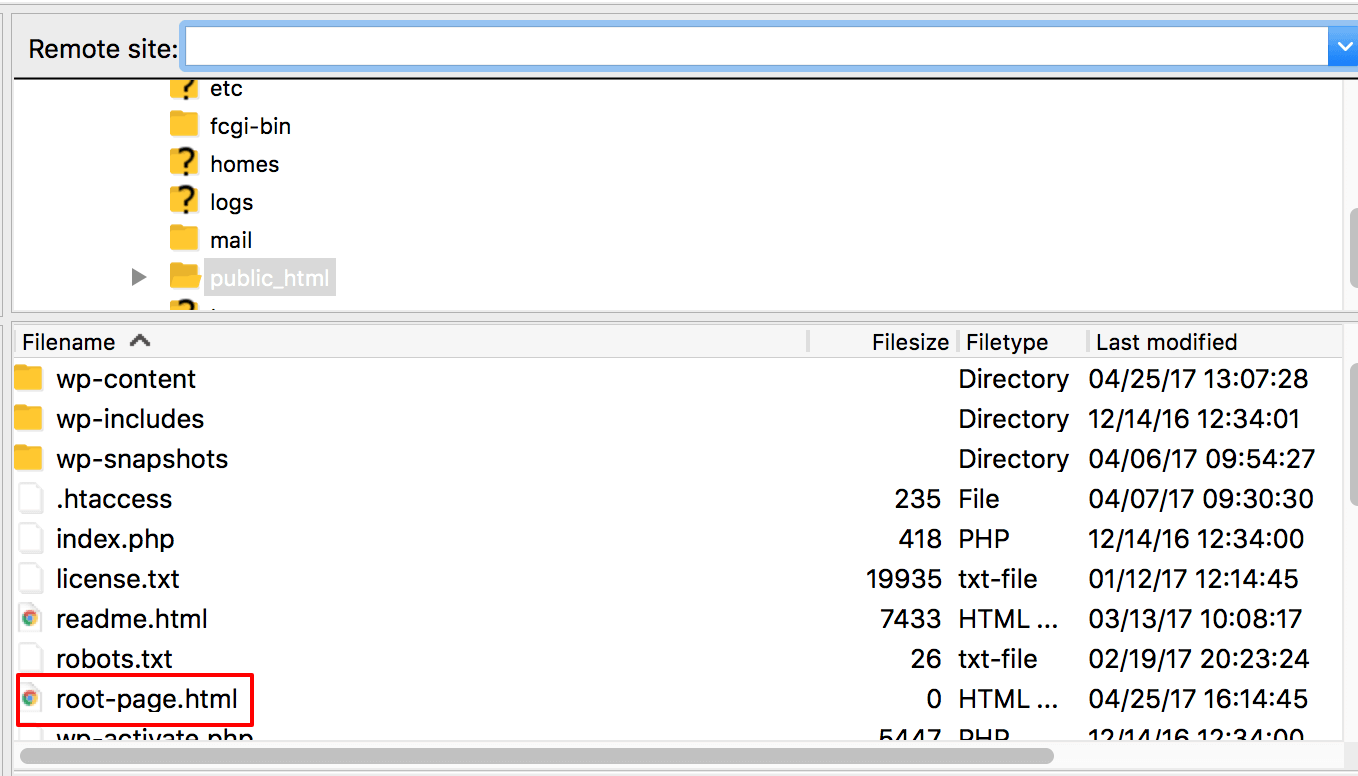
文件上传后,您只需指定文件名即可设置其相对路径。例如,我们将文件名设置为 root-page.html。

使用绝对路径
如果要在服务器上使用绝对路径,您可以将 HTML 文件上传到网站的任何文件夹中。
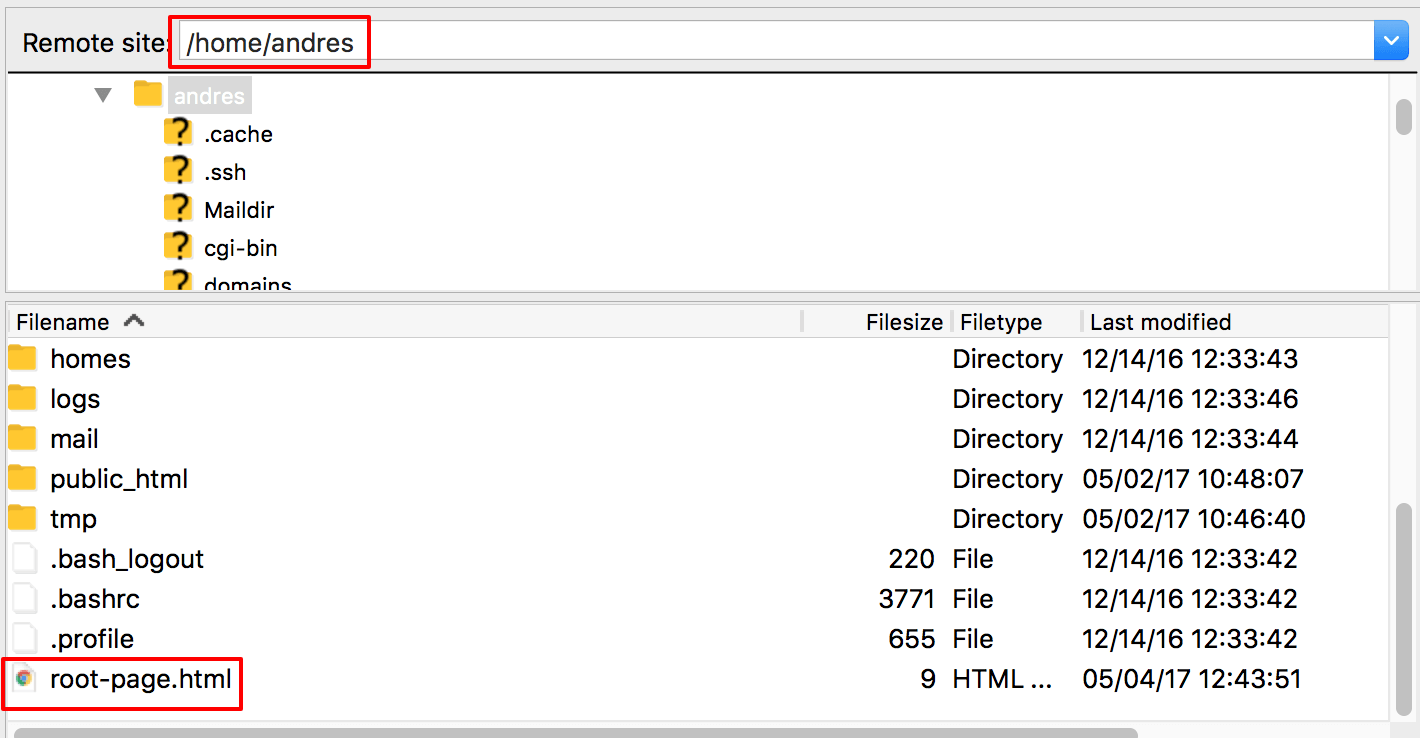
上传文件后,您可以设置其绝对路径,例如 /home/andres/root-page.html。
选择 WordPress 页面
如果在 WPML → 设置 → URL 和 SEO 的语言 URL 格式卡片中,您在根 URL 显示什么内容中选择了页面,请先保存设置,然后单击创建根页面链接。

这将重定向到 WordPress 页面编辑器界面。
在这里,您可以设计网站根目录主登陆页面的外观。例如,您可以选择显示欢迎消息并提供语言选择界面。

完成内容添加后,保存页面。
就是这样!当访客访问您的网站时,无论可用的语言偏好如何,此页面都将用作根登陆页面。
编辑现有的根页面
当您选择使用标准 WordPress 页面作为根页面时,您不会在页面中找到它。
要编辑根页面,请前往 WPML → 设置 → URL 和 SEO,并在语言 URL 格式卡片中,单击页面旁边的编辑根页面链接。

将根域名重定向到默认语言目录
有时,您可能希望将根域名重定向到默认语言的目录。换句话说,如果英语是默认语言,当有人访问 www.yoursite.com 时,他们将被重定向到 www.yoursite.com/en/。
首先为您的网站主题创建一个 PHP 模板。在大多数情况下,您应该将此类 PHP 文件添加到子主题中。
将以下内容添加到新的 PHP 页面模板文件中:
根重定向
<?php
/*
Template Name: Root redirect
*/
wp_redirect( home_url() );
exit;
?>
现在,返回并编辑您的根页面。
在右侧边栏中,展开摘要部分并选择您刚刚创建的模板。

完成后,请确保更新页面。
现在,您的根页面将重定向到默认语言目录。