


Erfahren Sie, wie Sie Complianz-Funktionen mit WPML in mehrere Sprachen übersetzen. Übersetzen Sie Ihr Cookie-Consent-Banner, rechtliche Dokumente und mehr.
Erste Schritte
Um Complianz mit WPML zu übersetzen, installieren und aktivieren Sie die folgenden Plugins:
- WPML Multilingual CMS
- WPML String-Übersetzung
- Complianz – GDPR/CCPA Cookie Consent oder Complianz Cookie Consent Premium
- Complianz – Terms and Conditions
Bevor Sie mit den Übersetzungen beginnen, stellen Sie sicher, dass Sie die Setup Wizards für Complianz und WPML abschließen. Der Complianz-Assistent hilft Ihnen bei der Erstellung rechtlicher Dokumente, die Sie dann mit WPML übersetzen können.
Rechtliche Complianz-Seiten mit WPML übersetzen
Sie können WPML verwenden, um mit Complianz generierte Seiten zu übersetzen, wie z. B. Ihre Datenschutzrichtlinie, Cookie-Richtlinie usw.:
1. Gehen Sie zu WPML → Übersetzungs-Dashboard.
2. Erweitern Sie den Abschnitt Seiten, wählen Sie Ihre rechtlichen Dokumente aus und klicken Sie auf Ihre Inhalte übersetzen.

3. Wählen Sie in Schritt 2 Ihre Übersetzungsmethode (Automatisch übersetzen wird empfohlen) und klicken Sie auf Übersetzen.

Ihr Consent-Banner übersetzen
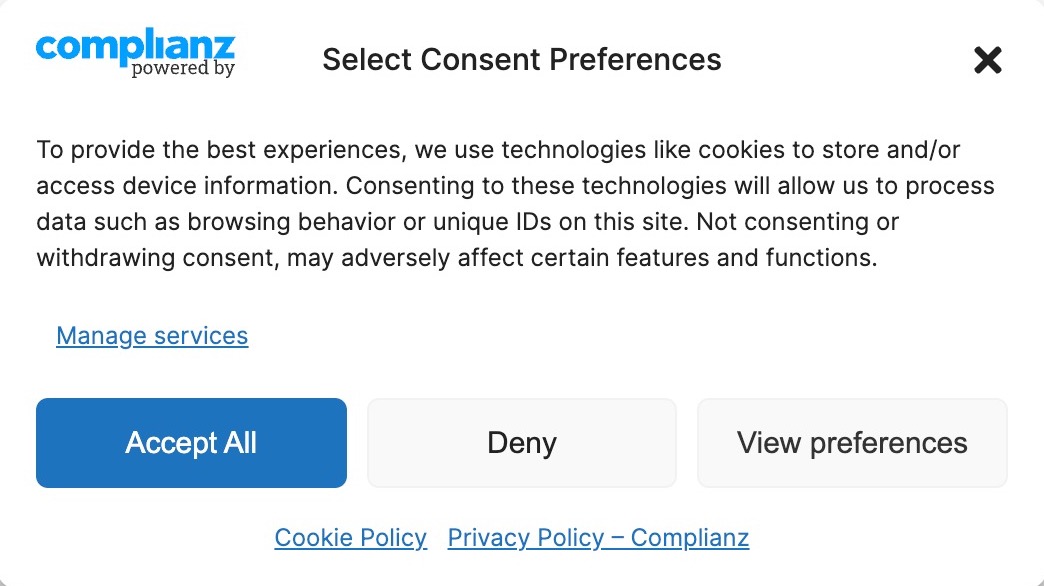
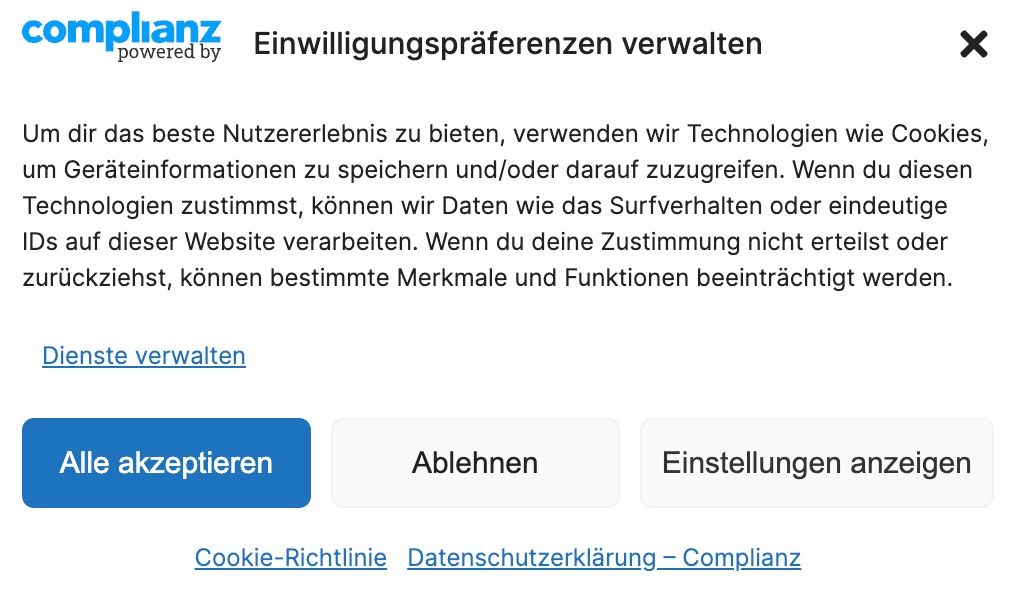
Wenn Sie Ihr Consent-Banner mit Complianz eingerichtet haben, können Sie es mit WPML übersetzen.
So übersetzen Sie Ihr Consent-Banner:
1. Besuchen Sie zunächst eine beliebige Seite Ihrer Website, um das Consent-Banner zu sehen. WPML erfasst automatisch unübersetzte Strings, wenn Sie das Frontend Ihrer Website besuchen. Stellen Sie dafür sicher, dass Ihr Consent-Banner nicht deaktiviert ist.
2. Gehen Sie zu WPML → Übersetzungs-Dashboard und erweitern Sie den Abschnitt Andere Texte (Strings).
3. Filtern Sie nach der Domain „complianz“ und „Frontend (angezeigt)“. Dies zeigt Ihnen alle im Consent-Banner enthaltenen Texte. Wählen Sie diese aus und klicken Sie auf Ihre Inhalte übersetzen.
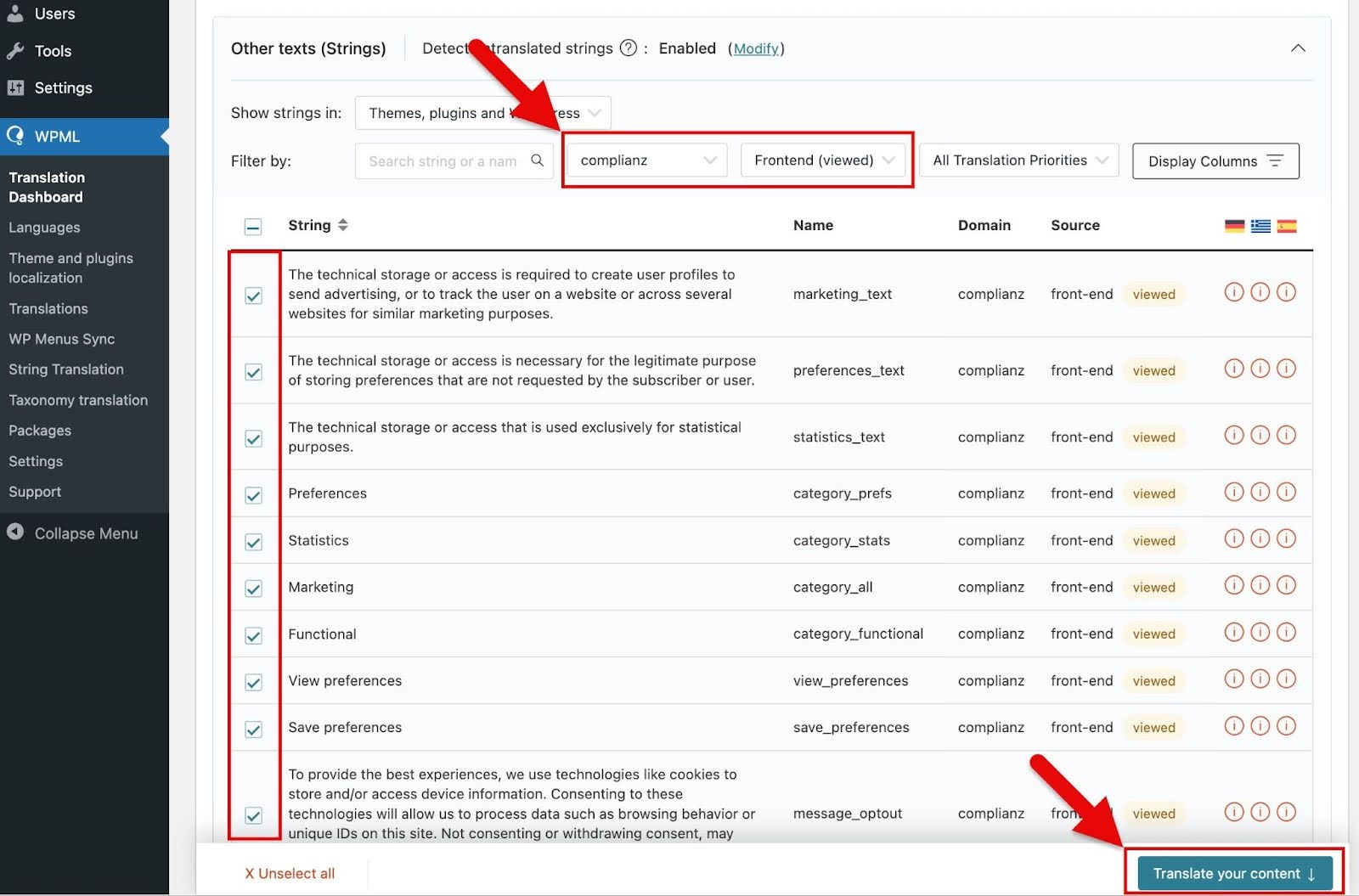
4. Wählen Sie Ihre Übersetzungsmethode in Schritt 2 aus und klicken Sie auf Übersetzen.
Sobald Ihr Consent-Banner in eine Sekundärsprache übersetzt wurde, wird es automatisch auf den übersetzten Seiten angezeigt. Wenn Sie beispielsweise von der Cookie-Richtlinie auf Englisch zur Cookie-Richtlinie auf Deutsch wechseln, wird auch das Consent-Banner auf Deutsch angezeigt.
Wenn Sie auf dem Consent-Banner Links zu rechtlichen Dokumenten haben (wie z. B. einen Link zur Datenschutzrichtlinie), stellen Sie sicher, dass diese Seiten veröffentlicht und übersetzt sind. Auf diese Weise leitet der Link die Benutzer auf die Seite in der richtigen Sprache weiter.
Übersetzungen bearbeiten
So bearbeiten Sie Übersetzungen:
- Gehen Sie zu WPML → Übersetzungs-Dashboard und wählen Sie die gewünschten Inhalte aus, unabhängig davon, ob es sich um mit Complianz generierte Seiten oder um Complianz-Strings handelt.
- Wählen Sie in Schritt 2 Selbst übersetzen und senden Sie die Inhalte zur Übersetzung.
- Gehen Sie zu WPML → Übersetzungen – dort finden Sie die Inhalte. Klicken Sie auf Übersetzen oder Bearbeiten, um den Erweiterten Übersetzungs-Editor von WPML zu öffnen. In diesem Editor können Sie sowohl automatisch als auch manuell übersetzen.
