


Aprenda a traducir las funciones de Complianz a varios idiomas con WPML. Traduzca su banner de consentimiento de cookies, documentos legales y más.
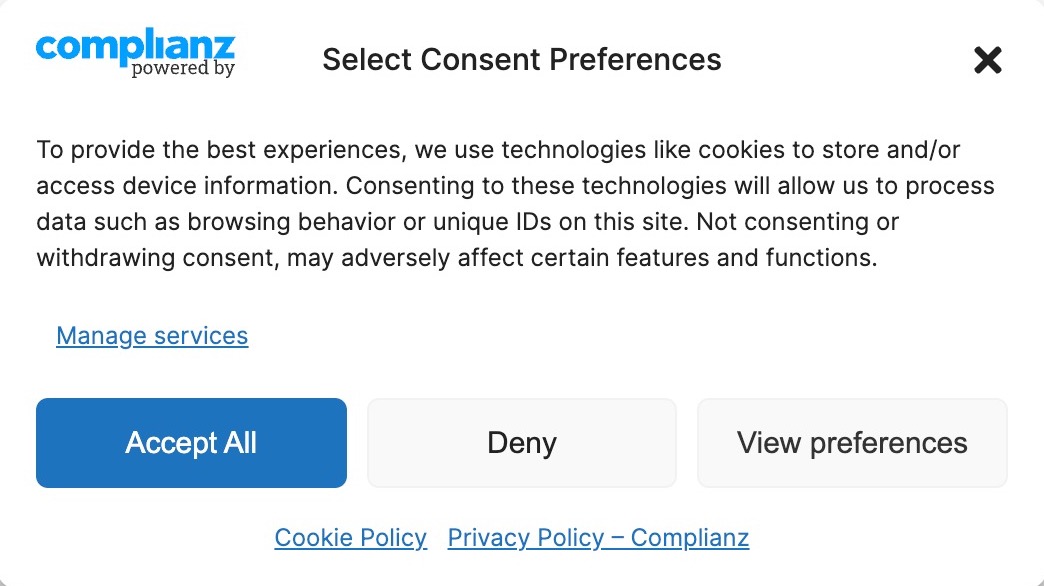
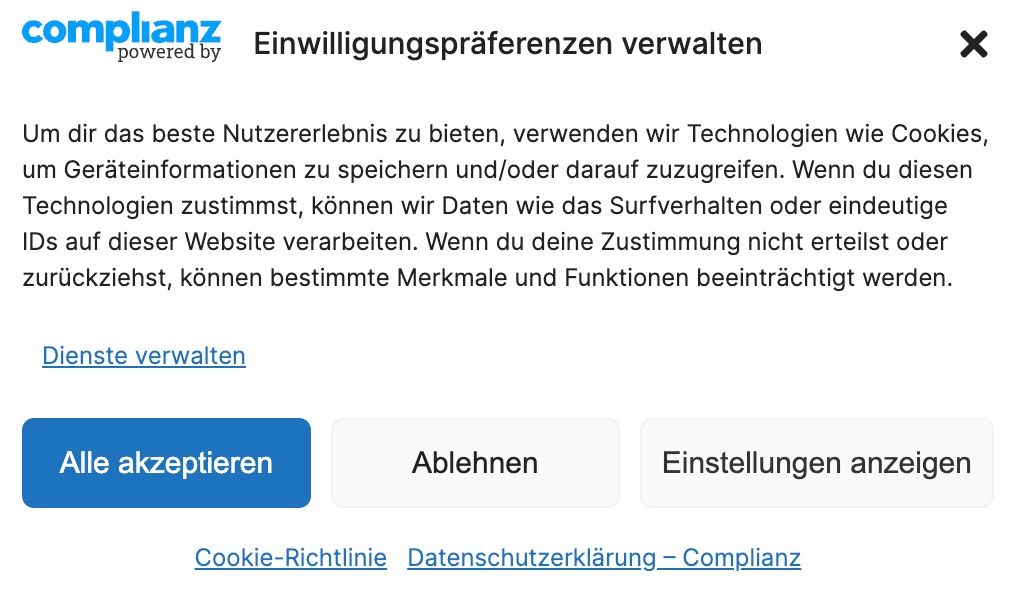
Primeros pasos
Para traducir Complianz con WPML, instale y active los siguientes plugins:
- WPML Multilingual CMS
- WPML Traducción de cadenas
- Complianz – GDPR/CCPA Cookie Consent o Complianz Cookie Consent Premium
- Complianz – Terms and Conditions
Antes de comenzar con las traducciones, asegúrese de completar los asistentes de configuración tanto de Complianz como de WPML. El asistente de Complianz le ayudará a generar documentos legales que luego podrá traducir con WPML.
Traducir las páginas legales de Complianz con WPML
Puede usar WPML para traducir las páginas generadas con Complianz, como su Política de privacidad, Política de cookies, etc.:
1. Vaya a WPML → Escritorio de traducción.
2. Despliegue la sección Páginas, seleccione sus documentos legales y haga clic en Traducir su contenido.

3. En el Paso 2, elija su método de traducción (se recomienda traducir automáticamente) y haga clic en Traducir.

Traducir su banner de consentimiento
Cuando haya configurado su banner de consentimiento con Complianz, podrá traducirlo con WPML.
Para traducir su banner de consentimiento:
1. Primero, visite cualquier página de su sitio para ver el banner de consentimiento. WPML detecta automáticamente las cadenas sin traducir cuando visita el frontend de su sitio. Para ello, asegúrese de que su banner de consentimiento no esté deshabilitado.
2. Vaya a WPML → Escritorio de traducción y despliegue la sección Otros textos (cadenas).
3. Filtre por el dominio “complianz” y «Frontend (visto)». Esto le mostrará todos los textos incluidos en el banner de consentimiento. Selecciónelos y haga clic en Traducir su contenido.
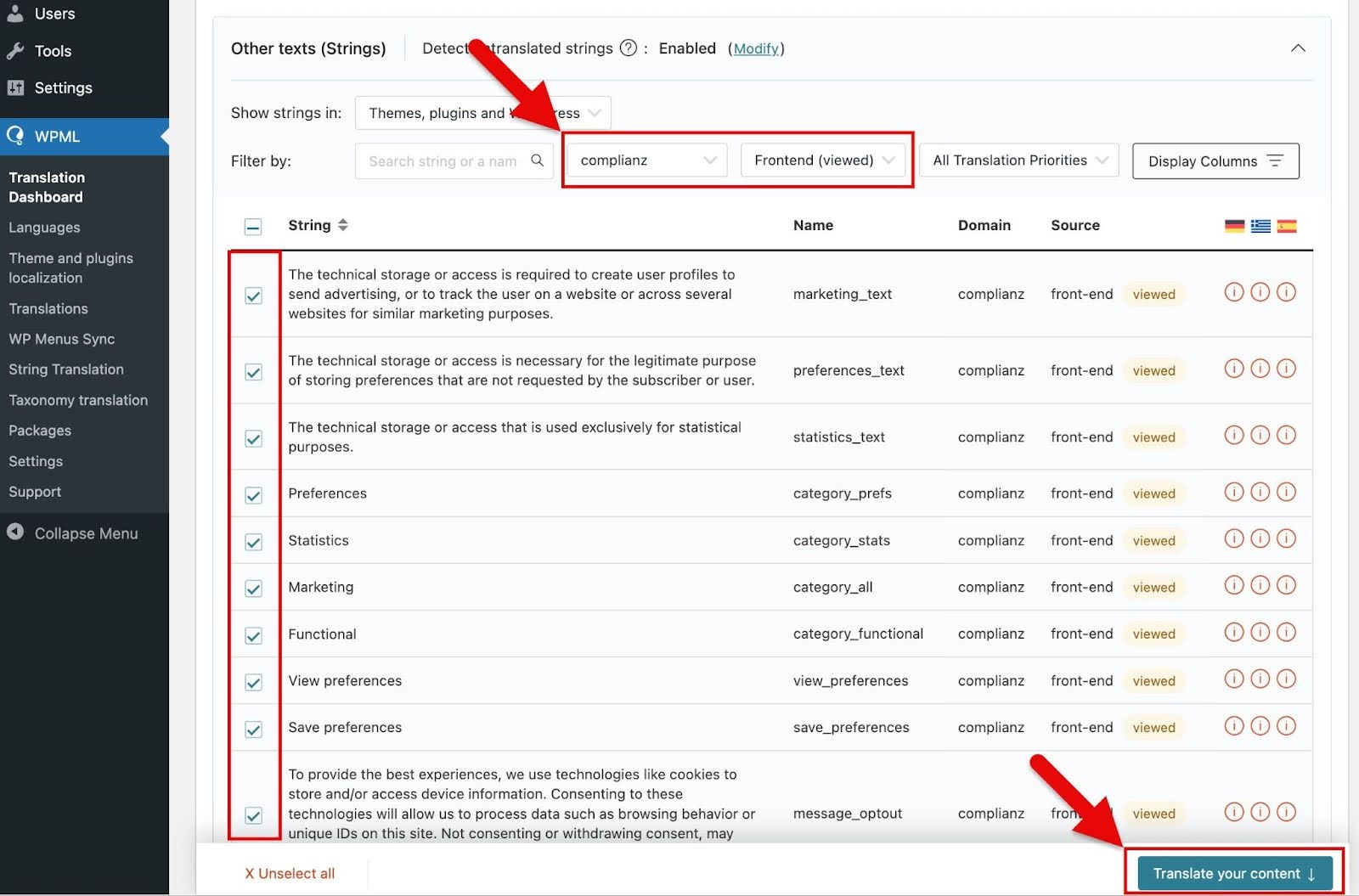
4. Seleccione su método de traducción en el Paso 2 y haga clic en Traducir.
Una vez que su banner de consentimiento se haya traducido a un idioma secundario, aparecerá automáticamente en las páginas traducidas. Por ejemplo, al cambiar de la Política de cookies en inglés a la Política de cookies en alemán, también se mostrará el banner de consentimiento en alemán.
Si tiene algún enlace a documentos legales en el banner de consentimiento (como un enlace a la Política de privacidad), asegúrese de que estas páginas estén publicadas y traducidas. De esta manera, el enlace dirigirá a los usuarios a la página en el idioma correcto.
Editar traducciones
Para editar las traducciones:
- Vaya a WPML → Escritorio de traducción y seleccione el contenido que quiera, ya sean páginas generadas con Complianz o cadenas de Complianz.
- En el Paso 2, seleccione Traducir yo mismo y envíelo a traducir.
- Vaya a WPML → Traducciones — allí encontrará el contenido. Haga clic en Traducir o Editar para abrir el Editor de traducción avanzado de WPML. En este editor, puede traducir tanto de forma automática como manual.
